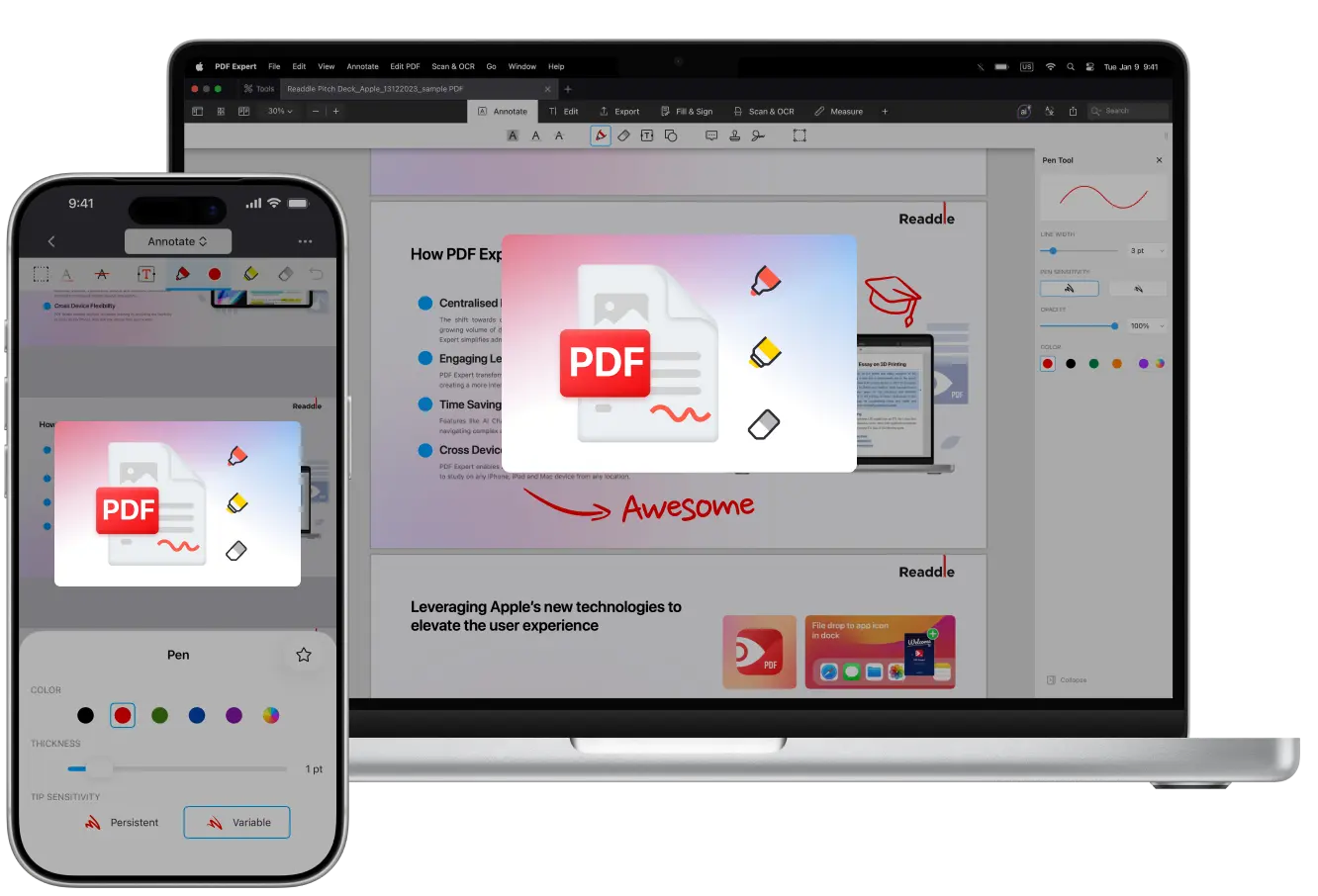
注釈を追加したり、メモを書いたり、テキストにハイライトを付けたり、アイデアをスケッチしたり、余白にメモを残したりするのが好きですか?
実は、そう思うのはあなただけではありません。 PDF上で描画することは、Appleデバイスでドキュメントを操作する最も人気のある方法の一つです。
これにより、情報をより効果的に記憶しやすくなり、長いドキュメントの重要ポイントを素早く見つけ出し、チームメイトが確認できるようにメモを追加し、PDFの読書がより楽しく、見栄えの良いものになります。
iPad では Apple Pencil で自然な手書きができ、iPhone では指で素早くマークアップ、Mac ではトラックパッドやマウスで正確な作業が可能です。 PDF Expertは描画内容を自動的に保存し、注釈のみエクスポートしたり、ファイルをフラット化して今後の編集を防ぐことができます。
Appleデバイスでの描画は、本当に楽しい体験となります。
本ガイドでは、PDF Expert by Readdle でどこにでも簡単に描画する方法、それを保存し共有する方法をご紹介します。
PDFに描画する理由
学生、社会人、教育者、あるいは日常的にPDF(契約書、レポート、論文など)を扱う方は、自分や他の人のために注釈を残す必要があることもあります。
ビジュアルノートを使うことは、注釈作業において最も効果的な方法の一つです。
理由 1. タイピングよりも速い
ちょっとしたメモを追加したいときや、重要な箇所を丸で囲んだり、簡単な図をスケッチしたいときがあります。 タイピングだと考えて適切な言葉を探す必要がありますが、描画であればテキストや異なる形、カラフルなノートもずっと早く追加できます。
理由 2. 共有や共同作業にも最適
PDFにマーキングしたら、それをチームやクラスメート、お客様に送信できます。 「5ページ目の第3段落を参照してください」などと説明する必要がなくなり、矢印やメモがその役割を果たすのでフィードバックがより明確になります。 また、すべてのコメントを1つのファイルにまとめておくことができます。
理由 3. 学習と記憶に効果的
教科書や記事などの難解な文章を勉強・読書する際、重要な部分にハイライトを付けたり、下線を引いたり、サッとメモを書き込むことで、内容をより整理し覚えやすくなります。 研究によると、注釈や学習補助の作成は理解力と記憶力を高めることが示されています。
MacでPDF Expertを使ってPDF上に描画する方法
Macは大画面で深い作業に最適で、PDF ExpertはあなたのMacをデジタルノートブックに変えます。 MacでPDFに描画する方法はこちら:
- PDF ExpertでPDFを開きます(まだアプリをお持ちでない場合はダウンロードしてください)。
- 画面上部の「注釈」タブを開きます。 描画やスケッチに使える様々なツールが揃っています。
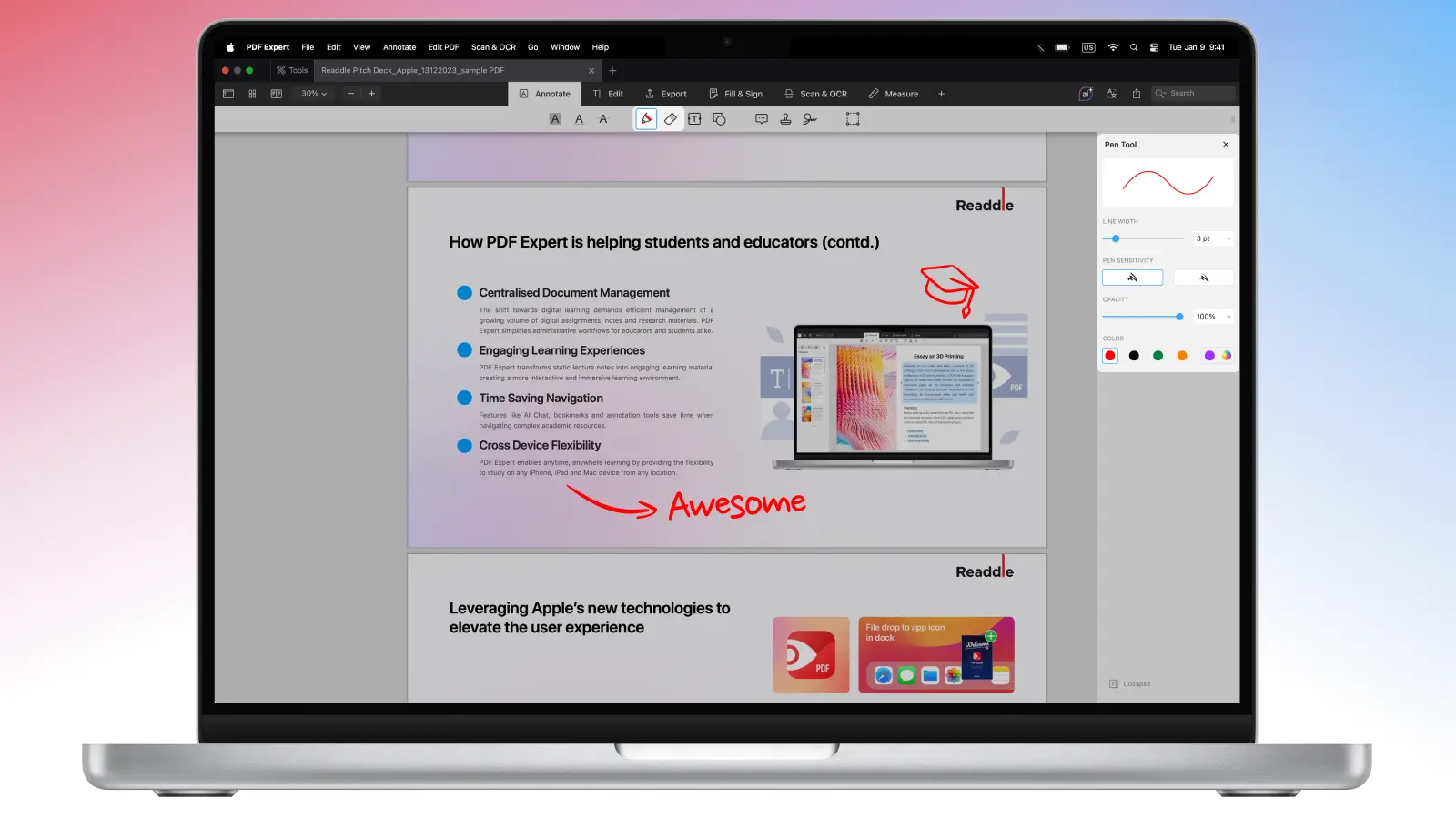
- フリーハンド描画には「ペンツール」を、ツールバーの各ツールセット横にあるプラスアイコンをクリックするとリスト内に「描画ツールセット」が表示されます。 色や線の太さ、不透明度の調整、自分好みのカラー パレットの作成も可能です。
- あとはマウスまたはトラックパッドでクリック&ホールドしながらドラッグするだけで自由に描画できます。
- 間違えた場合は消しゴムツールが使えます。 もしくは、CMD + Z キーで描画内容を元に戻せます。
- 描画ツール(ペンまたはマーカー)使用中も、2本指スクロールでパンやズームなどの操作が途切れずに行えます。
- 描画が終わったら、ファイル > 別名で保存...をクリックすれば、すべての注釈付きの新しいファイルが作成されます。 また、ファイル > 保存で元のPDFに直接注釈を保存できます。アプリの自動保存機能で定期的にオリジナルファイルも自動保存されます。 フラット化して編集を固定し、後からずれたり編集されたりするのを防ぐことも可能です。
iPhoneでPDFに描画する方法
外出先で素早くマークアップしたいときも、iPhoneでPDFに描画できます。 方法はこちら:
- PDF ExpertでPDFを開き、アプリ上部のツールから「注釈」を選択します。 または、iOSの描画ツールセットを使うこともできます。
- 描画にはペン、半透明なマーカー効果にはマーカーを選択してください。
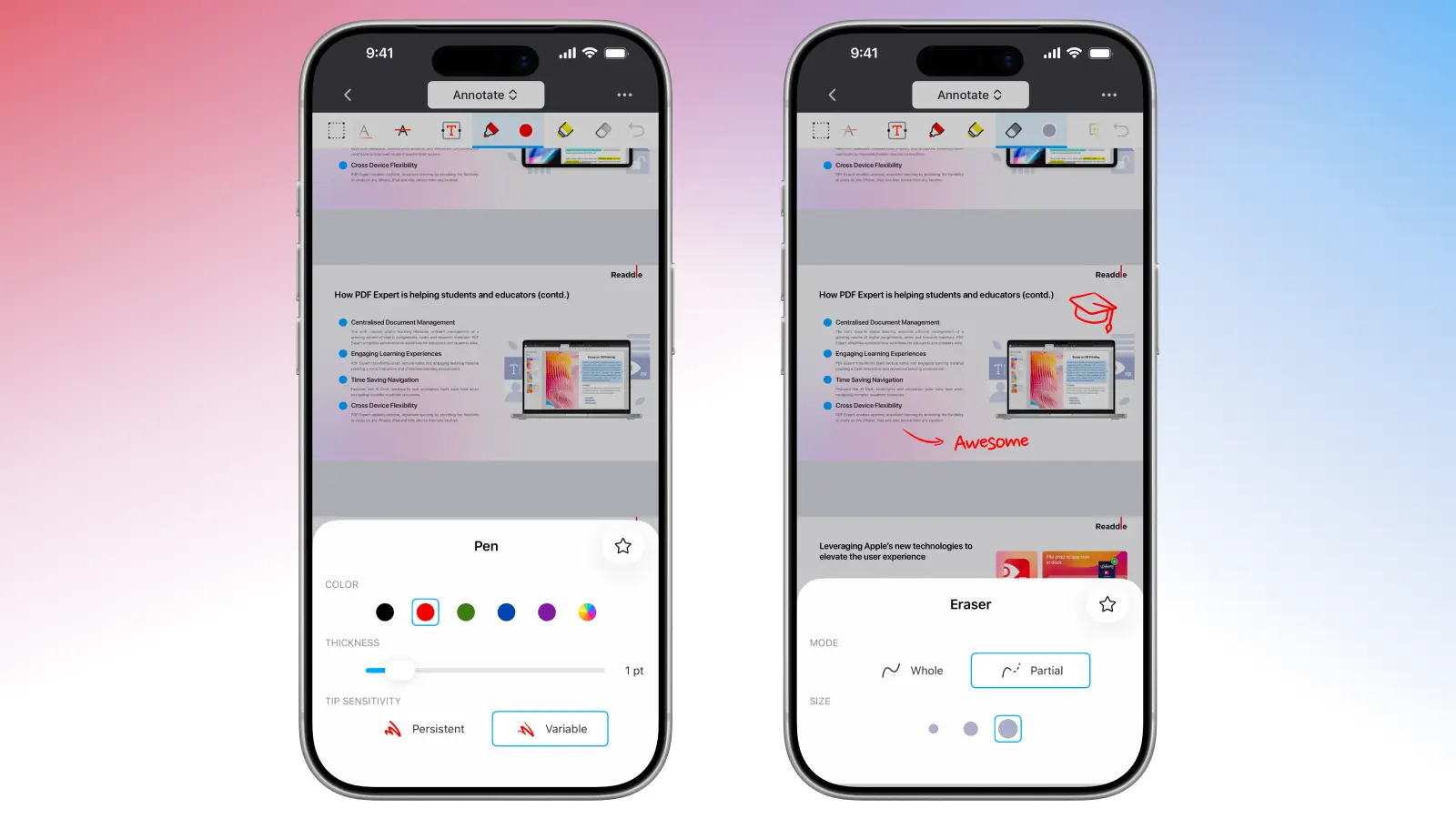
- 横の設定アイコン(または現在のカラースウォッチ)をタップすると色や太さ、不透明度などの詳細設定が開きます。 あとは指でそのまま描くだけでOK ― 驚くほど素早く反応します。
- きれいな形を作るには、楕円・線・四角・矢印などを描いてから1秒ほど押し続けてください。 PDF Expertが自動的に形を整えてくれます。
- 消しゴムツールでミスを消すか、元に戻すボタンで戻すこともできます。
iPadでApple Pencilを使ってPDFに描画する方法
Apple Pencilに完全対応しているので、iPad 上でのPDF Expertの使用はとても自然な書き心地です。 iPadで描画・注釈を加える方法は次の通りです。
- ファイルを開き、「注釈」をタップします。
- 次に、ペン(複数バリエーションあり)またはマーカーを選択します。
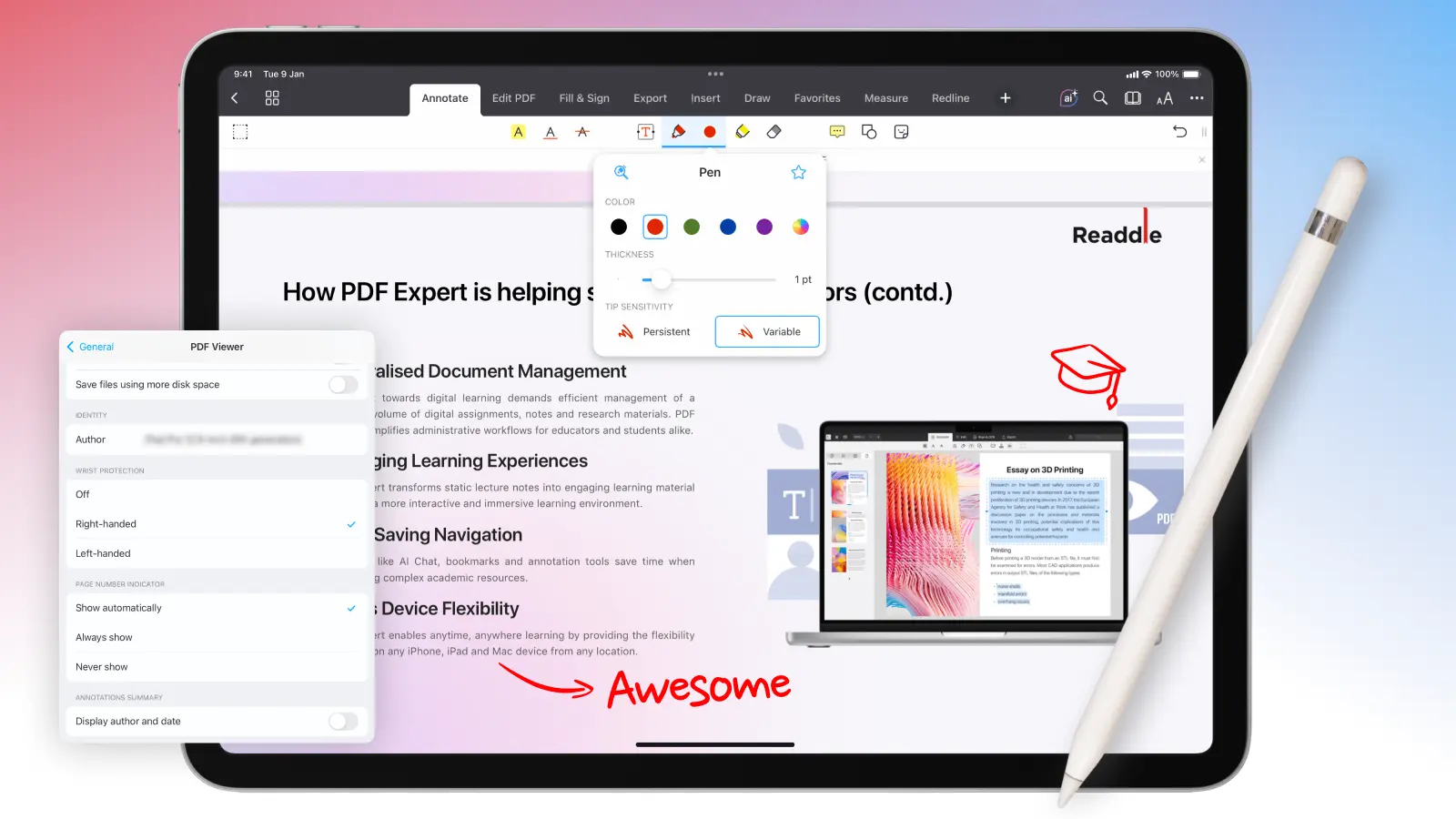
- 徹底カスタマイズ:色、太さ、不透明度、ペン先感度も調整可能 ― 強く押すと太い線、軽く押すと細かい表現ができます。
- PDF Expert 設定 > 一般 > PDFビューアでリストプロテクション機能を有効にすると、さらに快適です。 書いている間も手のひらを画面上に直接置いて操作できます。
- 消去や元に戻すだけでなく、拡大表示ボックス(ズームライティング)で細かいノートも記入できます。
描画をしながらPDFを最大限に活用するためのコツ
PDFに描画することは、楽しいだけでなく生産性も高めます。
余白にメモを取る. 余白のスペースは、メモを書いたり手描きの図を追加するのに最適です。 もし十分な余白がない場合でも、PDF ExpertのiPad用表示設定から余白を広げることができます。
音声メモ、図形、その他の注釈ツールを活用しよう。 シンプルなペンツールだけでなく、四角や円、ハッチ付きのサークル、直線、矢印などの形も追加できます。 さらに、付箋(音声メモも可)、スタンプ、ハイライト、取り消し線もPDF Expertで追加できます。
建設プロ向けの高度な機能. PROサブスクリプションに加入すると、多角形・ポリラインツールを使って正確な寸法や材料のハッチングで複雑な図形を描画できます。
その場で計測. 縮尺をキャリブレーションし計測ツールで距離・面積・周辺長さを測定できます。PDF Expertは図面の縮尺も自動認識します。
署名を追加. ドキュメントを確認または注釈を付けた後、PDF Expert上で直接PDFに署名して承認・確定できます。
今すぐPDF Expertをダウンロードして描画を体験してください ― 紙よりずっと便利です!
PDF描画に関するFAQ
描いた図や注釈を削除・編集するには?
「コンテンツ選択ツール」で注釈を指定し、削除やサイズ変更を行います。 Command + Z (Mac)やツールバーの矢印(iOS)で元に戻せます。 サイドバーの「ブックマーク・アウトライン・注釈」パネル内、注釈タブからも注釈を削除できます。
スキャンしたPDFにも描画できますか?
はい、PDF ExpertではスキャンしたPDFにもペンやマーカー、図形、ハイライトなどの注釈を直接追加できます。 ただし、正確なハイライトや下線・打消し線などテキストベースの注釈を付けたい場合は、スキャン & OCRタブの「テキスト認識」機能を使い先にOCRして検索・選択できる状態にすることをおすすめします。
ペンとマーカーの違いは?
ペンは不透明で圧力感知に対応しています。 ペンは手書きや線描写(余白へのノート、インクっぽい下線、矢印ラフスケッチ、スタイラス署名など)に最適です。また(Apple Pencil使用時)筆圧で太さが変わり、PDF Expertのペン・プリセットによって筆圧対応のオプションもあります。 感度の調整も可能で、ペンがフェルトペン風かボールペン風かなど反応具合を設定できます。
マーカーはハイライターのように半透明です。
注釈だけをエクスポートするには?
Macでは、アウトラインアイコン > 注釈をクリックします。 その後、詳細... をクリック「注釈をHTML/テキスト/Markdownとしてエクスポート」が選択できます。
iPhone/iPadでは、共有 > 「注釈付きページ」を選択できます。
