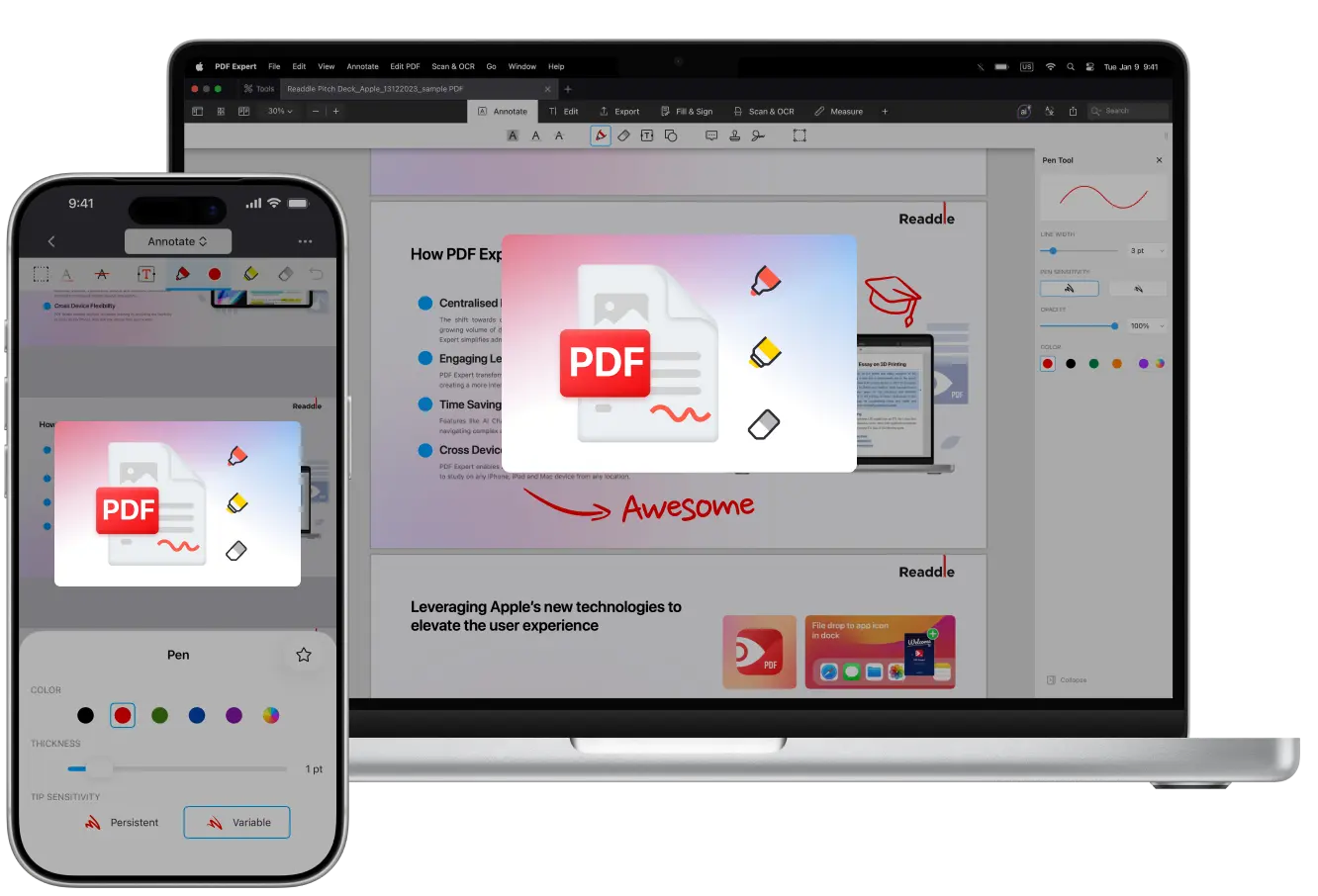
Lubisz dodawać adnotacje, robić notatki, podkreślać tekst, szkicować pomysły i zostawiać notatki na marginesach?
Nie jesteś sam! Rysowanie po plikach PDF to jeden z najpopularniejszych sposobów interakcji z dokumentami na urządzeniach Apple.
Pomaga to skuteczniej zapamiętać informacje, szybko odnaleźć kluczowe fragmenty w długich dokumentach, dodać notatki dla zespołu oraz sprawić, by czytanie PDF-ów stało się ciekawsze i bardziej atrakcyjne wizualnie.
Możesz pisać naturalnie Apple Pencil na iPadzie, użyć palca na iPhonie do szybkich adnotacji lub precyzyjnie pracować touchpadem/myszą na Macu. PDF Expert automatycznie zapisuje Twoje rysunki, umożliwia eksport jedynie adnotacji oraz pozwala spłaszczyć plik, aby zapobiec dalszym edycjom.
Rysowanie na urządzeniu Apple to prawdziwa przyjemność.
W tym przewodniku pokażemy Ci, jak łatwo rysować wszędzie z PDF Expert od Readdle, a potem zapisać i udostępnić swoją pracę.
Powody, dla których warto rysować po plikach PDF
Studenci, profesjonaliści, nauczyciele i każdy, kto codziennie pracuje z PDF-ami (umowy, raporty, artykuły naukowe), czasami musi zostawić adnotacje dla siebie lub innych.
Stosowanie notatek wizualnych to jeden z najskuteczniejszych sposobów pracy z adnotacjami.
Powód nr 1. Szybciej niż pisanie na klawiaturze
Czasami wystarczy dodać szybką notatkę, zakreślić coś ważnego lub naszkicować schemat. Pisząc na klawiaturze, musisz zastanowić się nad słowami, a rysowanie pozwala dodać tekst, różne kształty i notatki w różnych kolorach znacznie szybciej.
Powód nr 2. Idealne do udostępniania i współpracy
Po oznaczeniu pliku PDF możesz wysłać go do swojego zespołu, współstudentów lub klientów. Nie musisz już tłumaczyć, np. „Zobacz stronę 5, akapit 3”; Twoje strzałki i notatki zrobią to za Ciebie, czyniąc informację klarowną. Dodatkowo możesz przechowywać wszystkie komentarze w jednym pliku.
Powód nr 3. Lepsze do nauki i zapamiętywania
Podczas nauki lub czytania czegoś trudniejszego (np. podręczników lub artykułów) podkreślanie kluczowych fragmentów, rysowanie szybkich notatek lub zakreślanie znacznie ułatwia zapamiętywanie i przetwarzanie informacji. Badania pokazują, że adnotowanie i tworzenie pomocy naukowych poprawia zrozumienie i zapamiętywanie materiału.
Rysowanie po PDF-ach w PDF Expert na Macu
Mac jest idealny do skupionej pracy na większym ekranie, a PDF Expert zamieni Twojego Maca w cyfrowy notatnik. Oto, jak rysować po PDF-ach na Macu:
- Otwórz plik PDF w PDF Expert (pobierz aplikację, jeśli jeszcze jej nie masz).
- Przejdź do zakładki Adnotacje u góry. Znajdziesz tam różne narzędzia, których możesz użyć do rysowania i szkicowania.
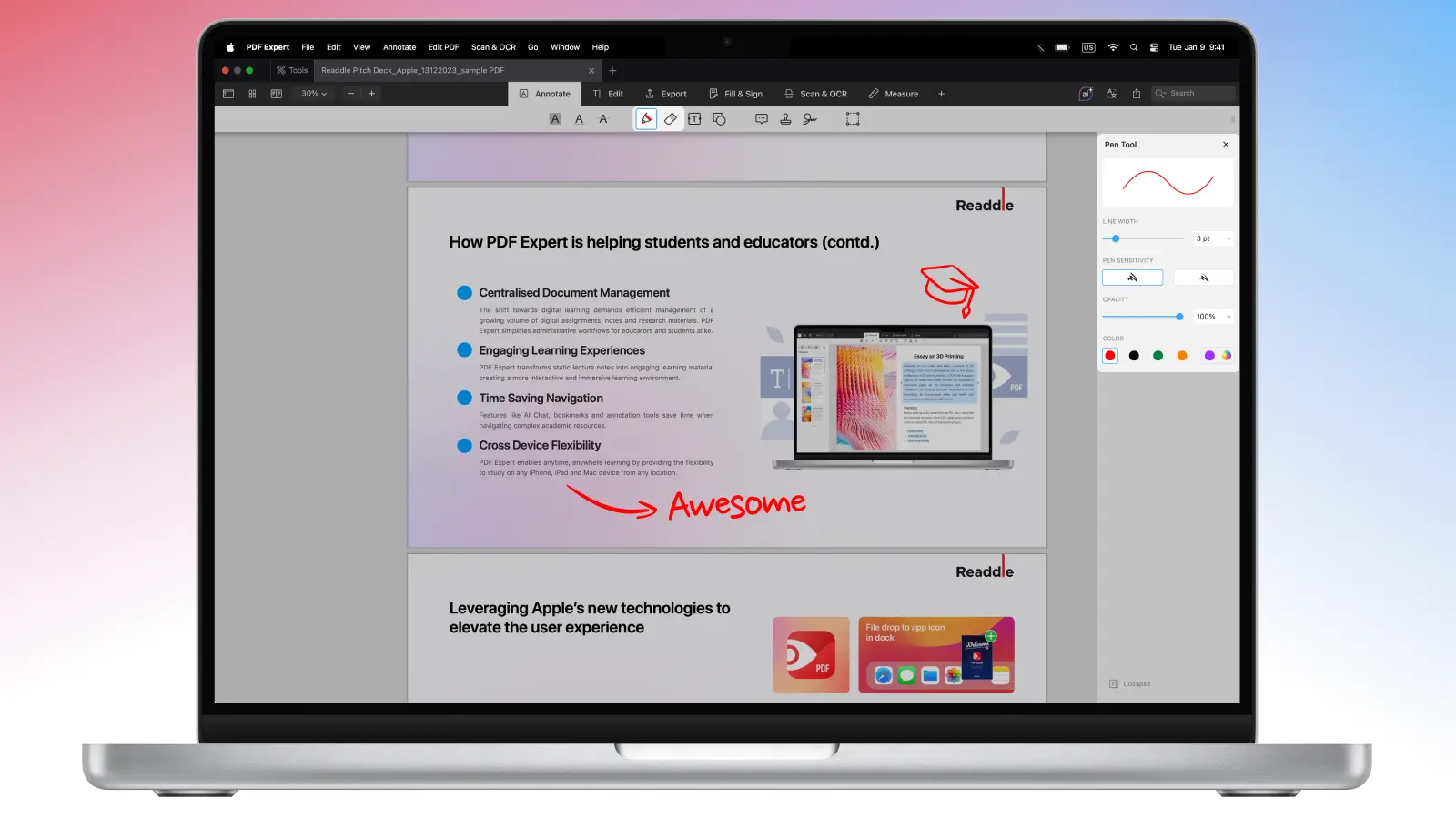
- Wybierz Narzędzie pióra do rysowania odręcznego lub kliknij ikonę plusa przy wszystkich zestawach narzędzi na pasku, a na liście pojawi się Zestaw narzędzi do rysowania. Możesz wybrać kolor, ustawić grubość, przeźroczystość, a nawet stworzyć własną paletę barw.
- Kliknij, przytrzymaj i przeciągnij myszą lub touchpadem, aby zacząć rysować dowolnie.
- Jeśli popełnisz błąd, użyj Gumki. Możesz też cofnąć rysunek za pomocą kombinacji CMD + Z.
- Nawiguj bez przerywania: Przewijaj i powiększaj dwoma palcami, nawet kiedy aktywne jest narzędzie rysowania (Pióro lub Marker).
- Gdy skończysz rysować, po prostu kliknij Plik > Zapisz jako… i PDF Expert stworzy nowy plik ze wszystkimi adnotacjami. Możesz też użyć Plik > Zapisz, aby zapisać adnotacje bezpośrednio w oryginalnym pliku PDF, a dzięki funkcji automatycznego zapisu zmiany są cyklicznie zapisywane w oryginalnym pliku. Możesz także trwale zapisać zmiany, spłaszczając plik, aby mieć pewność, że nic się później nie przesunie ani nie zostanie edytowane.
Jak rysować po PDF-ach na iPhonie
Jeśli musisz szybko nanieść oznaczenia w biegu, możesz rysować po PDF-ach na swoim iPhonie. Oto, jak:
- Otwórz PDF w PDF Expert i wybierz Adnotacje z menu Narzędzia u góry aplikacji. Możesz też użyć Zestawu narzędzi do rysowania na iOS.
- Wybierz Pióro do rysowania lub Marker do efektu przezroczystego podświetlenia.
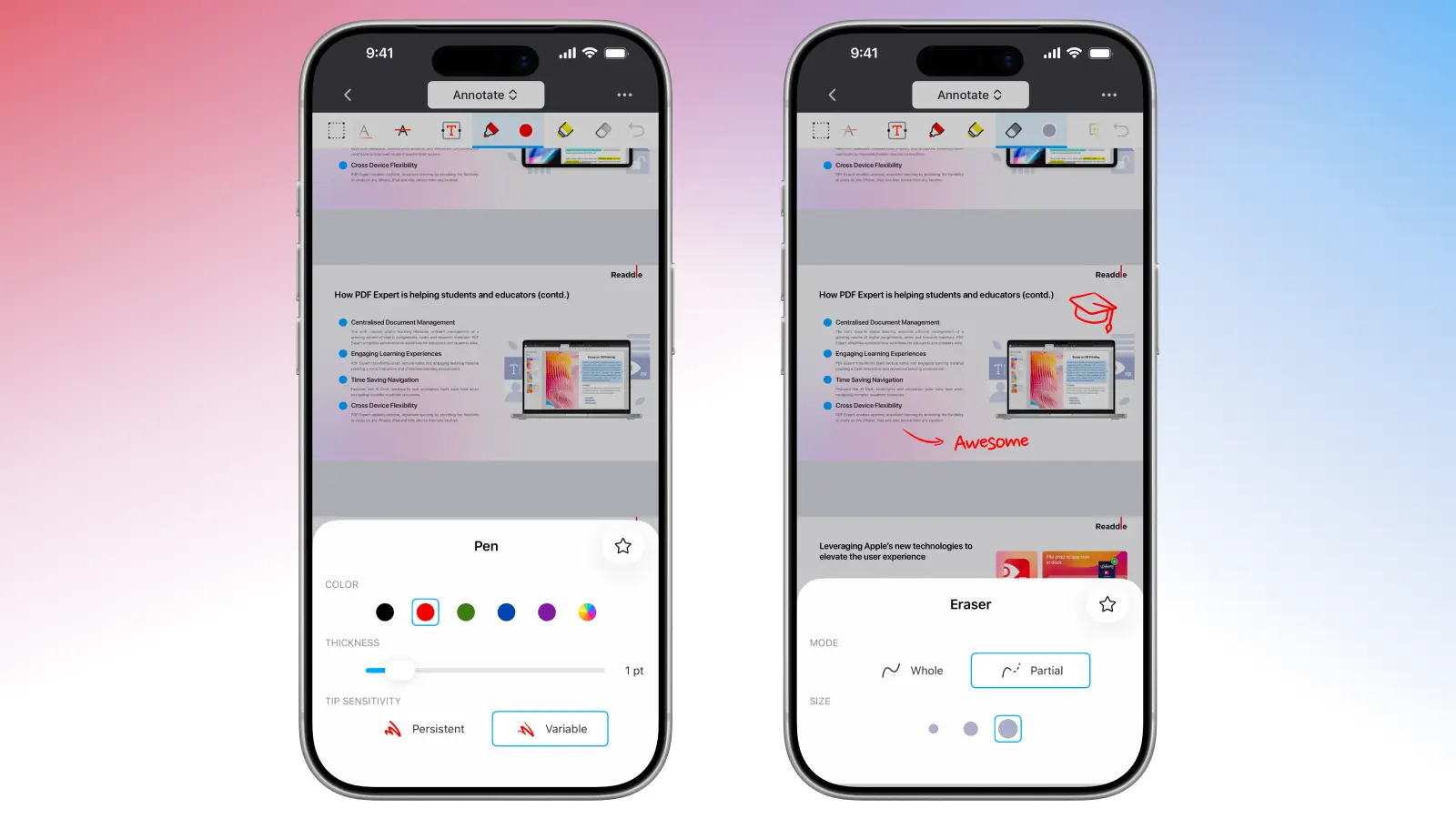
- Stuknij ikonę ustawień (lub aktualny kolor), by uzyskać dostęp do ustawień kolorów, grubości i przezroczystości. Po prostu rysuj palcem – działa zaskakująco płynnie.
- Aby narysować idealny kształt, narysuj owal, linię, prostokąt lub strzałkę i przytrzymaj na sekundę. PDF Expert automatycznie go wygładzi.
- Wyczyść błędy narzędziem Gumka lub po prostu użyj przycisku cofania.
Jak rysować po PDF-ach na iPadzie z Apple Pencil
Dzięki pełnej obsłudze Apple Pencil korzystanie z PDF Expert na iPadzie jest niesamowicie naturalne. Oto jak możesz rysować i dodawać adnotacje na iPadzie:
- Otwórz plik i wybierz Adnotacje.
- Następnie wybierz Pióro (dostępnych kilka wariantów) lub Marker.
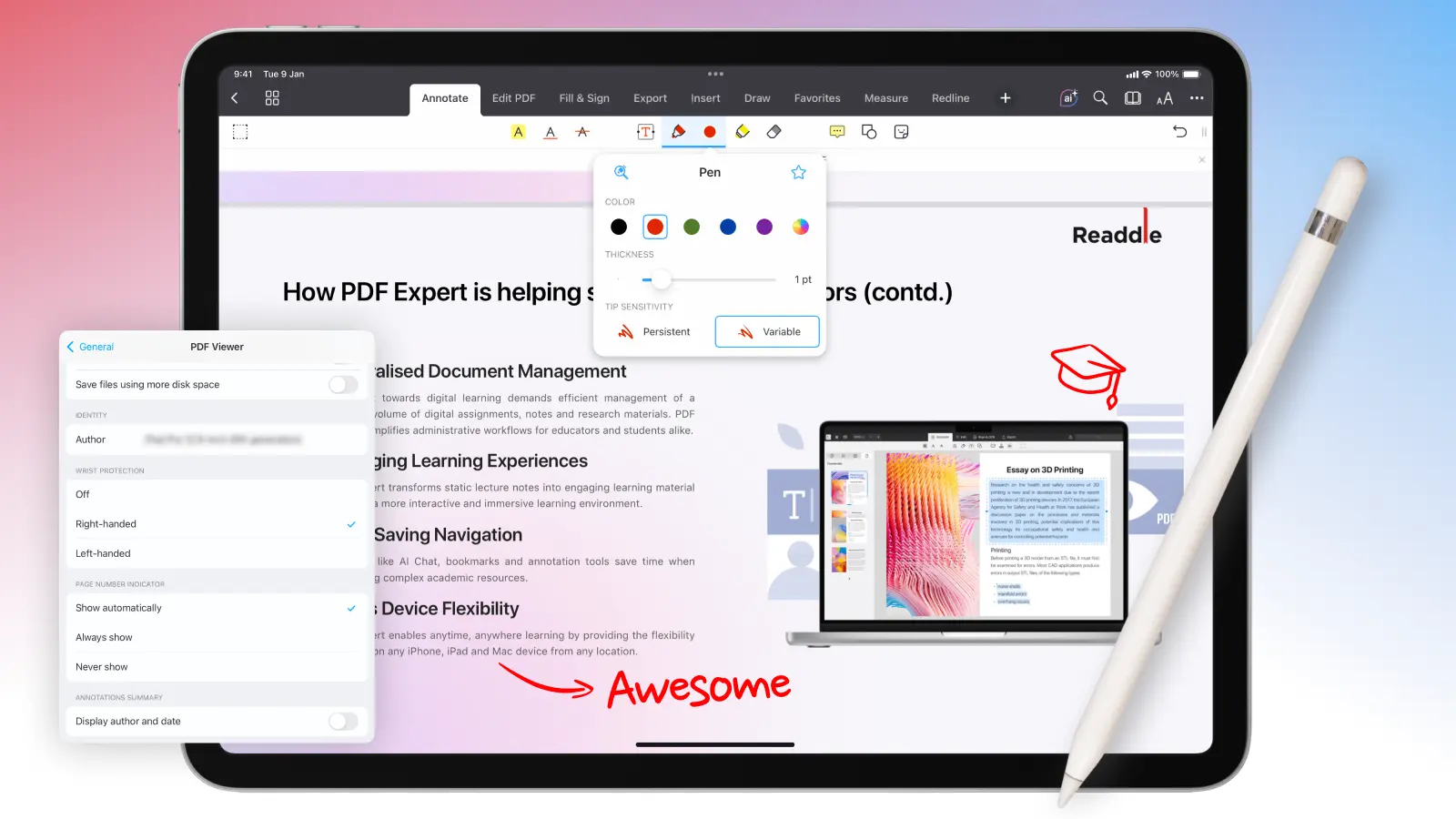
- Personalizuj szeroko: Kolory, grubość, przezroczystość i czułość końcówki – mocniejszy nacisk daje grubsze linie, lżejszy delikatniejsze.
- Włącz ochronę nadgarstka w Ustawieniach PDF Expert > Ogólne > Przeglądarka PDF dla jeszcze większej wygody. Będziesz mógł wtedy oprzeć dłoń bezpośrednio o ekran podczas pisania.
- Wymaż, cofnij lub skorzystaj z pola do pisania w powiększeniu (Zoom Writing box), by precyzyjnie notować na powiększonym fragmencie.
Dodatkowe wskazówki, jak maksymalnie wykorzystać rysowanie na PDF-ach
Rysowanie po PDF-ach to nie tylko zabawa – to także duża produktywność.
Rób notatki na marginesach. Wolna przestrzeń na marginesie idealnie nadaje się na notatki i rysunki. Jeśli jednak brakuje miejsca, zawsze możesz zmienić szerokość marginesów w Ustawieniach Widoku PDF Expert na iPadzie.
Używaj notatek dźwiękowych, kształtów i innych narzędzi do adnotacji. Oprócz prostego Pióra możesz dodać kształty – prostokąty, kwadraty, okręgi z teksturą, linie czy strzałki. Dodatkowo możesz dodać notatki samoprzylepne (a nawet notatki głosowe), pieczątki, podświetlać i przekreślać tekst z PDF Expert.
Zaawansowane funkcje dla branży budowlanej. Dzięki subskrypcji PRO możesz korzystać z narzędzi do wielokątów i polilinii, by rysować złożone kształty o dokładnych wymiarach oraz stosować kreskowanie materiałów.
Mierz od razu. Kalibruj skale i korzystaj z narzędzi pomiarowych odległości, powierzchni czy obwodu – PDF Expert automatycznie rozpoznaje skale na planach.
Dodawaj podpisy. Po przejrzeniu lub oznaczeniu dokumentu możesz z łatwością podpisać PDF bezpośrednio w PDF Expert, aby zatwierdzić, potwierdzić lub sfinalizować dokument.
Pobierz PDF Expert już dziś i spróbuj rysować – to dużo lepsze niż na kartce papieru!
Rysowanie po PDF-ach: FAQ
Jak usunąć lub edytować rysunki?
Zaznacz adnotację narzędziem Zaznaczanie zawartości, a następnie usuń ją lub zmień jej rozmiar. Cofnij za pomocą Command + Z (Mac) lub strzałki na pasku narzędzi (iOS). Możesz także usuwać adnotacje w zakładce Adnotacje (dostępnej w pasku bocznym, gdzie znajdziesz też Zakładki, Spisy treści i Adnotacje).
Czy mogę rysować po zeskanowanych PDF-ach?
Tak, możesz rysować (oraz dodawać inne adnotacje: linie piórem, markerem, kształty czy podświetlenia) bezpośrednio na zeskanowanych PDF-ach w PDF Expert. Jednak dla adnotacji tekstowych – np. precyzyjnego podświetlania, podkreślania lub przekreślania słów – zalecamy najpierw zastosować OCR przy użyciu funkcji Rozpoznawania tekstu (w zakładce Skanowanie i OCR), aby tekst stał się wyszukiwalny i możliwy do zaznaczenia.
Jaka jest różnica między Piórem a Markerem?
Pióro jest nieprzezroczyste i czułe na nacisk. Świetnie nadaje się do pisania odręcznego i rysowania linii: notatek na marginesach, podkreśleń wyglądających jak atrament, szkicowania strzałek, podpisywania stylusem itd. Ma też czułość na nacisk (Apple Pencil): PDF Expert oferuje wiele ustawień Pióra, a czułość działa tylko w wybranych wariantach. Jest także regulacja czułości – jest ustawienie, jak bardzo Pióro reaguje (czy bardziej przypomina flamastra czy twardy długopis).
Marker jest przezroczysty jak zakreślacz.
Jak wyeksportować tylko adnotacje?
Na Macu kliknij Ikona Spisu treści > Adnotacje. Następnie kliknij Więcej… i Eksportuj adnotacje jako HTML/Tekst/Markdown.
Na iPhonie/iPadzie wybierz Udostępnij > wybierz Strony z adnotacjami.
