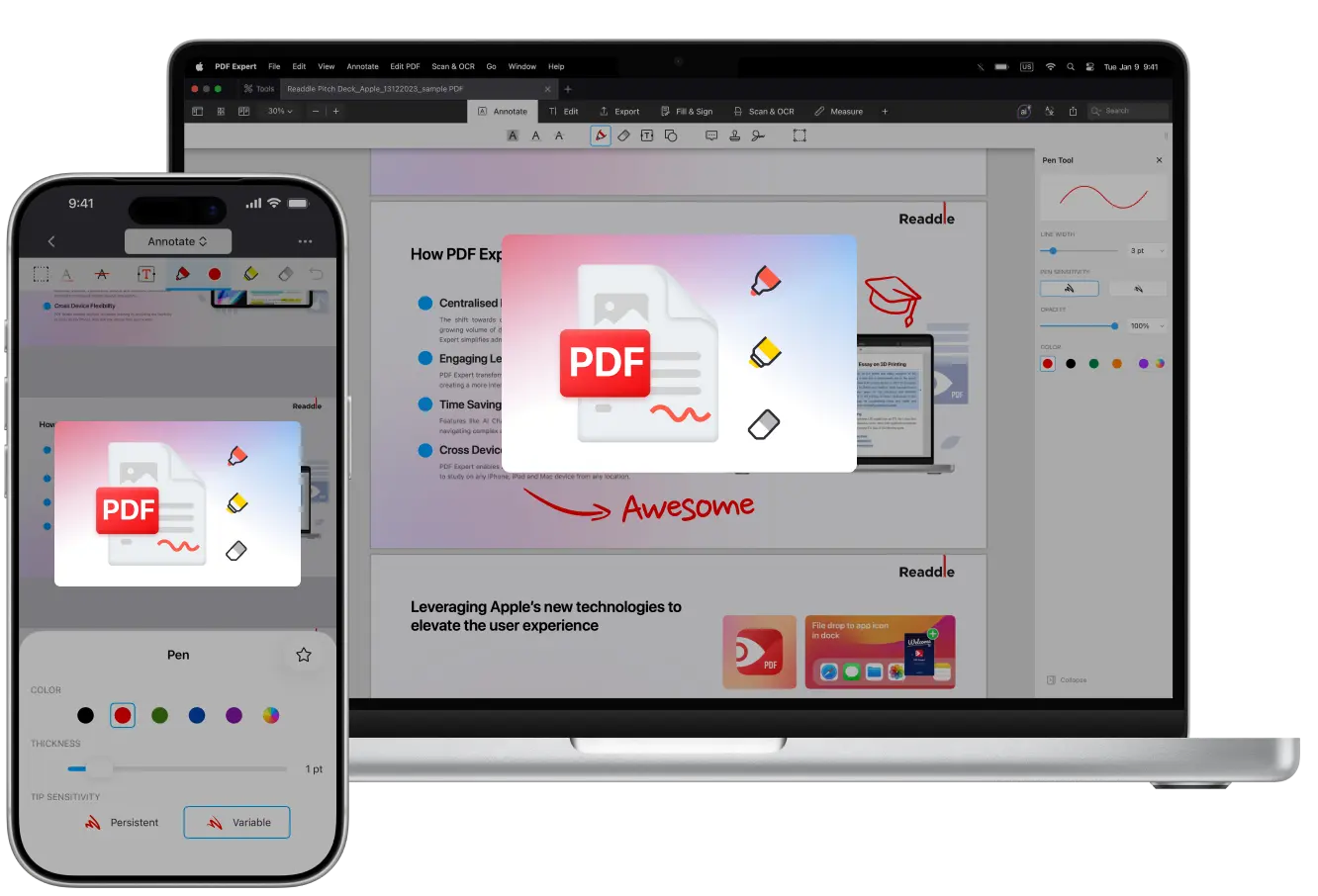
Aimez-vous ajouter des annotations, prendre des notes, surligner du texte, esquisser des idées et laisser des mémos dans les marges ?
Vous n'êtes pas seul ! Dessiner sur des PDF est l'une des façons les plus populaires d'interagir avec les documents sur les appareils Apple.
Cela vous aide à retenir les informations plus efficacement, à retrouver rapidement les points clés dans de longs documents, à ajouter des notes pour que vos coéquipiers les examinent, et à rendre la lecture des PDF plus attrayante et plus agréable à voir.
Vous pouvez utiliser votre Apple Pencil sur iPad pour une écriture manuscrite naturelle, votre doigt sur iPhone pour des annotations rapides, ou un trackpad/souris sur Mac pour un travail de précision. PDF Expert sauvegarde automatiquement vos dessins, vous permet d'exporter uniquement les annotations et vous aide à aplatir le fichier pour empêcher toute modification ultérieure.
Dessiner sur votre appareil Apple devient un vrai plaisir.
Dans ce guide, nous allons vous montrer comment dessiner facilement partout avec PDF Expert par Readdle, puis sauvegarder et partager votre travail.
Pourquoi dessiner sur des PDF
Étudiants, professionnels, enseignants ou toute personne travaillant quotidiennement avec des PDF (contrats, rapports, articles de recherche) doivent parfois laisser des annotations pour eux-mêmes ou pour d'autres.
Utiliser des notes visuelles est l'une des méthodes les plus efficaces pour travailler avec des annotations.
Raison n°1. Plus rapide que la saisie
Parfois, vous avez simplement besoin d'ajouter une note rapide, d'entourer un élément important ou de dessiner un schéma. Taper du texte demande de réfléchir et de trouver les bons mots, tandis que dessiner vous permet d'ajouter du texte, différentes formes et des notes de différentes couleurs bien plus rapidement.
Raison n°2. Parfait pour le partage et la collaboration
Une fois que vous avez annoté un PDF, vous pouvez l'envoyer à votre équipe, vos camarades de classe ou vos clients. Vous n'aurez plus besoin d'expliquer des choses comme « Voir page 5, paragraphe 3 », vos flèches et notes suffiront, rendant vos retours parfaitement clairs. De plus, vous pouvez garder tous vos commentaires dans un seul fichier.
Raison n°3. Meilleur pour l'apprentissage et la mémorisation
Lorsque vous étudiez ou lisez un texte dense (comme des manuels ou articles), surligner les parties clés, souligner ou gribouiller de petites notes peut vous aider à traiter et à retenir l'information bien mieux. Des études montrent qu'annoter et créer des aides de révision améliore la compréhension et la mémorisation.
Dessiner sur des PDF avec PDF Expert sur Mac
Mac est parfait pour un travail approfondi sur un grand écran, et PDF Expert peut transformer votre Mac en carnet numérique. Voici comment dessiner sur des PDF sur Mac :
- Ouvrez votre PDF dans PDF Expert (téléchargez l'application si ce n'est pas déjà fait).
- Accédez à l'onglet Annoter en haut. Vous trouverez toutes sortes d’outils pour dessiner et esquisser.
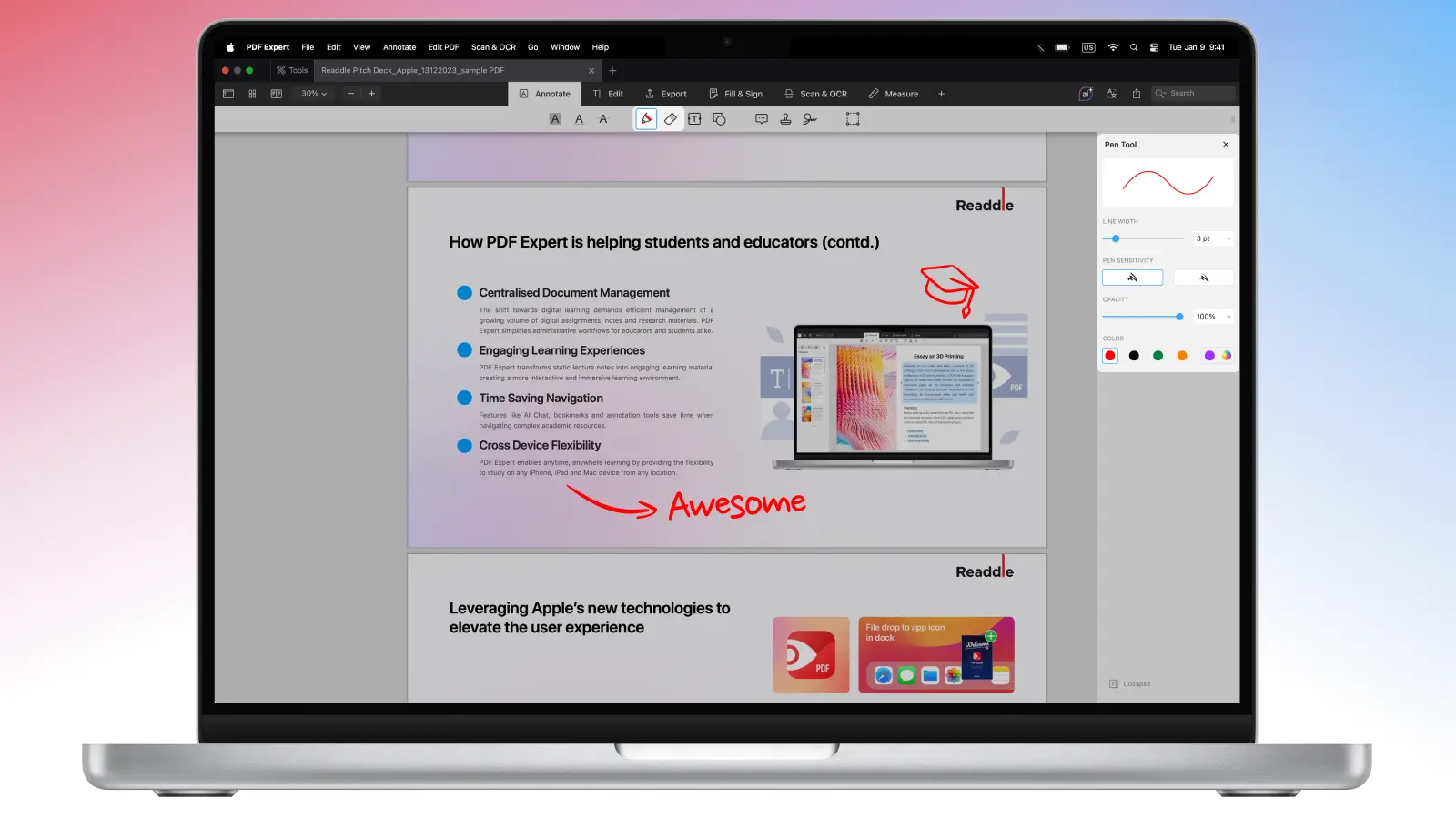
- Saisissez l'outil Stylo pour dessiner à main levée ou cliquez sur l'icône plus à côté de tous les ensembles d’outils de la barre et vous verrez l'ensemble d’outils de dessin dans la liste. Vous pouvez choisir une couleur, régler l'épaisseur, ajuster l'opacité et même créer votre propre palette de couleurs personnalisée.
- Ensuite, cliquez, maintenez et faites glisser votre souris ou trackpad pour commencer à dessiner librement.
- Si vous faites une erreur, vous pouvez utiliser l'outil effaceur. Vous pouvez également annuler votre dessin en utilisant la combinaison CMD + Z.
- Naviguez sans interruption : utilisez le défilement à deux doigts pour parcourir et zoomer pendant que l’outil de dessin (Stylo ou Marqueur) est actif.
- Lorsque vous avez terminé vos dessins, cliquez simplement sur Fichier > Enregistrer sous… et PDF Expert créera un nouveau fichier avec toutes vos annotations enregistrées. Vous pouvez également utiliser Fichier > Enregistrer pour sauvegarder directement les annotations sur le PDF original, et grâce à la fonction d'enregistrement automatique de l'application, les modifications sont régulièrement enregistrées sur le fichier d'origine. Vous pouvez aussi rendre les modifications permanentes en aplatissant pour garantir que rien ne soit modifié ou déplacé plus tard.
Comment dessiner sur un PDF avec votre iPhone
Si vous souhaitez annoter rapidement en déplacement, vous pouvez dessiner sur des PDF avec votre iPhone. Voici comment :
- Ouvrez le PDF dans PDF Expert puis choisissez Annoter dans le menu Outils en haut de l'application. Ou bien, utilisez l'ensemble d’outils de dessin sur iOS.
- Choisissez Stylo pour dessiner ou Marqueur pour un effet de surlignement translucide.
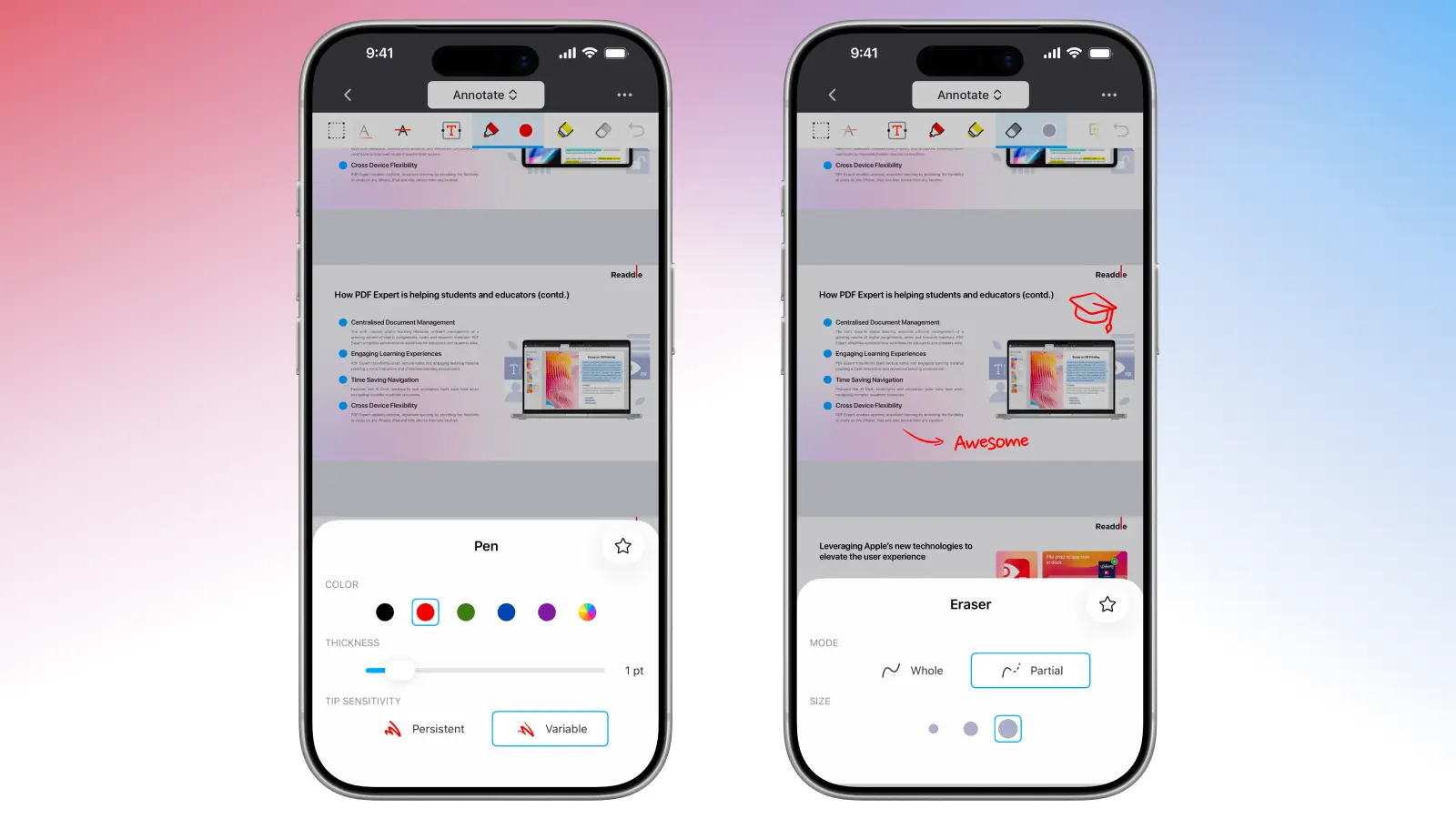
- Touchez l'icône des réglages (ou l’échantillon de couleur actuel) à côté pour accéder à d’autres réglages de couleur, d’épaisseur ou d’opacité. Puis dessinez simplement avec votre doigt – c'est étonnamment réactif.
- Pour créer des formes parfaites, dessinez un ovale, une ligne, un rectangle ou une flèche et maintenez quelques secondes. PDF Expert l’ajustera automatiquement.
- Effacez les erreurs avec l'outil effaceur ou utilisez simplement le bouton Annuler.
Comment dessiner sur des PDF sur iPad avec Apple Pencil
Avec la prise en charge totale de l'Apple Pencil, utiliser PDF Expert sur un iPad est très naturel. Voici comment vous pouvez dessiner et annoter sur votre iPad :
- Ouvrez le fichier et appuyez sur Annoter.
- Ensuite, sélectionnez Stylo (plusieurs variantes disponibles) ou Marqueur.
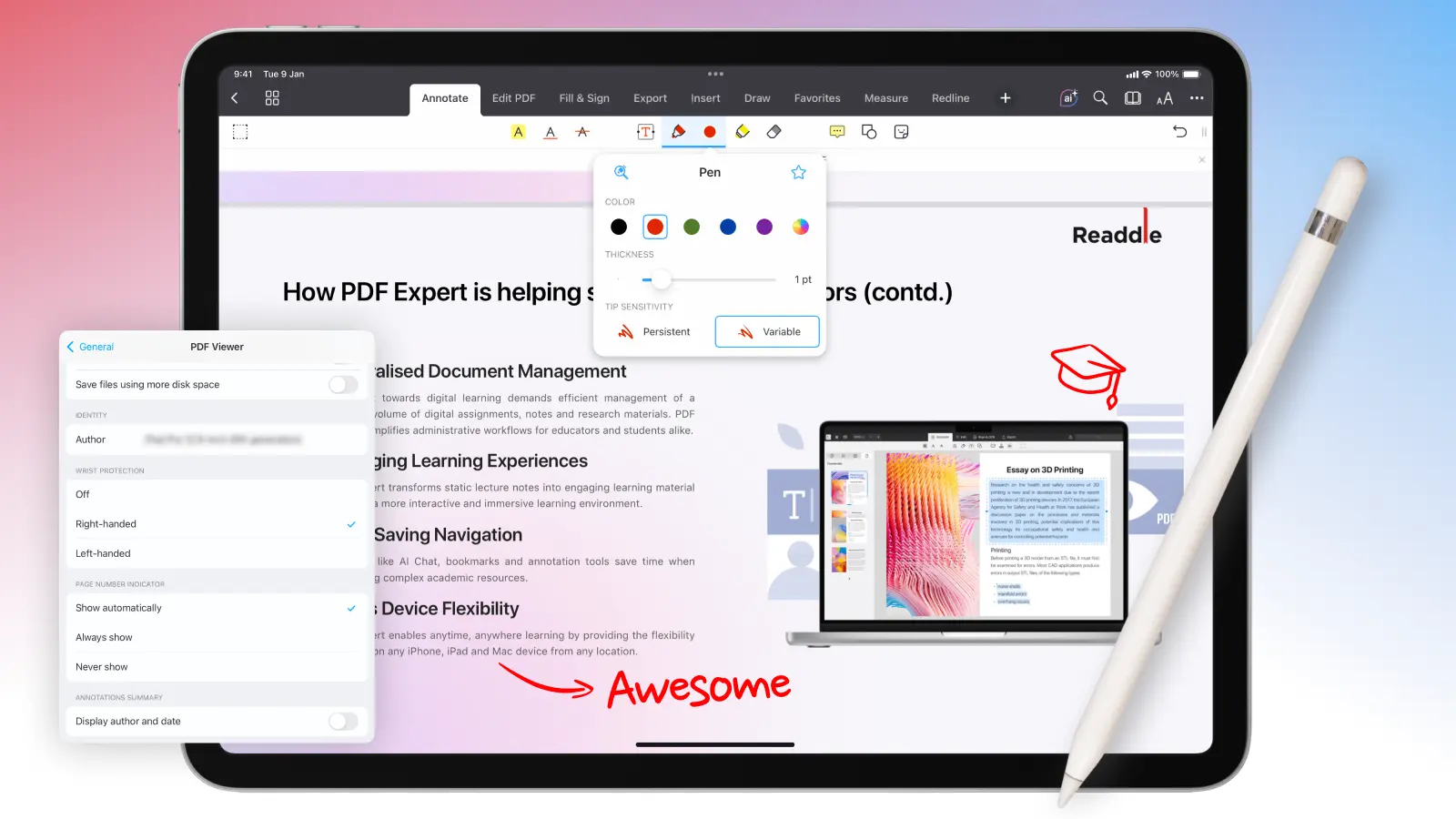
- Personnalisez abondamment : Couleurs, épaisseur, opacité, sensibilité de la pointe – appuyez fort pour des traits épais, doucement pour des détails fins.
- Activez la Protection du poignet dans Paramètres PDF Expert > Général > Lecteur PDF pour encore plus de confort. Cela vous permettra de poser votre paume directement sur l'écran pendant que vous écrivez.
- Effacez, annulez ou essayez la boîte d'écriture agrandie pour des notes précises dans une zone zoomée.
Astuces supplémentaires pour profiter au maximum de vos PDF tout en dessinant
Dessiner sur les PDF n'est pas seulement amusant – c'est aussi productif.
Prenez des notes dans les marges. L'espace libre dans les marges est parfait pour ajouter des notes et dessiner. Mais si vous n’avez pas assez d’espace, vous pouvez toujours redimensionner les marges dans les paramètres d’affichage de PDF Expert sur iPad.
Utilisez des notes audio, des formes et d'autres outils d'annotation. En plus de l’outil Stylo basique, vous pouvez toujours ajouter des formes – rectangles, carrés, cercles avec motifs hachurés, lignes et flèches. En outre, vous pouvez ajouter des notes autocollantes (et même des notes audio), ajouter des tampons, surligner et barrer avec PDF Expert.
Fonctionnalités avancées pour les professionnels du bâtiment. Avec l’abonnement PRO, accédez aux outils polygone/polyligne pour dessiner des formes complexes avec des dimensions précises et des hachures pour les matériaux.
Mesurez instantanément. Calibrez les échelles et utilisez les outils de mesure pour les distances, les surfaces ou les périmètres – PDF Expert détecte même automatiquement les échelles sur les plans.
Ajoutez des signatures. Une fois que vous avez relu ou annoté un document, vous pouvez facilement signer un PDF directement dans PDF Expert pour l’approuver, le valider ou le finaliser.
Téléchargez PDF Expert dès aujourd'hui et essayez le dessin : c'est bien mieux que sur une feuille de papier !
Dessiner sur des PDF : FAQ
Comment supprimer ou modifier des dessins ?
Sélectionnez l’annotation avec l’outil de sélection de contenu puis supprimez ou redimensionnez. Annulez avec Command + Z (Mac) ou la flèche de la barre d’outils (iOS). Vous pouvez également supprimer les annotations depuis l’onglet Annotations (accessible via le panneau latéral regroupant Marques-pages, Plans et Annotations).
Puis-je dessiner sur des PDF numérisés ?
Oui, vous pouvez dessiner (et ajouter d'autres annotations comme des traits au stylo, marqueur, formes ou surbrillance) directement sur des PDF numérisés dans PDF Expert. Cependant, pour les annotations basées sur le texte comme le surlignage précis, le soulignement ou la suppression sur les mots, nous recommandons de reconnaître le texte dans le document via la fonction Reconnaître le texte (dans l’onglet Scan & OCR) pour rendre le texte sélectionnable et consultable.
Quelle est la différence entre le Stylo et le Surligneur ?
Le stylo est opaque avec une sensibilité à la pression. Il est idéal pour l'écriture manuscrite et le tracé : notes dans les marges, soulignés façon encre, flèches esquissées, signature avec stylet, etc. Il propose aussi une largeur sensible à la pression (Apple Pencil) : PDF Expert dispose de plusieurs préréglages de stylo, et la sensibilité à la pression fonctionne uniquement sur des options de stylo spécifiques. Il existe aussi un contrôle de sensibilité : un réglage permet d’ajuster la réactivité du stylo (pour s’approcher d’un feutre ou d’un stylo bille solide).
Le marqueur est translucide, comme un outil de mise en évidence.
Comment exporter uniquement les annotations ?
Sur votre Mac, cliquez sur l’icône Plan > Annotations. Puis cliquez sur Plus… et Exporter les annotations en tant que HTML/Texte/Markdown.
Sur iPhone/iPad vous pouvez sélectionner Partager > choisir Pages annotées.
