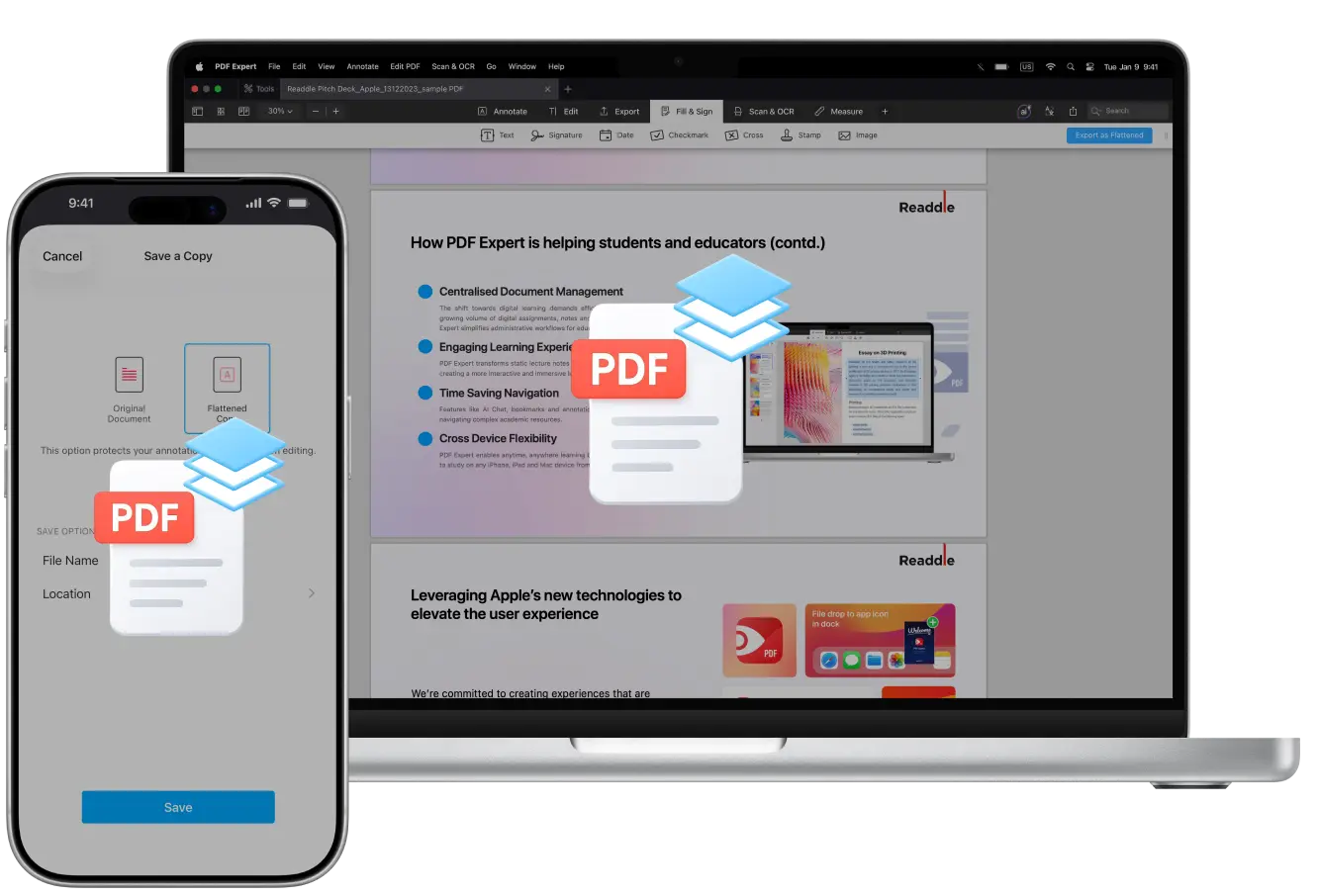
Spesso, quando condividi un file per la revisione o la stampa, il destinatario potrebbe utilizzare un sistema o un lettore PDF diverso, e il documento potrebbe non essere visualizzato come volevi. Questi problemi di compatibilità ed errori possono essere facilmente evitati appiattendo il tuo PDF.
In questa guida spiegheremo cos'è esattamente un PDF appiattito, perché è utile e ti mostreremo il modo più rapido per farlo utilizzando il miglior editor PDF disponibile, PDF Expert.
Cosa significa appiattire un PDF?
Un PDF tipico può contenere firme elettroniche, caselle di testo, varie immagini, campi modulo compilabili, pulsanti e annotazioni. Ognuno di questi elementi viene aggiunto come livello separato nel documento.
Appiattire significa essenzialmente combinare tutti i livelli del PDF in un unico livello statico che non può essere modificato.
Quando è necessario appiattire un PDF?
Unendo i livelli del tuo PDF, "congeli" il documento e ottieni i seguenti vantaggi:
- Compatibilità universale: Il PDF avrà un aspetto perfetto su qualsiasi dispositivo o app, senza font mancanti o elementi spostati.
- Risultati di stampa perfetti: Stampa facilmente PDF anche con i layout, moduli e grafici più complessi.
- Protezione contro la manomissione dei dati: Tutto il contenuto viene integrato nel documento, impedendo a chiunque di modificare firme, annotazioni o dati dei moduli.
Come appiattire un PDF su Mac
Salvare il tuo PDF come appiattito su Mac è incredibilmente semplice:
- Scarica PDF Expert per Mac dal sito web o dal Mac App Store.
- Apri il PDF che desideri appiattire.
- Se si apre con un'altra applicazione, puoi sempre cambiare questa impostazione facendo clic destro sul PDF e selezionando Apri con > PDF Expert. Puoi anche assicurarti che tutti i tuoi futuri file si aprano automaticamente in PDF Expert. Per fare ciò, quando fai clic col tasto destro sul file e selezioni Apri con, scegli Altro. Poi, trova PDF Expert e assicurati di spuntare la casella Apri sempre con.
- Clicca su File > Salva come appiattito.
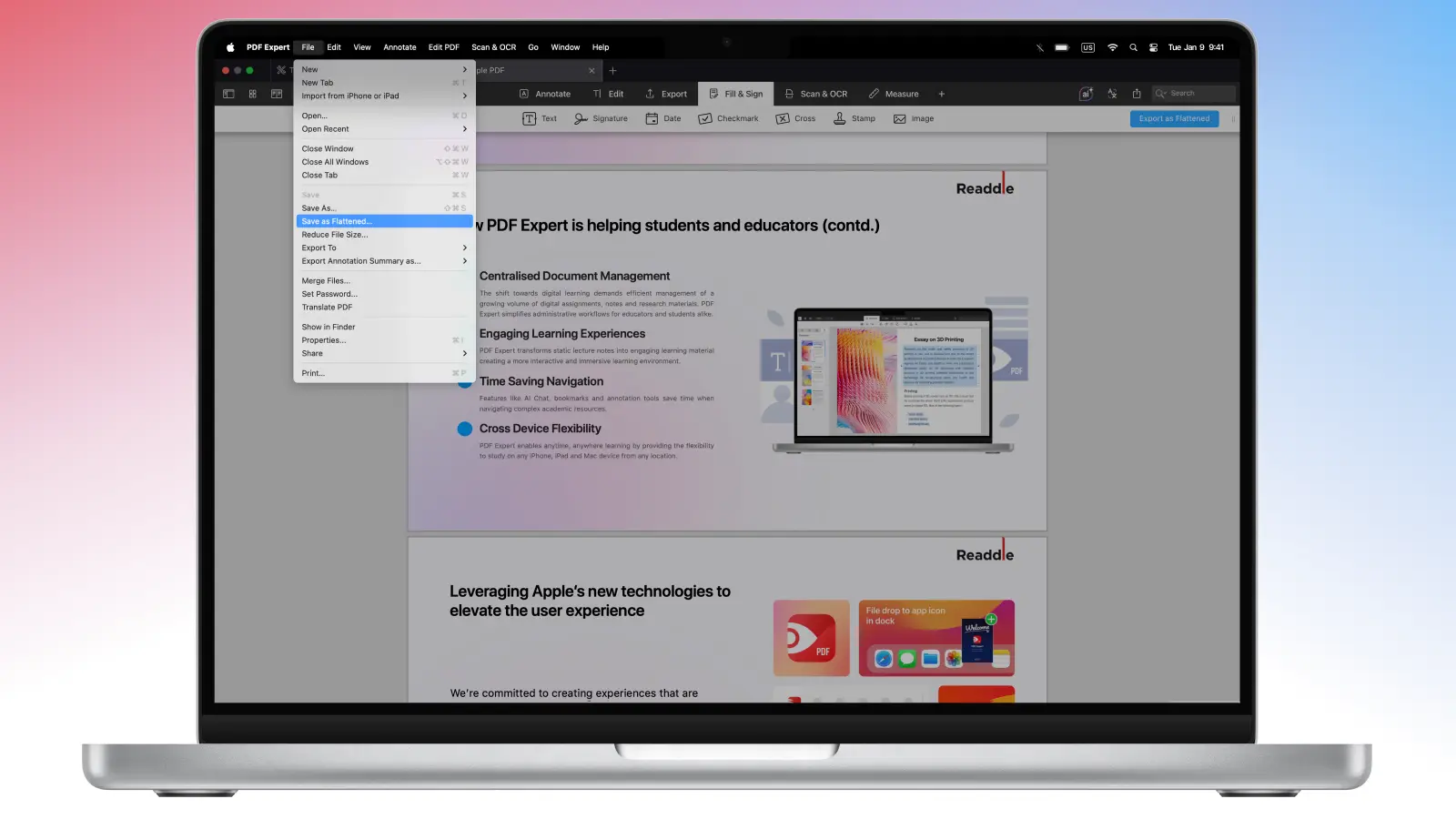
- Scegli un nome (l'app di solito suggerisce "[Nome file originale] appiattito"). Poi, clicca su Salva.
Se vuoi conservare il tuo file originale con annotazioni e commenti modificabili, puoi esportare il file come appiattito da Compila & Firma > Esporta come appiattito.
Avrai una copia perfetta e protetta da manomissione, pronta da inviare a clienti, avvocati o tipografie. Da quella stessa finestra di esportazione, puoi anche trascinare direttamente il file appiattito in una email, Messaggi, AirDrop o ovunque else tu abbia bisogno di utilizzarlo.
Come appiattire un PDF su iPhone
Se hai bisogno di appiattire un PDF su iOS, bastano un paio di tocchi.
- Scarica PDF Expert sul tuo iPhone.
- Apri il PDF in PDF Expert (se si apre altrove, tocca Condividi > Apri in PDF Expert).
- Tocca Altro ... nell'angolo in alto a destra dell'app.
- Seleziona Salva una copia > Copia appiattita. Ora annotazioni, moduli e firme sono bloccati, protetti da manomissioni e pronti per essere condivisi senza alcuna sorpresa di compatibilità.
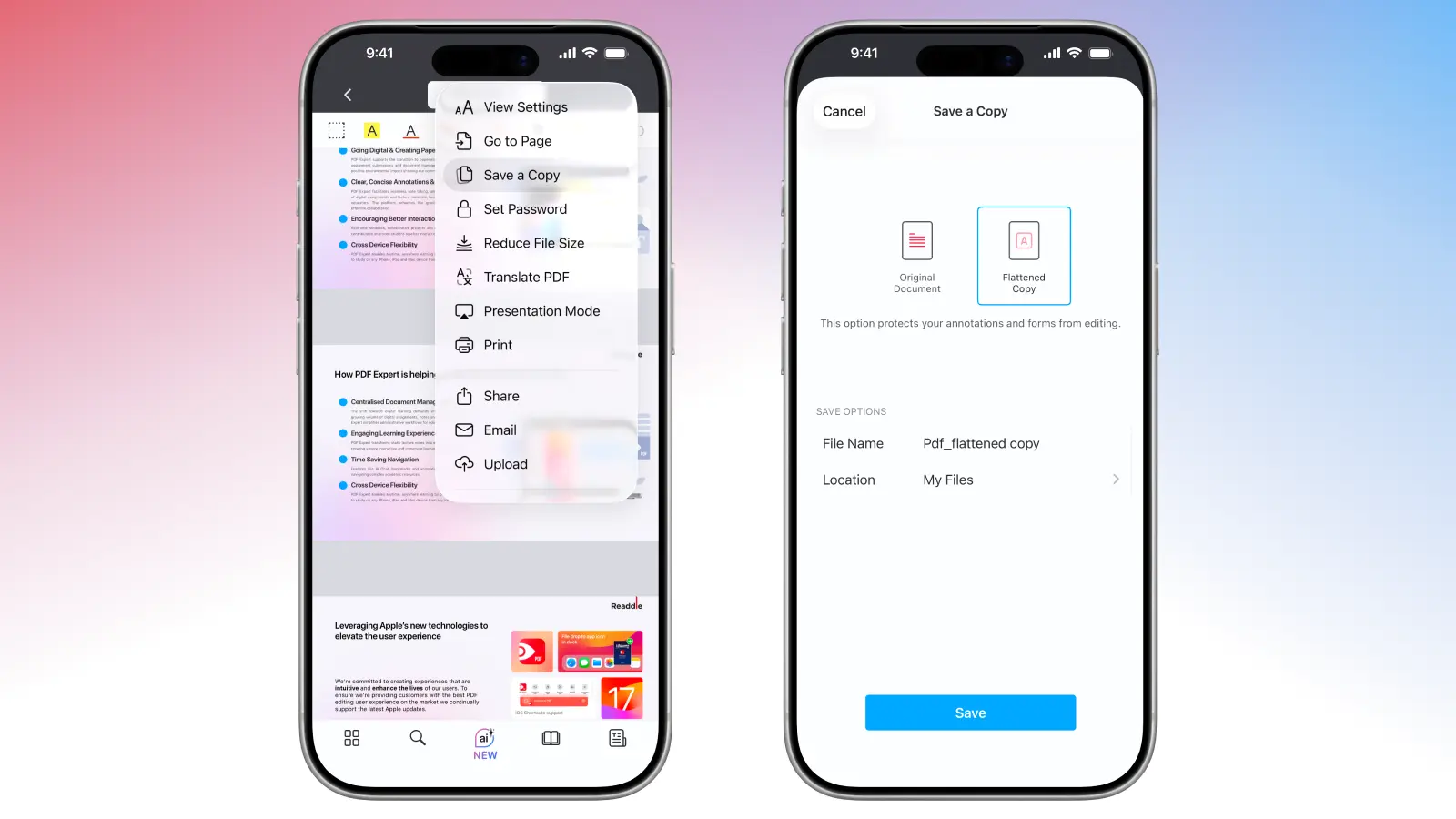
- Da lì, dai subito un nome al nuovo file (qualcosa come "Contratto_Finale_Appiattito" per tenere tutto organizzato), scegli dove salvarlo (iCloud, File, GDrive) e il gioco è fatto. PDF Expert mantiene sempre intatto il tuo originale, quindi nessuna preoccupazione di sovrascrivere accidentalmente le modifiche.
Modifica i tuoi PDF prima di appiattirli
PDF Expert offre potenti strumenti di modifica, aiutandoti a ottenere di più dai tuoi PDF. Prima di rendere permanenti le modifiche appiattendo il PDF per condivisione o stampa, ecco cosa puoi fare:
- Annota i tuoi file: Evidenzia, sottolinea, barratura, lascia commenti, aggiungi timbri, tutto in un'unica applicazione.
- Aggiungi immagini o testo: Apporta modifiche ai contratti, inserisci nuove grafiche nei tuoi PDF o aggiungi collegamenti ipertestuali in pochi minuti.
- Firma facilmente i tuoi PDF: Crea una firma riutilizzabile o disegnala direttamente nell'app. Ti basta un clic per aggiungere una firma dove vuoi.
FAQ: Appiattimento PDF
Un PDF appiattito è di qualità superiore?
No. Appiattire un PDF non migliora né peggiora la qualità. Invece, conserva l'aspetto attuale e impedisce modifiche future.
Appiattire un PDF riduce le dimensioni?
No. Poiché appiattire un PDF serve solo a unire i livelli, questo processo non riduce la dimensione del PDF.
Se desideri ridurre la dimensione del PDF, passa alla versione Premium e usa il compressore PDF integrato:
Sul Mac: vai su File > Riduci dimensione file. Seleziona la qualità del documento: Senza perdita, Alta, Media o Bassa. Se hai immagini che devono mantenere la qualità, seleziona l'opzione Senza perdita. Clicca su Salva o Salva come se vuoi salvare una copia, oppure clicca su Condividi per condividere immediatamente il file compresso.
Su iPhone: tocca Altro ... in alto a destra > Riduci dimensione file. Seleziona la qualità necessaria: Senza perdita, Alta, Media o Bassa. Tocca Riduci.
Qual è la differenza tra appiattire e comprimere un PDF?
Comprimere un PDF riduce la dimensione del file in modo che sia più facile e veloce da caricare, inviare per email o archiviare. Appiattire un PDF, invece, non modifica affatto la dimensione del file. Semplicemente unisce tutti i livelli interattivi (annotazioni, campi modulo, firme, commenti, ecc.) nel contenuto della pagina stessa, rendendo il documento uno statico, non modificabile.
È possibile annullare l'appiattimento di un PDF?
Appiattire un PDF non può essere annullato. Tuttavia, non devi preoccuparti del file originale con PDF Expert. Quando appiattisci un PDF su iPhone, viene salvata una copia del file ogni volta che appiattisci l'originale. Quando scegli di lavorare su Mac, assicurati di usare l'opzione Esporta come appiattito per conservare commenti e annotazioni nel file dopo l'esportazione.
