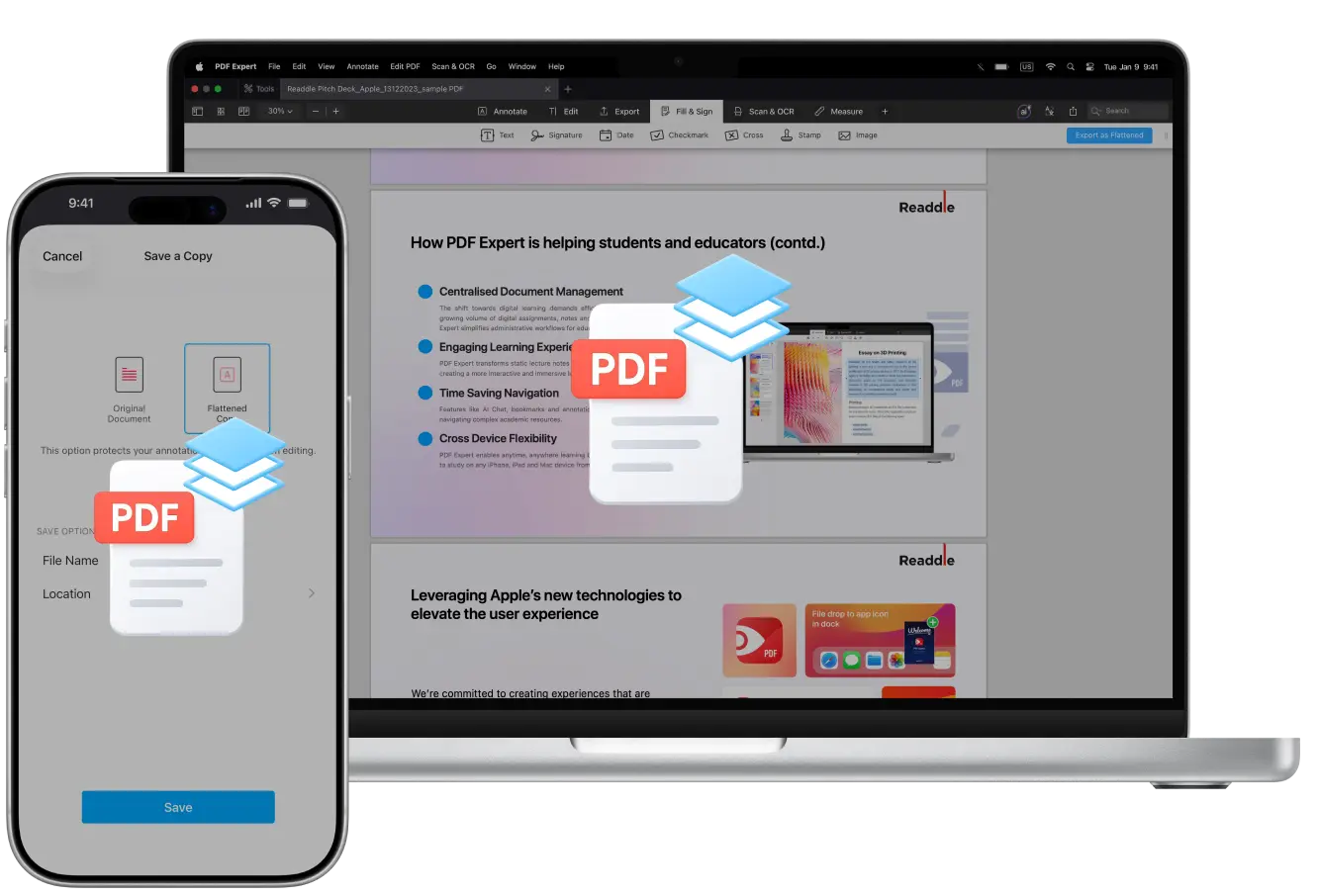
很多时候,当你分享一个用于审阅或打印的文件时,接收方可能使用不同的系统或 PDF 阅读器,文档显示效果并不像你期望的那样。 通过将 PDF 压平,可以轻松避免这些兼容性问题和错误。
在本指南中,我们将解释什么是压平 PDF、它的用途,并向你展示如何用最佳 PDF 编辑器 PDF Expert 快速实现。
“压平 PDF”是什么意思?
典型的 PDF 可以包含电子签名、文本框、各种图片、可填写的表单字段、按钮和批注。 这些元素中的每一个,都会作为单独的图层添加到你的文档中。
压平操作本质上是将 PDF 的所有图层合并为一个不可修改的静态图层。
什么时候需要压平 PDF?
通过合并 PDF 的图层,你将文档“冻结”,获得以下好处:
- 通用兼容性:PDF 无论在任何设备或应用中都能完美显示,不会出现字体缺失或元素错位的问题。
- 完美的打印效果:即使是最复杂的布局、表单和图片,也能轻松打印 PDF。
- 防止数据篡改:所有内容都被嵌入文档中,防止任何人修改签名、批注或表单数据。
如何在 Mac 上压平 PDF
在 Mac 上将 PDF 保存为压平文件非常简单:
- 前往官网或 Mac App Store 下载 PDF Expert。
- 打开你想要压平的 PDF。
- 如果文件通过其他应用打开,你可以更改默认程序,右键点击 PDF,选择使用以下软件打开 > PDF Expert。你还可以确保所有未来的文件都使用 PDF Expert 打开。 为此,在右键点击文件并选择“使用以下软件打开”时,选择 其他。 然后,找到PDF Expert,并确保勾选始终用此程序打开。
- 点击文件 > 另存为压平文件。
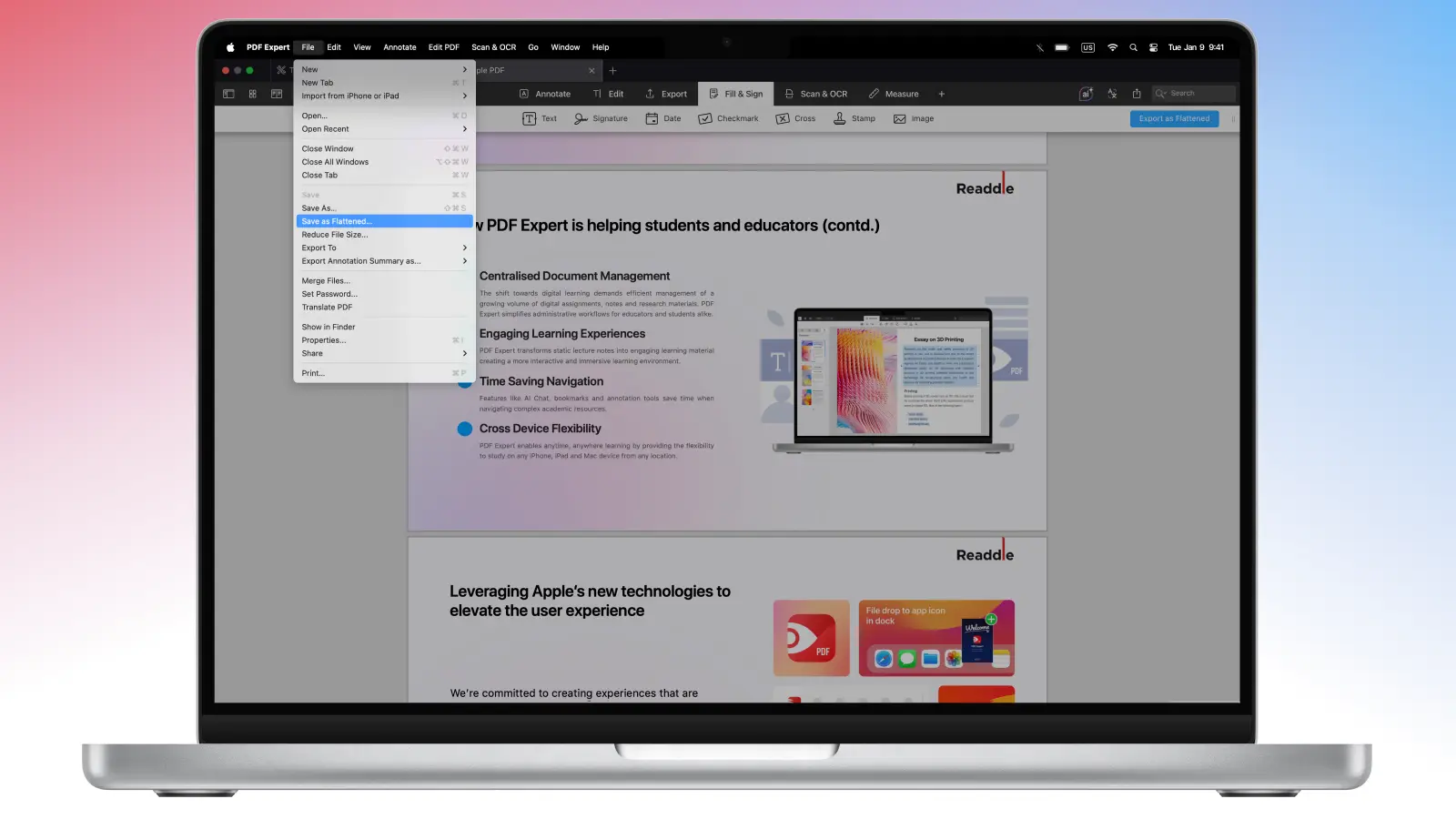
- 选择一个名称(应用通常建议“【原文件名】压平”)。 再点击保存。
如果你想保留带可编辑批注和评论的原始文件,可以通过填写与签名 > 导出为压平文件来导出你的文件。
这样你就可以获得一份完美且防篡改的副本,方便发送给客户、律师或印刷厂。 同样在导出窗口,你还可以直接将压平文件拖拽到邮件、信息、AirDrop 或任何你需要使用的位置。
如何在 iPhone 上压平 PDF
如果你需要在 iOS 上压平 PDF,只需轻点几下即可完成。
- 在 iPhone 上下载 PDF Expert。
- 在 PDF Expert 中打开 PDF(如果是在其他地方打开,可点击共享 > 在 PDF Expert 中打开)。
- 点触更多 ... 在应用的右上角。
- 选择保存一份副本 > 压平成副本。 你的批注、表单和签名现已被锁定、防篡改,可以安心分享,再无兼容性困扰。
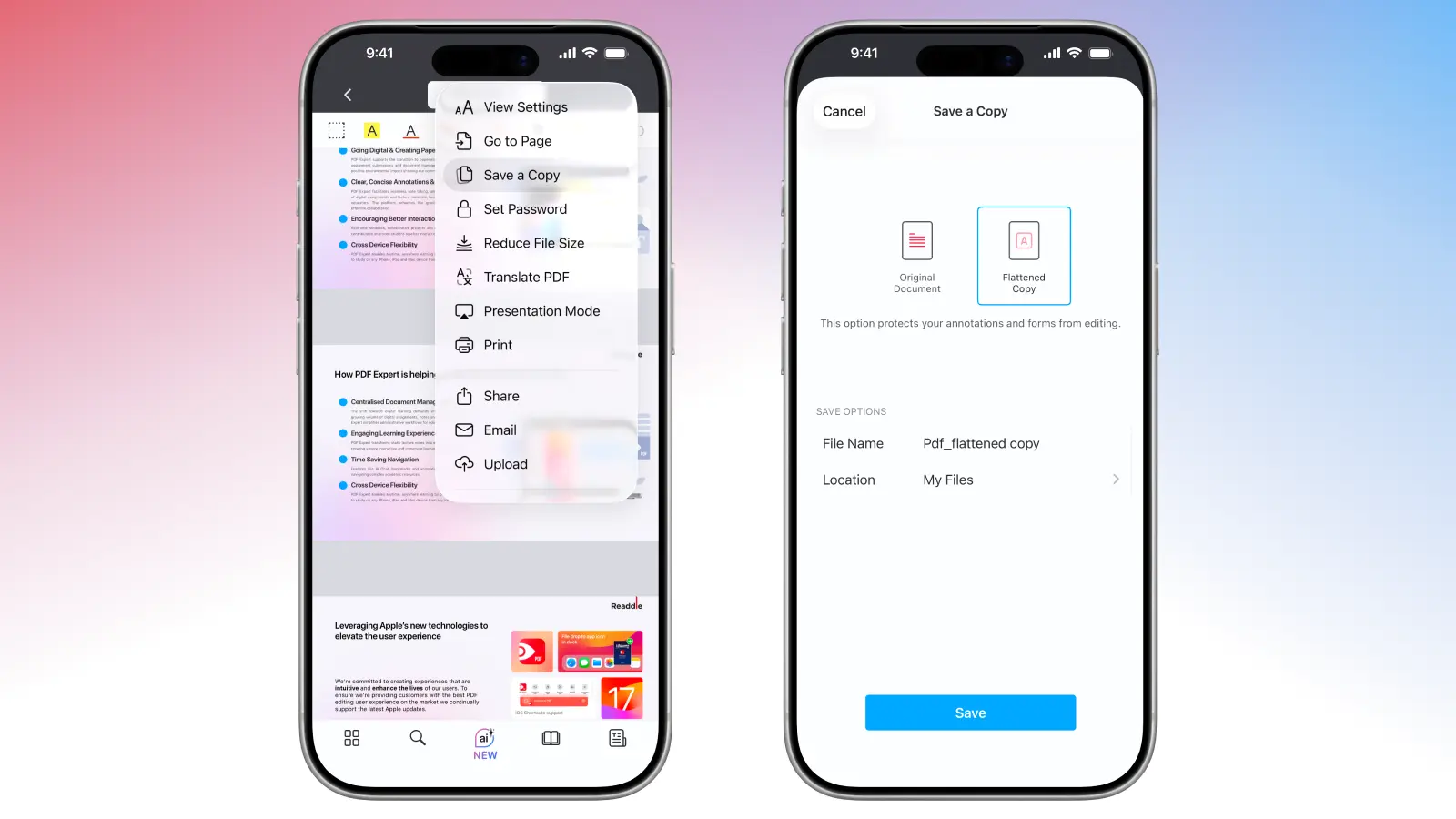
- 在此步骤,为新文件快速命名(例如“合同_最终_压平”以便整理),选择保存位置(iCloud、文件、GDrive),就大功告成。 PDF Expert 始终保留你的原始文件,完全不用担心意外覆盖已编辑内容。
压平前编辑你的 PDF
PDF Expert 提供强大的编辑工具,帮助你高效处理 PDF 文件。 在通过压平永久保存你的编辑内容以便分享或打印前,你可以:
- 批注你的文件:高亮、下划线、删除线、添加备注、印章等,一切尽在同一应用。
- 添加图片或文本:可在协议、合同中修改内容,插入新图片,或在 PDF 内几分钟内添加超链接。
- 轻松签名 PDF:创建可重复使用的签名,或直接在应用中手写签字。 你只需点击一下即可在所需位置添加签名。
常见问题:PDF 压平
压平后的 PDF 质量更好吗?
不会。 压平 PDF 不会提升或降低其质量。 而是保持当前外观,并防止后续被修改。
压平 PDF 会减小文件体积吗?
不会。 压平 PDF 只是合并图层,这个过程并不会减小 PDF 文件体积。
如果你想减小 PDF 体积,升级到高级版并使用内置 PDF 压缩工具:
在 Mac 上:依次点击 文件 > 减小文件大小。 选择文档品质:无损、高、中或低。 如果你有需要保留质量的图片,请选择无损选项。 点击“保存”或“另存为”以保存副本,或者点击“共享”即可立即分享已压缩文件。
在 iPhone 上:点击右上角“更多” > 减小文件大小。 选择所需质量:无损、高、中或低。 压缩。
压平和压缩 PDF 有什么区别?
压缩 PDF 是减小文件体积,便于上传、发送邮件或存储。 而压平 PDF 不会对文件体积产生任何影响。 它只是将所有交互式图层(批注、表单、签名、评论等)合并于页面内容本身,使文档变为单一静态且不可编辑的图层。
压平 PDF 后还能撤销吗?
压平 PDF 是不可撤销的。 不过,有了 PDF Expert,你无需担心原始文件的问题。 在 iPhone 上压平 PDF 时,每次压平原始文件时都会保存一份副本。 在 Mac 上操作时,请确保选择“导出为压平文件”选项,这样导出后可保留你的批注和评论。
