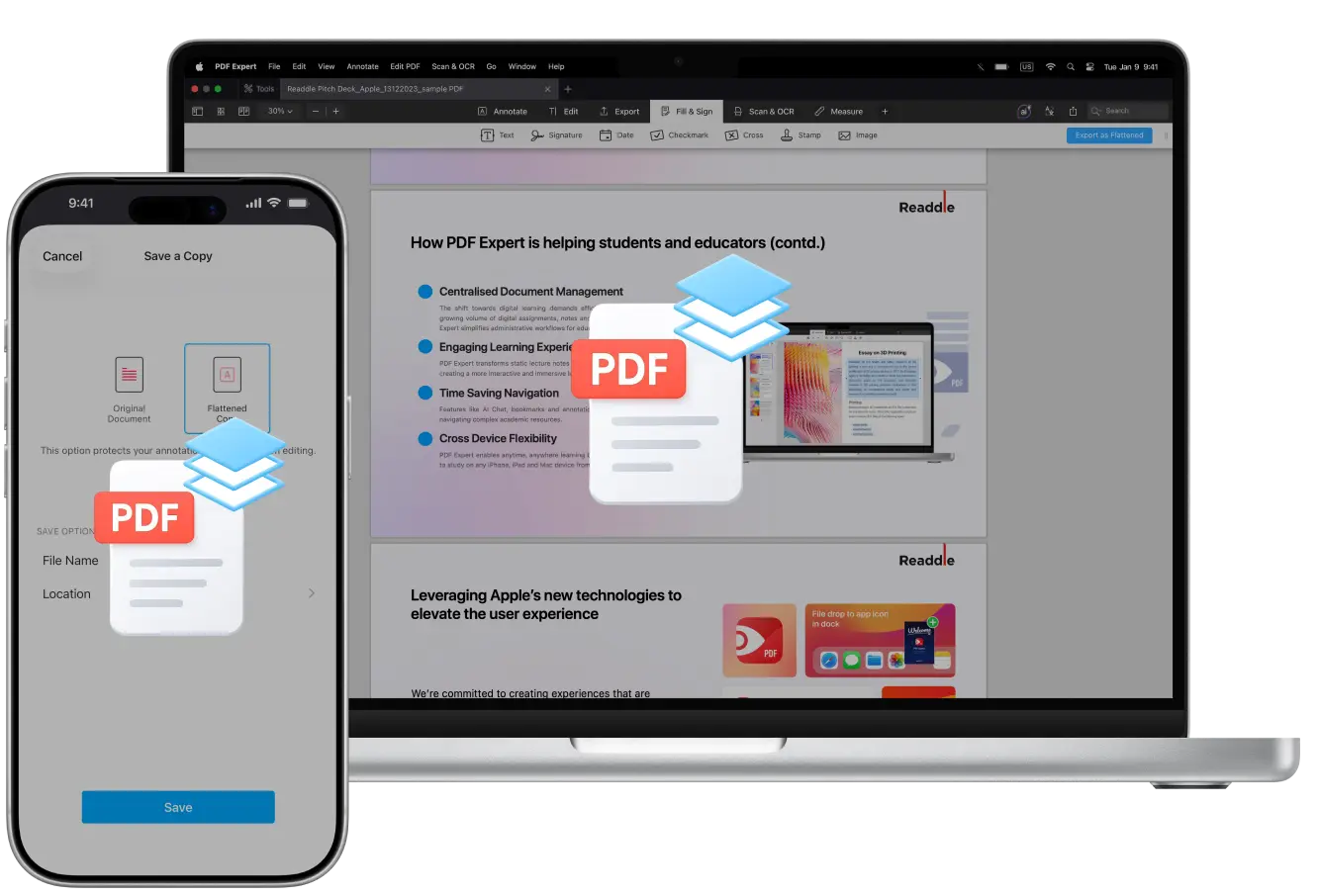
Häufig kommt es vor, dass bei der Weitergabe einer Datei zum Überprüfen oder Drucken der Empfänger ein anderes System oder einen anderen PDF-Reader nutzt und das Dokument nicht wie gewünscht angezeigt wird. Diese Kompatibilitätsprobleme und Fehler lassen sich ganz einfach vermeiden, indem Sie Ihr PDF "flatten" (vereinheitlichen).
In diesem Leitfaden erklären wir, was ein "geflattetes" PDF tatsächlich ist, weshalb es nützlich ist, und zeigen Ihnen den schnellsten Weg, dies mit dem besten verfügbaren PDF-Editor, PDF Expert, zu tun.
Was bedeutet es, ein PDF zu flatten?
Ein typisches PDF kann elektronische Signaturen, Textfelder, verschiedene Bilder, ausfüllbare Formularfelder, Schaltflächen und Anmerkungen enthalten. Jedes dieser Elemente wird als separate Ebene zu Ihrem Dokument hinzugefügt.
Beim Flattening werden im Wesentlichen alle Ebenen Ihres PDFs zu einer einzigen, statischen Ebene zusammengeführt, die nicht mehr bearbeitet werden kann.
Wann ist es notwendig, ein PDF zu flatten?
Durch das Zusammenführen der Ebenen Ihres PDFs "frieren" Sie das Dokument ein und erhalten folgende Vorteile:
- Universelle Kompatibilität: Das PDF sieht auf jedem Gerät oder in jeder App perfekt aus, ganz ohne fehlende Schriftarten oder verschobene Elemente.
- Perfekte Ergebnisse für den Druck: PDFs lassen sich selbst bei komplexen Layouts, Formularen und Grafiken problemlos drucken.
- Schutz vor Datenmanipulation: Sämtliche Inhalte werden im Dokument eingebettet und verhindern so, dass jemand Signaturen, Anmerkungen oder Formulardaten nachträglich verändert.
So flatten Sie ein PDF auf dem Mac
Das Speichern Ihres PDFs als geflattete Version auf dem Mac ist extrem einfach:
- Laden Sie PDF Expert für Mac von der Webseite oder aus dem Mac App Store herunter.
- Öffnen Sie das PDF, das Sie flatten möchten.
- Wenn es sich mit einer anderen Anwendung öffnet, können Sie dies jederzeit ändern, indem Sie mit der rechten Maustaste auf das PDF klicken und Öffnen mit > PDF Expert wählen. Sie können auch festlegen, dass künftig alle Ihre Dateien mit PDF Expert öffnen. Wählen Sie dazu beim Rechtsklick auf die Datei unter Öffnen mit die Option Andere. Suchen Sie anschließend PDF Expert und setzen Sie das Häkchen bei Immer öffnen mit.
- Klicken Sie auf Datei > Speichern als Flattened.
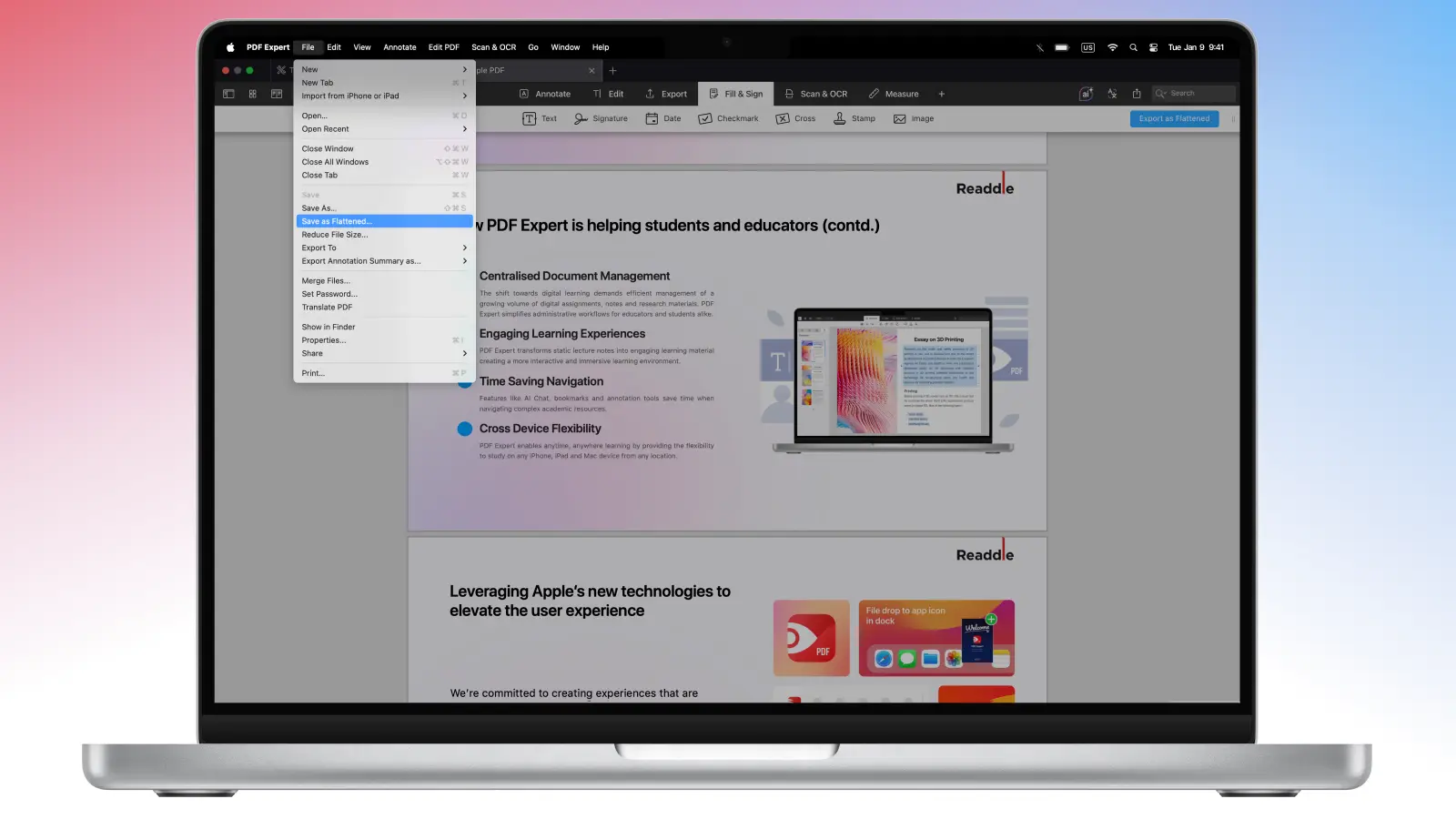
- Wählen Sie einen Namen (die App schlägt in der Regel „[Originaldateiname] geflattet“ vor). Klicken Sie dann auf Speichern.
Wenn Sie Ihre Originaldatei mit bearbeitbaren Anmerkungen und Kommentaren behalten möchten, können Sie Ihre Datei als geflattete Version unter Ausfüllen & Unterschreiben > Exportieren als Flattened exportieren.
Sie erhalten eine perfekte, manipulationssichere Kopie, die Sie an Kunden, Anwälte oder Druckereien senden können. Im selben Exportfenster können Sie die geflattete Datei auch direkt per E-Mail, Nachrichten, AirDrop oder überallhin ziehen, wo Sie sie benötigen.
So flatten Sie ein PDF auf dem iPhone
Wenn Sie ein PDF auf iOS flatten möchten, genügen ein paar Tippvorgänge.
- Laden Sie PDF Expert auf Ihr iPhone herunter.
- Öffnen Sie das PDF in PDF Expert (sollte es sich in einer anderen App öffnen, tippen Sie auf Teilen > In PDF Expert öffnen).
- Tippen Sie auf Mehr ... in der oberen rechten Ecke der App.
- Wählen Sie Eine Kopie speichern > Flattened-Kopie. Ihre Anmerkungen, Formulare und Unterschriften sind nun fest integriert, manipulationssicher und lassen sich ohne Kompatibilitätsprobleme teilen.
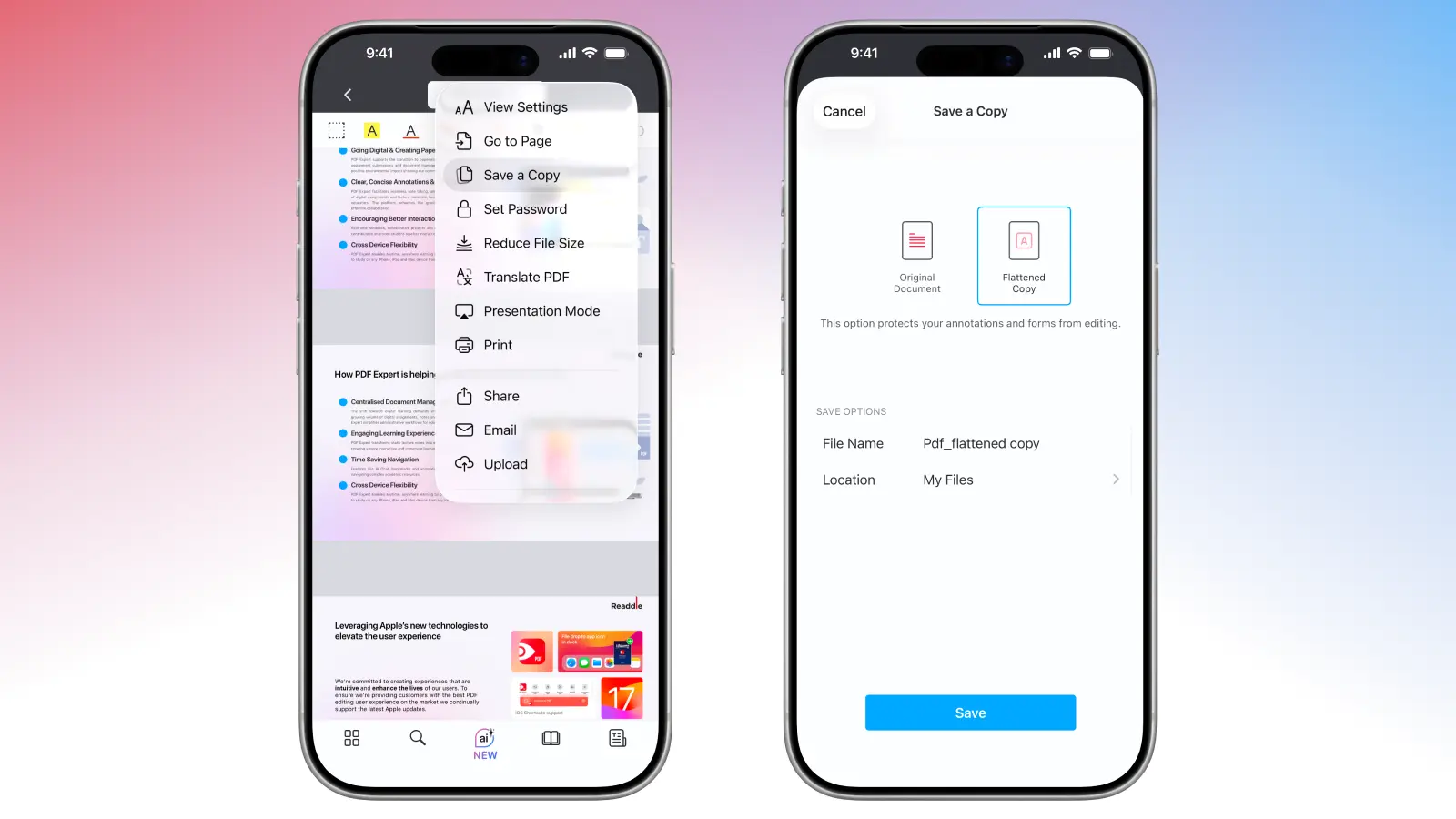
- Geben Sie der neuen Datei einen kurzen Namen (z. B. "Vertrag_Final_Geflattet" zur besseren Übersicht), wählen Sie den Speicherort (iCloud, Dateien, GDrive) – und fertig. PDF Expert belässt Ihr Original immer unberührt – Sie müssen keine Angst haben, versehentlich Änderungen zu überschreiben.
Bearbeiten Sie Ihre PDFs vor dem Flattening
PDF Expert bietet leistungsstarke Bearbeitungswerkzeuge, mit denen Sie noch mehr aus Ihren PDFs herausholen. Bevor Sie Ihre Änderungen dauerhaft machen, indem Sie Ihr PDF zum Teilen oder Drucken flatten, können Sie folgendes tun:
- Kommentieren Sie Ihre Dateien: Markieren, unterstreichen, durchstreichen, Notizen hinterlassen, Stempel hinzufügen – alles in einer einzigen Anwendung.
- Bilder oder Text hinzufügen: Nehmen Sie Änderungen an Verträgen vor, fügen Sie neue Grafiken in Ihr PDF ein oder ergänzen Sie in wenigen Minuten Hyperlinks.
- Unterschreiben Sie Ihre PDFs einfach: Erstellen Sie eine wiederverwendbare Unterschrift oder zeichnen Sie direkt in der App. Mit nur einem Klick können Sie eine Unterschrift an beliebiger Stelle einfügen.
FAQ: PDF flattening
Ist ein geflattetes PDF von besserer Qualität?
Nein. Das Flattening eines PDFs verbessert oder verschlechtert die Qualität nicht. Stattdessen wird die aktuelle Optik erhalten und zukünftige Bearbeitungen verhindert.
Verringert das Flattening eines PDFs die Dateigröße?
Nein. Da beim Flattening eines PDFs lediglich Ebenen zusammengeführt werden, reduziert dieser Vorgang die PDF-Größe nicht.
Wenn Sie die PDF-Größe verringern möchten, wechseln Sie auf Premium und nutzen Sie den integrierten PDF-Kompressor:
Auf Ihrem Mac: Gehen Sie zu Datei > Dateigröße reduzieren. Wählen Sie die Dokumentqualität: Verlustfrei, Hoch, Mittel oder Niedrig. Wenn Sie Bilder haben, die ihre Qualität behalten sollen, wählen Sie die Option Verlustfrei. Klicken Sie auf Speichern oder Speichern unter, falls Sie eine Kopie anlegen möchten, oder auf Teilen, um die komprimierte Datei sofort zu versenden.
Auf Ihrem iPhone: Tippen Sie oben rechts auf Mehr ... > Dateigröße reduzieren. Wählen Sie die gewünschte Qualität: Verlustfrei, Hoch, Mittel oder Niedrig. Tippen Sie auf Reduzieren.
Was ist der Unterschied zwischen Flattening und Komprimierung eines PDFs?
Das Komprimieren eines PDFs verringert die Dateigröße, sodass sie sich einfacher und schneller hochladen, versenden oder speichern lässt. Beim Flattening eines PDFs hingegen ändert sich die Dateigröße überhaupt nicht. Dadurch werden lediglich alle interaktiven Ebenen (Anmerkungen, Formularfelder, Unterschriften, Kommentare usw.) mit dem Seiteninhalt verschmolzen, sodass das Dokument zu einer einzigen statischen, nicht bearbeitbaren Ebene wird.
Kann man das Flattening eines PDFs rückgängig machen?
Flattening eines PDFs kann nicht rückgängig gemacht werden. Mit PDF Expert brauchen Sie sich jedoch keine Sorgen um Ihre Originaldatei zu machen. Wenn Sie ein PDF auf Ihrem iPhone flatten, wird jedes Mal beim Flattening Ihres Originals eine Kopie gespeichert. Wenn Sie am Mac arbeiten, achten Sie darauf, die Option "Exportieren als Flattened" zu verwenden, damit Kommentare und Anmerkungen nach dem Export in der Datei erhalten bleiben.
