ファイルをレビューや印刷のために共有する際、受取人が異なるシステムやPDFリーダーを使用していると、ドキュメントが意図した通りに表示されないことがよくあります。 これらの互換性の問題やエラーは、PDFをフラット化することで簡単に回避できます。
このガイドでは、フラット化されたPDFとは何か、その利点、そしてPDF Expertという最適なPDF編集ソフトを使って最速でフラット化する方法を解説します。
PDFをフラット化するとはどういう意味ですか?
一般的なPDFには、電子署名、テキストボックス、さまざまな画像、記入可能なフォームフィールド、ボタン、注釈などが含まれます。 これらの各要素は、ドキュメントに個別のレイヤーとして追加されます。
フラット化すると、PDFのすべてのレイヤーが一つの静的で編集不可のレイヤーにまとめられます。
PDFをフラット化する必要があるのはどんな時ですか?
PDFのレイヤーを統合することで、ドキュメントを“固定”し、以下のような利点が得られます:
- ユニバーサルな互換性: PDFはどのデバイスやアプリでも完璧に表示され、フォントの欠如や要素のズレがありません。
- 印刷で理想の結果: 複雑なレイアウトやフォーム、グラフィックのPDFでも、簡単に印刷できます。
- データ改ざん防止: 全内容がドキュメントに埋め込まれるため、署名・注釈・フォームデータなどを誰にも変更されません。
MacでPDFをフラット化する方法
MacでPDFをフラット化して保存するのはとても簡単です。
- WebサイトまたはMac App StoreからMac用のPDF Expertをダウンロードします。
- フラット化したいPDFファイルを開きます。
- 別のアプリで開いてしまった場合は、いつでも設定を変更でき、PDFを右クリックしてこのアプリケーションで開く > PDF Expertを選択できます。また、今後開くファイルがすべてPDF Expertで開くようにも設定できます。 そのためには、ファイルを右クリックして「このアプリケーションで開く」を選択し、その他を選びます。 次に、PDF Expert を見つけて、常にこのアプリケーションで開くにチェックを入れます。
- ファイル > フラット化として保存をクリックします。
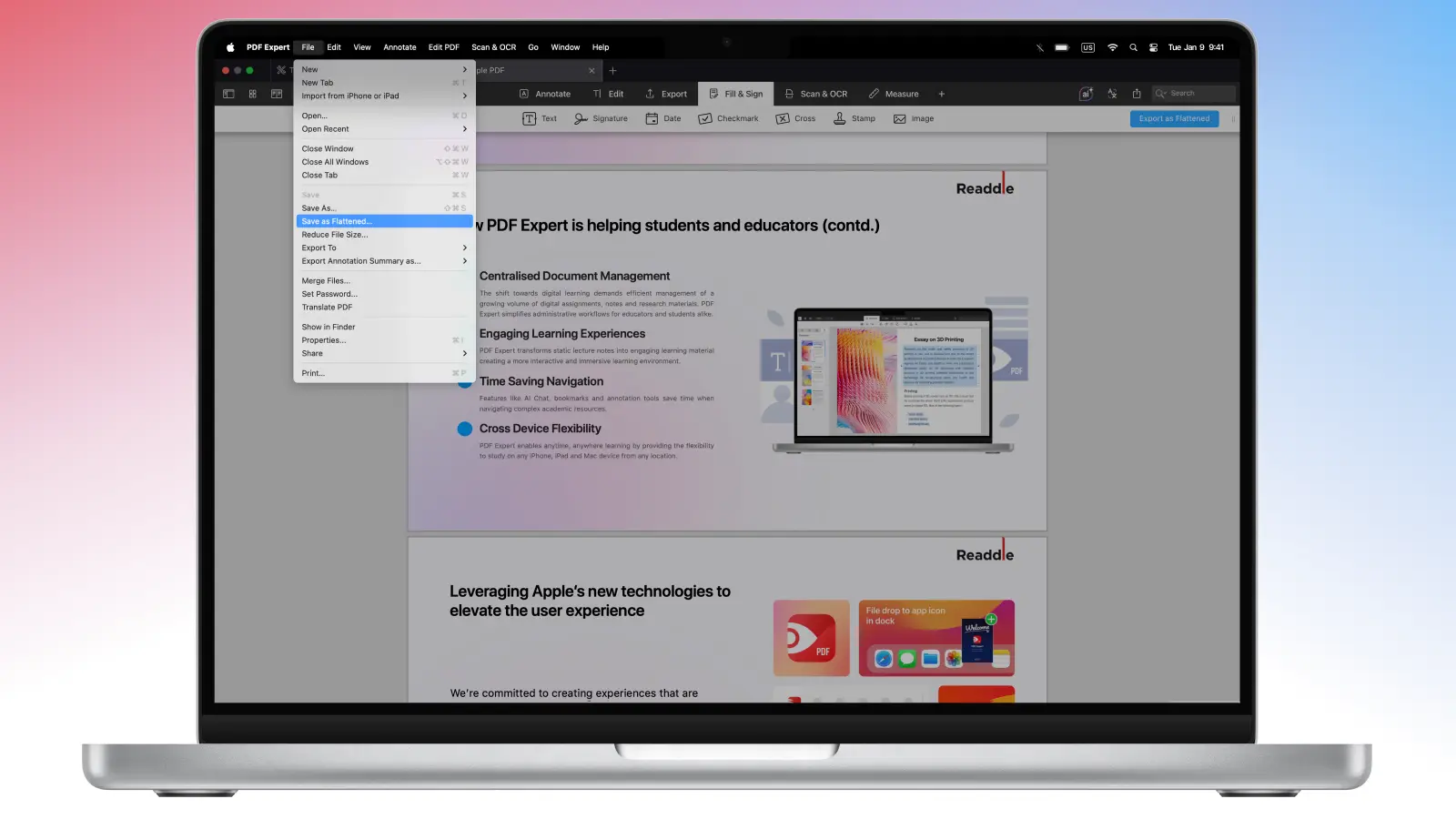
- 名前を選んでください(アプリは通常「[元のファイル名] flattened」と提案します)。 「保存」をクリックします。
元ファイルに編集可能な注釈やコメントを残しておきたい場合は、記入と署名 > フラット化として書き出すからフラット化でエクスポートできます。
この方法で、クライアントや弁護士、印刷業者に送るための、理想的で改ざんできないコピーが作成できます。 同じ書き出しウィンドウから、フラット化したファイルをメールやメッセージ、AirDropなど、必要な場所へ直接ドラッグできます。
iPhoneでPDFをフラット化する方法
iOSでPDFをフラット化したい場合は、数回のタップだけです。
- PDF ExpertをiPhoneにダウンロードします。
- PDF ExpertでPDFを開きます(他のアプリで開いた場合は、共有 > PDF Expertで開くをタップしてください)。
- 「その他 ..」をタップします。. アプリ画面右上隅にあります。
- コピーを保存 > フラット化されたコピーを選択します。 これで注釈・フォーム・署名は保護され、改ざんもできず、互換性の心配なくすぐに共有できます。
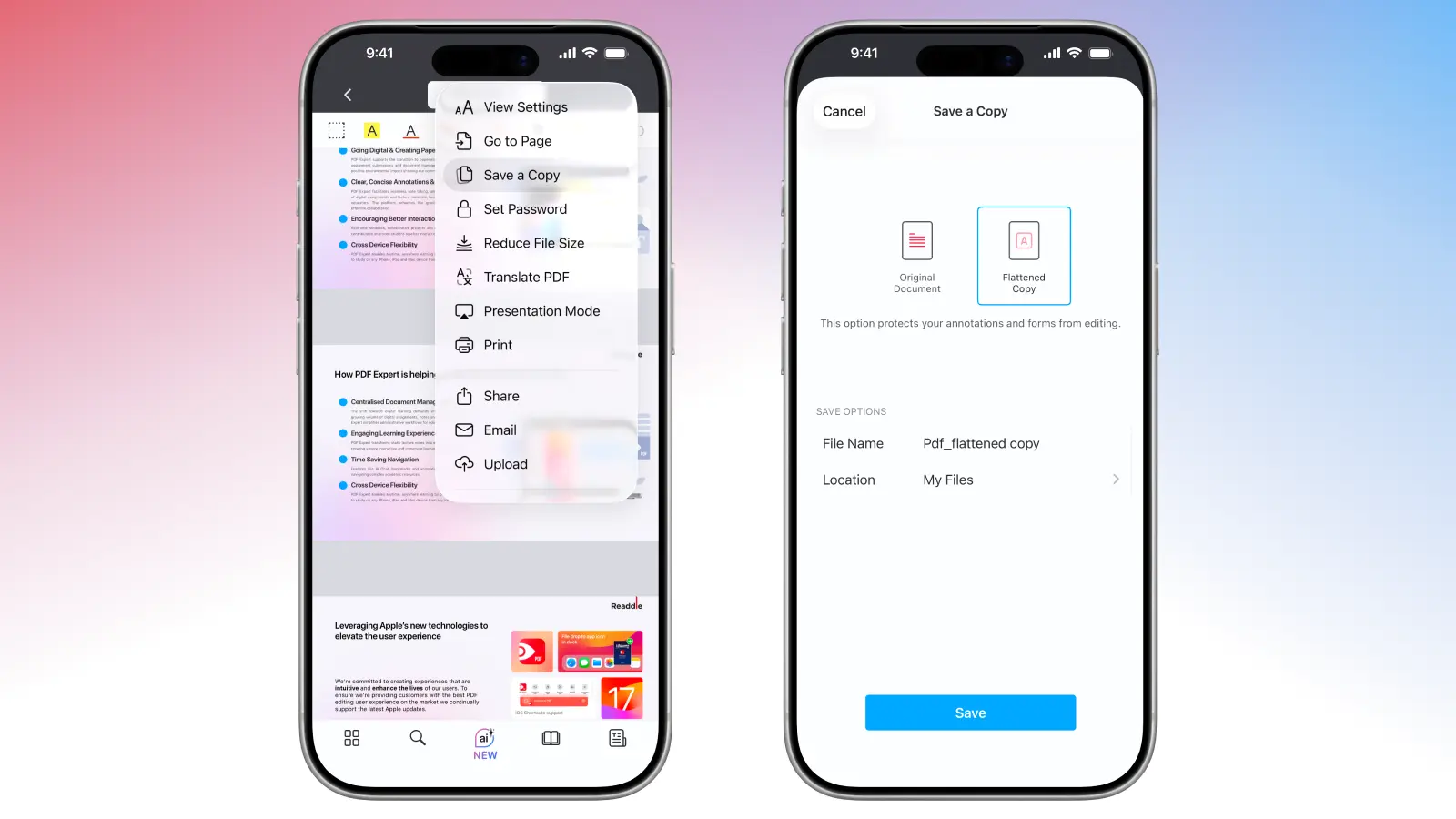
- そこから新しいファイル名(例:「Contract_Final_Flattened」など)を入力し、保存先(iCloud、ファイル、GDriveなど)を選んで完了です。 PDF Expertは常に元のファイルをそのまま保持するので、編集内容が上書きされる心配はありません。
フラット化前にPDFを編集する
PDF Expertは強力な編集ツールを提供しており、PDFでより多くの作業が可能です。 PDFをフラット化して共有や印刷用に編集内容を確定する前に、次のようなことができます:
- 注釈を追加: ハイライト、下線、取り消し線、コメント、スタンプなどを1つのアプリで行えます。
- 画像やテキストを追加: 契約書の修正、新しいグラフィックの挿入、ハイパーリンクの追加も数分でできます。
- 簡単にPDFへ署名: 再利用可能な署名を作成したり、アプリ内で直接手書き署名が可能です。 署名を追加したい場所に、ワンクリックで簡単に署名できます。
FAQ:PDFのフラット化について
フラット化されたPDFは品質が良くなりますか?
いいえ。 PDFのフラット化は品質を向上も低下もしません。 現在の見た目を維持し、今後の編集をできなくするだけです。
フラット化するとPDFのサイズは小さくなりますか?
いいえ。 PDFのフラット化はレイヤーを統合するだけのため、サイズを小さくするものではありません。
PDFサイズを小さくしたい場合は、Premiumにアップグレードして内蔵のPDF圧縮機能をお使いください。
Macの場合:ファイル > ファイルサイズを縮小 を選択します。 ドキュメント品質を選択します:ロスレス、高、中、低。 画像の画質を保ったままにしたい場合は、ロスレスを選んでください。 コピーとして保存する場合は「保存」または「別名で保存」をクリックし、圧縮後のファイルをすぐに共有したい場合は「共有」をクリックします。
iPhoneの場合:右上隅のその他 ... をタップし、ファイルサイズを縮小を選びます。 必要な品質を選択してください:ロスレス、高、中、低。 「サイズの縮小」をタップします。
フラット化と圧縮の違いは何ですか?
PDFの圧縮はファイルサイズを小さくするため、アップロード・メール送信・保存が簡単かつ高速になります。 一方、PDFのフラット化はファイルサイズをまったく変更しません。 注釈、フォームフィールド、署名、コメント等のインタラクティブなレイヤーをすべてページ内容に統合し、1つの静的で編集不可のレイヤーに変換します。
PDFのフラット化は元に戻せますか?
PDFをフラット化したら元に戻せません。 ただし、PDF Expertなら元ファイルの心配はいりません。 iPhoneでPDFをフラット化すると、毎回ファイルのコピーが保存されます。 Macで作業する場合は、「フラット化として書き出す」オプションを使ってエクスポート後もコメントや注釈を保持しましょう。
