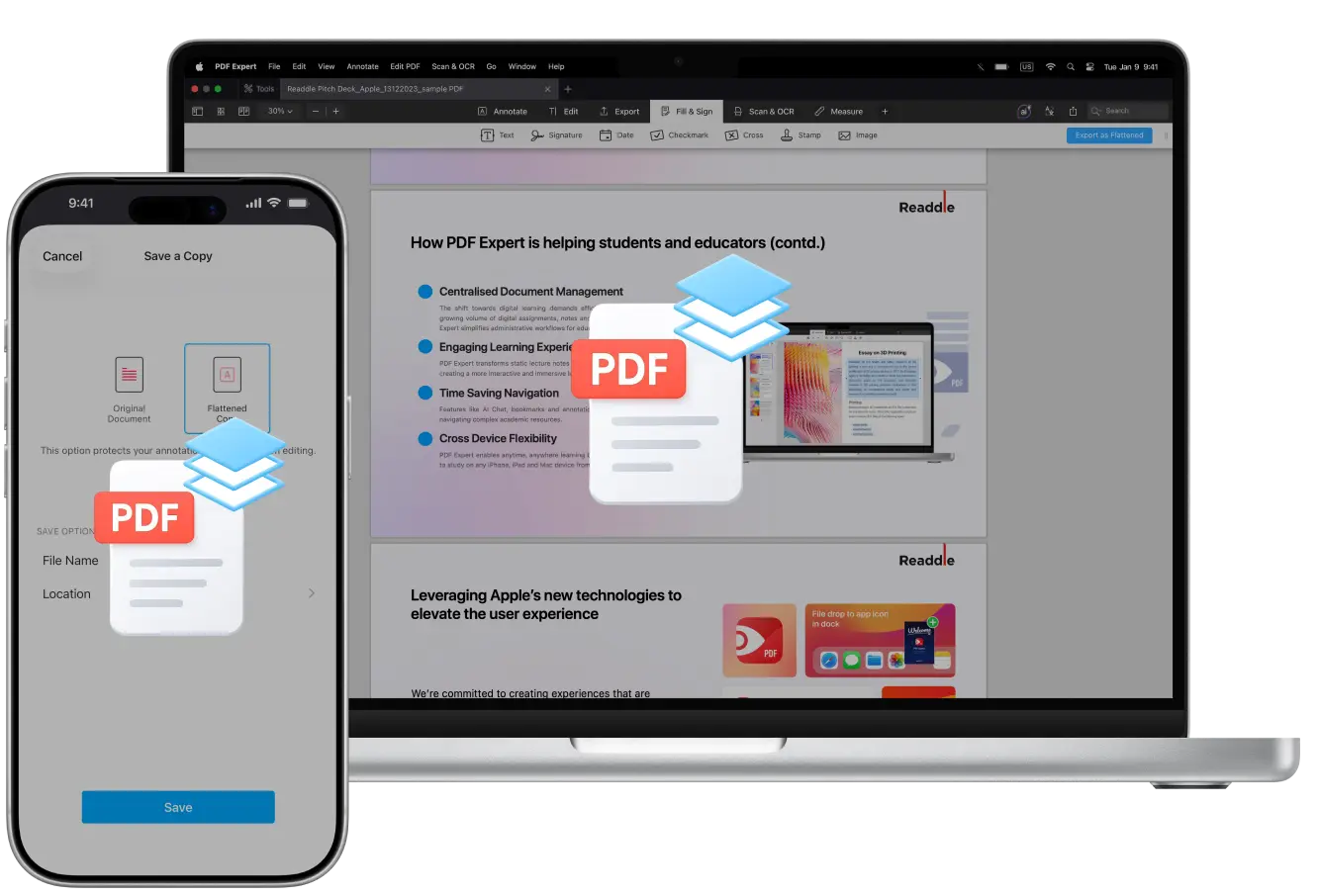
Bien souvent, lorsque vous partagez un fichier pour relecture ou impression, le destinataire peut utiliser un autre système ou lecteur PDF, et le document ne s'affiche alors pas comme vous le souhaitiez. Ces problèmes de compatibilité et erreurs peuvent être facilement évités en aplatissant votre PDF.
Dans ce guide, nous allons expliquer ce qu'est réellement un PDF aplati, pourquoi cela est utile, et vous montrer la manière la plus rapide de le faire avec le meilleur éditeur PDF disponible : PDF Expert.
Que signifie aplatir un PDF ?
Un PDF classique peut contenir des signatures électroniques, des zones de texte, diverses images, des champs de formulaire remplissables, des boutons et des annotations. Chacun de ces éléments est ajouté comme une couche séparée à votre document.
L’aplatissement combine essentiellement toutes les couches de votre PDF en une seule couche statique qui ne peut pas être modifiée.
Quand faut-il aplatir un PDF ?
En fusionnant les couches de votre PDF, vous « figez » le document et obtenez les avantages suivants :
- Compatibilité universelle : Le PDF s'affichera parfaitement sur n'importe quel appareil ou application, sans absence de polices ni déplacements des éléments.
- Résultats parfaits pour l’impression : Imprimez facilement des PDF même avec les mises en page, formulaires et graphiques les plus complexes.
- Protection contre la falsification : Tous les contenus sont intégrés dans le document, empêchant toute modification des signatures, annotations ou données de formulaire.
Comment aplatir un PDF sur Mac
Enregistrer votre PDF sous forme aplatie sur Mac est d'une simplicité incroyable :
- Téléchargez PDF Expert pour Mac depuis le site web ou le Mac App Store.
- Ouvrez le PDF que vous souhaitez aplatir.
- S'il s'ouvre avec une autre application, vous pouvez toujours changer cela en effectuant un clic droit sur le PDF puis en sélectionnant Ouvrir avec > PDF Expert. Vous pouvez aussi définir que tous vos futurs fichiers s’ouvrent dans PDF Expert. Pour cela, lors d’un clic droit et de la sélection de Ouvrir avec, choisissez Autres.... Ensuite, trouvez PDF Expert et assurez-vous de cocher la case Toujours ouvrir avec.
- Cliquez sur Fichier > Enregistrer comme aplati.
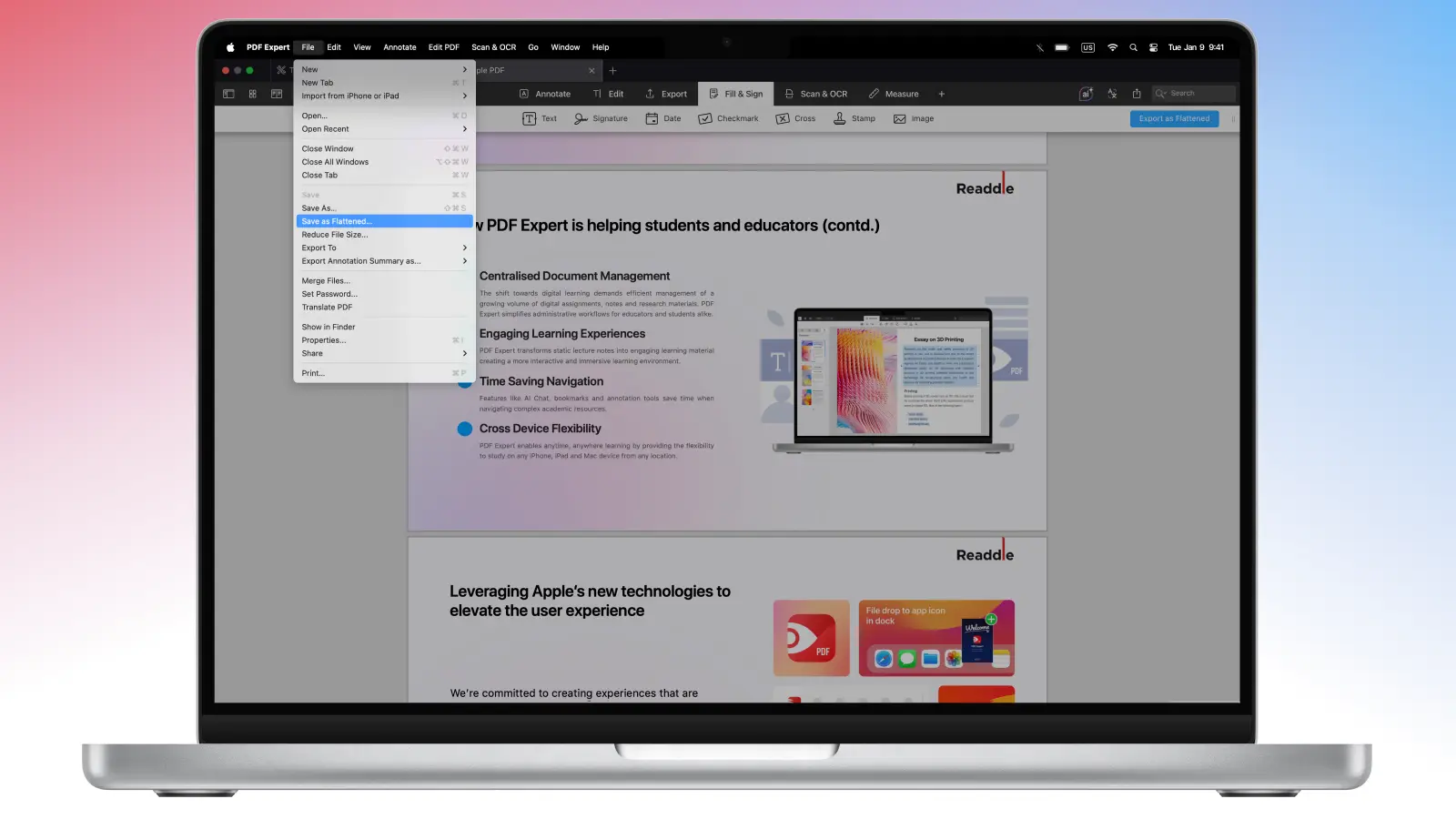
- Choisissez un nom (l’application propose généralement « [Nom du fichier original] aplati »). Cliquez ensuite sur Enregistrer.
Si vous souhaitez conserver votre fichier original avec ses annotations et commentaires modifiables, vous pouvez exporter votre fichier en version aplatie depuis Remplir et signer > Exporter comme aplati.
Vous aurez une copie parfaite et inviolable à envoyer à vos clients, avocats ou imprimeurs. Depuis cette même fenêtre d’exportation, vous pouvez également faire glisser le fichier aplati directement dans un email, Messages, AirDrop, ou ailleurs où vous en aurez besoin.
Comment aplatir un PDF sur iPhone
Si vous avez besoin d’aplatir un PDF sur iOS, cela se fait en quelques tapotements.
- Téléchargez PDF Expert sur votre iPhone.
- Ouvrez le PDF dans PDF Expert (si le document s’ouvre ailleurs, touchez Partager > Ouvrir dans PDF Expert).
- Touchez Plus ... dans le coin supérieur droit de l’application.
- Sélectionnez Enregistrer une copie > Copie aplatie. Vos annotations, formulaires et signatures sont désormais verrouillés, inviolables et prêts à être partagés sans aucun souci de compatibilité.
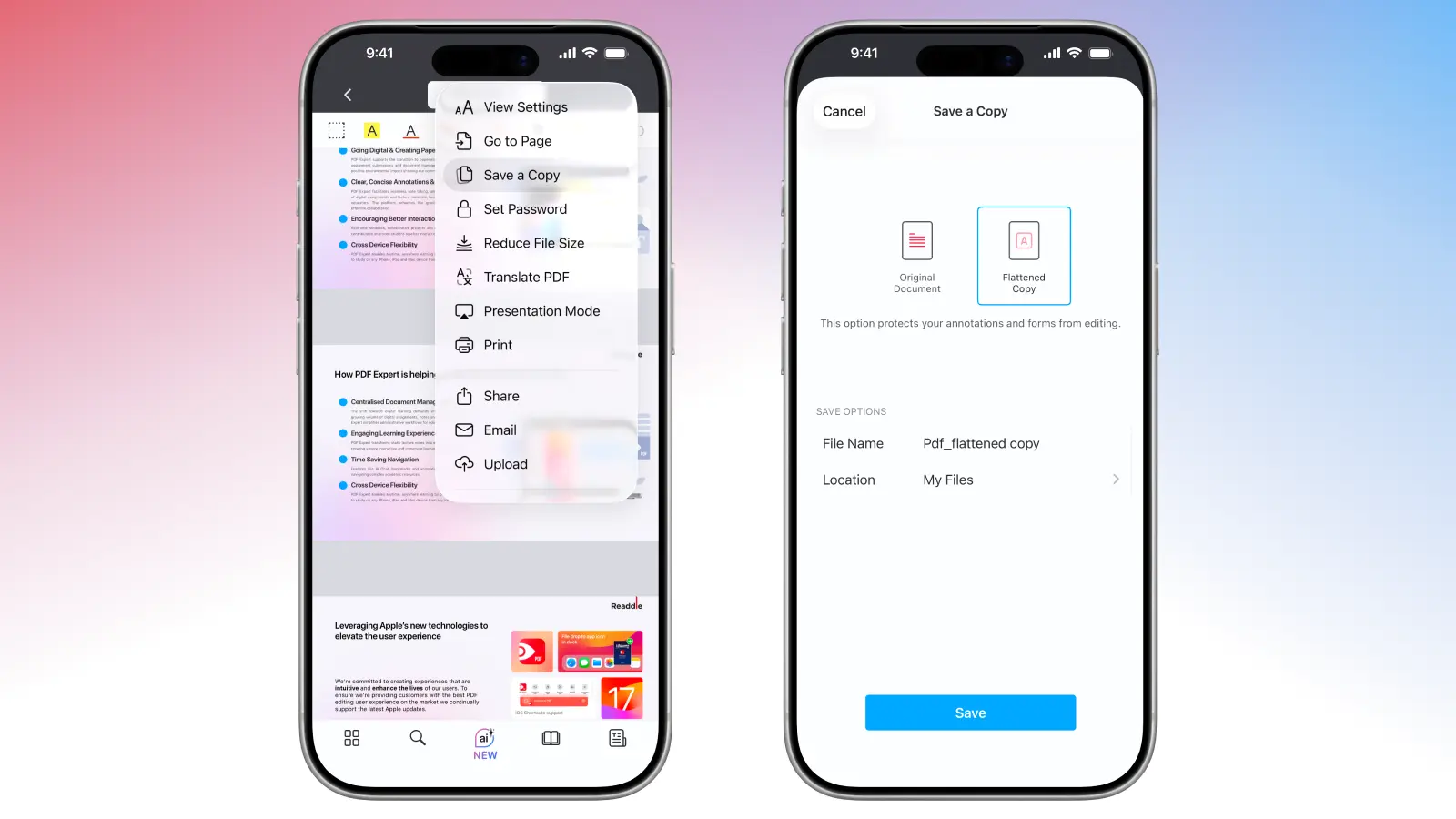
- Donnez ensuite rapidement un nom au nouveau fichier (par exemple « Contrat_Final_Aplati » pour mieux organiser), choisissez où l’enregistrer (iCloud, Fichiers, GDrive), et c’est tout. PDF Expert garde toujours votre original intact, donc pas d'inquiétude à avoir sur l'écrasement des modifications.
Modifiez vos PDF avant de les aplatir
PDF Expert offre des outils d’édition puissants pour vous aider à faire plus avec vos PDF. Avant de rendre vos modifications permanentes en aplatissant votre PDF pour le partage ou l’impression, voici ce que vous pouvez faire :
- Annotez vos fichiers : Surlignez, soulignez, barrez, ajoutez des commentaires, des tampons, tout cela dans la même application.
- Ajoutez des images ou du texte : Apportez des modifications à vos contrats, insérez de nouveaux graphiques dans votre PDF ou ajoutez des hyperliens en quelques minutes.
- Signez facilement vos PDF : Créez une signature réutilisable ou signez directement dans l’application. Il suffit d’un simple clic pour ajouter une signature où vous le souhaitez.
FAQ : Aplatir un PDF
Un PDF aplati est-il de meilleure qualité ?
Non. Aplatir un PDF n’améliore ni ne dégrade la qualité. Cela préserve simplement l’apparence actuelle et empêche toute modification future.
Aplatir un PDF réduit-il la taille ?
Non. Comme aplatir un PDF ne fait que fusionner les couches, ce processus ne réduit pas la taille du fichier PDF.
Si vous souhaitez réduire la taille de votre PDF, passez à la version Premium et utilisez le compresseur PDF intégré :
Sur votre Mac : allez dans Fichier > Réduire la taille du fichier. Sélectionnez la qualité du document : sans perte, élevée, moyenne ou basse. Si vous avez des images qui doivent conserver leur qualité, choisissez l’option Sans perte. Cliquez sur Enregistrer ou Enregistrer sous si vous souhaitez garder une copie, ou cliquez sur Partager pour transmettre immédiatement le fichier compressé.
Sur votre iPhone : touchez Plus ... en haut à droite > Réduire la taille du fichier. Sélectionnez la qualité souhaitée : sans perte, élevée, moyenne ou basse. Réduire.
Quelle est la différence entre aplatir et compresser un PDF ?
Compresser un PDF réduit la taille du fichier pour faciliter et accélérer l’envoi, le téléchargement ou le stockage. Aplatir un PDF, en revanche, ne modifie pas du tout la taille du fichier. Cela fusionne simplement toutes les couches interactives (annotations, champs de formulaire, signatures, commentaires, etc.) dans le contenu de la page, rendant le document une seule couche statique et non modifiable.
Est-il possible d’annuler l’aplatissement d’un PDF ?
Aplatir un PDF est irréversible. Cependant, vous n’avez pas à vous soucier de votre fichier original avec PDF Expert. Lorsque vous aplatissez un PDF sur votre iPhone, une copie de votre fichier est enregistrée à chaque fois que vous aplatissez votre original. Si vous choisissez de travailler sur Mac, assurez-vous d’utiliser l’option Exporter en tant qu’aplati pour conserver vos commentaires et annotations dans le fichier exporté.
