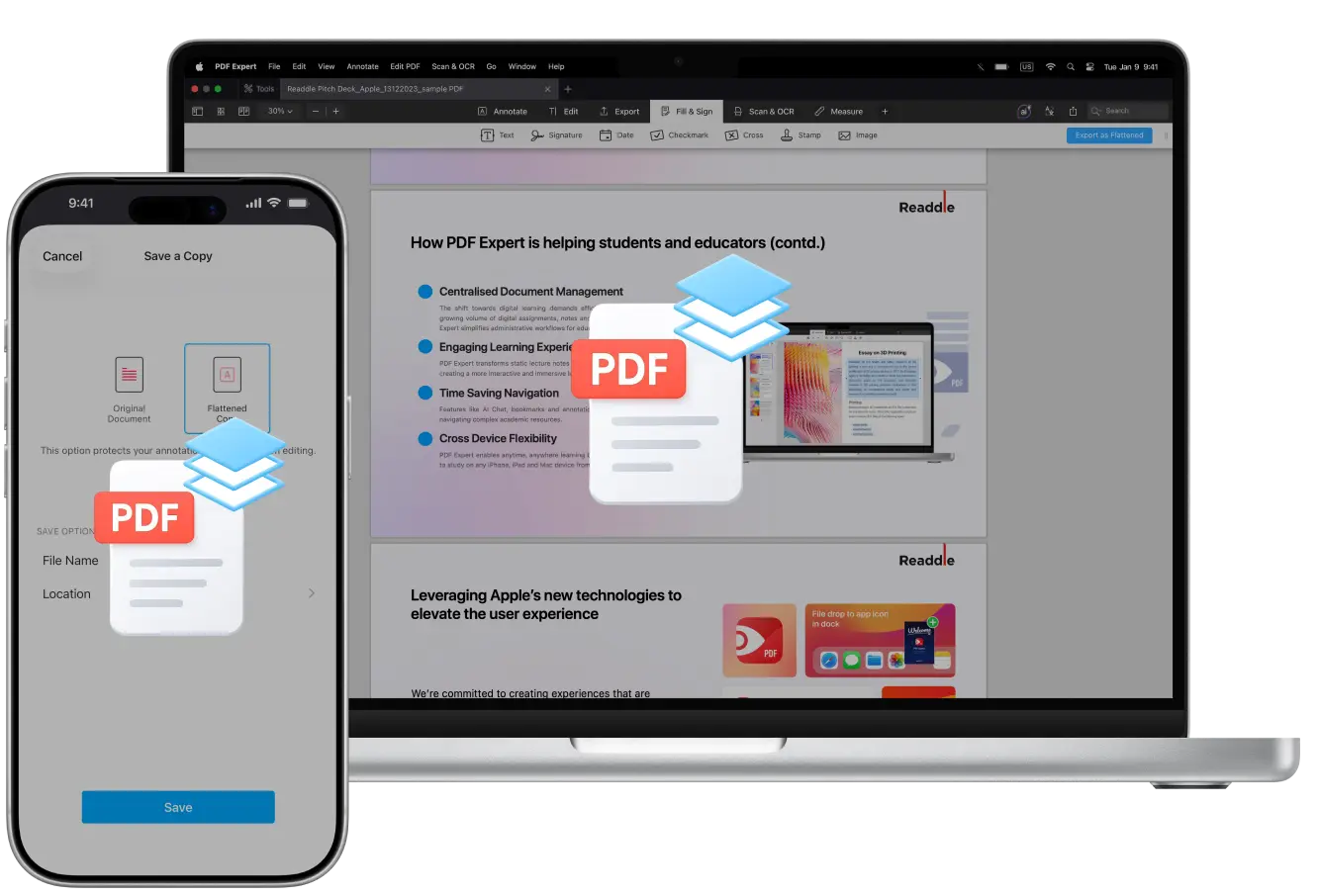
Часто, коли ви ділитесь файлом для перегляду чи друку, одержувач може використовувати іншу систему або PDF-рідер, і документ відображається не так, як ви задумали. Цих проблем із сумісністю та помилок можна легко уникнути, якщо зробити PDF-файл пласким (flattened).
У цьому посібнику ми пояснимо, що таке плаский PDF, для чого він потрібен і покажемо найшвидший спосіб це зробити за допомогою найкращого редактора PDF — PDF Expert.
Що означає зробити PDF пласким?
Звичайний PDF може містити електронні підписи, текстові поля, різноманітні зображення, поля для заповнення форм, кнопки та анотації. Кожен із цих елементів додається як окремий шар до вашого документа.
Пласкіювання по суті об'єднує всі шари вашого PDF у єдиний статичний шар, який неможливо змінити.
Коли потрібно робити PDF пласким?
Об'єднавши шари вашого PDF, ви "заморожуєте" документ і отримуєте такі переваги:
- Універсальна сумісність: PDF виглядатиме ідеально на будь-якому пристрої чи у будь-якому застосунку, без відсутніх шрифтів чи зміщених елементів.
- Ідеальні результати для друку: Легко друкуйте PDFs навіть із найскладнішими макетами, формами та графікою.
- Захист від підробки даних: Весь вміст вбудовується в документ, запобігаючи редагуванню підписів, анотацій або даних форм.
Як зробити PDF пласким на Mac
Зберегти ваш PDF як плаский на Mac надзвичайно просто:
- Завантажте PDF Expert для Mac із сайту або з Mac App Store.
- Відкрийте PDF, який хочете зробити пласким.
- Якщо файл відкривається в іншій програмі, ви завжди можете змінити це: клацніть правою кнопкою миші на PDF та виберіть Відкрити за допомогою > PDF Expert. Також можна налаштувати, щоб усі ваші майбутні файли відкривалися у PDF Expert. Для цього при виборі Відкрити за допомогою натисніть Інше. Потім знайдіть PDF Expert і переконайтеся, що позначили опцію Завжди відкривати з цим.
- Натисніть Файл > Зберегти як плаский.
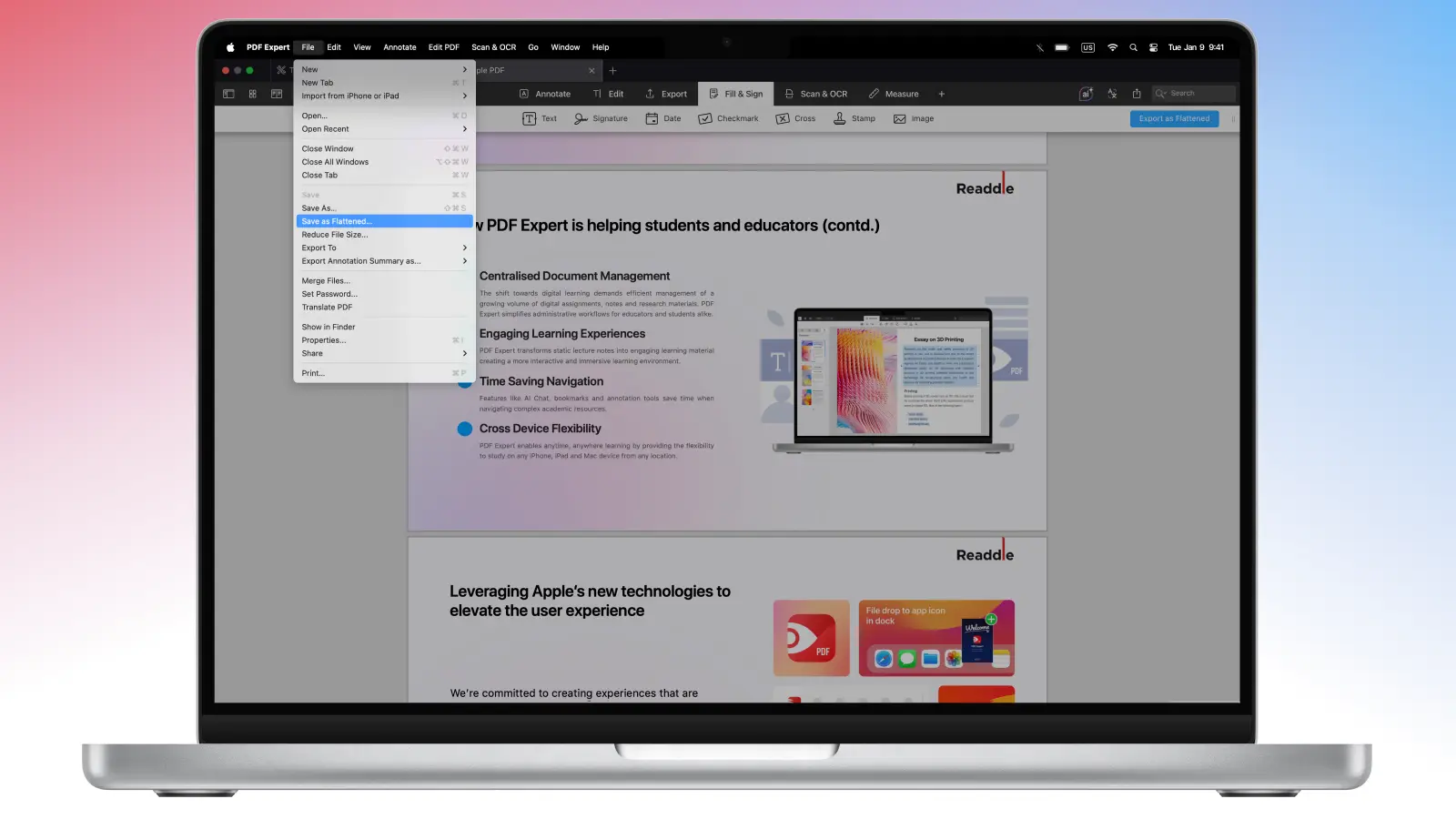
- Виберіть назву (додаток зазвичай пропонує «[Оригінальна назва файлу] плаский»). Потім натисніть Зберегти.
Якщо ви бажаєте залишити оригінальний файл з можливістю редагування анотацій і коментарів, ви можете експортувати файл як плаский через Заповнення й підпис > Експортувати як плаский.
У вас буде ідеальна захищена від змін копія, яку можна надіслати клієнтам, адвокатам чи до друкарні. З цього ж вікна експорту ви також можете перетягнути плаский файл прямо в електронну пошту, Messages, AirDrop або будь-куди, де потрібно його використати.
Як зробити PDF пласким на iPhone
Якщо потрібно зробити PDF пласким на iOS, це займає кілька натискань.
- Завантажте PDF Expert на свій iPhone.
- Відкрийте PDF у PDF Expert (якщо він відкрився в іншій програмі, натисніть Поділитися > Відкрити в PDF Expert).
- Торкніться Ще ... у верхньому правому куті програми.
- Виберіть Зберегти копію > Пласка копія. Тепер ваші анотації, форми та підписи зафіксовані, захищені від змін і готові до надсилання без жодних несподіванок щодо сумісності.
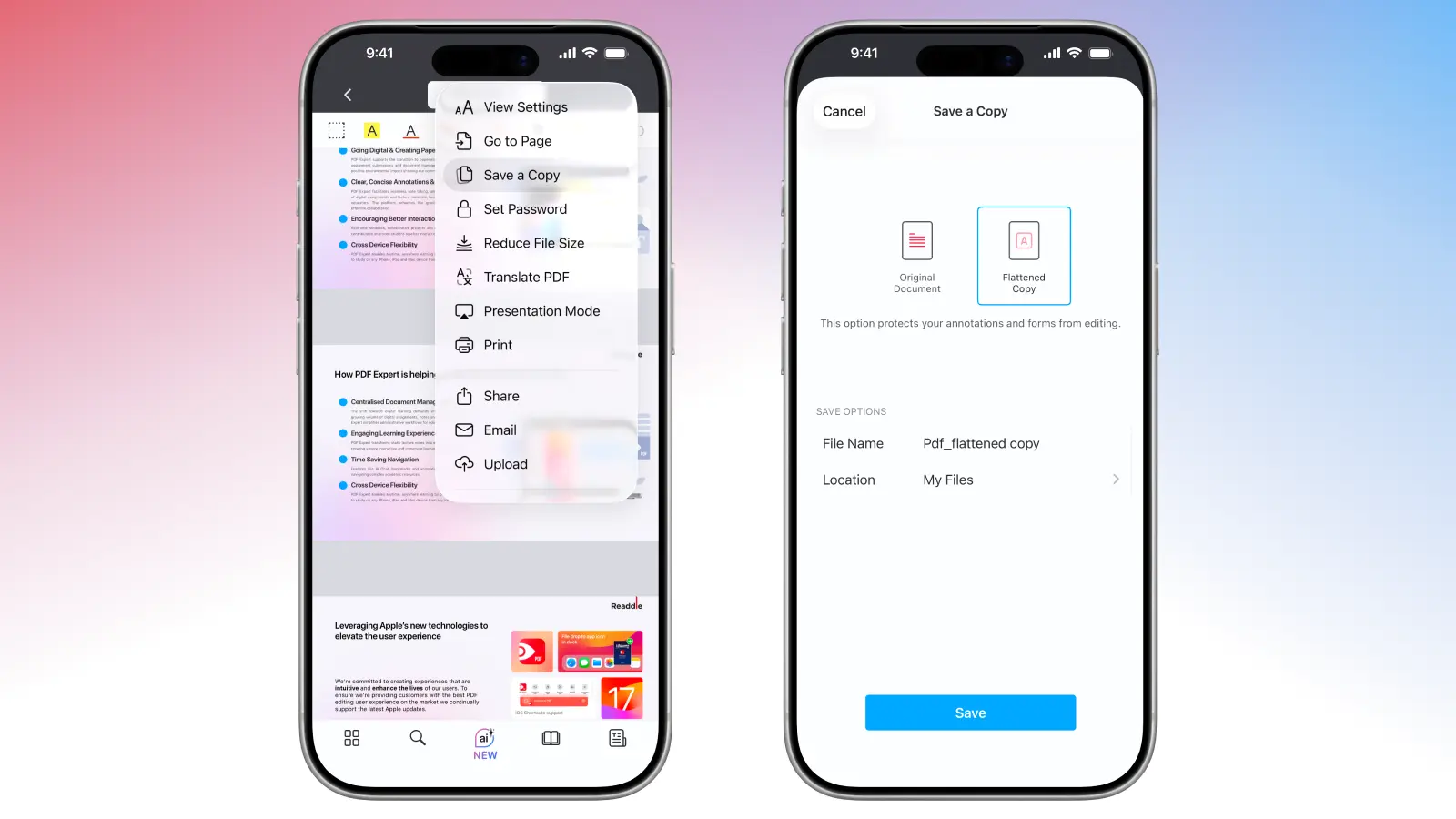
- Тепер дайте новому файлу стислу назву (наприклад, "Contract_Final_Flattened" для зручності), виберіть, куди його зберегти (iCloud, Файли, GDrive) — і готово. PDF Expert завжди залишає ваш оригінал незмінним, тому не хвилюйтеся щодо випадкового перезапису правок.
Редагуйте ваші PDF перед пласкіюванням
PDF Expert пропонує потужні інструменти для редагування, щоб ви могли зробити більше зі своїми PDF-файлами. Перш ніж зробити зміни незмінними, створивши плаский PDF для поділитися або друку, ось що ви можете зробити:
- Анотуйте свої файли: Підкреслюйте, закреслюйте, залишайте коментарі, додавайте штампи — все це в одному застосунку.
- Додавайте зображення або текст: Вносьте зміни у контракти, додавайте нову графіку до PDF або вставляйте гіперпосилання за кілька хвилин.
- Підпишіть свої PDF легко: Створіть підпис для повторного використання або намалюйте його прямо в застосунку. Всього один клік — і ваш підпис на місці.
FAQ: Пласкіювання PDF
Чи має плаский PDF кращу якість?
Ні. Пласкіювання PDF не покращує і не погіршує якість. Замість цього воно зберігає поточний вигляд та не дає змінювати файл у майбутньому.
Чи зменшується розмір PDF після пласкіювання?
Ні. Оскільки пласкіювання лише об'єднує шари, цей процес не зменшує розмір PDF.
Якщо потрібно зменшити розмір PDF, перейдіть на Premium і скористайтеся вбудованим зменшувачем PDF-файлів:
На Mac: Відкрийте Файл > Зменшити розмір файлу. Виберіть якість документу: Без втрат, Висока, Середня або Низька. Якщо у вас є зображення, яким потрібно зберегти якість, обирайте Без втрат. Натисніть Зберегти або Зберегти як, якщо хочете зберегти копію, або натисніть Поширити, щоб одразу поділитися стисненим файлом.
На iPhone: Торкніться Ще ... у верхньому правому куті > Зменшити розмір файлу. Виберіть потрібну якість: Без втрат, Висока, Середня чи Низька. Натисніть Зменшити.
Яка різниця між пласкіюванням і стисканням PDF?
Стиснення PDF зменшує розмір файлу, щоб його було простіше та швидше завантажувати, надсилати або зберігати. Пласкіювання PDF, навпаки, зовсім не змінює розмір файлу. Воно просто об'єднує всі інтерактивні шари (анотації, поля форм, підписи, коментарі тощо) у вмісті сторінки, перетворюючи документ на один статичний, не редагований шар.
Чи можна скасувати пласкіювання PDF?
Пласкіювання PDF неможливо скасувати. Однак не хвилюйтеся за ваш оригінальний файл із PDF Expert. Коли ви робите PDF пласким на iPhone, копія файлу зберігається щоразу, як ви пласкіюєте оригінал. Якщо ви працюєте на Mac, переконайтеся, що використовуєте функцію Експортувати як плаский, щоб зберегти коментарі та анотації у файлі після експорту.
