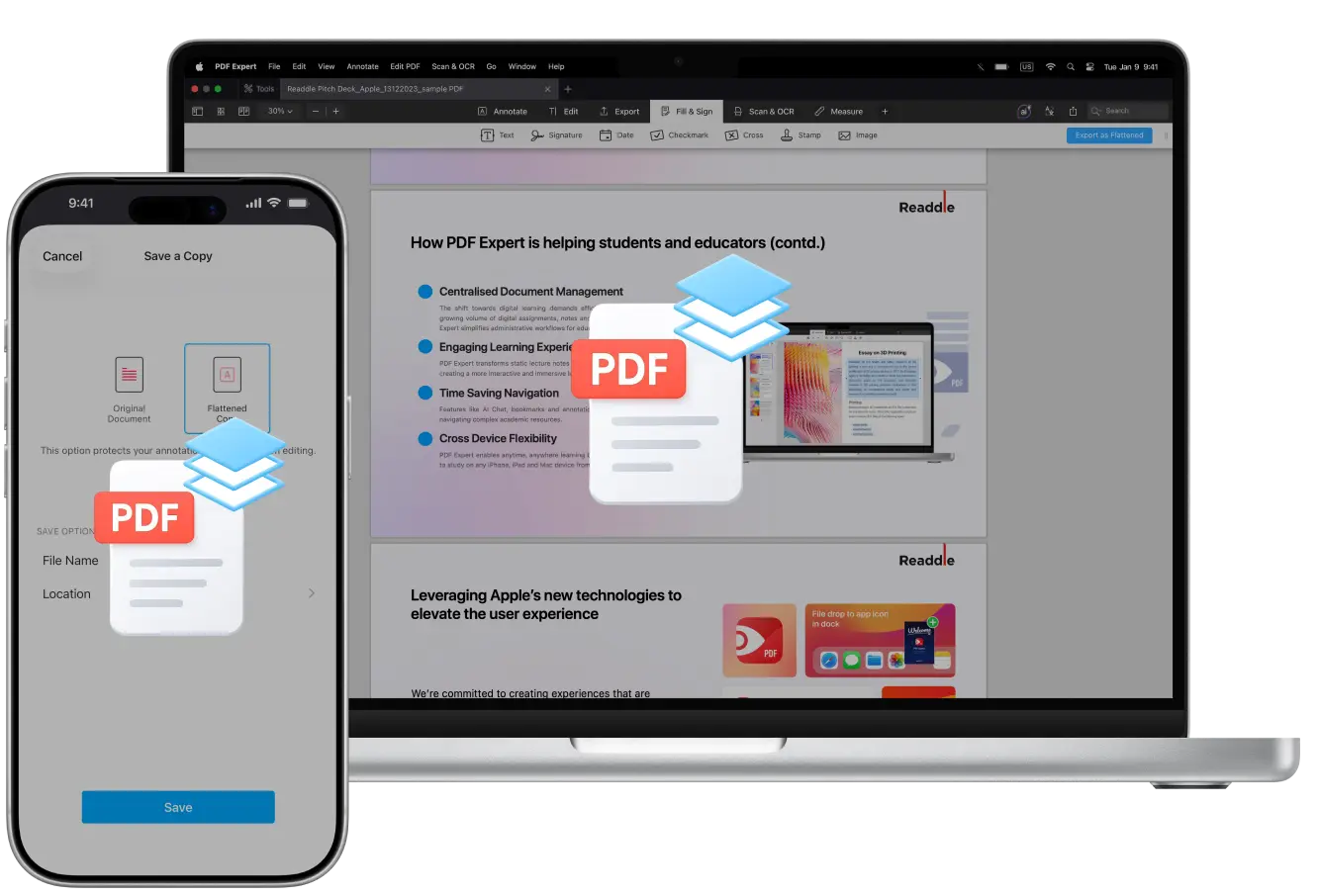
Vaak, wanneer je een bestand deelt voor beoordeling of afdrukken, gebruikt de ontvanger mogelijk een ander systeem of PDF-lezer, waardoor het document niet wordt weergegeven zoals jij dat wilde. Deze compatibiliteitsproblemen en fouten kunnen eenvoudig worden voorkomen door je PDF te "flattenen" (platteren).
In deze gids leggen we uit wat een "geflattenede" PDF precies is, waarom dit nuttig is, en laten we je de snelste manier zien om dit te doen met de beste PDF-editor, PDF Expert.
Wat betekent het om een PDF te flattenen?
Een standaard PDF kan elektronische handtekeningen, tekstvakken, diverse afbeeldingen, invulbare formuliervelden, knoppen en annotaties bevatten. Elk van deze elementen wordt als een aparte laag aan je document toegevoegd.
Flattenen betekent in wezen dat alle lagen van je PDF worden samengevoegd tot één enkele statische laag die niet meer kan worden aangepast.
Wanneer moet je een PDF flattenen?
Door de lagen van je PDF samen te voegen, "vries" je het document en heb je de volgende voordelen:
- Universele compatibiliteit: De PDF ziet er perfect uit op elk apparaat of in elke app, zonder ontbrekende lettertypes of verschoven elementen.
- Perfecte printresultaten: PDF-bestanden met zelfs de meest complexe indelingen, formulieren en grafische elementen zijn eenvoudig te printen.
- Bescherming tegen gegevensmanipulatie: Alle inhoud wordt in het document geïntegreerd, waardoor niemand handtekeningen, annotaties of formuliergegevens kan aanpassen.
PDF flattenen op de Mac
Je PDF als geflattened opslaan op de Mac is ontzettend eenvoudig:
- Download PDF Expert voor Mac via de website of uit de Mac App Store.
- Open de PDF die je wilt flattenen.
- Mocht het bestand met een andere applicatie openen, dan kun je dat altijd aanpassen door met de rechtermuisknop op de PDF te klikken en Openen met > PDF Expert te selecteren. Je kunt er ook voor zorgen dat al je toekomstige bestanden in PDF Expert openen. Hiervoor kies je bij het rechtsklikken op het bestand en Openen met voor Overig. Zoek vervolgens PDF Expert en vink het selectievakje Altijd openen met aan.
- Klik op Bestand > Opslaan als Geflattened.
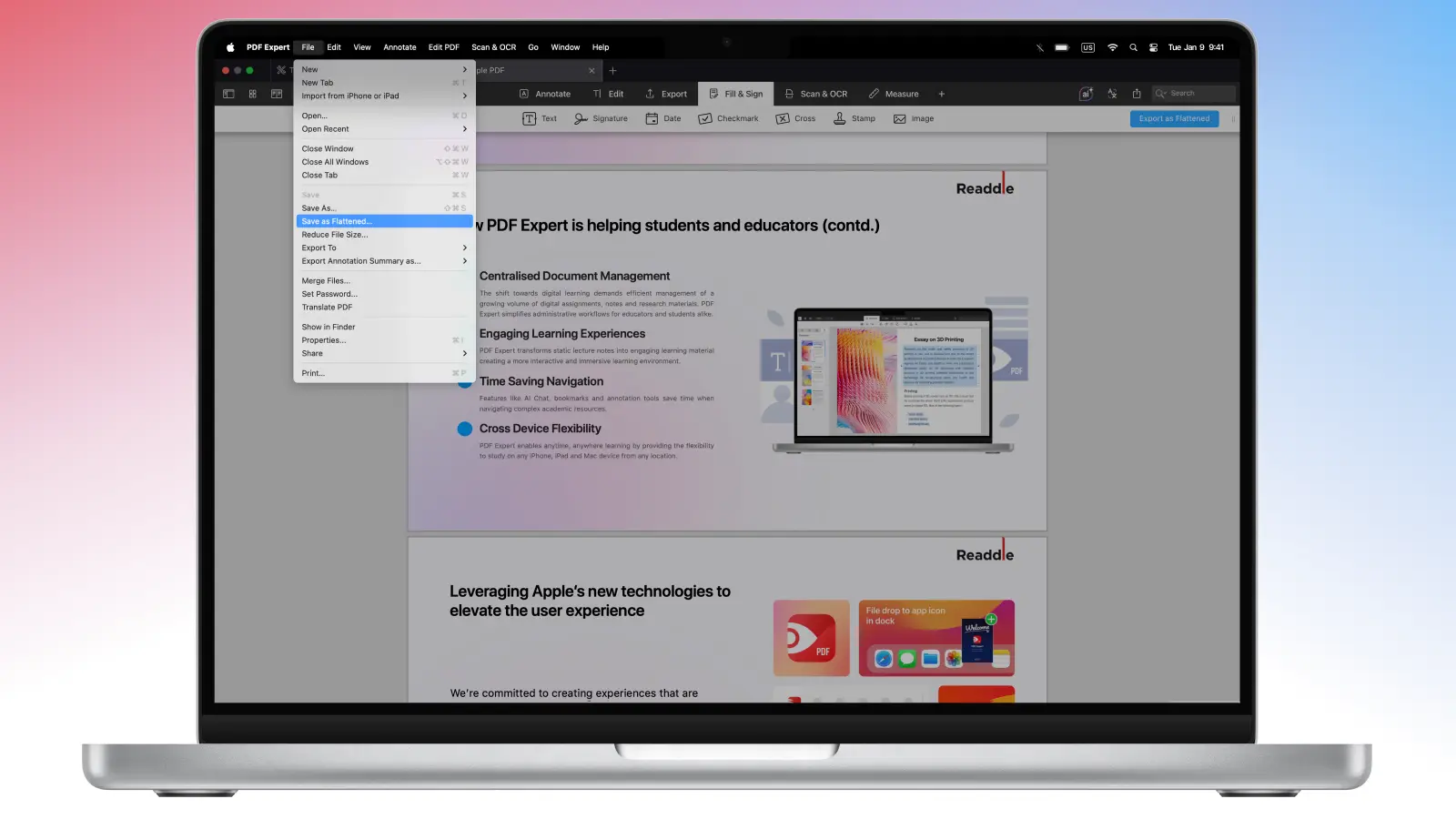
- Kies een naam (de app stelt meestal voor “[Originele bestandsnaam] flattened”). Klik daarna op Bewaar.
Wil je het originele bestand met bewerkbare annotaties en opmerkingen behouden, dan kun je het bestand als geflattened exporteren via Invullen & Ondertekenen > Exporteren als Geflattened.
Je hebt nu een perfecte, manipulatiebestendige kopie om te versturen naar klanten, juristen of drukkers. Vanuit datzelfde exportvenster kun je het geflattened bestand ook direct slepen naar een e-mail, Berichten, AirDrop of waar je het ook maar nodig hebt.
PDF flattenen op de iPhone
Als je op iOS een PDF wilt flattenen, zijn slechts een paar tikken nodig.
- Download PDF Expert op je iPhone.
- Open de PDF in PDF Expert (als hij elders opent, tik dan op Delen > Openen in PDF Expert).
- Tik op Meer ... in de rechterbovenhoek van de app.
- Selecteer Kopie opslaan > Geflattened kopie. Je annotaties, formulieren en handtekeningen zijn nu vergrendeld, beschermd tegen wijzigingen en klaar om te delen zonder compatibiliteitsproblemen.
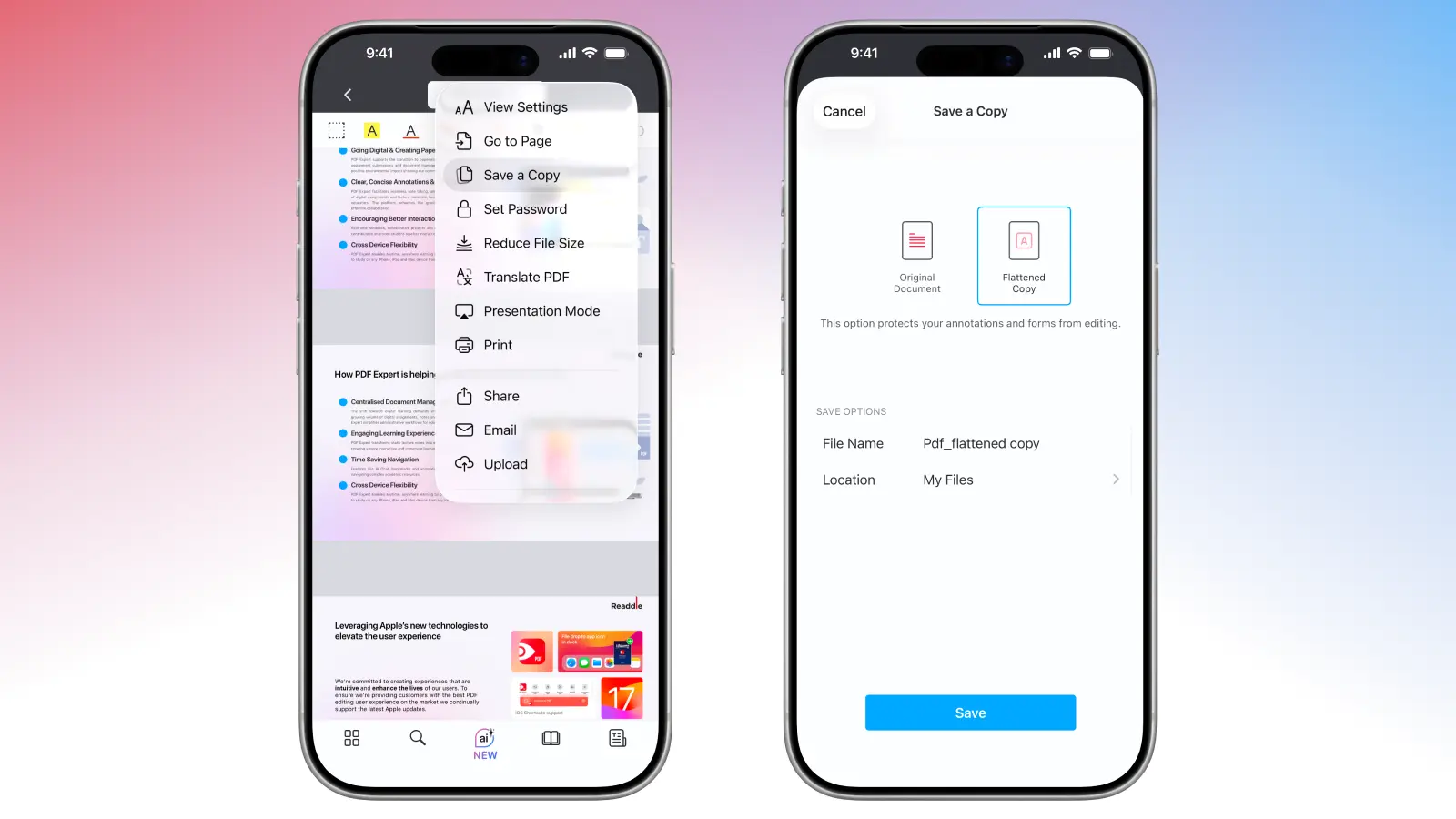
- Geef het nieuwe bestand daarna een duidelijke naam (zoals "Contract_Final_Flattened" om het overzichtelijk te houden), kies waar je het wilt opslaan (iCloud, Bestanden, GDrive), en dat is alles. PDF Expert houdt altijd je originele bestand onaangetast, dus je hoeft je geen zorgen te maken dat bewerkingen per ongeluk worden overschreven.
Bewerk je PDF’s vóór het flattenen
PDF Expert biedt krachtige bewerkingsmogelijkheden, zodat je nog meer uit je PDF’s haalt. Voordat je wijzigingen definitief maakt door je PDF te flattenen voor delen of printen, kun je het volgende doen:
- Annoteren van je bestanden: Markeer, onderstreep, doorhaal, voeg opmerkingen toe, plaats stempels – allemaal in één applicatie.
- Afbeeldingen of tekst toevoegen: Wijzig contracten, voeg nieuwe afbeeldingen toe aan je PDF of maak hyperlinks binnen enkele minuten.
- Eenvoudig je PDF’s ondertekenen: Maak een herbruikbare handtekening of teken deze direct in de app. Je hoeft slechts op één plek te klikken om een handtekening toe te voegen waar je maar wilt.
FAQ: PDF flattenen
Is een geflattened PDF van betere kwaliteit?
Nee. Het flattenen van een PDF verbetert of verslechtert de kwaliteit niet. Het zorgt er in plaats daarvan voor dat het huidige uiterlijk bewaard blijft en voorkomt toekomstige bewerkingen.
Verkleint het flattenen van een PDF het bestand?
Nee. Omdat flattenen alleen de lagen samenvoegt, wordt de bestandsgrootte van het PDF-bestand niet verkleind.
Wil je de PDF-grootte verkleinen, upgrade dan naar Premium en gebruik de ingebouwde PDF-compressor:
Op je Mac: Ga naar Bestand > Verklein bestandsgrootte. Selecteer de documentkwaliteit: Verliesloos, Hoog, Gemiddeld of Laag. Heb je afbeeldingen die van hoge kwaliteit moeten blijven, kies dan voor de optie Verliesloos. Klik op Bewaar of Bewaar als als je een kopie wilt maken, of klik op Delen om het gecomprimeerde bestand direct te delen.
Op je iPhone: tik rechtsboven op Meer ... > Verklein bestandsgrootte. Selecteer de gewenste kwaliteit: Verliesloos, Hoog, Gemiddeld of Laag. Tik op Verklein.
Wat is het verschil tussen flattenen en comprimeren van een PDF?
Het comprimeren van een PDF verkleint het bestand, zodat het eenvoudiger en sneller te uploaden, e-mailen of opslaan is. Flattenen van een PDF daarentegen verandert de bestandsgrootte helemaal niet. Het voegt simpelweg alle interactieve lagen (annotaties, formuliervelden, handtekeningen, opmerkingen, enz.) samen met de pagina-inhoud zelf, waardoor het document uit één statische, niet-bewerkbare laag bestaat.
Is het mogelijk om het flattenen van een PDF ongedaan te maken?
Het flattenen van een PDF kan niet ongedaan gemaakt worden. Maar je hoeft je geen zorgen te maken over je originele bestand met PDF Expert. Wanneer je een PDF op je iPhone flattent, wordt er telkens een kopie van je bestand opgeslagen als je het origineel flattent. Wanneer je op een Mac werkt, kies dan voor de optie Exporteren als Geflattened om je opmerkingen en annotaties in het bestand te behouden nadat je het exporteert.
