Często, gdy udostępniasz plik do recenzji lub druku, odbiorca może korzystać z innego systemu lub czytnika PDF i dokument nie wyświetla się tak, jak chciałeś. Tych problemów z kompatybilnością i błędów można łatwo uniknąć, spłaszczając plik PDF.
W tym przewodniku wyjaśnimy, czym właściwie jest spłaszczony PDF, dlaczego jest przydatny oraz pokażemy najszybszy sposób wykonania tej operacji za pomocą najlepszego edytora PDF — PDF Expert.
Co oznacza spłaszczenie pliku PDF?
Typowy plik PDF może zawierać podpisy elektroniczne, pola tekstowe, różne obrazy, wypełnialne pola formularzy, przyciski i adnotacje. Każdy z tych elementów jest dodawany jako osobna warstwa w dokumencie.
Spłaszczanie zasadniczo łączy wszystkie warstwy w jeden, statyczny poziom, którego nie można już edytować.
Kiedy należy spłaszczyć PDF?
Łącząc warstwy pliku PDF, "zamrażasz" dokument i uzyskujesz następujące korzyści:
- Uniwersalna kompatybilność: PDF będzie wyglądał idealnie na każdym urządzeniu lub w każdej aplikacji, bez brakujących czcionek i przesuniętych elementów.
- Idealny wydruk: Łatwe drukowanie PDF-ów nawet z najbardziej złożonym układem, formularzami i grafikami.
- Ochrona przed manipulacją danymi: Cała zawartość jest osadzona w dokumencie, uniemożliwiając modyfikację podpisów, adnotacji czy danych formularza przez innych.
Jak spłaszczyć PDF na Macu
Zapisanie PDF-a jako spłaszczonego na Macu jest niezwykle proste:
- Pobierz PDF Expert na Maca ze strony internetowej lub Mac App Store.
- Otwórz PDF, który chcesz spłaszczyć.
- Jeśli otworzy się w innej aplikacji, zawsze możesz to zmienić — kliknij prawym przyciskiem na pliku PDF i wybierz Otwórz za pomocą > PDF Expert. Możesz też ustawić, aby wszystkie przyszłe pliki otwierały się w PDF Expert. Aby to zrobić, kliknij prawym przyciskiem na pliku i wybierz Otwórz za pomocą, następnie wybierz Inne. Następnie znajdź PDF Expert i zaznacz opcję Zawsze otwieraj za pomocą.
- Kliknij Plik > Zapisz jako spłaszczony.
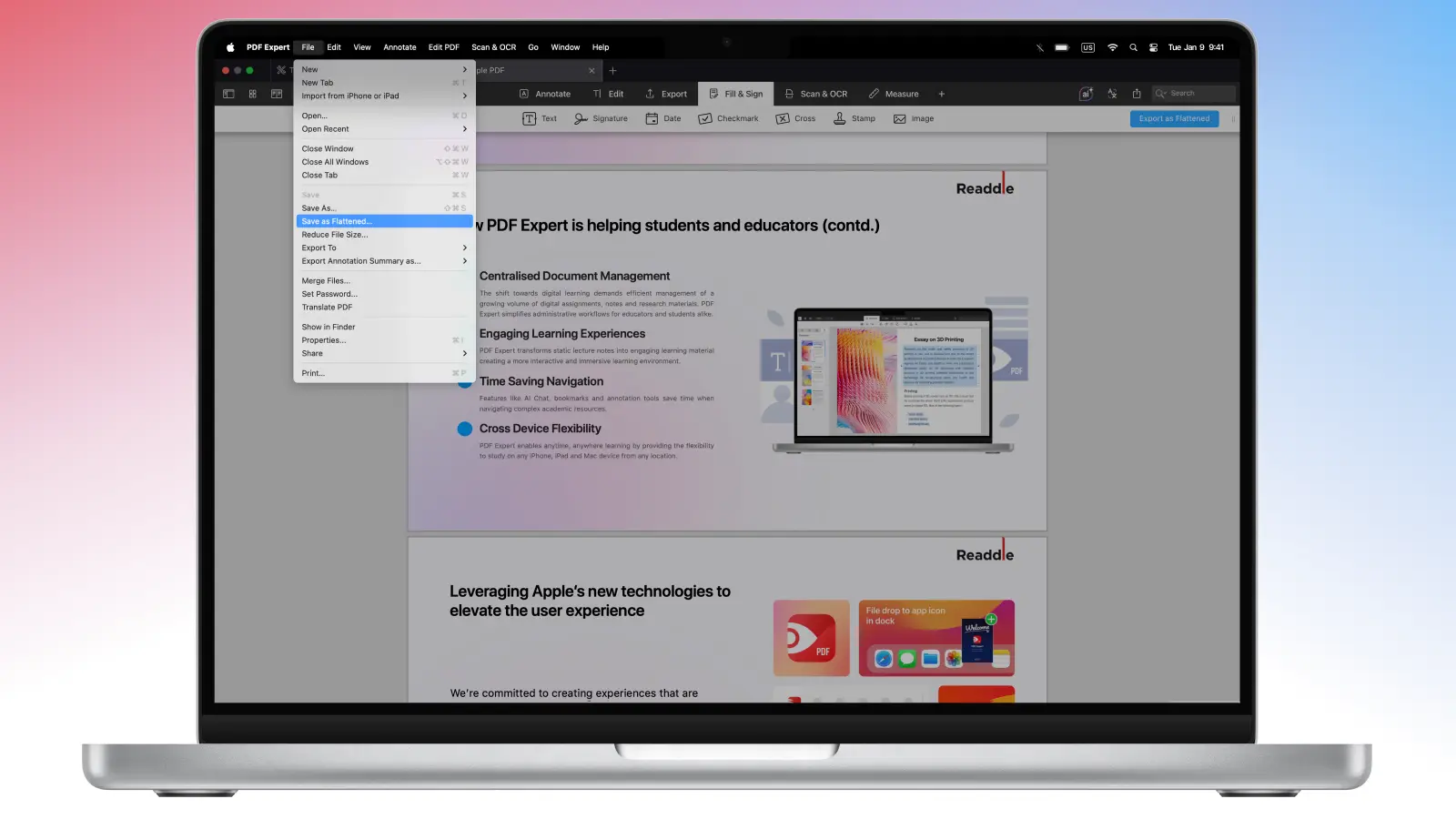
- Wybierz nazwę (aplikacja zwykle proponuje „[Nazwa oryginalnego pliku] spłaszczony”). Następnie kliknij Zapisz.
Jeśli chcesz zachować oryginalny plik z możliwością edycji adnotacji i komentarzy, możesz wyeksportować plik jako spłaszczony z menu Wypełnij i podpisz > Eksportuj jako spłaszczony.
Otrzymasz idealną, odporną na manipulacje kopię, gotową do wysłania klientom, prawnikom lub do drukarni. Z tego samego okienka eksportu możesz także przeciągnąć spłaszczony plik bezpośrednio do e-maila, Wiadomości, AirDropa lub gdziekolwiek indziej, gdzie chcesz go użyć.
Jak spłaszczyć PDF na iPhonie
Jeśli chcesz spłaszczyć PDF na iOS, wystarczy kilka stuknięć.
- Pobierz PDF Expert na iPhone'a.
- Otwórz PDF w PDF Expert (jeśli otworzy się gdzie indziej, stuknij Udostępnij > Otwórz w PDF Expert).
- Stuknij Więcej ... w prawym górnym rogu aplikacji.
- Wybierz Zapisz kopię > Spłaszczona kopia. Twoje adnotacje, formularze i podpisy są teraz zablokowane, zabezpieczone przed zmianami i gotowe do udostępnienia bez problemów z kompatybilnością.
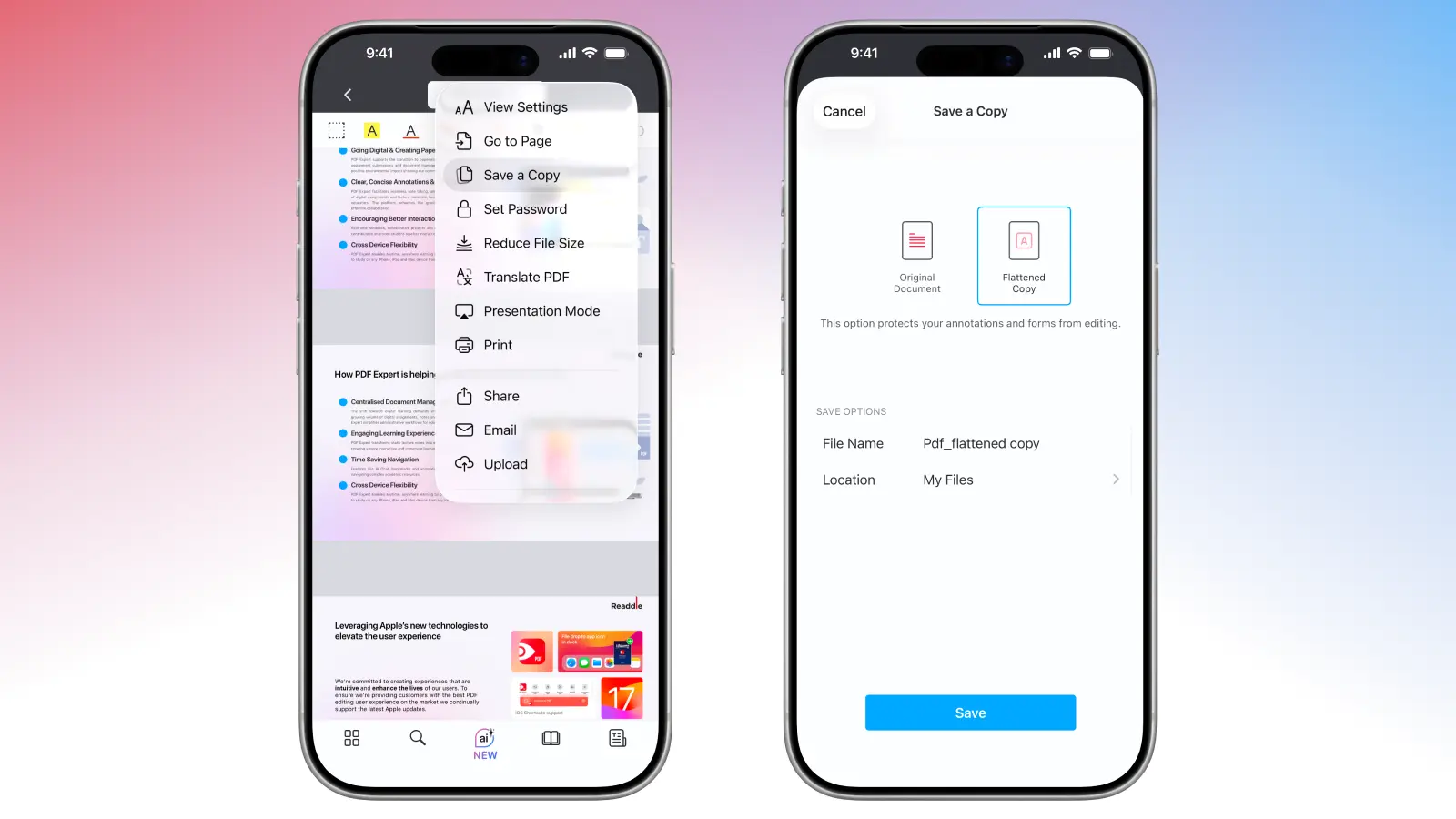
- Stamtąd nadaj plikowi szybką nazwę (np. "Umowa_Koncowa_Spłaszczona" by zachować porządek), wybierz miejsce zapisu (iCloud, Files, GDrive) i gotowe. PDF Expert zawsze zachowuje oryginał bez zmian, więc nie musisz się martwić o przypadkowe nadpisanie edycji.
Edytuj swoje PDF-y przed spłaszczeniem
PDF Expert oferuje potężne narzędzia do edycji, dzięki którym możesz zrobić jeszcze więcej ze swoimi PDF-ami. Zanim utrwalisz wprowadzone zmiany przez spłaszczenie pliku PDF do udostępnienia lub wydruku, możesz:
- Dodawaj adnotacje do plików: Podświetlaj, podkreślaj, przekreślaj, zostawiaj komentarze, dodawaj pieczątki — wszystko w jednej aplikacji.
- Dodawaj obrazy lub tekst: Wprowadzaj zmiany w umowach, wstawiaj nowe grafiki do PDF-a lub dodawaj hiperłącza w kilka minut.
- Podpisz swój PDF łatwo: Utwórz podpis do wielokrotnego użytku lub narysuj go bezpośrednio w aplikacji. Wystarczy jedno kliknięcie, aby dodać podpis w dowolnym miejscu.
FAQ: Spłaszczanie PDF
Czy spłaszczony PDF ma lepszą jakość?
Nie. Spłaszczanie PDF-a nie poprawia ani nie pogarsza jakości. Zamiast tego zachowuje aktualny wygląd i zapobiega przyszłym edycjom.
Czy spłaszczenie PDF-a zmniejsza rozmiar pliku?
Nie. Spłaszczanie PDF-a jedynie łączy warstwy, więc ten proces nie zmniejsza rozmiaru pliku.
Jeśli chcesz zmniejszyć rozmiar pliku PDF, przejdź na wersję Premium i użyj wbudowanego kompresora PDF:
Na Macu: Przejdź do Plik > Zmniejsz rozmiar pliku. Wybierz jakość dokumentu: Bezstratna, Wysoka, Średnia lub Niska. Jeśli masz obrazy, które muszą zachować jakość, wybierz opcję Bezstratna. Kliknij Zapisz lub Zapisz jako, jeśli chcesz zapisać kopię, albo udostępnij, aby natychmiast podzielić się skompresowanym plikiem.
Na iPhonie: Stuknij Więcej ... w prawym górnym rogu > Zmniejsz rozmiar pliku. Wybierz potrzebną jakość: Bezstratna, Wysoka, Średnia lub Niska. Stuknij Zmniejsz.
Jaka jest różnica między spłaszczaniem a kompresją PDF-a?
Kompresja PDF-a zmniejsza rozmiar pliku, aby łatwiej i szybciej można go było przesłać, wysłać e-mailem lub przechować. Spłaszczenie PDF-a natomiast nie zmienia w ogóle rozmiaru pliku. Po prostu łączy wszystkie interaktywne warstwy (adnotacje, pola formularzy, podpisy, komentarze itd.) z zawartością strony, zamieniając dokument w jedną statyczną, nieedytowalną warstwę.
Czy można cofnąć spłaszczenie PDF-a?
Nie można cofnąć spłaszczania PDF-a. Jednak nie musisz się martwić o oryginalny plik, korzystając z PDF Expert. Po spłaszczeniu PDF-a na iPhonie, za każdym razem zapisywana jest kopia Twojego pliku. Jeśli wybierzesz pracę na Macu, upewnij się, że użyjesz opcji Eksportuj jako spłaszczony, by zachować komentarze i adnotacje w pliku po eksporcie.
