A menudo, cuando compartes un archivo para revisión o impresión, el destinatario puede estar usando un sistema o lector de PDF diferente, y el documento no se muestra como esperabas. Estos problemas de compatibilidad y errores pueden evitarse fácilmente aplanando tu PDF.
En esta guía, te explicaremos qué es realmente un PDF aplanado, por qué es útil y te mostraremos la forma más rápida de hacerlo usando el mejor editor de PDF disponible, PDF Expert.
¿Qué significa aplanar un PDF?
Un PDF típico puede contener firmas electrónicas, cuadros de texto, diversas imágenes, campos de formulario rellenables, botones y anotaciones. Cada uno de estos elementos se agrega como una capa separada a tu documento.
Aplanar básicamente combina todas las capas de tu PDF en una sola capa estática que no se puede modificar.
¿Cuándo necesitas aplanar un PDF?
Al combinar las capas de tu PDF "congelas" el documento y obtienes los siguientes beneficios:
- Compatibilidad universal: El PDF se verá perfecto en cualquier dispositivo o aplicación, sin fuentes faltantes ni elementos desalineados.
- Resultados perfectos para impresión: Imprime fácilmente PDFs incluso con los diseños, formularios y gráficos más complejos.
- Protección contra manipulación de datos: Todo el contenido se integra en el documento, evitando que cualquiera pueda modificar firmas, anotaciones o datos de formularios.
Cómo aplanar un PDF en Mac
Guardar tu PDF como aplanado en Mac es increíblemente sencillo:
- Descarga PDF Expert para Mac desde el sitio web o la Mac App Store.
- Abre el PDF que quieres aplanar.
- Si se abre con otra aplicación, siempre puedes cambiar eso y hacer clic derecho en el PDF y seleccionar Abrir con > PDF Expert. También puedes asegurarte de que todos tus archivos futuros se abran en PDF Expert. Para ello, al hacer clic derecho en el archivo y seleccionar Abrir con, elige Otro. Luego, busca PDF Expert y asegúrate de marcar la casilla Siempre abrir con.
- Haz clic en Archivo > Guardar como aplanado.
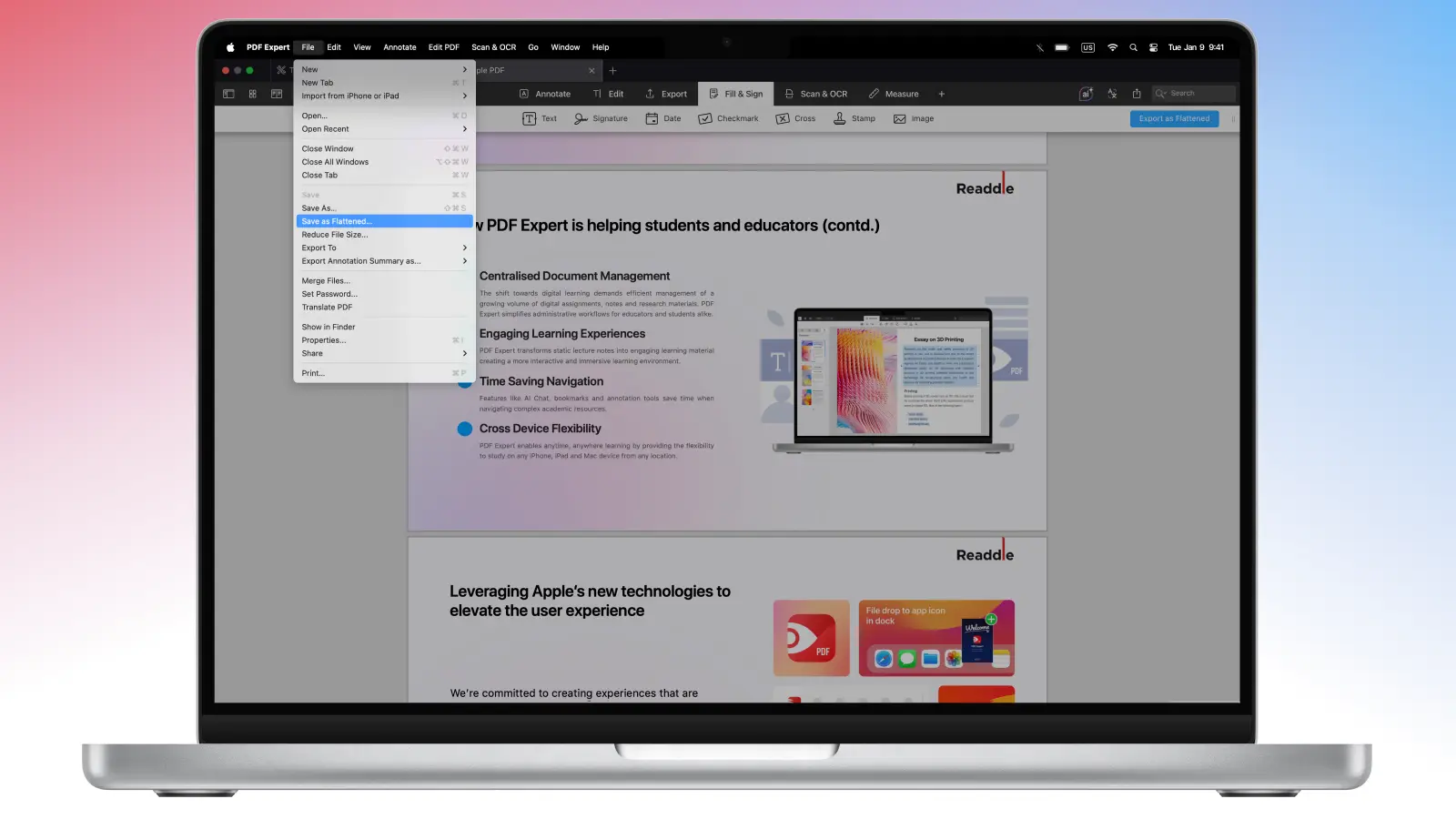
- Elige un nombre (la app suele sugerir "[Nombre del archivo original] aplanado"). Luego haz clic en Guardar.
Si quieres conservar tu archivo original con anotaciones y comentarios editables, puedes exportar tu archivo como aplanado desde Rellenar y firmar > Exportar como aplanado.
Tendrás una copia perfecta y a prueba de manipulaciones para enviar a clientes, abogados o imprentas. Desde esa misma ventana de exportación, también puedes arrastrar el archivo aplanado directamente a un correo electrónico, Mensajes, AirDrop o donde lo necesites.
Cómo aplanar un PDF en iPhone
Si necesitas aplanar un PDF en iOS, solo te tomará un par de toques.
- Descarga PDF Expert en tu iPhone.
- Abre el PDF en PDF Expert (si se abre en otro lugar, pulsa Compartir > Abrir en PDF Expert).
- Pulsa Más ... en la esquina superior derecha de la app.
- Selecciona Guardar como copia > Copia aplanada. Tus anotaciones, formularios y firmas ahora están bloqueados, son a prueba de manipulaciones y listos para compartir sin sorpresas de compatibilidad.
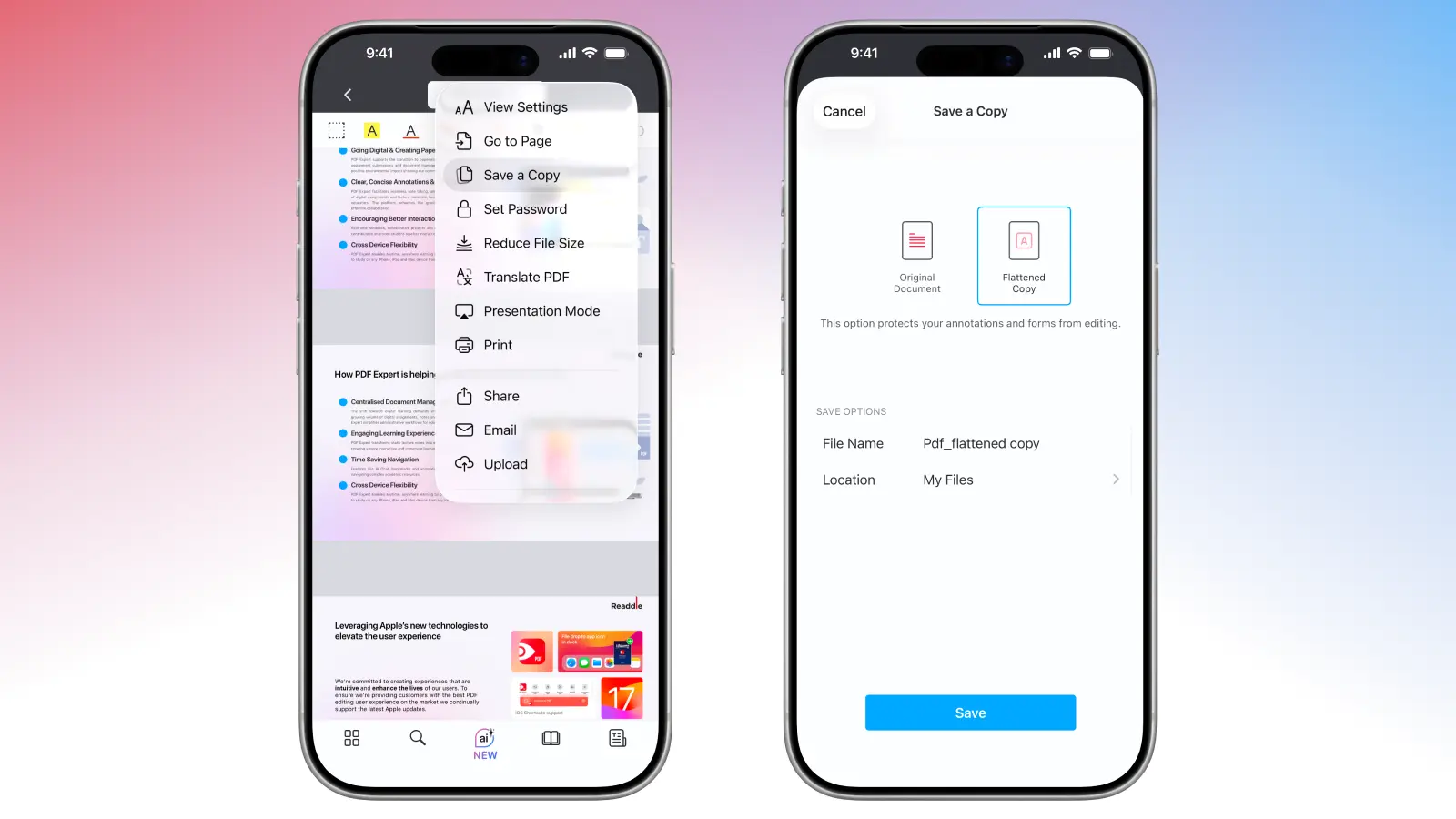
- Desde ahí, ponle un nombre rápido al nuevo archivo (algo como "Contrato_Final_Aplanado" para mantener el orden), elige dónde guardarlo (iCloud, Archivos, GDrive), y listo. PDF Expert siempre mantiene tu original intacto, así que no te preocupes por sobrescribir tus ediciones por accidente.
Edita tus PDFs antes de aplanarlos
PDF Expert ofrece potentes herramientas de edición para que puedas hacer más con tus archivos PDF. Antes de hacer permanentes tus cambios al aplanar tu PDF para compartir o imprimir, esto es lo que puedes hacer:
- Anota tus archivos: Resalta, subraya, tacha, deja comentarios, añade sellos, todo en una sola aplicación.
- Agrega imágenes o texto: Haz cambios en contratos, inserta nuevos gráficos en tu PDF o añade hipervínculos en minutos.
- Firma tus PDFs fácilmente: Crea una firma reutilizable o dibújala directamente en la aplicación. Todo lo que necesitas es un clic para añadir una firma donde quieras.
Preguntas frecuentes: Aplanar PDF
¿Un PDF aplanado tiene mejor calidad?
No. Aplanar un PDF no mejora ni degrada la calidad. En su lugar, preserva la apariencia actual y evita futuras ediciones.
¿Aplanar un PDF reduce su tamaño?
No. Como aplanar un PDF solo fusiona las capas, este proceso no reduce el tamaño del PDF.
Si quieres reducir el tamaño del PDF, actualiza a Premium y utiliza el compresor de PDF integrado:
En tu Mac: Ve a Archivo > Reducir tamaño de archivo. Selecciona la calidad del documento: Sin pérdida, Alta, Media o Baja. Si tienes imágenes que necesitan conservar la calidad, selecciona la opción Sin pérdida. Haz clic en Guardar o Guardar como si deseas guardar una copia, o haz clic en Compartir para enviar inmediatamente el archivo comprimido.
En tu iPhone: Pulsa Más ... en la esquina superior derecha > Reducir tamaño de archivo. Selecciona la calidad que necesites: Sin pérdida, Alta, Media o Baja. Reducir.
¿Cuál es la diferencia entre aplanar y comprimir un PDF?
Comprimir un PDF reduce el tamaño del archivo para que sea más fácil y rápido de subir, enviar por correo o almacenar. Aplanar un PDF, en cambio, no cambia el tamaño del archivo en absoluto. Simplemente fusiona todas las capas interactivas (anotaciones, campos de formularios, firmas, comentarios, etc.) en el contenido de la página, convirtiendo el documento en una sola capa estática y no editable.
¿Se puede deshacer el aplanado de un PDF?
El aplanado de un PDF no se puede deshacer. Sin embargo, no tienes que preocuparte por tu archivo original con PDF Expert. Cuando aplanas un PDF en tu iPhone, se guarda una copia de tu archivo cada vez que aplanas el original. Si eliges trabajar en Mac, asegúrate de usar la opción Exportar como aplanado para conservar tus comentarios y anotaciones en el archivo después de exportarlo.
