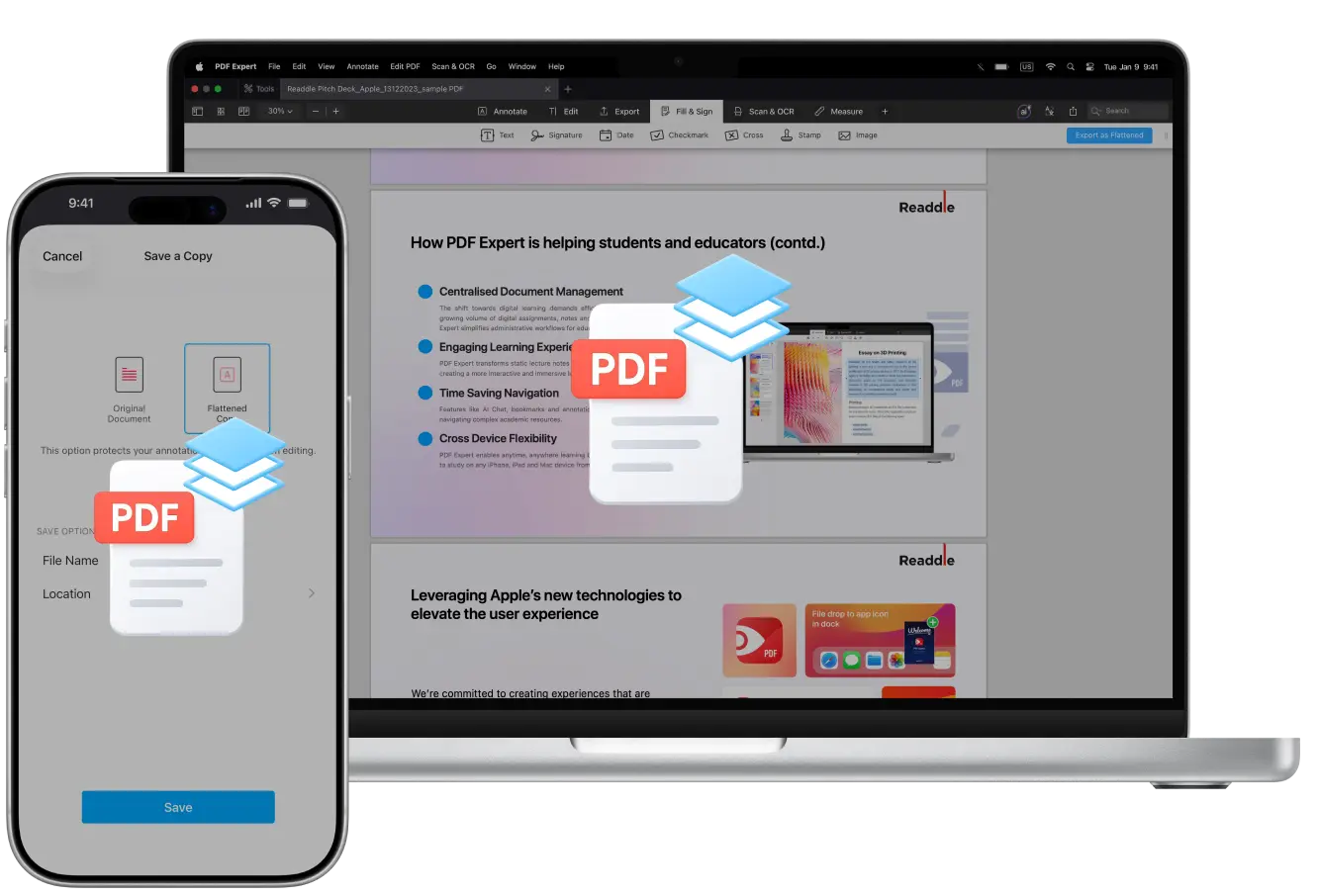
Muitas vezes, ao compartilhar um arquivo para revisão ou impressão, o destinatário pode estar usando um sistema ou leitor de PDF diferente, e o documento não é exibido como você gostaria. Esses problemas de compatibilidade e erros podem ser facilmente evitados ao achatar seu PDF.
Neste guia, vamos explicar o que é um PDF achatado, por que ele é útil e mostrar o jeito mais rápido de fazer isso usando o melhor editor de PDFs disponível, o PDF Expert.
O que significa achatar um PDF?
Um PDF comum pode conter assinaturas eletrônicas, caixas de texto, várias imagens, campos de formulário preenchíveis, botões e anotações. Cada um desses elementos é adicionado como uma camada separada ao seu documento.
Achatar basicamente combina todas as camadas do seu PDF em uma única camada estática que não pode ser modificada.
Quando é necessário achatar um PDF?
Ao mesclar as camadas do seu PDF, você "congela" o documento e obtém os seguintes benefícios:
- Compatibilidade universal: O PDF ficará perfeito em qualquer dispositivo ou aplicativo, sem fontes faltando ou elementos fora do lugar.
- Resultados perfeitos para impressão: Imprima facilmente PDFs mesmo com layouts, formulários e gráficos mais complexos.
- Proteção contra manipulação de dados: Todo o conteúdo é incorporado ao documento, impedindo que alguém modifique assinaturas, anotações ou dados de formulários.
Como achatar um PDF no Mac
Salvar seu PDF como achatado no Mac é extremamente simples:
- Baixe o PDF Expert para Mac no site ou na Mac App Store.
- Abra o PDF que você deseja achatar.
- Se o arquivo abrir em outro aplicativo, você sempre pode mudar isso, clicando com o botão direito no PDF e selecionando Abrir com > PDF Expert. Você também pode garantir que todos os seus arquivos futuros abram no PDF Expert. Para isso, ao clicar com o botão direito no arquivo e selecionar Abrir com, escolha Outro. Depois, localize o PDF Expert e certifique-se de marcar a opção Sempre Abrir Com.
- Clique em Arquivo > Salvar como achatado.
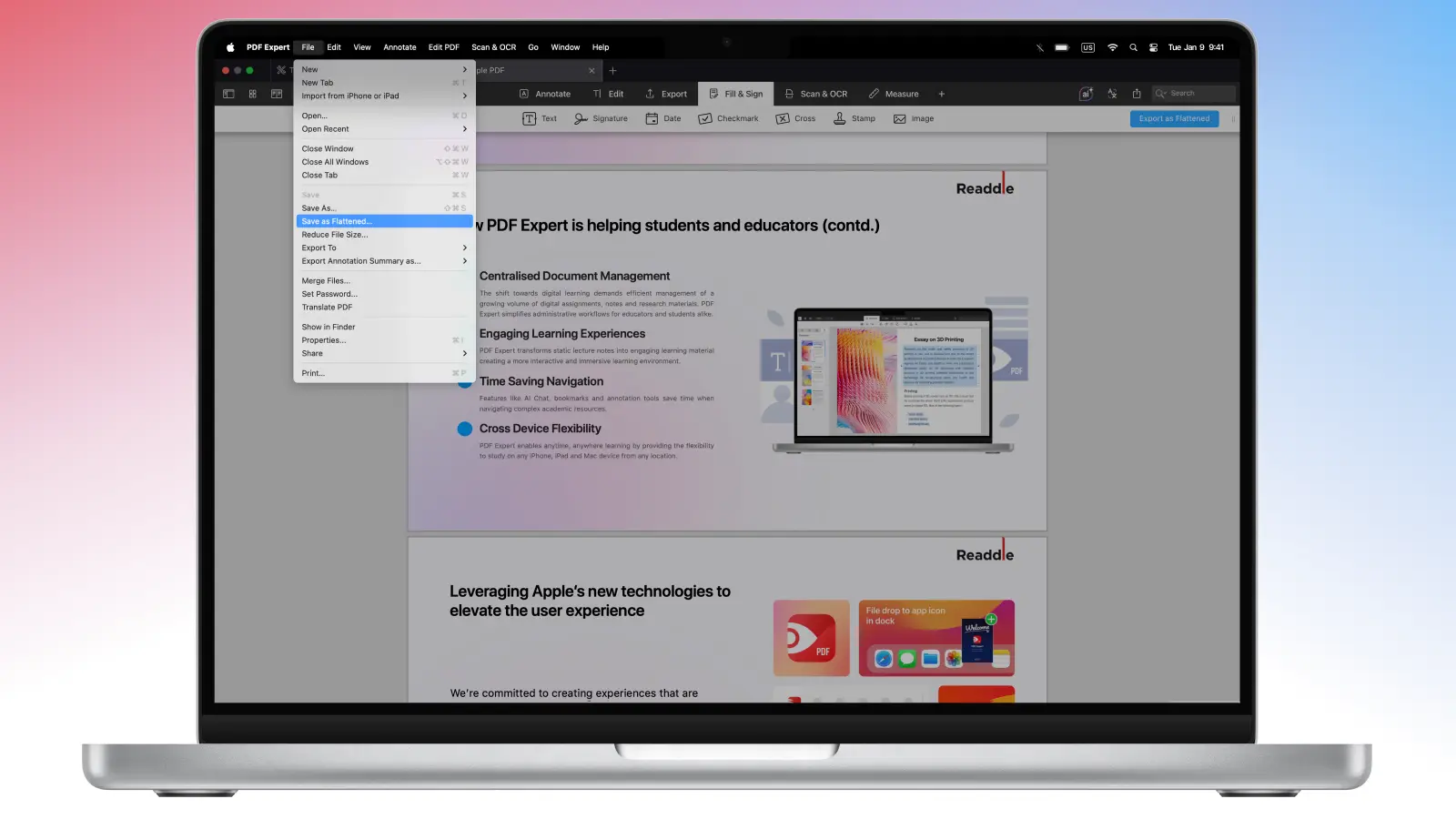
- Escolha um nome (o app normalmente sugere "[nome do arquivo original] achatado"). Depois, clique em Salvar.
Se quiser manter seu arquivo original com anotações e comentários editáveis, você pode exportar seu arquivo como achatado pelo Preencher & Assinar > Exportar como achatado.
Você terá uma cópia perfeita e à prova de alterações para enviar a clientes, advogados ou gráficas. Na mesma janela de exportação, você também pode arrastar o arquivo achatado diretamente para um e-mail, Mensagens, AirDrop ou onde mais precisar.
Como achatar um PDF no iPhone
Se você precisa achatar um PDF no iOS, são apenas alguns toques.
- Baixe o PDF Expert no seu iPhone.
- Abra o PDF no PDF Expert (se abrir em outro app, toque em Compartilhar > Abrir no PDF Expert).
- Toque em Mais ... no canto superior direito do app.
- Selecione Salvar uma cópia > Cópia achatada. Suas anotações, formulários e assinaturas agora estão protegidas contra alterações e prontas para serem compartilhadas sem surpresas de compatibilidade.
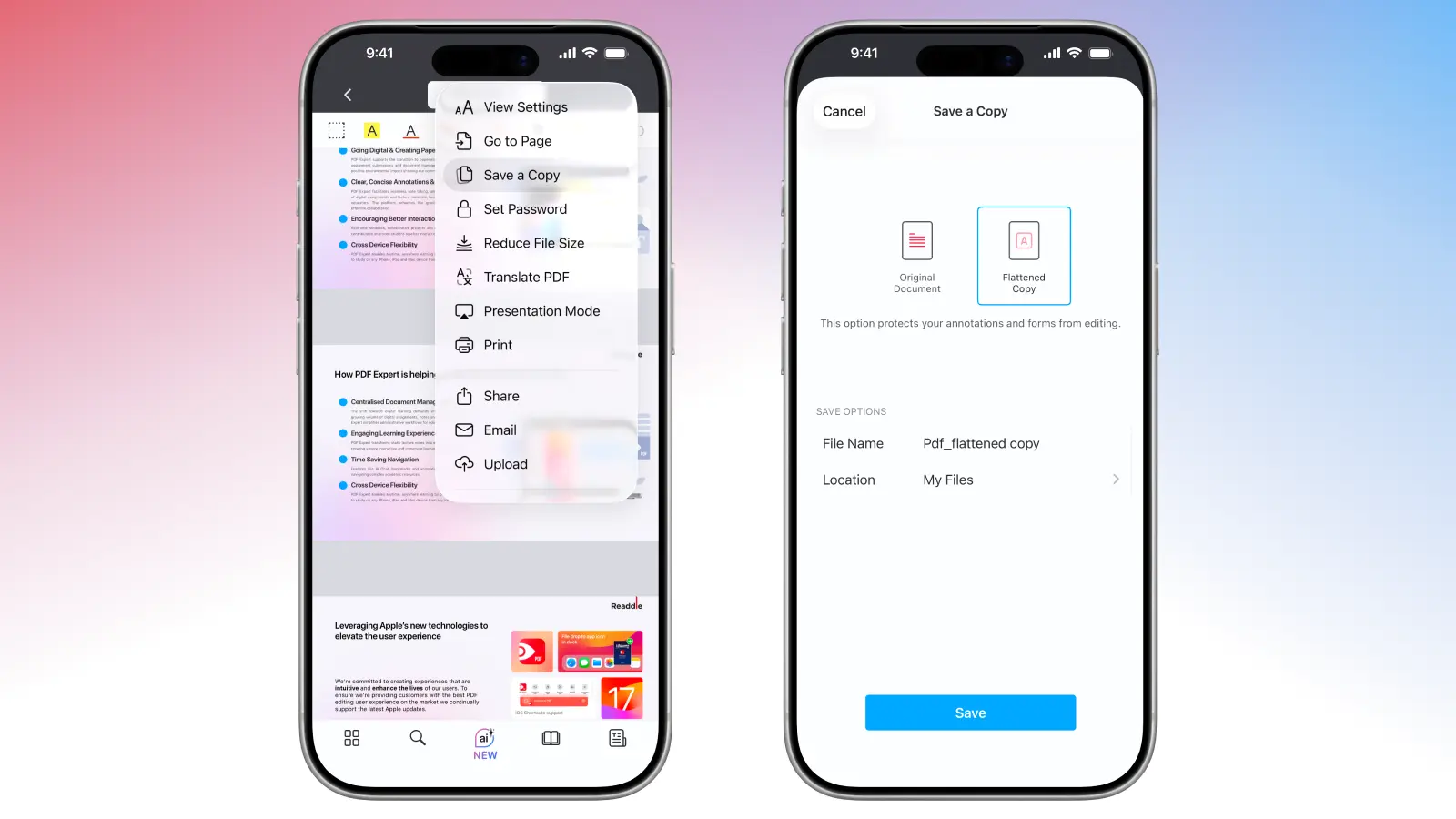
- A partir daí, dê um nome rápido para o novo arquivo (algo como "Contrato_Final_Achatado" para manter a organização), escolha onde salvar (iCloud, Arquivos, GDrive) e pronto. O PDF Expert sempre mantém seu original intacto, então não se preocupe em sobrescrever suas edições.
Edite seus PDFs antes de achatar
O PDF Expert oferece ferramentas de edição avançadas, ajudando você a fazer mais com seus PDFs. Antes de tornar as alterações permanentes achatando seu PDF para compartilhar ou imprimir, veja o que você pode fazer:
- Anote seus arquivos: Destaque, sublinhe, risque, deixe comentários, adicione carimbos, tudo em um único aplicativo.
- Adicione imagens ou texto: Faça mudanças em contratos, insira novos gráficos em seu PDF ou adicione hiperlinks em poucos minutos.
- Assine seus PDFs facilmente: Crie uma assinatura reutilizável ou desenhe-a diretamente no app. Tudo o que você precisa é de um clique para adicionar sua assinatura onde quiser.
Perguntas frequentes: achatamento de PDF
Um PDF achatado tem melhor qualidade?
Não. Achatamento de um PDF não melhora nem piora a qualidade. Em vez disso, ele preserva a aparência atual e impede futuras edições.
Achatamento reduz o tamanho do PDF?
Não. Como achatar um PDF apenas une as camadas, esse processo não reduz o tamanho do arquivo PDF.
Se você quiser reduzir o tamanho do PDF, faça upgrade para o Premium e use o compressor de PDF embutido:
No Mac: Vá em Arquivo > Reduzir tamanho do arquivo. Selecione a qualidade do documento: Sem perda, Alta, Média ou Baixa. Se você tiver imagens que precisam preservar a qualidade, selecione a opção Sem perda. Clique em Salvar ou Salvar como se quiser salvar uma cópia, ou clique em Compartilhar para enviar o arquivo comprimido imediatamente.
No iPhone: Toque em Mais ... no canto superior direito > Reduzir tamanho do arquivo. Selecione a qualidade desejada: Sem perda, Alta, Média ou Baixa. Toque em Reduzir.
Qual é a diferença entre achatar e comprimir um PDF?
Comprimir um PDF reduz o tamanho do arquivo, tornando-o mais fácil e rápido de enviar, anexar a um e-mail ou armazenar. Já achatar um PDF não altera em nada o tamanho do arquivo. Ele apenas une todas as camadas interativas (anotações, campos de formulário, assinaturas, comentários etc.) ao próprio conteúdo da página, transformando o documento em uma camada estática e não editável.
É possível desfazer o achatamento de um PDF?
O achatamento de um PDF não pode ser desfeito. No entanto, você não precisa se preocupar com seu arquivo original ao usar o PDF Expert. Quando você achata um PDF no iPhone, uma cópia do seu arquivo é salva toda vez que você achatá-lo. Se você escolher trabalhar no Mac, certifique-se de usar a opção Exportar como achatado para preservar seus comentários e anotações no arquivo após exportá-lo.
