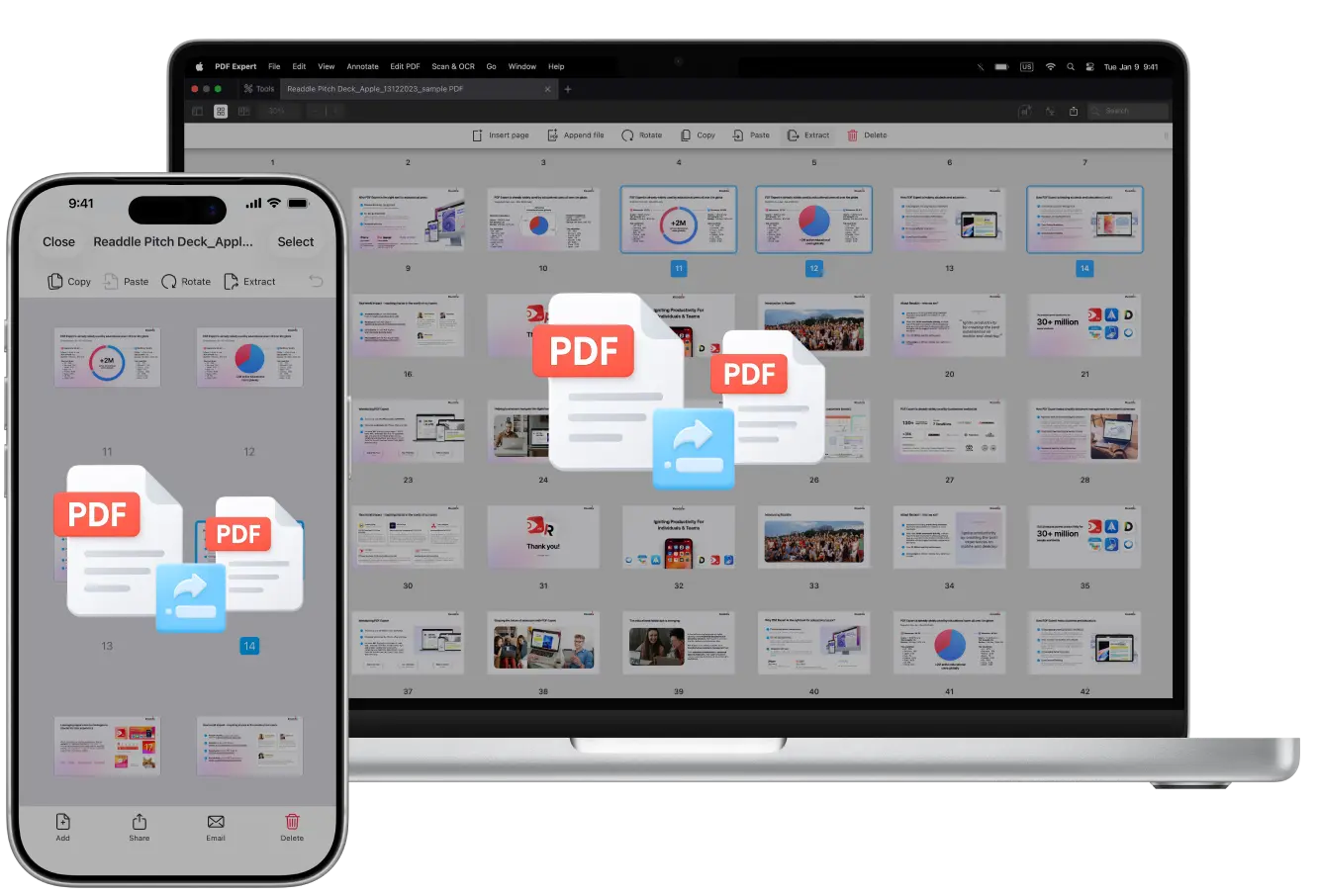
Ti รจ mai capitato di avere un e-book gigantesco che volevi suddividere in capitoli? O magari scansioni a doppia pagina che volevi trasformare in pagine separate? O forse volevi semplicemente estrarre una pagina da un PDF?
Grazie a PDF Expert, la migliore app PDF per gli utenti Apple, modificare i PDF diventa un gioco da ragazzi, anche per operazioni noiose come la suddivisione dei PDF.
In questa guida ti mostreremo esattamente come dividere le pagine PDF per mantenere i tuoi documenti organizzati e ordinati.
Come dividere le pagine PDF su Mac usando lo strumento Estrai
PDF Expert puรฒ aiutarti rapidamente a dividere i PDF in piรน file grazie allo strumento Estrai. Anche se non รจ una funzione automatica per suddivisioni avanzate, puoi farlo in modo efficiente sul tuo Mac. Ecco come fare:
- Scarica PDF Expert su Mac.
- Apri il file nell'applicazione. Vai su Vista > Miniature (oppure fai clic sull'icona delle miniature nella barra laterale).
- Tieni premuto CMD e seleziona le pagine che vuoi dividere (ad esempio, non consecutive come tutte le pagine dispari: 1, 3, 5...).
- Fai click su Estrai nella barra degli strumenti in alto (oppure fai clic con il tasto destro sulla selezione > Estrai).
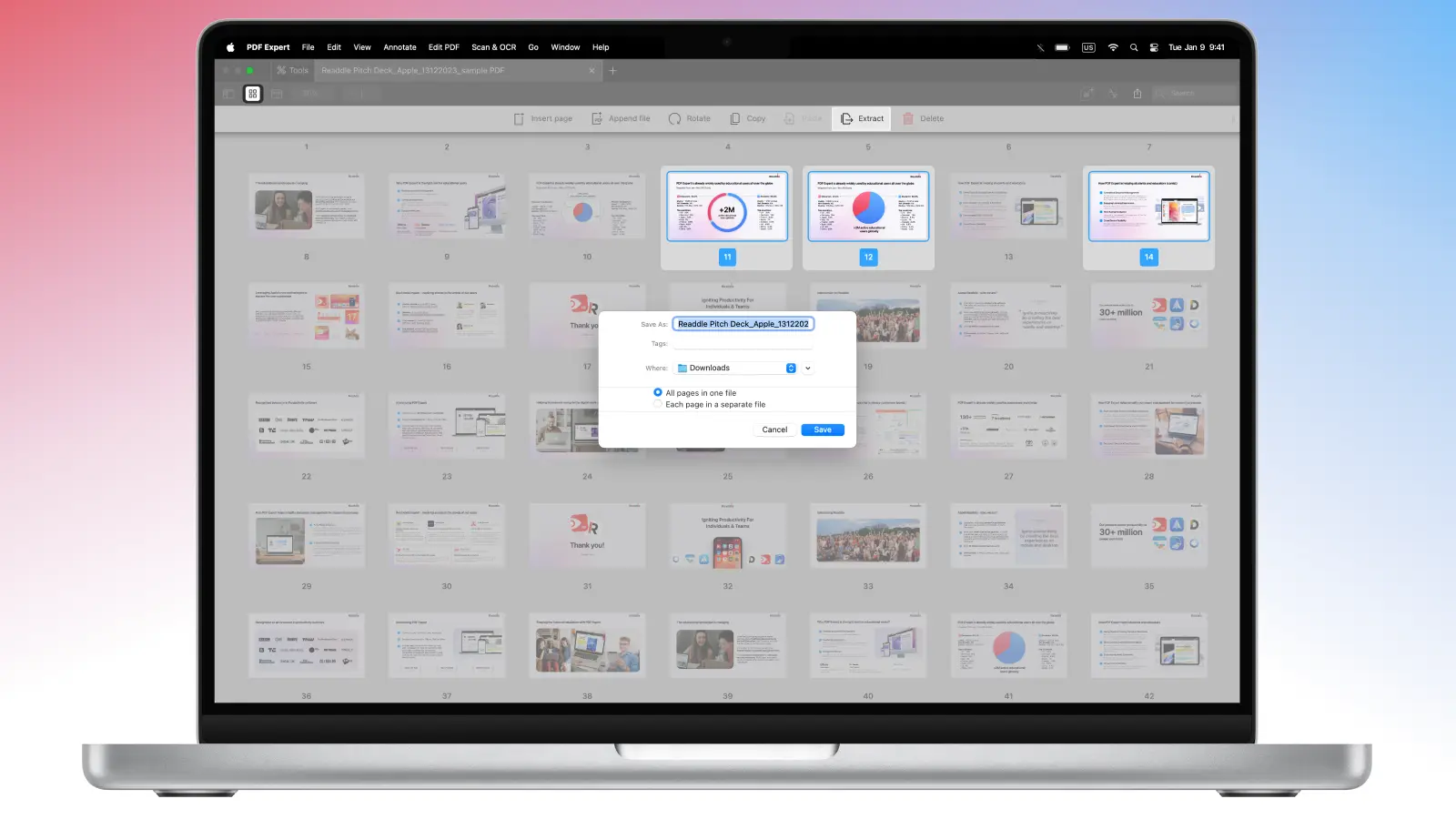
- Scegli un nome per il nuovo file e una cartella di destinazione.
- Salva e ripeti per le pagine rimanenti (ad esempio, quelle pari) per “dividere” il documento.
Come dividere le pagine PDF su iPhone usando lo strumento Estrai
Se vuoi dividere le pagine PDF su iPhone estraendo quelle specifiche, segui i passaggi qui sotto:
- Scarica PDF Expert per iPhone.
- Apri nell'app il file che vuoi dividere.
- Tocca l'icona delle miniature (barra degli strumenti in basso) per la visualizzazione delle pagine.
- Tocca Seleziona (in alto a destra) e scegli le pagine (tocca piรน pagine per intervalli o pari/dispari).
- Quindi tocca Estrai nella barra degli strumenti in alto.
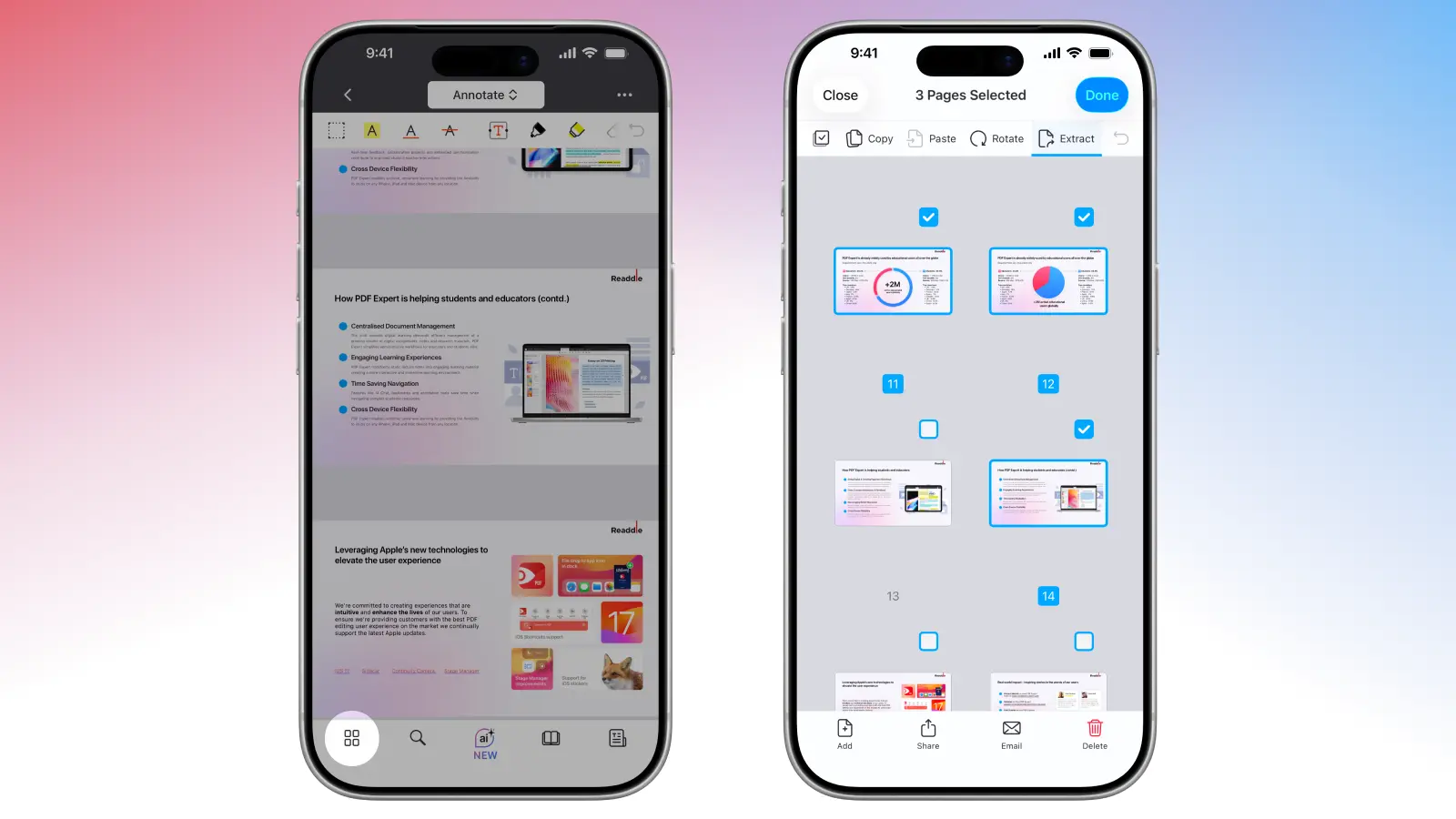
- Seleziona un nome per il file e la posizione. Quindi tocca Salva.
- PDF Expert salverร automaticamente il documento direttamente nell'app, dove potrai accedervi, modificarlo o condividerlo.
Per i segnalibri: PDF Expert non ha una funzione di suddivisione automatica, ma puoi visualizzare la barra laterale dei Segnalibri e selezionare manualmente le pagine attorno a ciascun segnalibro ed estrarle come descritto sopra.
Come dividere le scansioni a doppia pagina su Mac
Ti รจ mai capitato di scansionare PDF in cui due pagine sono acquisite su un unico foglio? Con PDF Expert puoi dividere la pagina a metร e ritagliare una o tutte le pagine del PDF. L'app divide automaticamente la pagina a metร , crea due nuove pagine e ti consente di ritagliare margini e rilegature.
Ecco come dividere le scansioni a doppia pagina su Mac:
- Apri il PDF scansionato.
- Seleziona la scheda Scansione & OCR dalla barra degli strumenti in alto.
- Fai clic su Dividi pagine per entrare in modalitร anteprima: il layout a doppia pagina viene rilevato automaticamente e viene mostrata una linea trascinabile al centro.
- Regola la linea di divisione (ad esempio per evitare la rilegatura) oppure lasciala cosรฌ com'รจ.
- Fai clic su Dividi... dalla barra laterale destra per applicare le modifiche: seleziona tutte le pagine se hai un PDF multipagina.
- Se vuoi rimuovere i margini, fai clic su Cancella margini nella barra degli strumenti Scansione & OCR. Potrai quindi trascinare i riquadri di ritaglio su ciascuna metร per eliminare lo spazio bianco e i bordi indesiderati.
- Fai clic su Cancella margini… e seleziona come applicare la modifica: a tutte le pagine per uniformitร , solo alla pagina corrente o a una pagina specifica.
- Quindi clicca su Applica e otterrai un nuovo PDF con le pagine separate e senza margini eccedenti.
Se la scansione presenta qualsiasi tipo di distorsione, come bordi curvi dovuti alla rilegatura di un libro, puoi usare Migliora scansione nella stessa scheda. Per iniziare applica i filtri colore, clicca su Rimuovi distorsioni e su Imposta dimensione pagina se necessario, quindi dividi le pagine del PDF.
Come organizzare il PDF dopo la suddivisione
Dopo aver estratto o diviso le pagine di un PDF in PDF Expert, l'app rende semplice organizzare e archiviare i file. Ecco cosa puoi fare con l'aiuto degli strumenti integrati:
- Gestisci facilmente le pagine PDF – Rimuovi, ruota, inserisci o riordina le pagine secondo le tue esigenze per perfezionare il documento.
- Unisci le pagine se necessario – Combina i file appena creati con uno o piรน altri per ottenere un PDF consolidato.
- Aggiungi segnalibri o sommari – Nella barra laterale Segnalibri, crea un indice per una navigazione piรน semplice nei nuovi file.
- Comprimi i file per la condivisione – Vai su File > Riduci dimensione file per rendere piรน leggeri i PDF divisi senza perdere qualitร .
FAQ: Domande sulla suddivisione dei PDF in PDF Expert
Come posso dividere un PDF in pagine singole?
L'estrazione di piรน pagine (tramite Seleziona > Estrai) crea sempre un nuovo PDF contenente tutte le pagine selezionate.
Se vuoi dividere un PDF in pagine, apri il file e vai alla modalitร Miniature. Seleziona la pagina che vuoi estrarre e clicca su Estrai. L'app creerร automaticamente un nuovo PDF dalla pagina selezionata. Ripeti lo stesso processo tutte le volte necessarie.
Posso annullare una suddivisione se commetto un errore?
Quando dividi i PDF, PDF Expert crea ogni volta nuovi file, lasciando intatto l'originale. Se necessario, puoi riunire i file divisi utilizzando lo strumento Unisci di PDF Expert.
Perchรจ PDF Expert รจ il miglior strumento per dividere i PDF?
PDF Expert รจ uno strumento potente che si distingue grazie alle sue funzionalitร intuitive e al design ottimizzato per Apple.
- Dividi i PDF dal dispositivo che preferisci. Lavora su Mac o in mobilitร con iPhone o iPad – PDF Expert ti consente di dividere e separare le pagine PDF comodamente su tutti i tuoi dispositivi.
- Suddivisioni illimitate. Modifica uno o 1.000 file senza preoccuparti che l'app blocchi il tuo accesso o rallenti (Premium sblocca le funzioni di modifica avanzate per prestazioni fluide).
- Scarica o condividi facilmente. Una volta divisi i file, scarica e condividi i documenti senza sforzo tramite app di terze parti come email o servizi cloud.
- Flusso di lavoro multi-dispositivo senza interruzioni. Dividi le pagine su Mac, caricale nel Cloud e aprile su iPhone per ulteriori modifiche o annotazioni – PDF Expert ti consente di lavorare su piรน dispositivi con una sincronizzazione perfetta.
