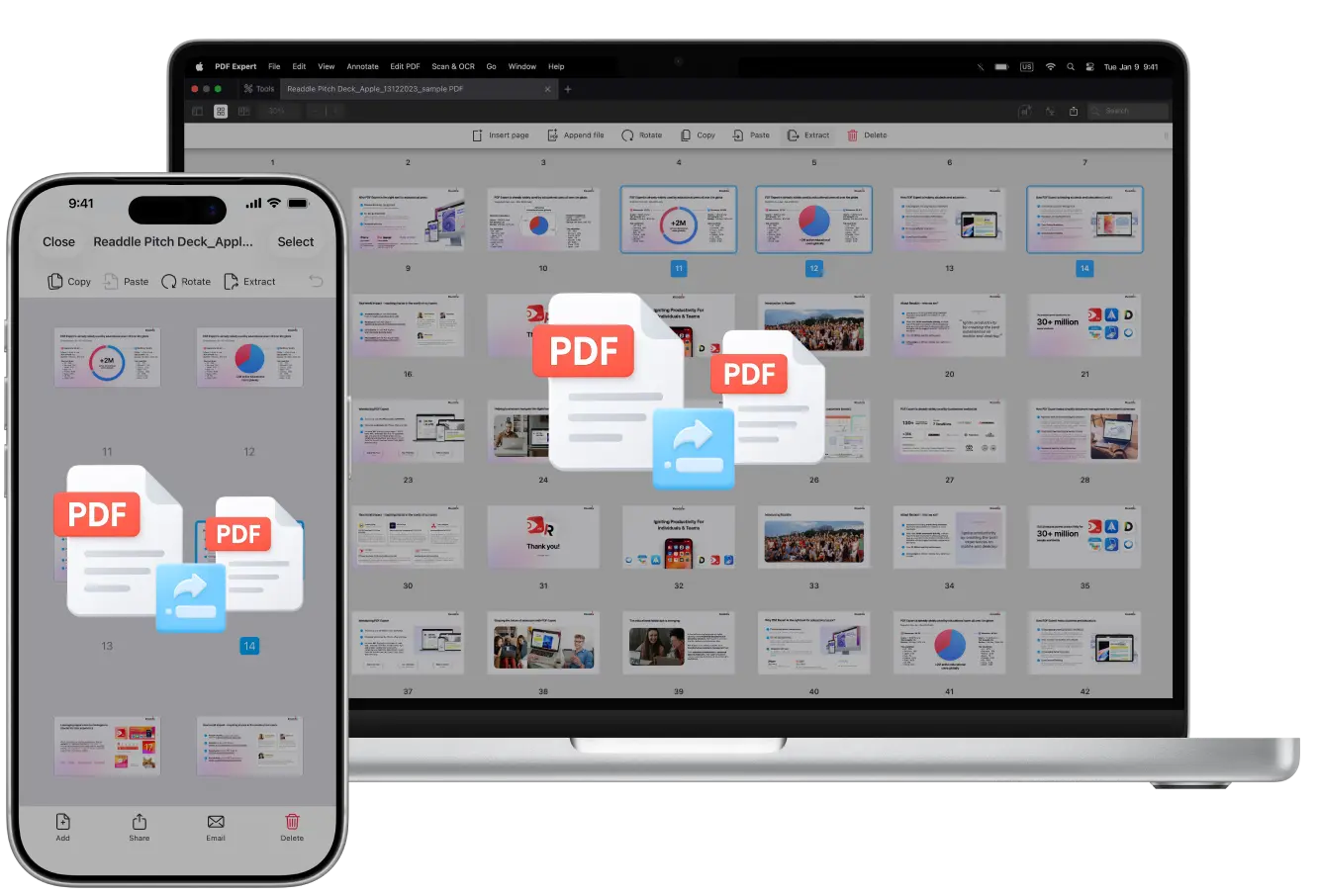
Avez-vous déjà eu un e-book volumineux que vous souhaitiez diviser en chapitres ? Ou des scans en double page que vous souhaitiez transformer en pages séparées ? Peut-être aviez-vous simplement besoin d’extraire une page d’un PDF ?
Avec PDF Expert, la meilleure application PDF pour les utilisateurs Apple, l’édition de PDF devient un jeu d’enfant, même pour des tâches fastidieuses comme le fractionnement de PDF.
Dans ce guide, nous vous montrerons exactement comment diviser des pages PDF afin de garder vos documents organisés et bien rangés.
Comment diviser des pages PDF sur Mac à l’aide de l’outil Extraire
PDF Expert peut rapidement vous aider à diviser des PDF en plusieurs fichiers à l’aide de l’outil Extraire. Bien que ce ne soit pas automatique pour des fractionnements avancés, vous pouvez le faire efficacement sur votre Mac. Voici comment :
- Téléchargez PDF Expert sur Mac.
- Ouvrez le fichier dans l’application. Allez dans Affichage > Vignettes (ou cliquez sur l’icône des vignettes dans la barre latérale).
- Maintenez la touche CMD enfoncée et sélectionnez les pages que vous souhaitez diviser (par exemple, des pages non consécutives comme toutes les pages impaires : 1, 3, 5…).
- Cliquez sur Extraire dans la barre d’outils supérieure (ou faites un clic droit sur la sélection > Extraire).
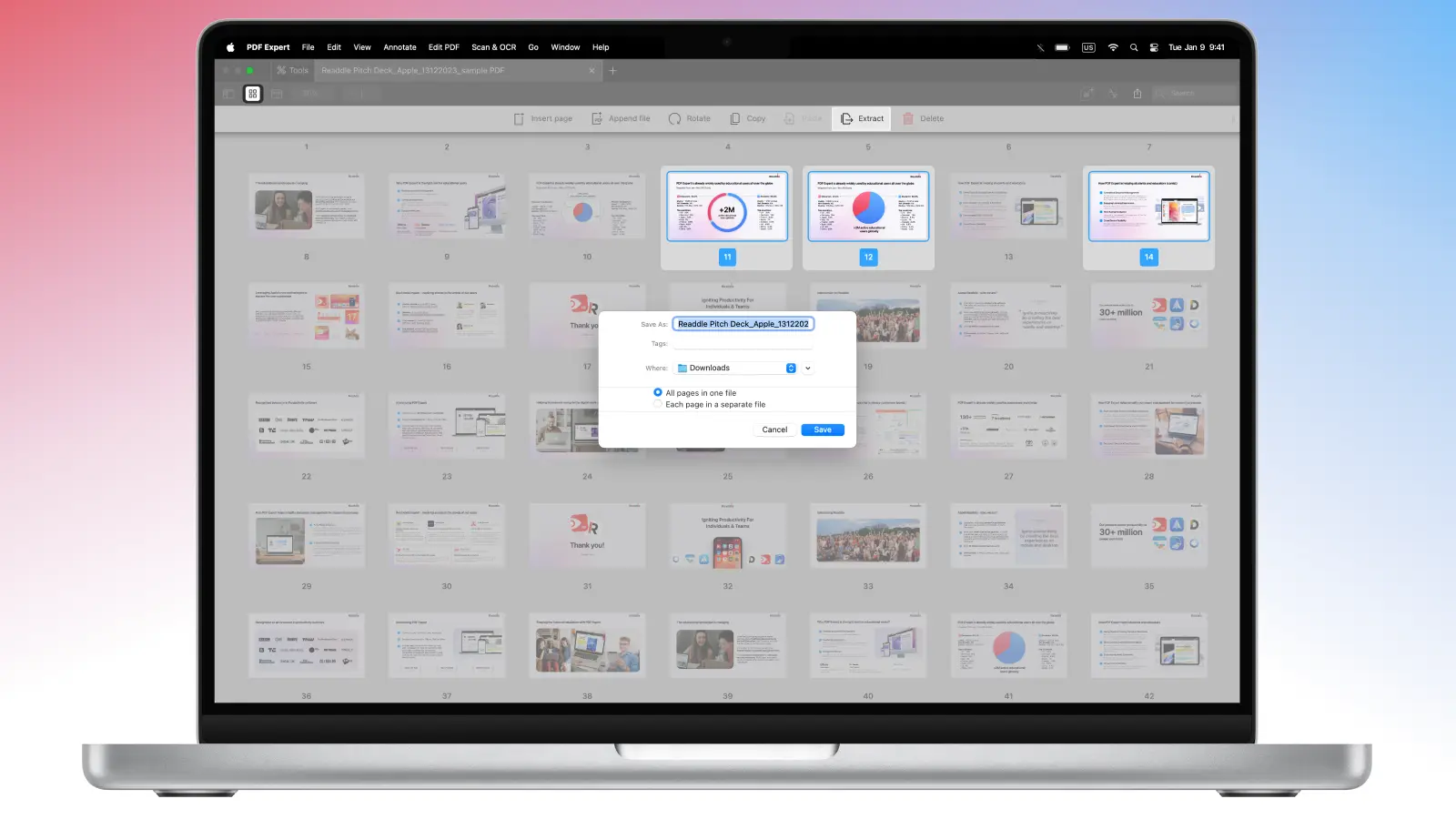
- Choisissez un nom pour votre nouveau fichier et un dossier de destination.
- Enregistrez et répétez l’opération pour les pages restantes (par exemple, les pages paires) afin de « diviser » le document.
Comment diviser des pages PDF sur iPhone à l’aide de l’outil Extraire
Si vous souhaitez diviser les pages PDF sur votre iPhone en extrayant des pages spécifiques, suivez les étapes ci-dessous :
- Téléchargez PDF Expert pour iPhone.
- Ouvrez dans l’application le fichier que vous souhaitez diviser.
- Appuyez sur l’icône des vignettes (barre d’outils inférieure) pour afficher les pages.
- Appuyez sur Sélectionner (en haut à droite) et choisissez les pages (appuyez sur plusieurs pages pour des plages ou des pages paires/impaires).
- Ensuite, appuyez sur Extraire dans la barre d’outils supérieure.
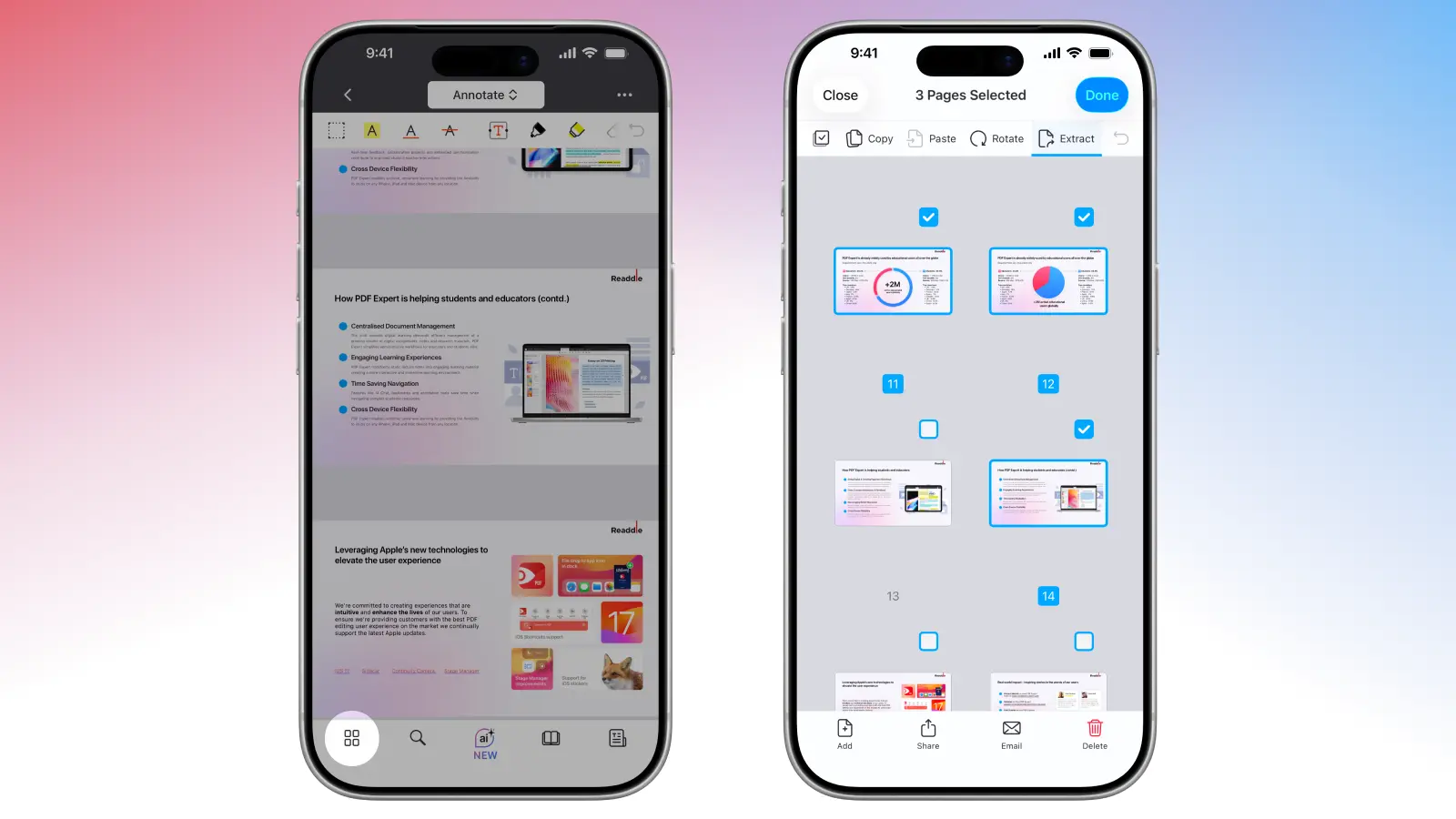
- Choisissez un nom pour votre fichier et son emplacement. Ensuite, appuyez sur Enregistrer.
- PDF Expert enregistrera automatiquement votre document directement dans l’application, où vous pourrez y accéder, le modifier ou le partager.
Pour les signets : PDF Expert ne propose pas de fractionnement automatique, mais vous pouvez afficher la barre latérale des signets, sélectionner manuellement les pages autour de chaque signet et les extraire comme indiqué ci-dessus.
Comment diviser des scans en double page sur Mac
Avez-vous déjà numérisé des PDF où deux pages sont capturées sur une seule feuille large ? Avec PDF Expert, vous pouvez diviser la page en deux et rogner une ou toutes les pages de votre PDF. L’application divise automatiquement la page en deux, crée deux nouvelles pages et vous permet de rogner les marges et les gouttières.
Voici comment diviser des scans en double page sur Mac :
- Ouvrez le PDF numérisé.
- Sélectionnez l’onglet Scan et OCR dans la barre d’outils supérieure.
- Cliquez sur Diviser les pages pour passer en mode aperçu – l’application détecte automatiquement les mises en page en double page et affiche une ligne déplaçable au centre.
- Ajustez la ligne de séparation (par exemple pour éviter la gouttière de reliure) ou laissez-la telle quelle.
- Cliquez sur Diviser… dans la barre latérale droite pour appliquer les modifications – sélectionnez toutes les pages si vous avez un PDF multipage.
- Si vous souhaitez supprimer les marges, cliquez sur Effacer les marges dans la barre d’outils Scan et OCR. Vous pourrez ensuite faire glisser les cadres de rognage sur chaque moitié afin de supprimer les espaces blancs et les bords indésirables.
- Cliquez sur Effacer les marges… et choisissez comment appliquer la modification : toutes les pages pour une uniformité, la page actuelle uniquement ou une page spécifique.
- Cliquez ensuite sur Appliquer et vous obtiendrez un nouveau PDF avec des pages séparées sans marges supplémentaires.
Si votre scan présente une distorsion, comme des bords courbés dus à la reliure d’un livre, vous pouvez utiliser Améliorer le scan dans le même onglet. Appliquez d’abord des filtres de couleur, cliquez sur Supprimer les distorsions et définissez la taille de page si nécessaire, puis divisez les pages du PDF.
Comment organiser votre PDF après le fractionnement
Après avoir extrait ou divisé des pages d’un PDF dans PDF Expert, l’application facilite l’organisation et le stockage de vos fichiers. Voici ce que vous pouvez faire à l’aide des outils intégrés :
- Gérer facilement les pages PDF – Supprimez, faites pivoter, insérez ou réorganisez les pages selon vos besoins pour affiner votre document.
- Fusionner des pages si nécessaire – Combinez les fichiers nouvellement créés avec un ou plusieurs autres pour obtenir un PDF consolidé.
- Ajouter des signets ou des plans – Dans la barre latérale des signets, créez une table des matières pour faciliter la navigation dans les nouveaux fichiers.
- Compresser les fichiers pour le partage – Allez dans Fichier > Réduire la taille du fichier afin d’alléger vos PDF fractionnés sans perte de qualité.
FAQ : Questions sur le fractionnement des PDF dans PDF Expert
Comment diviser un PDF en pages individuelles ?
L’extraction de plusieurs pages (via Sélectionner > Extraire) crée toujours un nouveau PDF contenant toutes les pages sélectionnées.
Si vous souhaitez diviser un PDF en pages, ouvrez le fichier et passez en mode Vignettes. Sélectionnez la page que vous souhaitez extraire et cliquez sur Extraire. L’application créera automatiquement un nouveau PDF à partir de la page sélectionnée. Répétez le même processus autant de fois que nécessaire.
Puis-je annuler un fractionnement si je fais une erreur ?
Lorsque vous divisez vos PDF, PDF Expert crée de nouveaux fichiers à chaque fois, en laissant l’original intact. Si nécessaire, vous pouvez fusionner à nouveau les fichiers fractionnés à l’aide de l’outil Fusionner de PDF Expert.
Pourquoi PDF Expert est-il le meilleur outil pour diviser des PDF ?
PDF Expert est un outil puissant qui se distingue par ses fonctionnalités intuitives et son design optimisé pour Apple.
- Divisez des PDF depuis l’appareil de votre choix. Travaillez sur Mac ou en déplacement avec un iPhone ou un iPad – PDF Expert vous permet de diviser et de séparer des pages PDF facilement sur tous vos appareils.
- Fractionnements illimités. Modifiez un ou 1 000 fichiers sans craindre que l’application ne bloque l’accès ou ne ralentisse (Premium débloque l’édition avancée pour des performances fluides).
- Télécharger ou partager facilement. Une fois vos fichiers divisés, téléchargez et partagez vos documents sans effort via des applications tierces comme l’e-mail ou des services cloud.
- Flux de travail multi-appareils fluide. Divisez des pages sur Mac, téléversez-les dans le cloud et ouvrez-les sur iPhone pour les modifier ou les annoter davantage – PDF Expert vous permet de travailler sur tous vos appareils avec une synchronisation parfaite.
