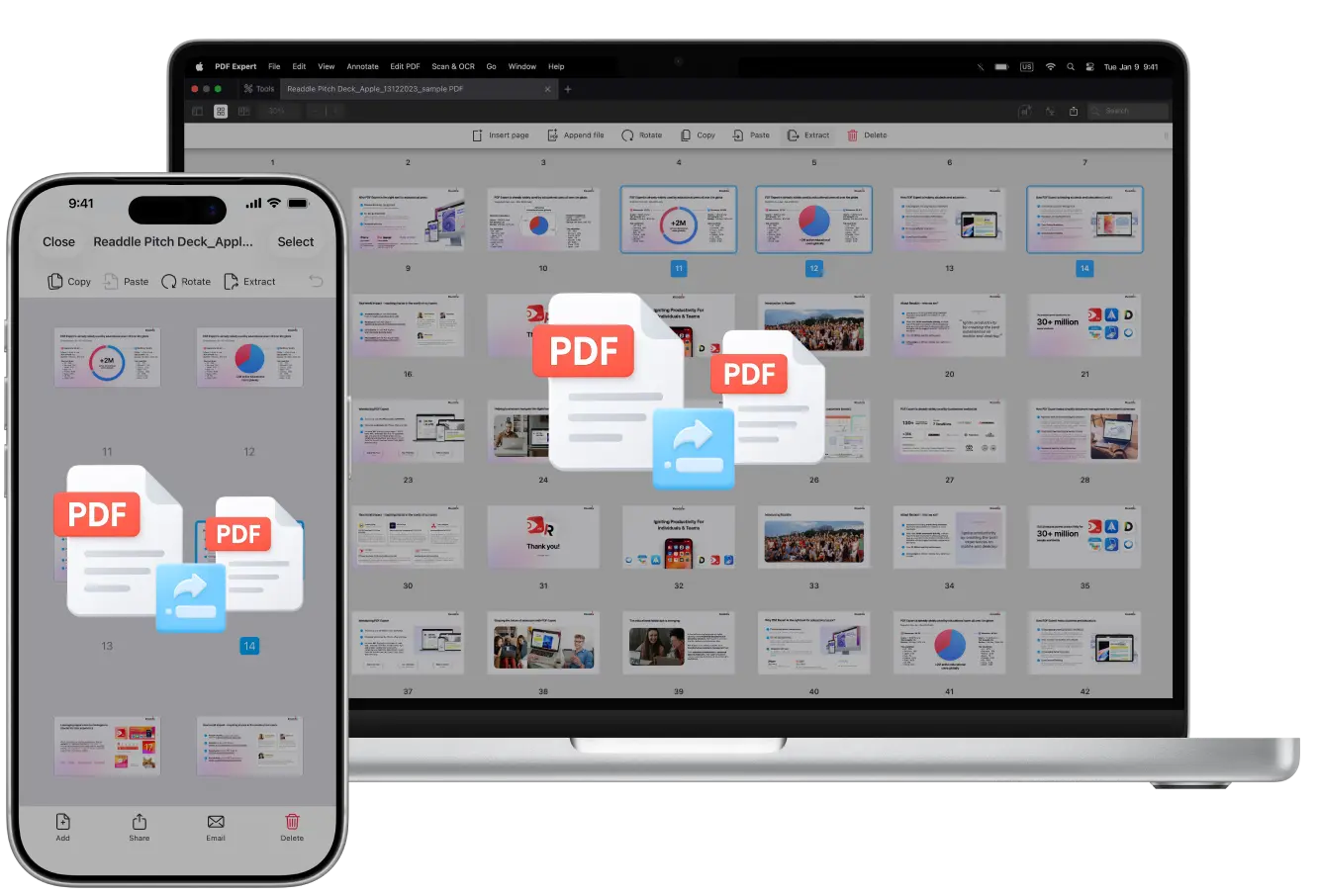
Hatten Sie schon einmal ein riesiges E-Book, das Sie in Kapitel aufteilen wollten? Oder vielleicht Doppelseiten-Scans, die Sie in einzelne Seiten umwandeln wollten? Oder wollten Sie einfach nur eine einzelne Seite aus einer PDF-Datei extrahieren?
Mit PDF Expert, der besten PDF-App für Apple-Nutzer, wird das Bearbeiten von PDFs zum Kinderspiel – selbst bei mühsamen Aufgaben wie dem Aufteilen von PDFs.
In dieser Anleitung zeigen wir Ihnen Schritt für Schritt, wie Sie PDF-Seiten teilen, damit Ihre Dokumente übersichtlich und ordentlich bleiben.
So teilen Sie PDF-Seiten auf dem Mac mit dem Extrahieren-Werkzeug
Mit PDF Expert können Sie PDFs mithilfe des Extrahieren-Werkzeugs schnell in mehrere Dateien aufteilen. Auch wenn es für komplexe Aufteilungen nicht automatisch funktioniert, können Sie dies auf Ihrem Mac dennoch effizient erledigen. So geht’s:
- Laden Sie PDF Expert herunter.
- Öffnen Sie die Datei in der App. Gehen Sie zu Darstellung > Thumbnails (oder klicken Sie auf das Thumbnails-Symbol in der Seitenleiste).
- Halten Sie die CMD-Taste gedrückt und wählen Sie die Seiten aus, die Sie teilen möchten (z. B. nicht zusammenhängende Seiten wie jede ungerade Seite: 1, 3, 5 …).
- Klicken Sie in der oberen Werkzeugleiste auf Extrahieren (oder klicken Sie mit der rechten Maustaste auf die Auswahl > Extrahieren).
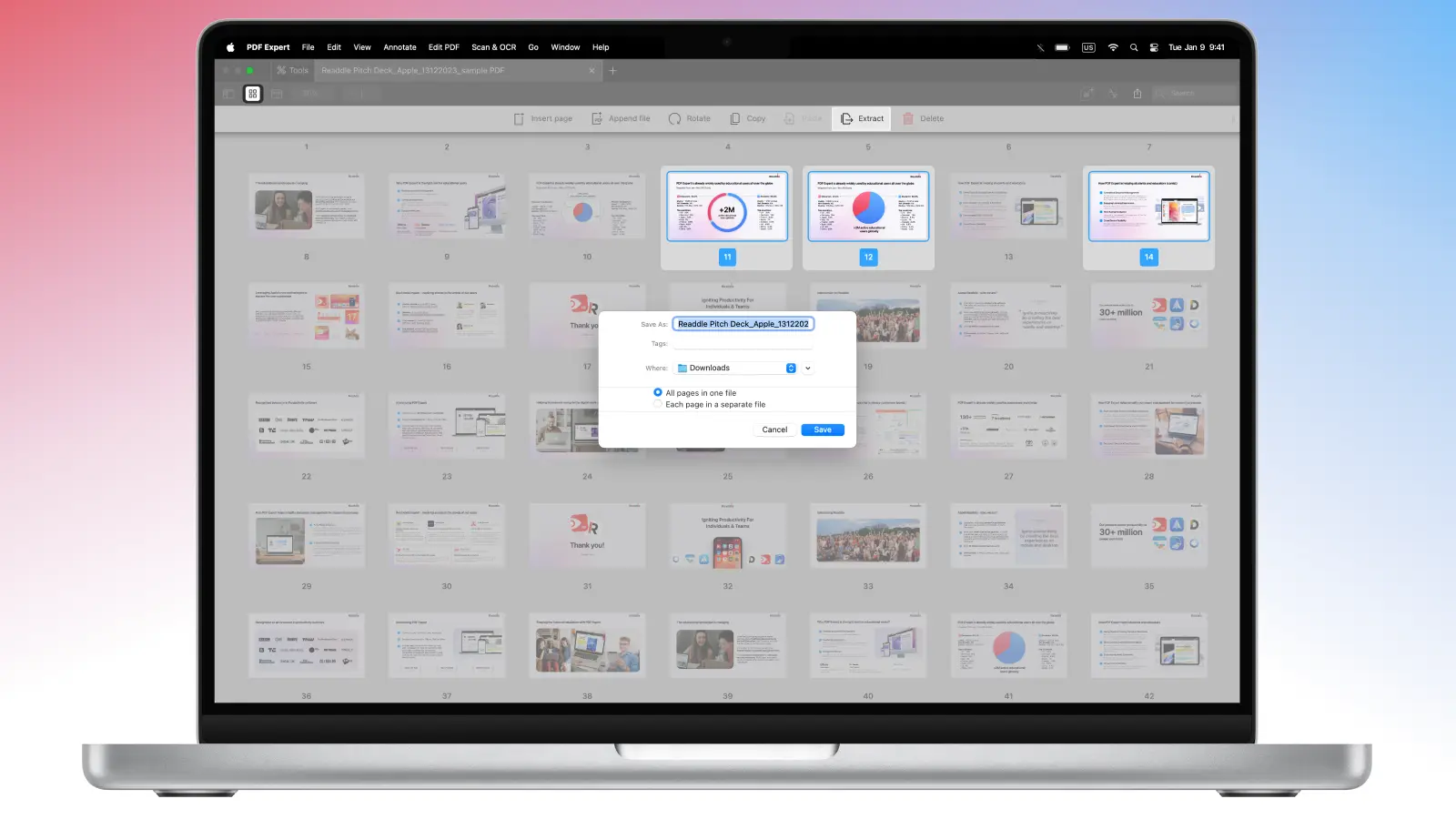
- Wählen Sie einen Namen für Ihre neue Datei und einen Zielordner.
- Speichern Sie die Datei und wiederholen Sie den Vorgang für die verbleibenden Seiten (z. B. die geraden Seiten), um das Dokument zu „teilen“.
So teilen Sie PDF-Seiten auf dem iPhone mit dem Extrahieren-Werkzeug
Wenn Sie Ihre PDF-Seiten auf dem iPhone durch Extrahieren bestimmter Seiten teilen möchten, befolgen Sie die folgenden Schritte:
- Laden Sie PDF Expert für iPhone herunter.
- Öffnen Sie die Datei, die Sie teilen möchten, in der App.
- Tippen Sie auf das Thumbnails-Symbol (untere Werkzeugleiste), um die Seitenübersicht zu öffnen.
- Tippen Sie auf Auswählen (oben rechts) und wählen Sie die Seiten aus (mehrere Seiten antippen für Bereiche oder gerade/ungerade Seiten).
- Tippen Sie anschließend in der oberen Werkzeugleiste auf Extrahieren.
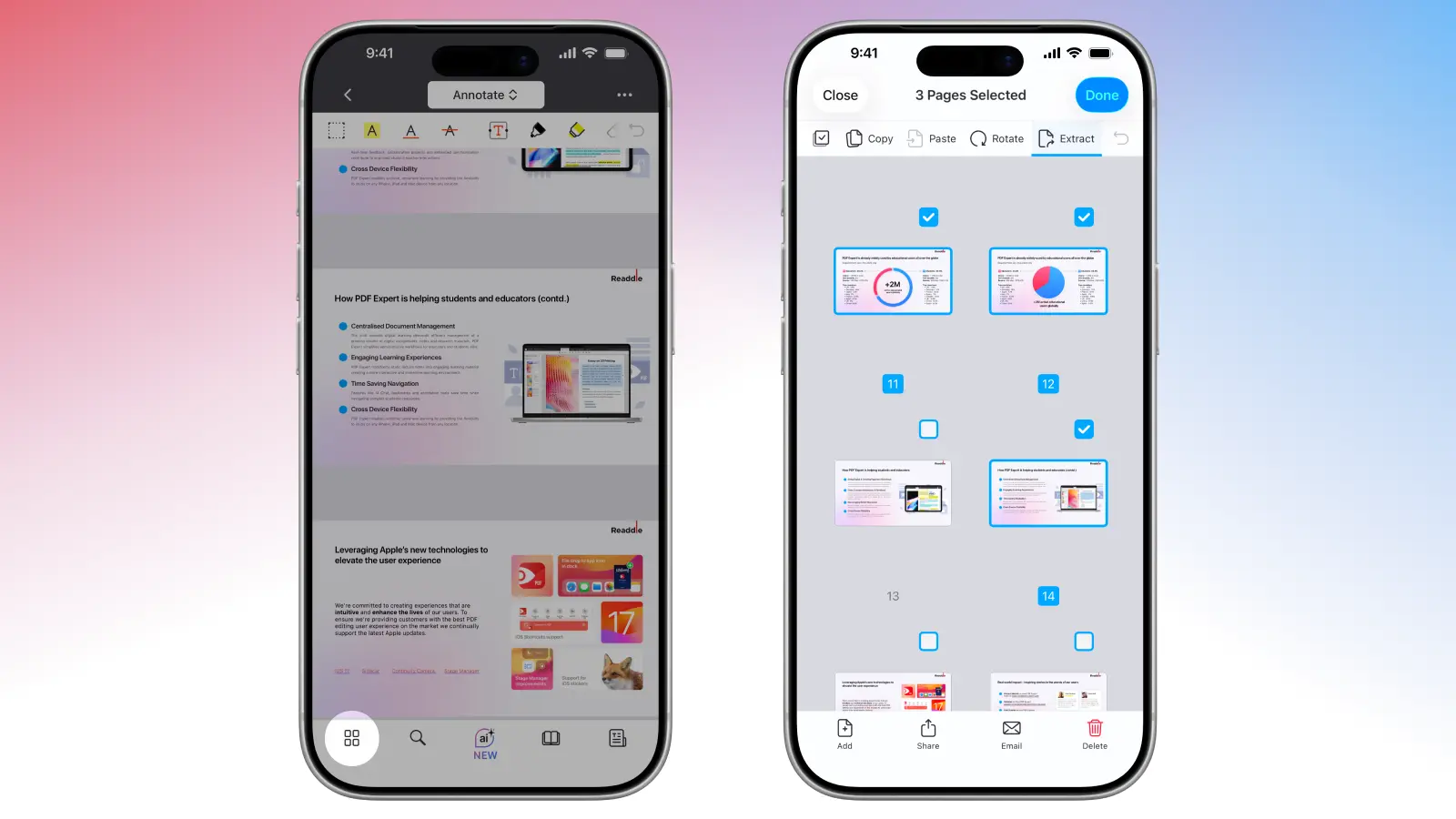
- Wählen Sie einen Namen und einen Speicherort für Ihre Datei. Tippen Sie anschließend auf Sichern.
- PDF Expert speichert Ihr Dokument automatisch direkt in der App, wo Sie darauf zugreifen, es bearbeiten oder teilen können.
Für Lesezeichen: PDF Expert bietet keine automatische Aufteilung, aber Sie können die Lesezeichen-Seitenleiste öffnen, die Seiten um jedes Lesezeichen herum manuell auswählen und sie wie oben beschrieben extrahieren.
So teilen Sie Doppelseiten-Scans auf dem Mac
Haben Sie schon einmal PDFs gescannt, bei denen zwei Seiten auf einem breiten Blatt erfasst wurden? Mit PDF Expert können Sie die Seite in der Mitte teilen und eine oder alle Seiten in Ihrer PDF zuschneiden. Die App teilt die Seite automatisch in zwei Hälften, erstellt zwei neue Seiten und ermöglicht es Ihnen, Ränder und Bundstege zuzuschneiden.
So teilen Sie Doppelseiten-Scans auf dem Mac:
- Öffnen Sie das gescannte PDF.
- Wählen Sie in der oberen Werkzeugleiste den Tab „Scannen & OCR“.
- Klicken Sie auf Seiten aufteilen, um den Vorschaumodus zu öffnen – doppelseitige Layouts werden automatisch erkannt und eine verschiebbare Linie in der Mitte angezeigt.
- Passen Sie die Trennlinie an (z. B. um den Bundsteg zu vermeiden) oder belassen Sie sie unverändert.
- Klicken Sie in der rechten Seitenleiste auf Aufteilen…, um die Änderungen anzuwenden – wählen Sie bei mehrseitigen PDFs alle Seiten aus.
- Wenn Sie Ränder entfernen möchten, klicken Sie in der Scannen & OCR-Werkzeugleiste auf Ränder löschen. Anschließend können Sie die Zuschneiderahmen auf jeder Hälfte ziehen, um weißen Rand und unerwünschte Kanten zu entfernen.
- Klicken Sie auf Ränder löschen… und wählen Sie, wie die Bearbeitung angewendet werden soll: auf alle Seiten, nur auf die aktuelle Seite oder auf eine bestimmte Seite.
- Klicken Sie dann auf Anwenden und Sie erhalten ein neues PDF mit getrennten Seiten ohne zusätzliche Ränder.
Wenn Ihr Scan Verzerrungen aufweist, etwa gebogene Ränder durch einen Buchrücken, können Sie im selben Tab die Funktion „Scan verbessern“ verwenden. Wenden Sie zunächst Farbfilter an, klicken Sie auf Verzerrungen entfernen und Seitenformat festlegen (falls erforderlich), und teilen Sie anschließend die PDF-Seiten.
So organisieren Sie Ihre PDF nach dem Teilen
Nachdem Sie in PDF Expert Seiten aus einer PDF extrahiert oder geteilt haben, erleichtert die App das Organisieren und Speichern Ihrer Dateien. Das können Sie mit den integrierten Werkzeugen tun:
- PDF-Seiten einfach verwalten – Seiten nach Bedarf entfernen, drehen, einfügen oder neu anordnen, um Ihr Dokument zu optimieren.
- Seiten bei Bedarf zusammenführen – Kombinieren Sie die neu erstellten Dateien mit einer oder mehreren anderen zu einer zusammengefassten PDF.
- Lesezeichen oder Gliederungen hinzufügen – Erstellen Sie in der Lesezeichen-Seitenleiste ein Inhaltsverzeichnis für eine einfachere Navigation in den neuen Dateien.
- Dateien zum Teilen komprimieren – Gehen Sie zu Datei > Dateigröße verringern, um Ihre geteilten PDFs ohne Qualitätsverlust zu verkleinern.
FAQ: Fragen zum Teilen von PDFs in PDF Expert
Wie teile ich eine PDF in einzelne Seiten?
Das Extrahieren mehrerer Seiten (über Auswählen > Extrahieren) erstellt immer eine neue PDF, die alle ausgewählten Seiten enthält.
Wenn Sie eine PDF in einzelne Seiten aufteilen möchten, öffnen Sie die Datei und wechseln Sie in den Thumnails-Modus. Wählen Sie die Seite aus, die Sie extrahieren möchten, und klicken Sie auf Extrahieren. Die App erstellt automatisch ein neues PDF aus der ausgewählten Seite. Wiederholen Sie den Vorgang so oft wie nötig.
Kann ich eine Aufteilung rückgängig machen, wenn mir ein Fehler unterläuft?
Wenn Sie Ihre PDFs teilen, erstellt PDF Expert jedes Mal neue Dateien und lässt das Original unverändert. Bei Bedarf können Sie die geteilten Dateien mit dem Zusammenführen-Werkzeug von PDF Expert wieder vereinen.
Warum ist PDF Expert das beste Werkzeug zum Teilen von PDFs?
PDF Expert ist ein leistungsstarkes Tool, das sich dank seiner intuitiven Funktionen und des für Apple optimierten Designs abhebt.
- PDFs von Ihrem bevorzugten Gerät aus teilen. Arbeiten Sie auf dem Mac oder unterwegs mit dem iPhone oder iPad – PDF Expert ermöglicht es Ihnen, PDF-Seiten bequem auf all Ihren Geräten zu teilen und zu trennen.
- Unbegrenztes Teilen. Bearbeiten Sie eine oder 1.000 Dateien, ohne sich Sorgen machen zu müssen, dass die App den Zugriff blockiert oder langsamer wird (Premium schaltet erweiterte Bearbeitung für nahtlose Leistung frei).
- Einfach herunterladen oder teilen. Sobald Ihre Dateien geteilt sind, können Sie Dokumente mühelos über Drittanbieter-Apps wie E-Mail oder Cloud-Dienste herunterladen und teilen.
- Nahtloser Multi-Device-Workflow. Teilen Sie Seiten auf dem Mac, laden Sie sie in die Cloud hoch und öffnen Sie sie auf dem iPhone, um sie weiter zu bearbeiten oder zu kommentieren – PDF Expert ermöglicht Ihnen geräteübergreifendes Arbeiten mit perfekter Synchronisierung.
