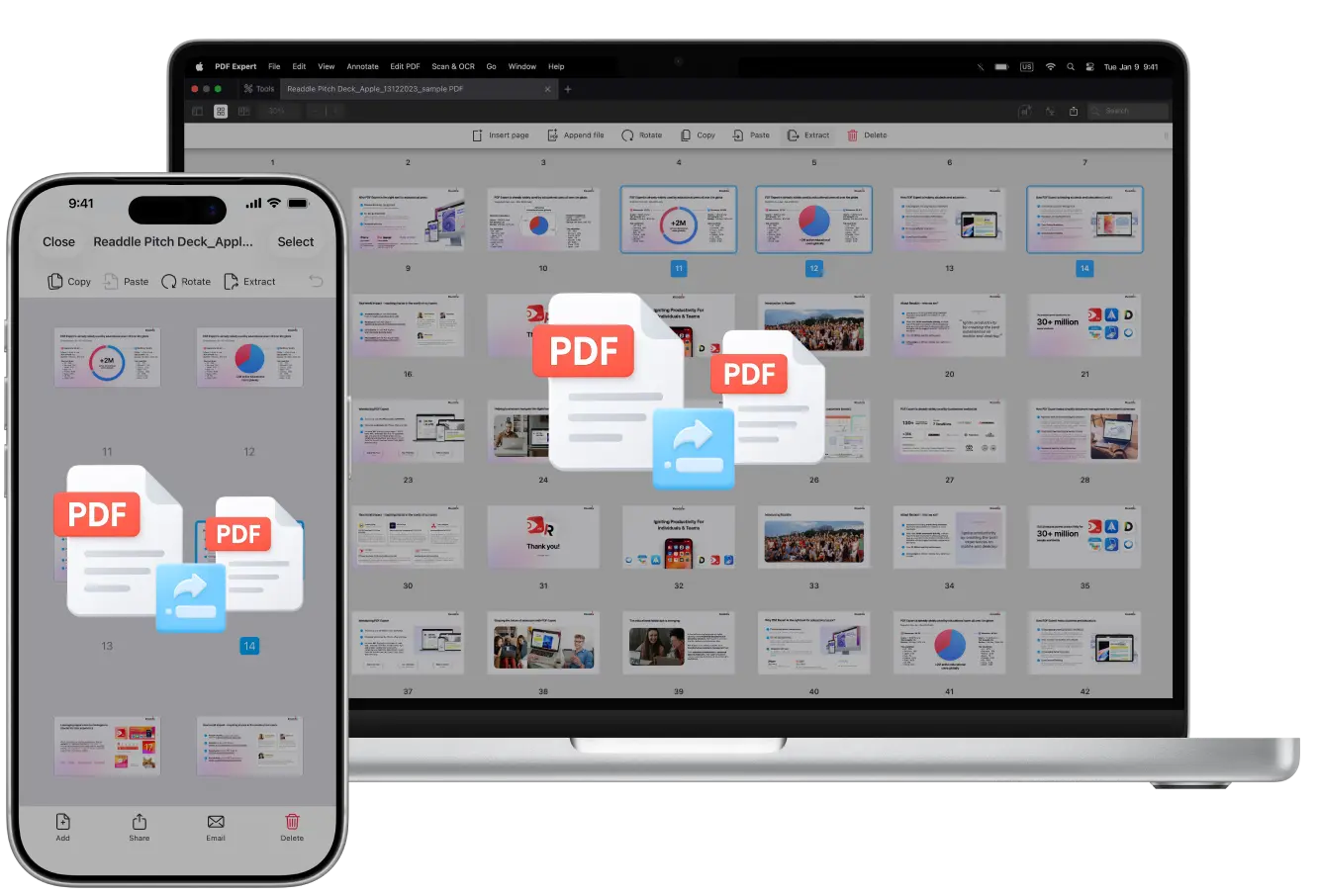
Você já precisou dividir um e-book gigante em capítulos? Ou talvez digitalizações de páginas duplas que você desejava transformar em páginas separadas? Ou simplesmente já quis extrair uma página de um PDF?
Munido do PDF Expert, o melhor app de PDF para usuários Apple, fica muito fácil editar PDFs, mesmo em tarefas entediantes como dividir PDFs.
Neste guia, vamos mostrar exatamente como dividir páginas de um PDF para manter seus documentos organizados e em ordem.
Como dividir páginas de PDF no Mac usando a ferramenta Extrair
O PDF Expert pode ajudá-lo a dividir rapidamente PDFs em vários arquivos com a ajuda da ferramenta Extrair. Embora não seja automático para divisões avançadas, é possível fazer isso de forma eficiente no seu Mac. Veja como:
- Baixe o PDF Expert no Mac.
- Abra o arquivo no aplicativo. Vá em Visualizar > Miniaturas (ou clique no ícone de miniaturas da barra lateral).
- Mantenha a tecla CMD pressionada e selecione as páginas que deseja dividir (por exemplo, páginas não consecutivas, como todas as ímpares: 1,3,5...).
- Clique em Extrair na barra de ferramentas superior (ou clique com o botão direito na seleção > Extrair).
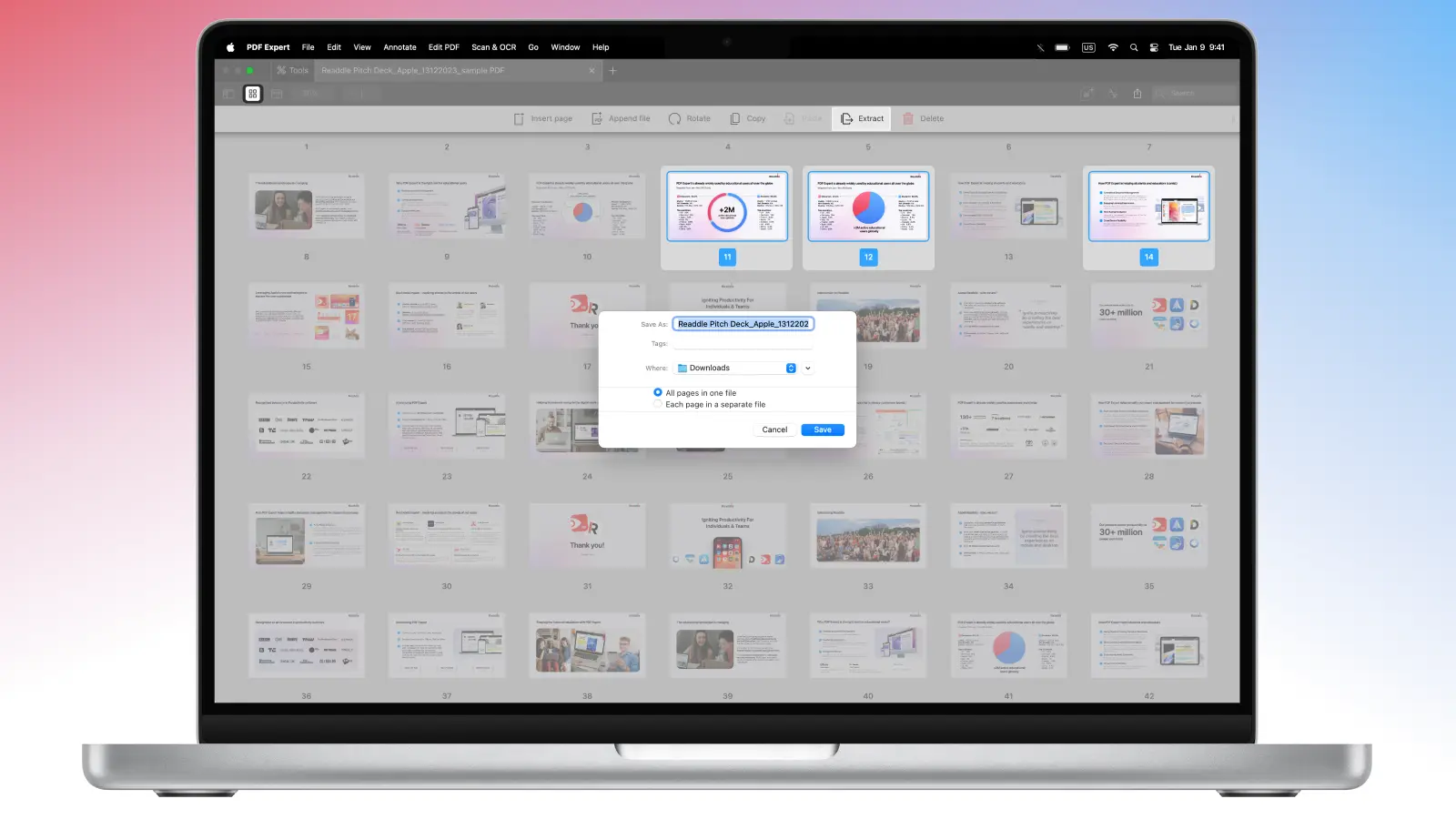
- Escolha um nome para o novo arquivo e uma pasta de destino.
- Salve e repita para as páginas restantes (por exemplo, as pares) para “dividir” o documento.
Como dividir páginas de PDFs no iPhone usando a ferramenta Extrair
Caso queira dividir suas páginas de PDF no iPhone, extraindo páginas específicas, siga as etapas abaixo:
- Baixe o PDF Expert para iPhone.
- Abra no app o arquivo que você deseja dividir.
- Toque no ícone de miniaturas (barra inferior) para visualizar as páginas.
- Toque em Selecionar (canto superior direito) e escolha as páginas (toque em várias para intervalos ou pares/ímpares).
- Em seguida, toque em Extrair na barra de ferramentas superior.
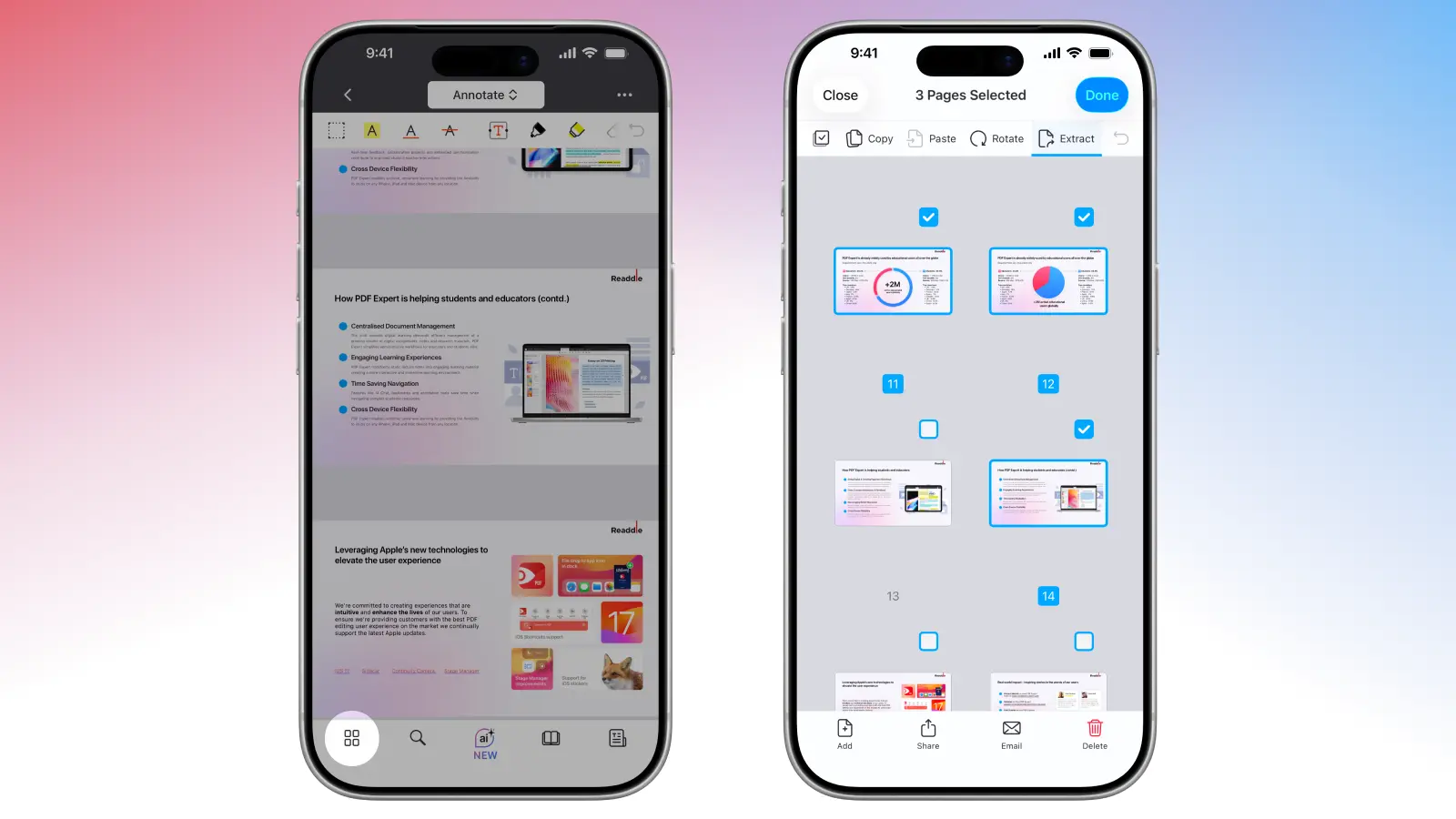
- Selecione um nome e o local para o arquivo. Em seguida, toque em Salvar.
- O PDF Expert salvará automaticamente seu documento diretamente no app, onde você poderá acessá-lo, editá-lo ou compartilhá-lo.
Para favoritos: o PDF Expert não tem divisão automática, mas você poderá abrir a barra lateral de Marcadores e selecionar manualmente as páginas em torno de cada favorito e extraí-las como acima.
Como dividir digitalizações de páginas duplas no Mac
Você já digitalizou PDFs em que duas páginas são capturadas em uma única folha larga? Com o PDF Expert, é possível dividir a página ao meio e recortar uma ou todas as páginas do seu PDF. Ele divide automaticamente a página ao meio, criando duas novas páginas e permitindo recortar margens/canaletas.
Veja como dividir digitalizações de páginas duplas no Mac:
- Abra o PDF digitalizado.
- Selecione a aba Digitalização & OCR na barra de ferramentas superior.
- Clique em Dividir Páginas para entrar no modo de visualização – ele detectará automaticamente layouts de páginas duplas, exibindo uma linha arrastável no meio.
- Ajuste a linha de divisão (por exemplo, para evitar a canaleta da encadernação) ou deixe como está.
- Clique em Dividir... na barra lateral direita para aplicar as alterações – selecione todas as páginas se você tiver um PDF com mais de uma página.
- Se quiser remover margens, clique em Limpar Margens na barra de ferramentas Digitalização & OCR. Em seguida, você poderá arrastar as caixas de corte em cada metade para remover espaços em branco e bordas indesejadas.
- Clique em Limpar Margens… e selecione como aplicar a edição: todas as páginas para uniformidade, apenas a página atual ou uma página específica.
- Em seguida, clique em Aplicar, e você obterá um novo PDF com páginas separadas e sem margens extras.
Se sua digitalização apresentar algum tipo de distorção, como bordas curvas da lombada de um livro, você poderá usar Melhorar digitalização na mesma aba. Primeiro, aplique filtros de cor, clique em Remover distorções e em Definir tamanho da página, se necessário e, em seguida, divida as páginas do PDF.
Como organizar seu PDF após a divisão
Após extrair ou dividir as páginas de um PDF no PDF Expert, o app facilita a organização e o armazenamento dos seus arquivos. Veja o que é possível fazer com a ajuda das ferramentas integradas:
- Gerenciar páginas de PDF facilmente – Remova, gire, insira ou reordene páginas, conforme o necessário, para aprimorar seu documento.
- Combinar páginas, se necessário – Combine os arquivos recém-criados com um ou vários outros para obter um PDF unificado.
- Adicione marcadores ou sumários – Na barra lateral de Marcadores, crie um índice para facilitar a navegação nos novos arquivos.
- Comprima arquivos para compartilhar – Vá em Arquivo > Reduzir tamanho do arquivo para deixar seus PDFs divididos mais leves sem perder qualidade.
FAQ: Dúvidas sobre como dividir PDFs no PDF Expert
Como dividir um PDF em páginas individuais?
Extrair várias páginas (via Selecionar > Extrair) sempre cria um novo PDF contendo todas as páginas selecionadas.
Se você quiser dividir um PDF em páginas, abra o arquivo e vá para o modo Miniaturas. Selecione a página que deseja extrair e clique em Extrair. O app criará automaticamente um novo PDF a partir da página selecionada. Repita o mesmo processo quantas vezes for necessário.
Posso desfazer uma divisão, caso eu cometa um erro?
Ao dividir seus PDFs, o PDF Expert criará novos arquivos a cada vez, mantendo o original intacto. Se necessário, você poderá combinar os arquivos divididos novamente usando a ferramenta Combinar do PDF Expert.
Por que o PDF Expert é a melhor ferramenta para dividir PDFs?
O PDF Expert é uma ferramenta poderosa que se destaca graças a seus recursos intuitivos e seu design otimizado para dispositivos Apple.
- Divida PDFs no dispositivo de sua preferência. Trabalhe em seu Mac ou onde estiver usando seu iPhone, ou iPad – o PDF Expert permite dividir e separar páginas PDF de forma prática em todos os seus dispositivos.
- Divisões ilimitadas. É possível editar um ou 1.000 arquivos sem precisar se preocupar com bloqueio de acesso ou lentidão do app (a versão Premium oferece recursos avançados de edição para um desempenho eficiente).
- Baixe ou compartilhe facilmente. Depois que seus arquivos forem divididos, baixe e compartilhe documentos facilmente com apps de outras empresas, como e-mail ou serviços de nuvem.
- Fluxo de trabalho contínuo em diversos dispositivos. Divida páginas no Mac, envie para a nuvem e abra no iPhone para editar ou anotar – o PDF Expert permite trabalhar entre dispositivos com uma sincronização perfeita.
