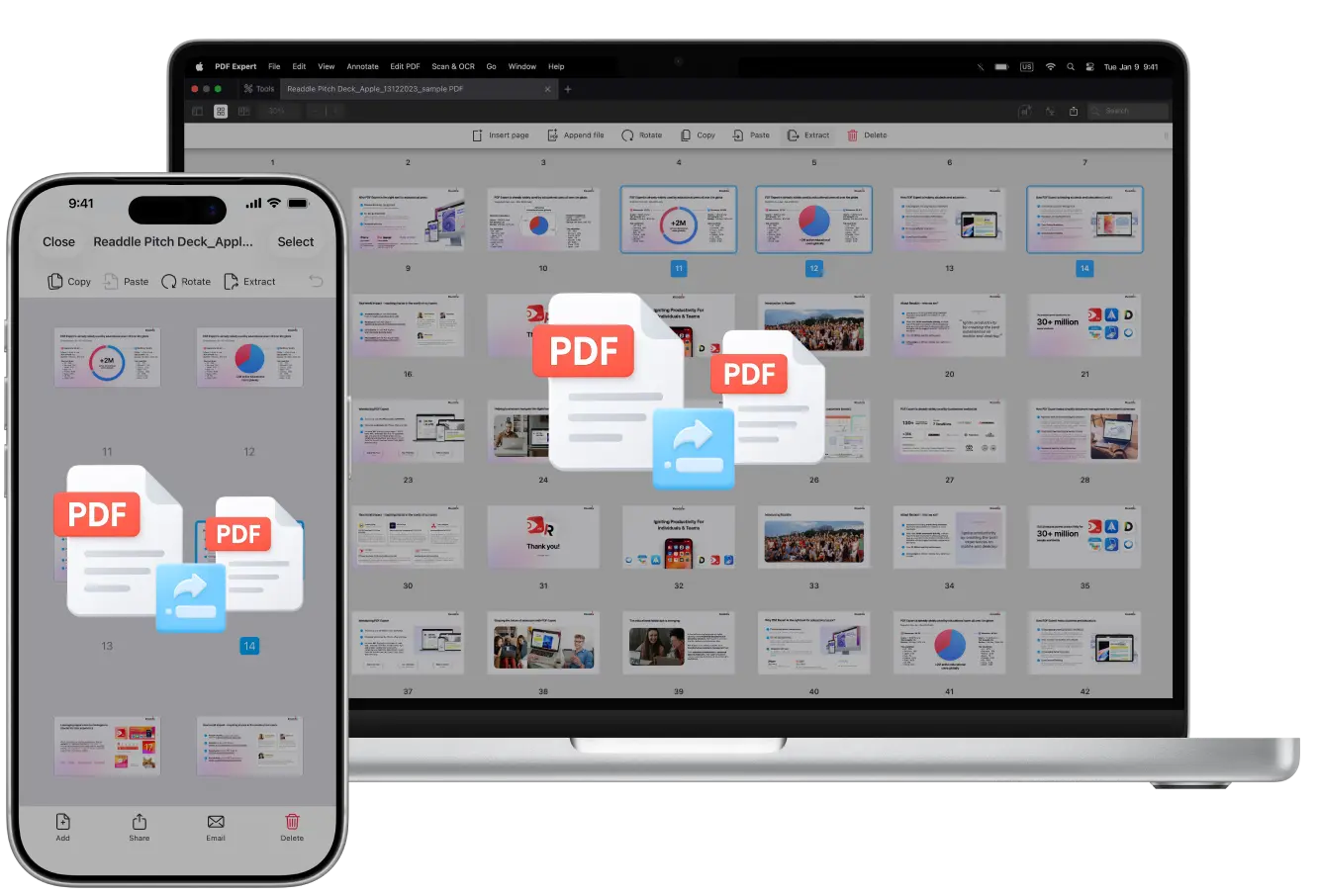
¿Alguna vez has tenido un e‑book gigante que querías dividir en capítulos? ¿O quizá escaneos a doble página que querías convertir en páginas separadas? ¿O tal vez simplemente querías extraer una página de un PDF?
Con PDF Expert, la mejor app de PDF para usuarios de Apple, editar PDFs se convierte en algo muy sencillo, incluso para tareas tediosas como dividir PDFs.
En esta guía, te mostraremos exactamente cómo dividir páginas de PDF para mantener tus documentos organizados y ordenados.
Cómo dividir páginas de PDF en Mac usando la herramienta Extraer
PDF Expert puede ayudarte rápidamente a dividir PDFs en varios archivos con la ayuda de la herramienta Extraer. Aunque no es automático para divisiones avanzadas, puedes hacerlo de forma eficiente en tu Mac. Así es como se hace:
- Descarga PDF Expert en Mac.
- Abre el archivo en la aplicación. Ve a Vista > Miniaturas (o haz clic en el icono de miniaturas de la barra lateral).
- Mantén pulsada la tecla CMD y selecciona las páginas que quieras dividir (por ejemplo, páginas no consecutivas como todas las impares: 1, 3, 5...).
- Haz clic en Extraer en la barra de herramientas superior (o haz clic con el botón derecho en la selección > Extraer).
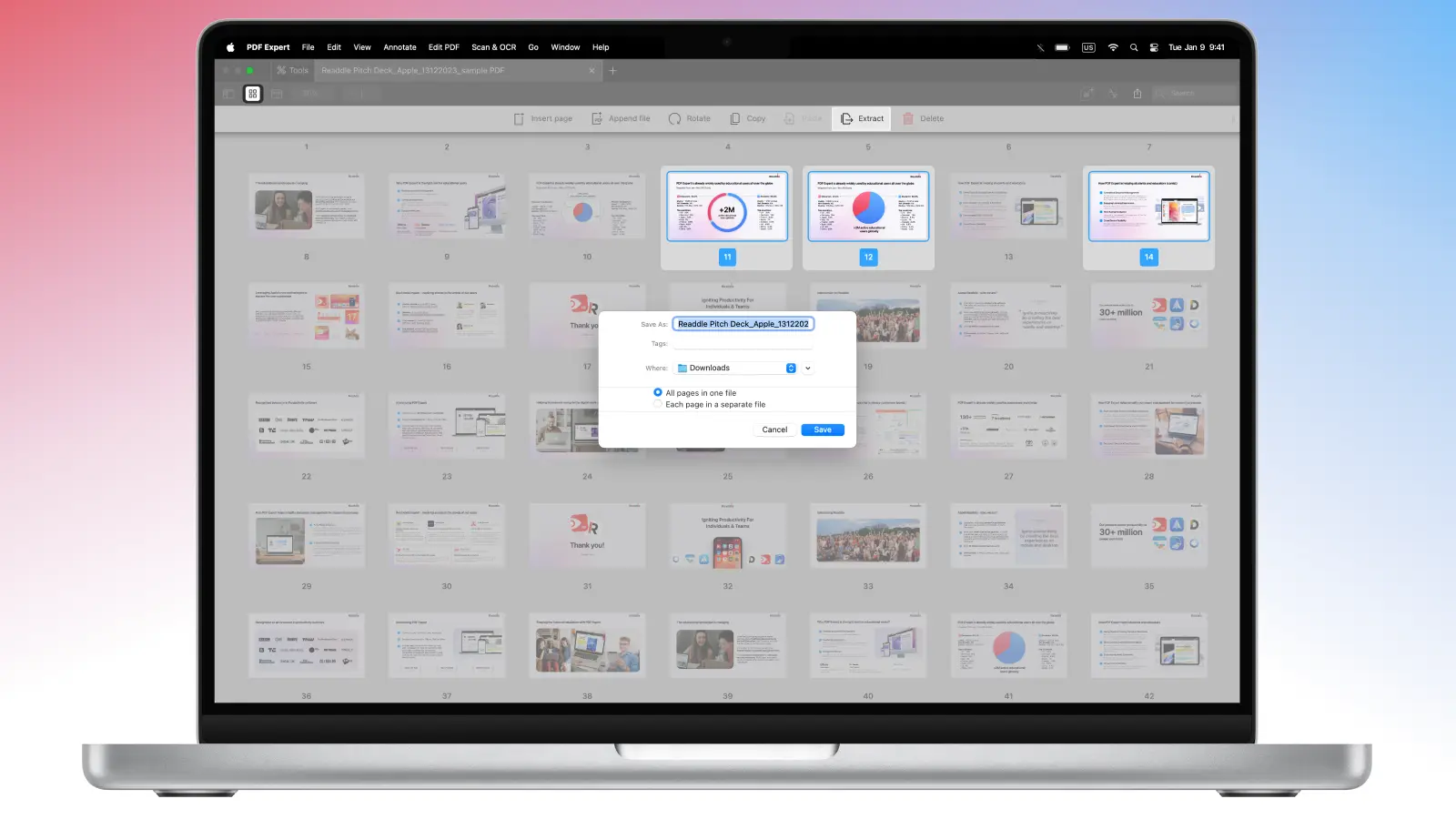
- Elige un nombre para tu nuevo archivo y una carpeta de destino.
- Guarda y repite el proceso con las páginas restantes (por ejemplo, las pares) para “dividir” el documento.
Cómo dividir páginas en PDF en iPhone usando la herramienta Extraer
Si quieres dividir las páginas de tu PDF en tu iPhone extrayendo las específicas, sigue los pasos a continuación:
- Descarga PDF Expert para iPhone.
- Abre en la app el archivo que quieres dividir.
- Toca el icono de miniaturas (barra de herramientas inferior) para ver las páginas.
- Toca Seleccionar (arriba a la derecha) y elige las páginas (toca varias para rangos o pares/impares).
- Luego, toca Extraer en la barra de herramientas superior.
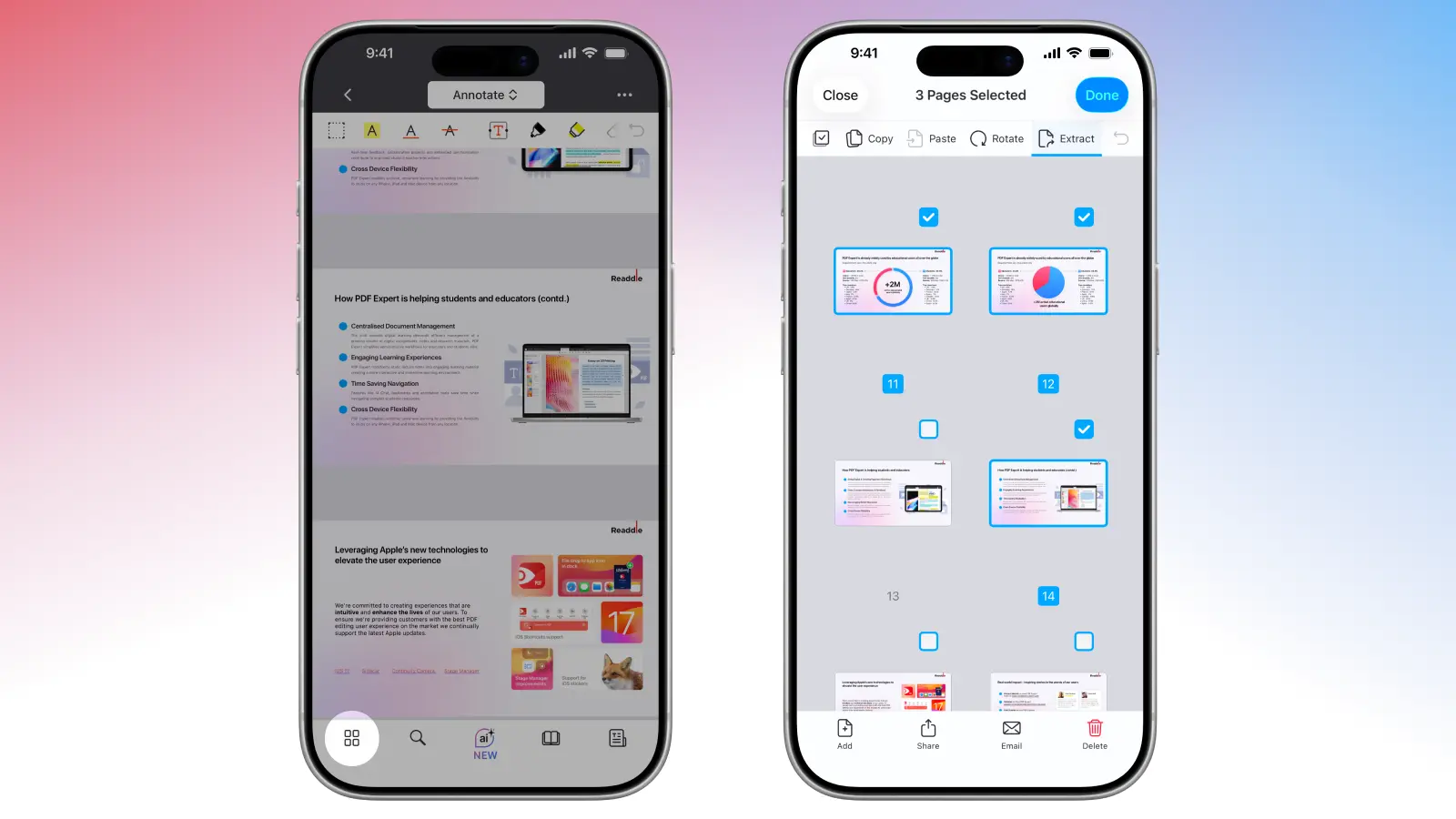
- Selecciona un nombre para tu archivo y la ubicación. Luego, toca Guardar.
- PDF Expert guardará automáticamente tu documento directamente en la app, donde podrás acceder a él, editarlo o compartirlo.
En cuanto a los marcadores: PDF Expert no tiene división automática, pero puedes ver la barra lateral de Marcadores y seleccionar manualmente las páginas alrededor de cada marcador y extraerlas como se indicó arriba.
Cómo dividir escaneos a doble página en Mac
¿Alguna vez has escaneado PDFs en los que dos páginas se capturan en una sola hoja ancha? Con PDF Expert, puedes dividir la página por la mitad y recortar una o todas las páginas de tu PDF. Divide automáticamente la página por la mitad, crea dos páginas nuevas y te permite recortar márgenes/canales.
Así es cómo dividir escaneos a doble página en Mac:
- Abre el PDF escaneado.
- Selecciona la pestaña Escaneo y OCR en la barra de herramientas superior.
- Haz clic en Dividir páginas para entrar en el modo de vista previa: detecta automáticamente diseños de doble página y muestra una línea arrastrable en el centro.
- Ajusta la línea de división (por ejemplo, para evitar el canal de encuadernación) o déjala tal como está.
- Haz clic en Dividir… en la barra lateral derecha para aplicar los cambios; selecciona todas las páginas si tienes un PDF de varias páginas.
- Si quieres eliminar márgenes, haz clic en Borrar márgenes en la barra de herramientas de Escaneo y OCR. Luego podrás arrastrar los cuadros de recorte en cada mitad para eliminar espacios en blanco y bordes no deseados.
- Haz clic en Borrar márgenes… y selecciona cómo aplicar la edición: a todas las páginas para uniformidad, solo a la página actual o a una página determinada.
- Luego haz clic en Aplicar y obtendrás un nuevo PDF con páginas separadas sin márgenes adicionales.
Si tu escaneo tiene algún tipo de distorsión, como bordes curvados por el lomo de un libro, puedes usar Mejorar escaneo en la misma pestaña. Primero aplica filtros de color, haz clic en Eliminar distorsiones y ajusta el tamaño de página si es necesario; después divide las páginas del PDF.
Cómo organizar tu PDF después de dividirlo
Después de extraer o dividir páginas de un PDF en PDF Expert, la app facilita la organización y el almacenamiento de tus archivos. Esto es lo que puedes hacer con la ayuda de las herramientas integradas:
- Gestiona páginas PDF fácilmente – Elimina, rota, inserta o reordena páginas según sea necesario para perfeccionar tu documento.
- Combina páginas si es necesario – Une los archivos recién creados con uno o varios más para obtener un PDF consolidado.
- Añade marcadores o esquemas – En la barra lateral de Marcadores, crea una tabla de contenido para facilitar la navegación en los nuevos archivos.
- Comprime archivos para compartirlos – Ve a Archivo > Reducir tamaño de archivo para hacer tus PDFs divididos más ligeros sin perder calidad.
FAQ: Preguntas sobre cómo dividir PDFs en PDF Expert
¿Cómo divido un PDF en páginas individuales?
La extracción de varias páginas (mediante Seleccionar > Extraer) siempre crea un nuevo PDF que contiene todas las páginas seleccionadas.
Si quieres dividir un PDF en páginas, abre el archivo y ve al modo Miniaturas. Selecciona la página que quieres extraer y haz clic en Extraer. La app creará automáticamente un nuevo PDF a partir de la página seleccionada. Repite el mismo proceso tantas veces como sea necesario.
¿Puedo deshacer una división si cometo un error?
Cuando divides tus PDFs, PDF Expert crea archivos nuevos cada vez, dejando el original intacto. Si es necesario, puedes volver a unir los archivos divididos usando la herramienta Combinar de PDF Expert.
¿Por qué PDF Expert es la mejor herramienta para dividir PDFs?
PDF Expert es una herramienta potente que destaca gracias a sus funciones intuitivas y su diseño optimizado para Apple.
- Divide PDFs desde tu dispositivo preferido. Trabaja en un Mac o sobre la marcha con un iPhone o iPad: PDF Expert te permite dividir y separar páginas PDF cómodamente en todos tus dispositivos.
- Divisiones ilimitadas. Edita uno o 1.000 archivos sin preocuparte de que la app bloquee el acceso o se ralentice (Premium desbloquea la edición avanzada para un rendimiento fluido).
- Descarga o comparte fácilmente. Una vez que tus archivos estén divididos, descárgalos y compártelos sin esfuerzo a través de apps de terceros como el correo electrónico o servicios en la nube.
- Flujo de trabajo fluido entre dispositivos. Divide páginas en Mac, súbelas a la nube y ábrelas en el iPhone para seguir editando o anotando: PDF Expert te permite trabajar entre dispositivos con una sincronización perfecta.
