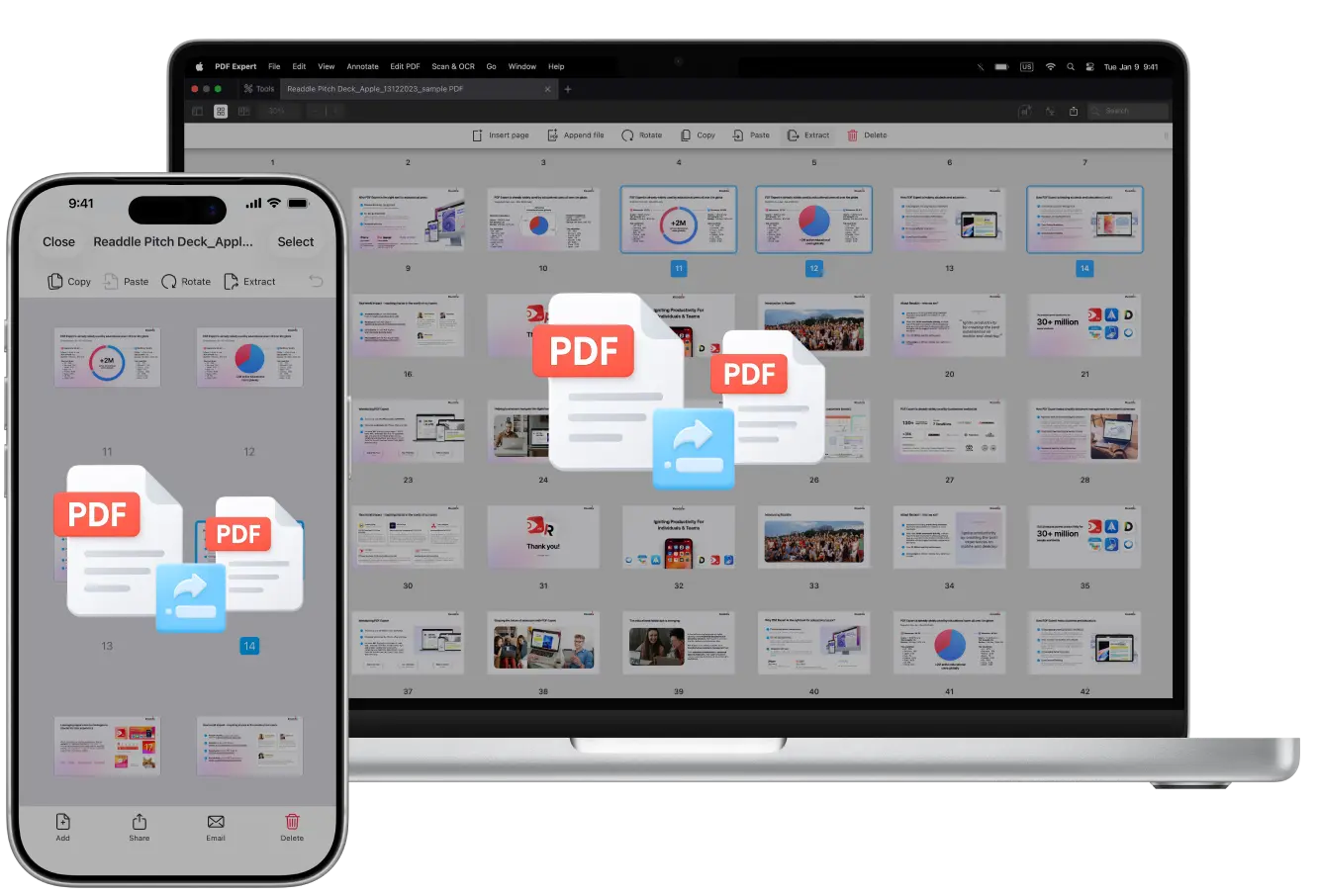
Вам коли-небудь траплялася гігантська електронна книга, яку ви хотіли розділити на розділи? Або, можливо, скани з розворотів, які ви хотіли перетворити на окремі сторінки? Або, можливо, ви просто хотіли витягти одну сторінку з PDF?
З PDF Expert, найкращим застосунком для роботи з PDF для користувачів Apple, редагування PDF стає простим і швидким навіть для таких рутинних завдань, як розділення PDF.
У цьому посібнику ми детально покажемо, як розділяти сторінки PDF, щоб ваші документи залишалися впорядкованими та охайними.
Як розділити сторінки PDF на Mac за допомогою інструмента «Витягти»
PDF Expert допоможе швидко розділити PDF на кілька файлів за допомогою інструмента «Витягти». Хоча для складних сценаріїв розділення це не відбувається автоматично, на Mac ви можете зробити це ефективно. Ось як це зробити:
- Завантажте PDF Expert на Mac.
- Відкрийте файл у програмі. Перейдіть до Перегляд > Мініатюри сторінок (або натисніть на бічній панелі значок мініатюр).
- Утримуйте CMD і виберіть сторінки, які хочете розділити (наприклад, непослідовні — кожну непарну сторінку: 1, 3, 5…).
- Натисніть «Витягти» на верхній панелі інструментів (або клацніть правою кнопкою миші на виборі > Витягти).
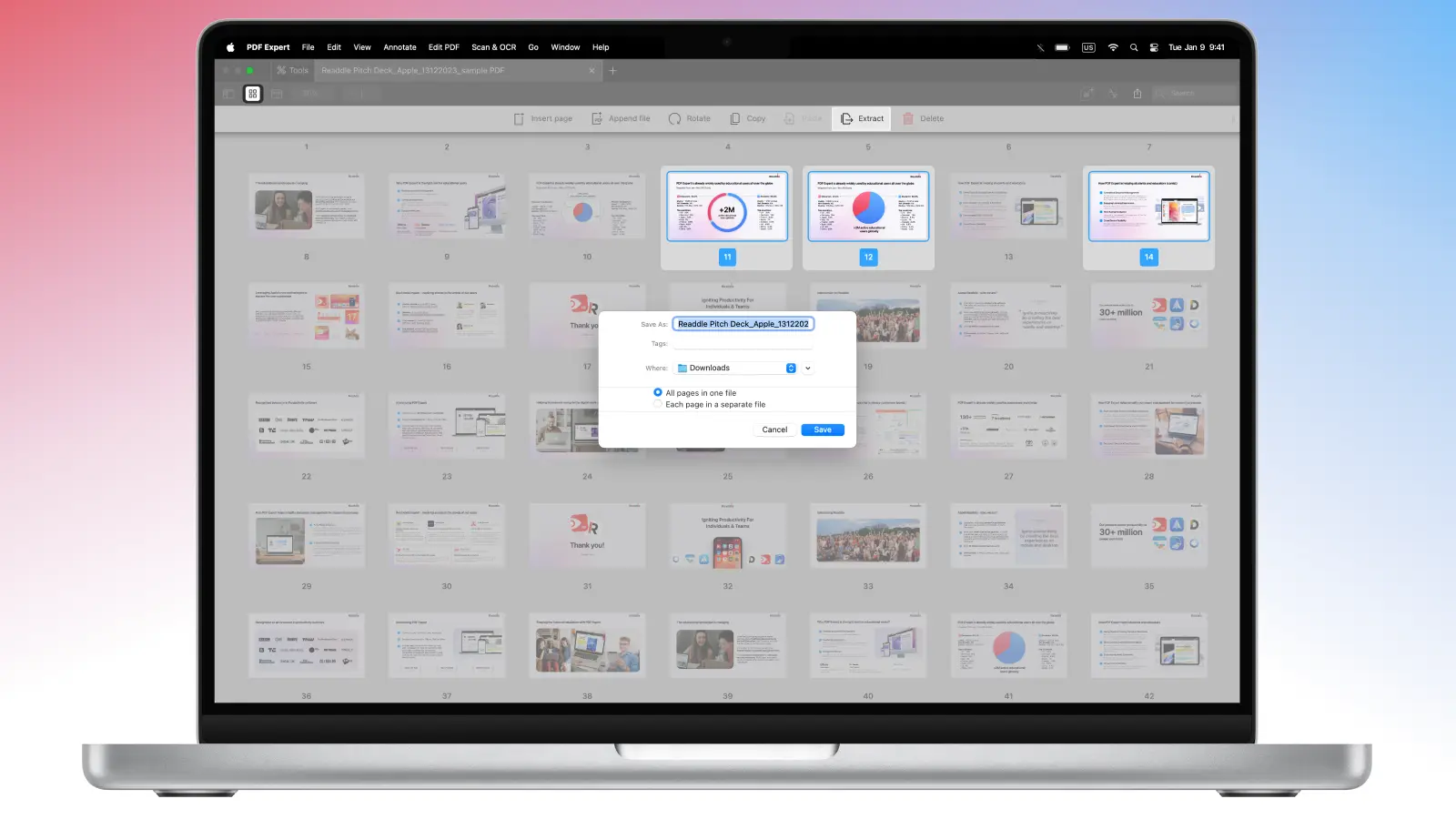
- Виберіть назву для нового файлу та папку призначення.
- Збережіть і повторіть для решти сторінок (наприклад, парних), щоб «розділити» документ.
Як розділити сторінки PDF на iPhone за допомогою інструмента «Витягти»
Якщо ви хочете розділити сторінки PDF на iPhone, витягнувши потрібні, виконайте наведені нижче кроки:
- Завантажте PDF Expert для iPhone.
- Відкрийте в застосунку файл, який хочете розділити.
- Торкніться значка мініатюр (на нижній панелі інструментів), щоб перейти до перегляду сторінок.
- Торкніться «Вибрати» (угорі праворуч) і виберіть сторінки (торкайтеся кількох для діапазонів або парних/непарних).
- Потім торкніться «Витягти» на верхній панелі інструментів.
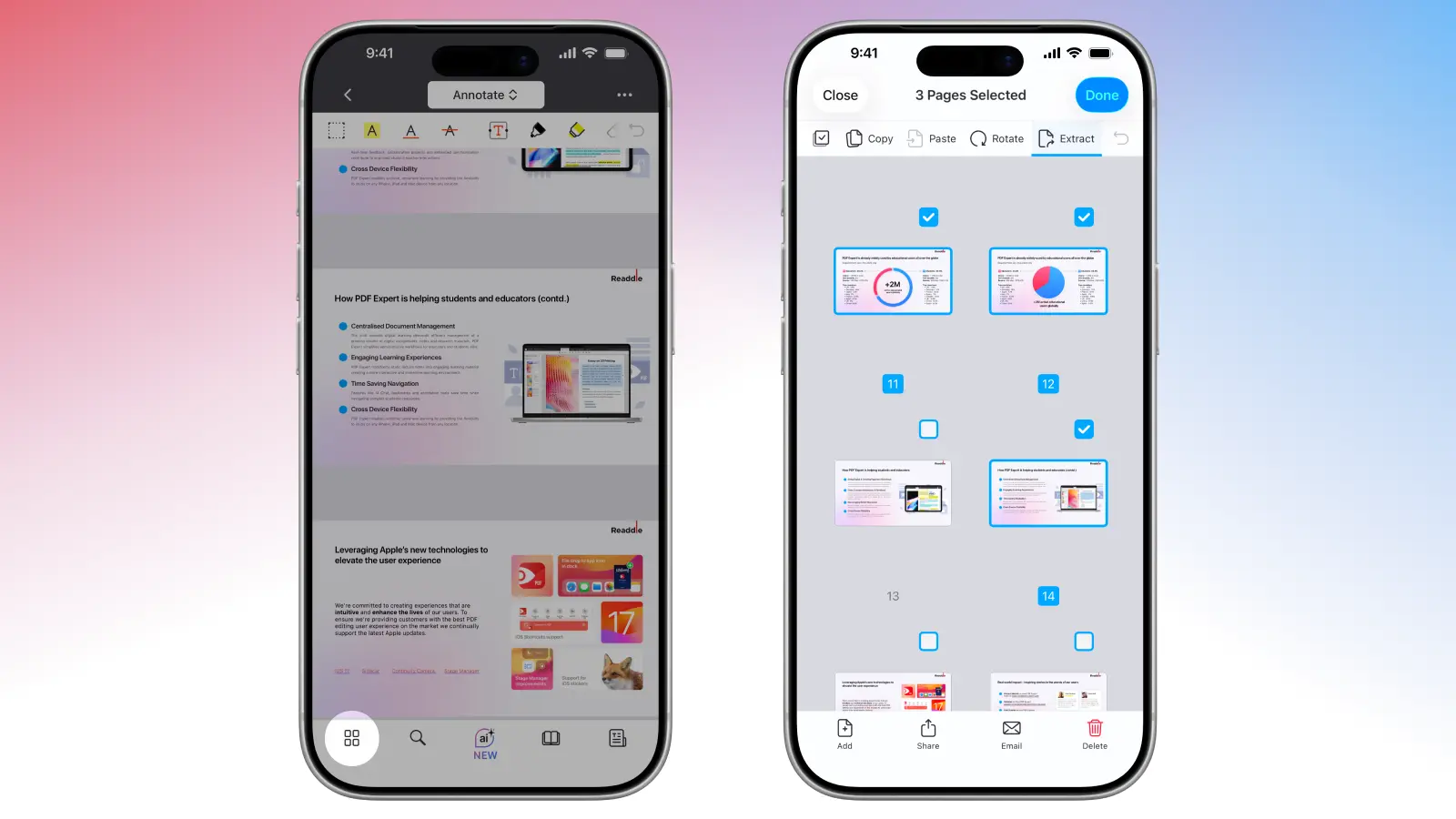
- Виберіть назву файлу та місце збереження. Потім торкніться «Зберегти».
- PDF Expert автоматично збереже ваш документ безпосередньо в застосунку, де ви зможете отримати до нього доступ, редагувати чи поширити його.
Для закладок. В PDF Expert немає автоматичного розділення, але ви можете відкрити бічну панель «Закладки», вручну вибрати сторінки навколо кожної закладки та витягти їх, як описано вище.
Як розділити двосторінкові скани на Mac
Чи доводилося вам сканувати PDF, де дві сторінки знято на одному широкому аркуші? За допомогою PDF Expert ви можете розділити сторінку навпіл і обрізати одну або всі сторінки у вашому PDF. Застосунок автоматично ділить сторінку навпіл, створює дві нові сторінки та дозволяє обрізати поля/корінці.
Ось як розділити двосторінкові скани на Mac:
- Відкрийте відсканований PDF.
- Виберіть вкладку «Скан та OCR» на верхній панелі інструментів.
- Натисніть «Розділити сторінки», щоб увійти в режим попереднього перегляду — застосунок автоматично визначає макети з розворотами та показує лінію розділення посередині, яку можна перетягувати.
- Відрегулюйте лінію розділення (наприклад, щоб потрапити в лінію згину) або залиште як є.
- Натисніть «Розділити…» на правій бічній панелі, щоб застосувати зміни — виберіть усі сторінки, якщо у вас багатосторінковий PDF.
- Якщо ви хочете прибрати поля, натисніть «Очистити поля» на панелі інструментів «Скан та OCR». Після цього ви зможете перетягувати рамки обрізання на кожній половині, щоб прибрати білий простір і небажані краї.
- Натисніть «Очистити поля…» і виберіть, як застосувати редагування: до всіх сторінок, лише до поточної сторінки або до певної сторінки.
- Потім натисніть «Застосувати», і ви отримаєте новий PDF з розділеними сторінками без зайвих полів.
Якщо ваш скан має будь-які спотворення, наприклад вигнуті краї від корінця книги, ви можете скористатися функцією «Поліпшити скан» на тій самій вкладці. Спочатку застосуйте колірні фільтри, натисніть «Видалити спотворення» та за потреби «Встановити розмір сторінки», а потім розділяйте сторінки PDF.
Як упорядкувати PDF після розділення
Після того як ви витягнете або розділите сторінки з PDF у PDF Expert, застосунок спрощує організацію та зберігання ваших файлів. Ось що ви можете зробити за допомогою вбудованих інструментів:
- Легко керувати сторінками PDF – видаляйте, повертайте, вставляйте або змінюйте порядок сторінок, щоб удосконалити документ.
- Об’єднувати сторінки за потреби – поєднуйте новостворені файли з одним або кількома іншими для отримання зведеного PDF.
- Додавати закладки або зміст – на бічній панелі «Закладки» створіть зміст для зручнішої навігації в нових файлах.
- Стискати файли для надсилання – перейдіть до Файл > Зменшити розмір файлу, щоб полегшити розділені PDF без втрати якості.
ЧаПи: Питання про розділення PDF у PDF Expert
Як розділити PDF на окремі сторінки?
Витягування кількох сторінок (через Вибрати > Витягти) завжди створює новий PDF, що містить усі вибрані сторінки.
Якщо ви хочете розділити PDF на сторінки, відкрийте файл і перейдіть у режим мініатюр. Виберіть сторінку, яку хочете витягти, і натисніть «Витягти». Застосунок автоматично створить новий PDF з вибраної сторінки. Повторіть той самий процес стільки разів, скільки потрібно.
Чи можу я скасувати розділення, якщо припущуся помилки?
Коли ви розділяєте PDF, PDF Expert щоразу створює нові файли, залишаючи оригінал без змін. За потреби ви можете знову об’єднати розділені файли за допомогою інструмента «Об’єднати» в PDF Expert.
Чому PDF Expert — найкращий інструмент для розділення PDF?
PDF Expert — це потужний інструмент, який вирізняється інтуїтивними можливостями та дизайном, оптимізованим для пристроїв Apple.
- Розділяйте PDF з улюбленого пристрою. Працюйте на Mac або в дорозі з iPhone чи iPad — PDF Expert дозволяє зручно розділяти та відокремлювати сторінки PDF на всіх ваших пристроях.
- Необмежене розділення. Редагуйте один або 1 000 файлів, не хвилюючись, що застосунок заблокує доступ чи сповільниться (підписка Premium відкриває розширене редагування для безперебійної роботи).
- Легко завантажуйте або поширюйте. Після розділення файлів легко завантажуйте та поширюйте документи через сторонні застосунки, такі як електронна пошта або хмарні сервіси.
- Безперервний робочий процес на кількох пристроях. Розділяйте сторінки на Mac, завантажуйте в хмару та відкривайте на iPhone для подальшого редагування чи анотацій — PDF Expert дозволяє працювати на різних пристроях з ідеальною синхронізацією.
