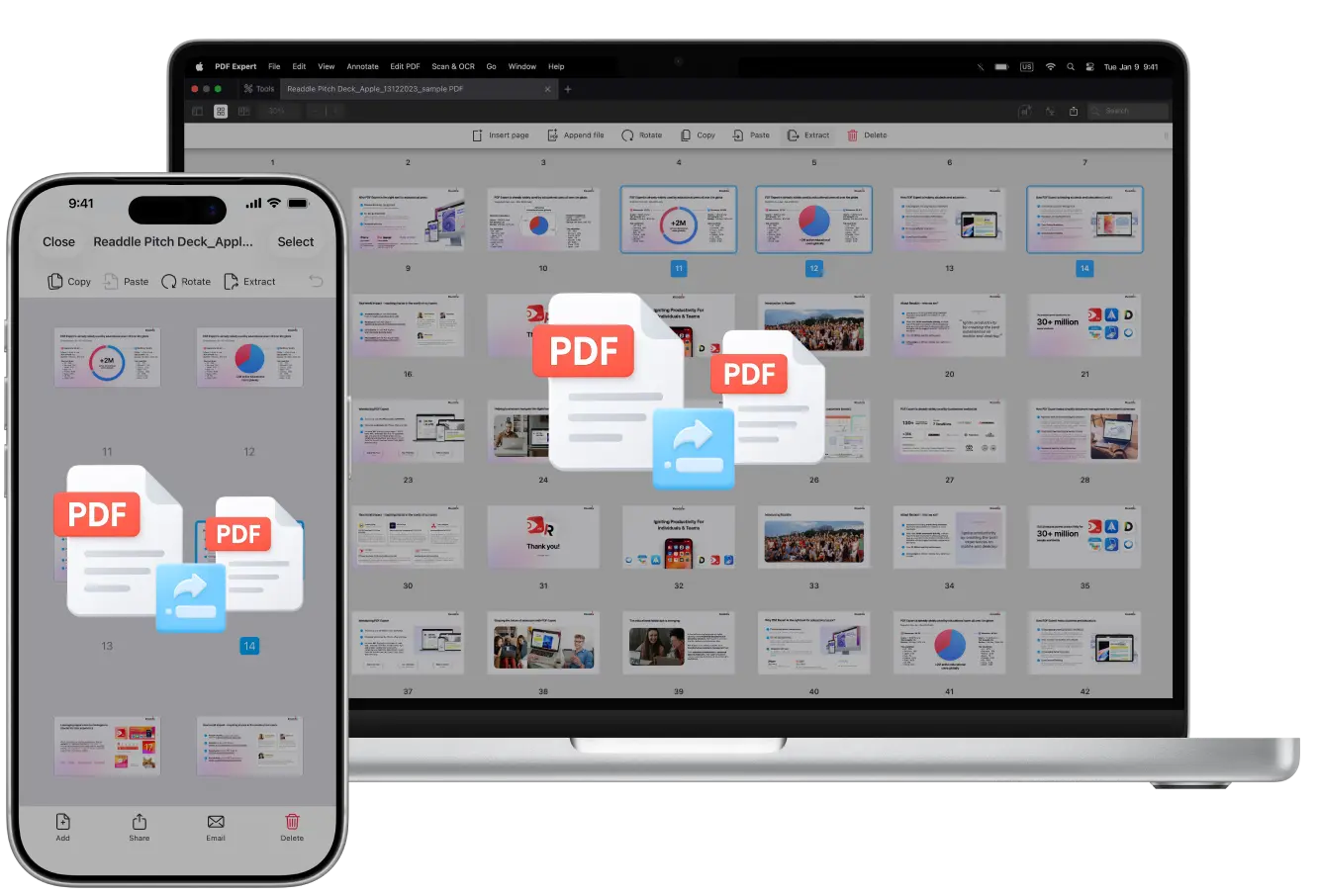
巨大な電子書籍を章ごとに分割したいと思ったことはありませんか? または、見開きでスキャンされたページを個別のページに分けたいことはありませんか? あるいは、PDFから1ページだけを抽出したいと思ったことはありませんか?
Appleユーザー向け最高のPDFアプリであるPDF Expertを使えば、PDFの分割といった面倒な作業でも、PDF編集が驚くほど簡単になります。
このガイドでは、PDFページを分割して、ドキュメントを整理整頓された状態に保つ方法を詳しくご紹介します。
抽出ツールを使ってMacでPDFページを分割する方法
PDF Expertでは、抽出ツールを使ってPDFを複数のファイルに素早く分割できます。 高度な分割は自動ではありませんが、Macで効率的に行えます。 手順は次のとおりです。
- Mac用PDF Expertをダウンロードします。
- アプリでファイルを開きます。 表示 > サムネイルに移動します(またはサイドバーのサムネイルアイコンをクリックします)。
- CMDキーを押しながら、分割したいページを選択します(例:1、3、5…のように連続していない奇数ページ)。
- 上部ツールバーの「抽出」をクリックします(または選択部分を右クリックして> 抽出を選択します)。
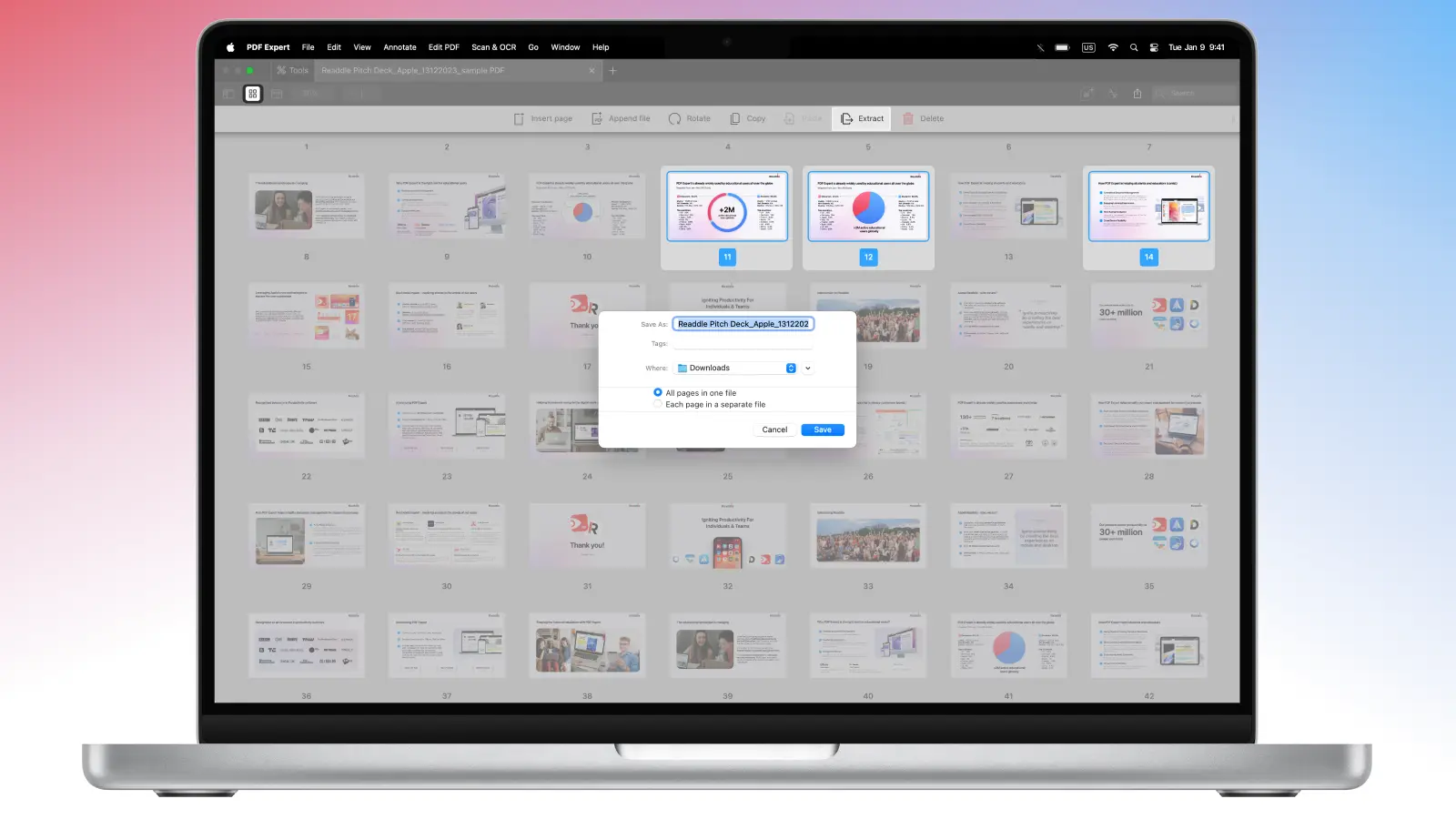
- 新しいファイルの名前と保存先フォルダを選択します。
- 保存し、残りのページ(例:偶数ページ)についても同じ操作を繰り返してドキュメントを「分割」します。
抽出ツールを使ってiPhoneでPDFページを分割する方法
特定のページを抽出してiPhoneでPDFページを分割したい場合は、以下の手順に従ってください。
- iPhone用PDF Expertをダウンロードします。
- 分割したいファイルをアプリで開きます。
- ページ表示に切り替えるため、下部ツールバーのサムネイルアイコンをタップします。
- 右上の「選択」をタップし、ページを選びます(範囲指定や奇数/偶数ページの選択も可能です)。
- 次に、上部ツールバーの「抽出」をタップします。
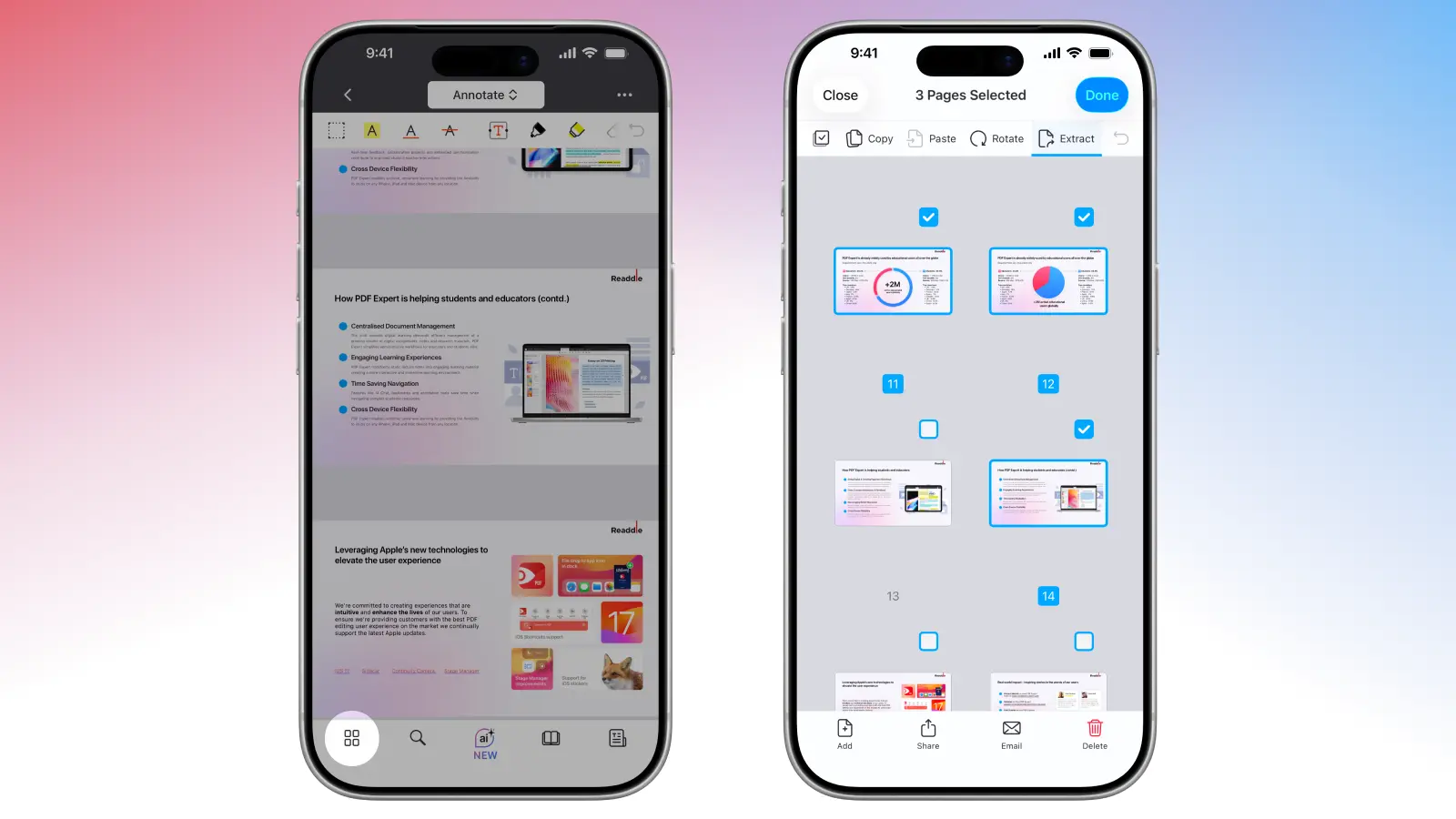
- ファイル名と保存場所を選択します。 次に、「保存」をタップします。
- PDF Expertはドキュメントを自動的にアプリ内に保存するため、そこからアクセス、編集、共有が可能です。
ブックマークについて:PDF Expertには自動分割機能はありませんが、ブックマークのサイドバーを表示し、各ブックマーク周辺のページを手動で選択して、上記の方法で抽出できます。
Macで見開きスキャンを分割する方法
1枚の横長シートに2ページ分がスキャンされたPDFを扱ったことはありませんか? PDF Expertを使えば、ページを半分に分割し、PDF内の1ページまたはすべてのページをトリミングできます。 ページを自動的に中央で分割して2つの新しいページを作成し、余白やノド部分を切り取ることができます。
Macで見開きスキャンを分割する方法は次のとおりです。
- スキャンされたPDFを開きます。
- 上部ツールバーから「スキャンとOCR」タブを選択します。
- 「ページを分割」をクリックしてプレビューモードに入ります。見開きレイアウトが自動検出され、中央にドラッグ可能な線が表示されます。
- 分割線を調整します(例:製本部分を避けるため)。そのままでも問題ありません。
- 右側サイドバーの「分割…」をクリックして変更を適用します。複数ページのPDFの場合は、すべてのページを選択します。
- 余白を削除したい場合は、「スキャンとOCR」ツールバーの「余白を消去」をクリックします。 各半分に表示されるトリミング枠をドラッグして、白い余白や不要な端を削除できます。
- 「余白を消去…」をクリックし、編集の適用方法(すべてのページ、現在のページのみ、または特定のページ)を選択します。
- 次に「適用」をクリックすると、余分な余白のない分割済みページの新しいPDFが作成されます。
書籍の背から生じる湾曲など、スキャンに歪みがある場合は、同じタブの「スキャンを強化」を使用できます。 まずカラーフィルターを適用し、「歪みを除去」や必要に応じて「ページサイズを設定」をクリックしてから、PDFページを分割します。
分割後のPDFを整理する方法
PDF ExpertでPDFからページを抽出または分割した後は、ファイルの整理や保存も簡単です。 内蔵ツールを使ってできることは次のとおりです。
- PDFページを簡単に管理 – ページの削除、回転、挿入、並べ替えを行い、ドキュメントを整えます。
- 必要に応じてページを結合 – 新しく作成したファイルを他のファイルと結合して、1つのPDFにまとめます。
- ブックマークやアウトラインを追加 – ブックマークのサイドバーで目次を作成し、新しいファイル内を簡単に移動できます。
- 共有用にファイルを圧縮 – ファイル > ファイルサイズを縮小に移動して、品質を保ったまま分割したPDFを軽量化します。
Q&A:PDF ExpertでのPDF分割に関する質問
PDFを個別のページに分割するにはどうすればよいですか?
複数ページを抽出する場合(選択 > 抽出)、選択したすべてのページを含む新しいPDFが常に作成されます。
PDFをページごとに分割したい場合は、ファイルを開き、サムネイルモードに移動します。 抽出したいページを選択し、「抽出」をクリックします。 アプリが選択したページから自動的に新しいPDFを作成します。 必要な回数だけ同じ手順を繰り返します。
間違えた場合、分割を元に戻すことはできますか?
PDFを分割すると、PDF Expertは毎回新しいファイルを作成し、元のファイルはそのまま保持されます。 必要に応じて、PDF Expertの結合ツールを使って分割したファイルを元に戻すことができます。
なぜPDF ExpertはPDF分割に最適なツールなのですか?
PDF Expertは、直感的な機能とApple向けに最適化されたデザインによって際立つ強力なツールです。
- お好みのデバイスからPDFを分割。 Macでも、iPhoneやiPadを使って外出先でも作業できます。PDF Expertなら、すべてのデバイスで便利にPDFページを分割・分離できます。
- 分割回数は無制限。 1つでも1,000でも、アプリに制限されたり動作が遅くなったりする心配なく編集できます(Premiumでは高度な編集機能が解放され、快適なパフォーマンスを実現します)。
- 簡単にダウンロードや共有が可能。 ファイルを分割した後は、メールやクラウドサービスなどのサードパーティ製アプリを通じて、簡単にダウンロードや共有ができます。
- シームレスなマルチデバイスワークフロー。 Macでページを分割し、クラウドにアップロードしてからiPhoneで開いてさらに編集や注釈を追加できます。PDF Expertなら、デバイス間で完全に同期された作業が可能です。
