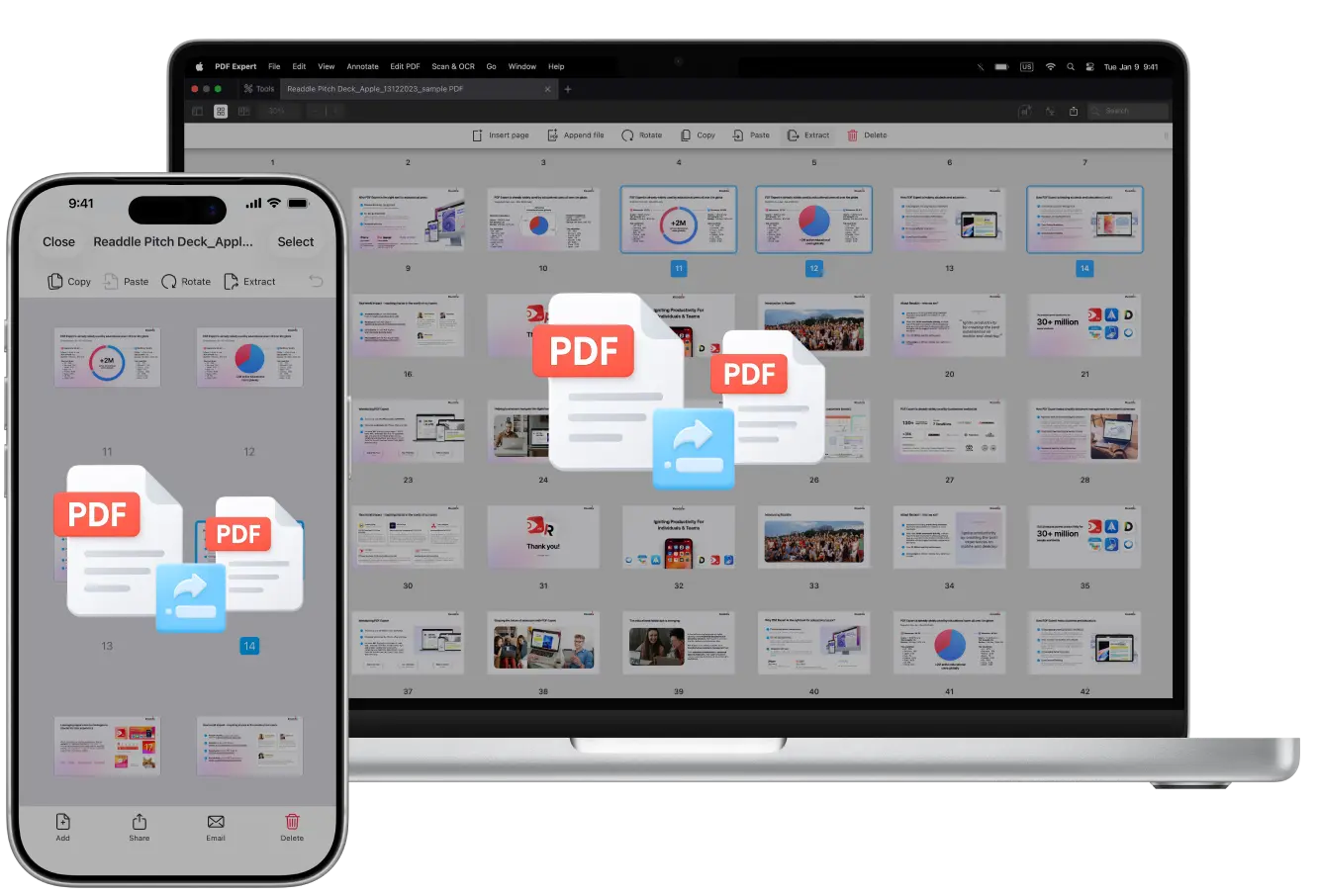
您是否遇到过想要将一本巨大的电子书拆分成多个章节的情况? 或者是想把双页扫描的文件拆分成单独页面? 又或者您只是想从 PDF 中提取其中一页?
借助 PDF 点睛——为 Apple 用户打造的最佳 PDF 应用,编辑 PDF 变得轻而易举,即使是像拆分 PDF 这样繁琐的任务也不在话下。
在本指南中,我们将向您详细展示如何拆分 PDF 页面,让您的文档井井有条、整洁有序。
如何在 Mac 上使用“提取”工具拆分 PDF 页面
借助提取工具,PDF 点睛可以快速帮助您将 PDF 拆分为多个文件。 虽然它不支持高级拆分的自动化操作,但您仍然可以在 Mac 上高效完成。 操作方法如下:
- 在 Mac 上下载 PDF 点睛。
- 在应用中打开文件。 前往视图 > 缩略图(或点击侧边栏中的缩略图图标)。
- 按住 CMD 键并选择您想要拆分的页面(例如不连续的页面,如所有奇数页:1、3、5……)。
- 点击顶部工具栏中的“提取”(或右键点击所选页面 > 提取)。
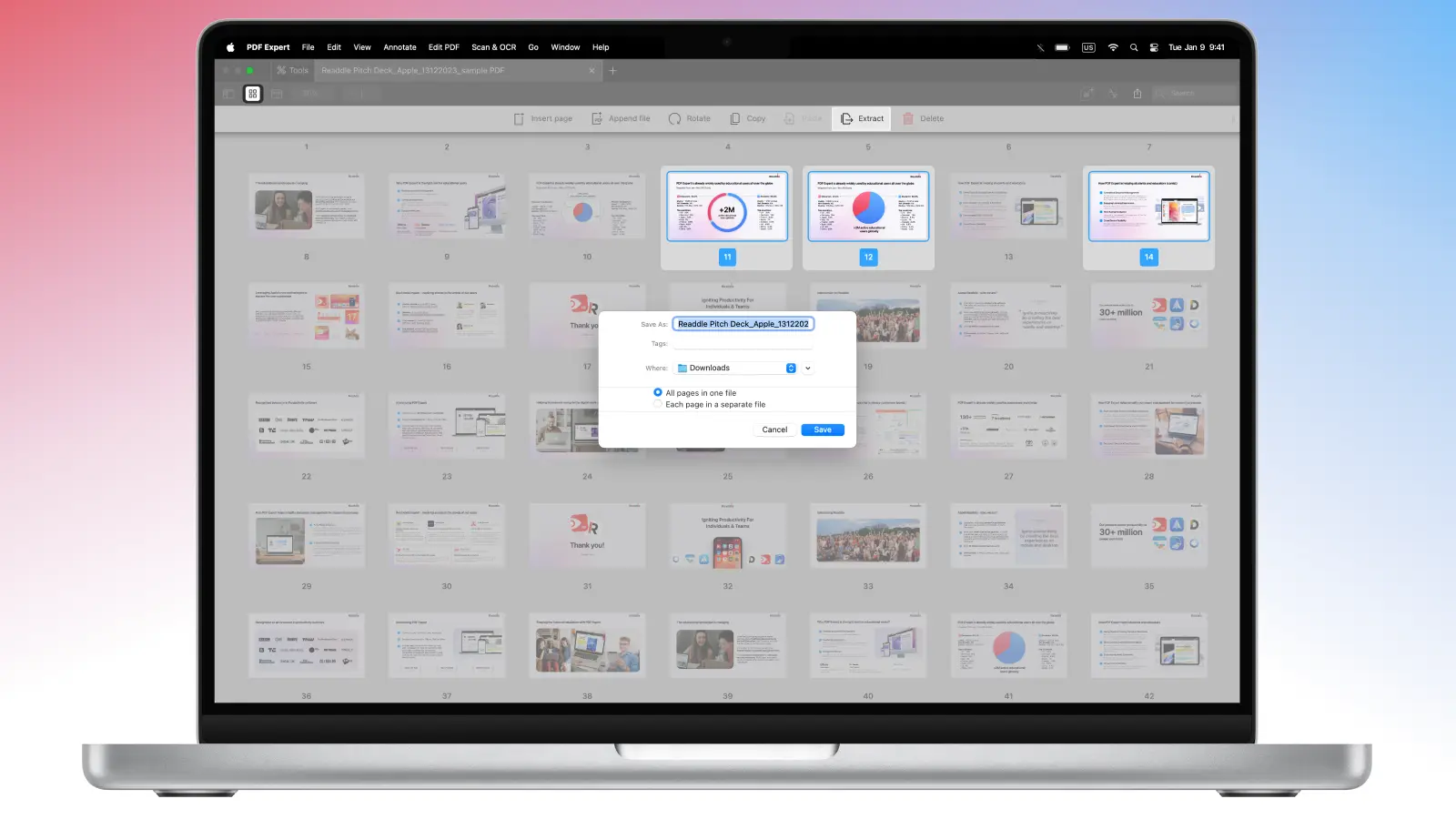
- 为新文件选择名称和目标文件夹。
- 保存后,对其余页面(例如偶数页)重复上述操作,即可将文档“拆分”。
如何在 iPhone 上使用“提取”工具拆分 PDF 页面
如果您想通过提取特定页面的方式在 iPhone 上拆分 PDF 页面,请按照以下步骤操作:
- 下载 iPhone 版 PDF 点睛。
- 在应用中打开您想要拆分的文件。
- 点击缩略图图标(底部工具栏)进入页面视图。
- 点击“选择”(右上角),然后选择页面(可点选多个以选择范围或奇/偶数页)。
- 接着,点击顶部工具栏中的“提取”。
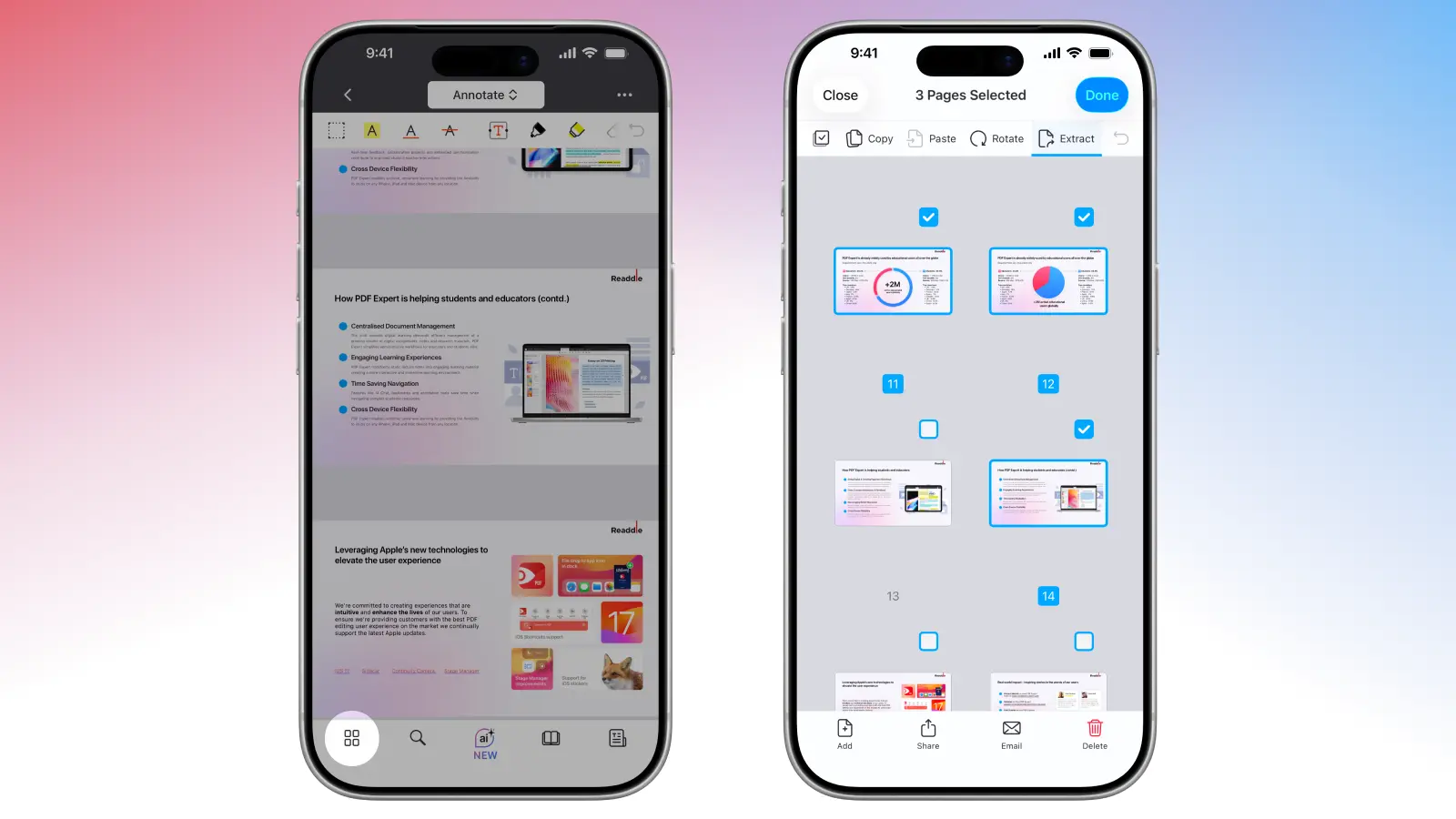
- 为文件选择名称和保存位置。 然后,点击“保存”。
- PDF 点睛会自动将文档直接保存在应用中,您可以在其中访问、编辑或分享该文件。
书签:PDF 点睛不支持自动按书签拆分,但您可以打开“书签”侧边栏,手动选择每个书签附近的页面,并按上述方法进行提取。
如何在 Mac 上拆分双页扫描文件
您是否扫描过这样的 PDF:两个页面被拍在一张宽幅页面上? 使用 PDF 点睛,您可以将页面一分为二,并裁剪 PDF 中的一个或所有页面。 它会自动将页面对半拆分,创建两个新页面,并允许您裁剪页边距或装订边。
以下是在 Mac 上拆分双页扫描文件的方法:
- 打开扫描后的 PDF。
- 从顶部工具栏中选择“扫描与 OCR”选项卡。
- 点击“拆分页面”进入预览模式——它会自动检测双页布局,并在中间显示一条可拖动的分割线。
- 调整分割线(例如避开装订边),或保持默认设置。
- 从右侧边栏点击“拆分…”,应用更改——如果是多页 PDF,可选择应用到所有页面。
- 如果您想移除页边距,请在“扫描与 OCR”工具栏中点击“清除页边距”。 随后,您可以在每一半页面上拖动裁剪框,以去除空白区域和不需要的边缘。
- 点击“清除页边距…”,并选择应用方式:所有页面(保持一致)、仅当前页面,或指定页面。
- 然后点击“应用”,您将得到一个页面已分离且没有多余页边距的新 PDF。
如果扫描文件存在任何失真,例如书脊导致的页面弯曲,您可以在同一选项卡中使用“增强扫描”。 首先应用颜色滤镜,点击“移除失真”,并在需要时设置页面尺寸,然后再拆分 PDF 页面。
拆分后如何整理您的 PDF
在 PDF 点睛中从 PDF 提取或拆分页面后,该应用可以轻松帮助您整理和存储文件。 借助内置工具,您可以执行以下操作:
- 轻松管理 PDF 页面 —— 根据需要删除、旋转、插入或重新排序页面,以完善文档。
- 按需合并页面 —— 将新创建的文件与一个或多个其他文件合并,生成一个整合的 PDF。
- 添加书签或大纲 —— 在“书签”侧边栏中创建目录,方便在新文件中导航。
- 压缩文件以便分享 —— 前往 文件 > 减小文件大小,在不损失质量的情况下让拆分后的 PDF 更小巧。
常见问题:关于在 PDF 点睛中拆分 PDF 的疑问
如何将 PDF 拆分为单独的页面?
提取多个页面(通过 选择 > 提取)始终会创建一个包含所有所选页面的新 PDF。
如果您想将 PDF 拆分为单页,请打开文件并进入缩略图模式。 选择您想要提取的页面,然后点击“提取”。 应用会根据所选页面自动创建一个新的 PDF。 根据需要重复相同的操作即可。
如果我操作失误,可以撤销拆分吗?
当您拆分 PDF 时,PDF 点睛每次都会创建新文件,并保持原始文件不变。 如有需要,您可以使用 PDF 点睛的“合并”工具将拆分后的文件重新合并。
为什么 PDF 点睛是拆分 PDF 的最佳工具?
PDF 点睛是一款功能强大的工具,凭借直观的功能设计和针对 Apple 设备优化的体验脱颖而出。
- 在您偏好的设备上拆分 PDF。 无论是在 Mac 上工作,还是使用 iPhone 或 iPad 随时随地处理文件–PDF 点睛都能让您在所有设备上便捷地拆分和分离 PDF 页面。
- 无限次拆分。 无论是编辑 1 个还是 1,000 个文件,都无需担心应用限制访问或降低速度(高级版可解锁更强大的编辑功能,确保流畅性能)。
- 轻松下载或分享。 文件拆分完成后,可通过电子邮件或云服务等第三方应用轻松下载和分享文档。
- 无缝的多设备工作流。 在 Mac 上拆分页面,上传至云端,再在 iPhone 上打开继续编辑或批注——PDF 点睛让您在多设备之间实现完美同步。
