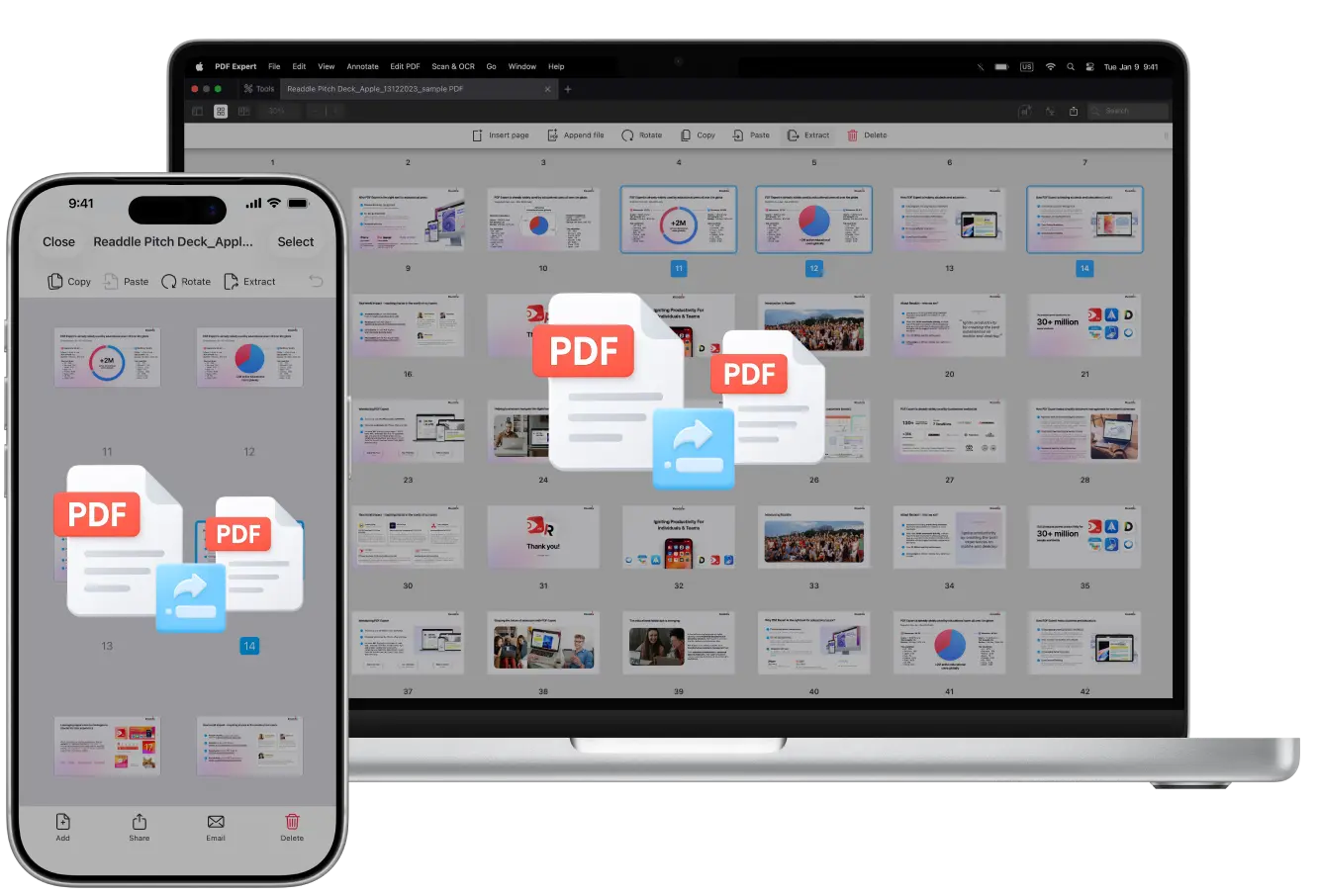
Heb je ooit een gigantisch e-book gehad dat je wilde opsplitsen in hoofdstukken? Of misschien scans van dubbele pagina’s die je wilde omzetten naar afzonderlijke pagina’s? Of wilde je misschien gewoon één pagina uit een PDF extraheren?
Met PDF Expert, de beste PDF-app voor Apple-gebruikers, wordt het bewerken van PDF’s een fluitje van een cent, zelfs bij omslachtige taken zoals het splitsen van PDF’s.
In deze handleiding laten we je precies zien hoe je PDF-pagina’s kunt splitsen om je documenten overzichtelijk en netjes te houden.
PDF-pagina’s splitsen op Mac met de tool Extraheren
PDF Expert helpt je snel om PDF’s in meerdere bestanden te splitsen met behulp van de tool Extraheren. Hoewel het niet automatisch is voor geavanceerde splitsingen, kun je het efficiënt doen op je Mac. Zo doe je dat:
- Download PDF Expert op Mac.
- Open het bestand in de applicatie. Ga naar Weergave > Miniaturen (of klik op het miniaturenpictogram in de zijbalk).
- Houd CMD ingedrukt en selecteer de pagina’s die je wilt splitsen (bijvoorbeeld niet-aaneengesloten pagina’s zoals elke oneven pagina: 1, 3, 5...).
- Klik op Extraheren in de bovenste werkbalk (of klik met de rechtermuisknop op de selectie > Extraheren).
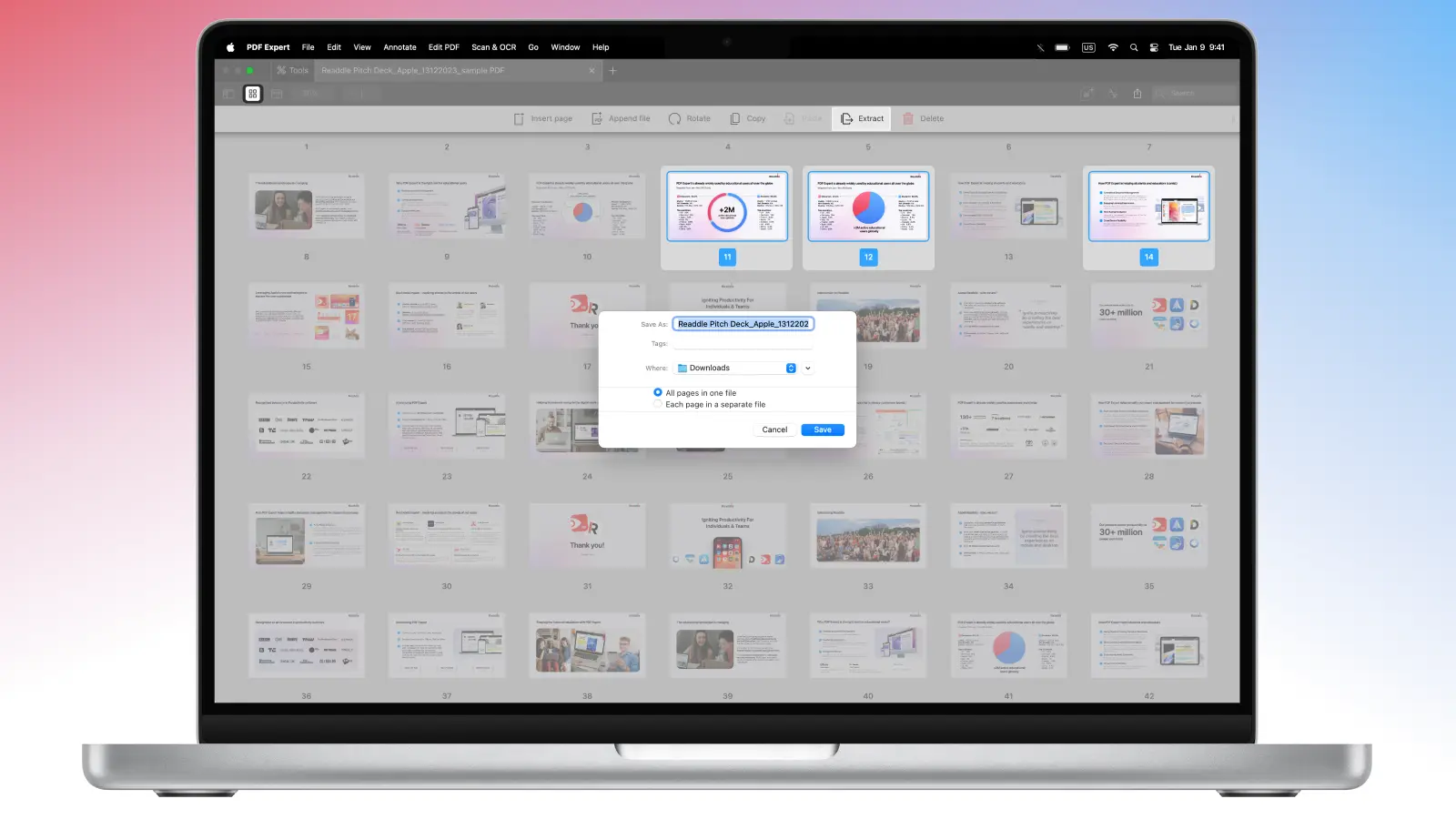
- Kies een naam voor je nieuwe bestand en een doelmap.
- Sla op en herhaal dit voor de resterende pagina’s (bijv. even pagina’s) om het document te ‘splitsen’.
PDF-pagina’s splitsen op iPhone met de tool Extraheren
Als je je PDF-pagina’s op je iPhone wilt splitsen door specifieke pagina’s te extraheren, volg dan de onderstaande stappen:
- Download PDF Expert voor iPhone.
- Open het bestand dat je wilt splitsen in de app.
- Tik op het miniaturenpictogram (onderste werkbalk) voor de paginaview.
- Tik op Selecteer (rechtsboven) en kies pagina’s (tik meerdere aan voor reeksen of even/oneven).
- Tik vervolgens op Extraheren in de bovenste werkbalk.
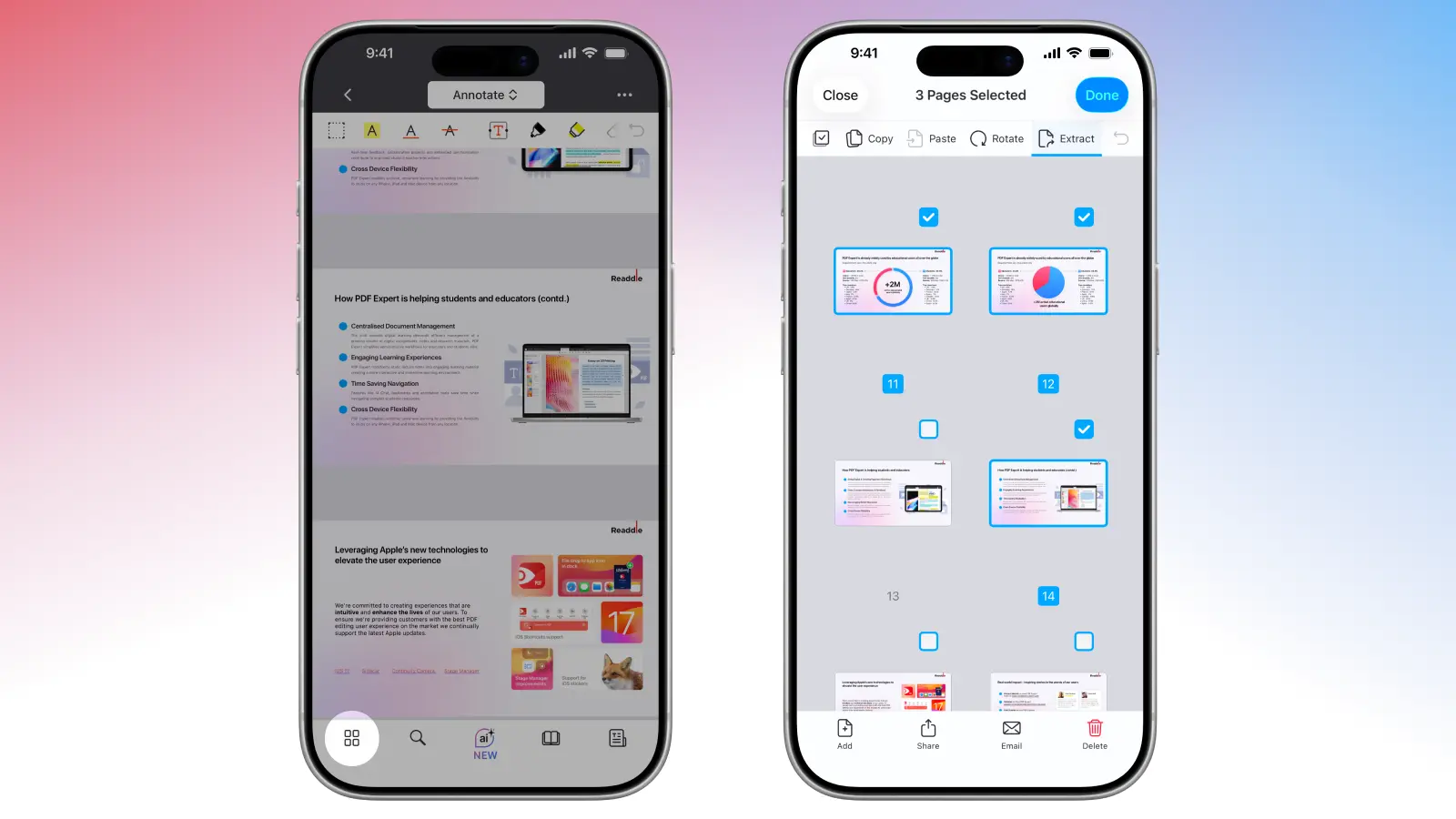
- Selecteer een naam voor je bestand en de locatie. Tik daarna op Opslaan.
- PDF Expert slaat je document automatisch rechtstreeks in de app op, waar je het kunt openen, bewerken of delen.
Voor bladwijzers: PDF Expert heeft geen automatische splitsing, maar je kunt de zijbalk Bladwijzers bekijken en handmatig pagina’s rond elke bladwijzer selecteren en extraheren zoals hierboven beschreven.
Dubbele-paginascans splitsen op Mac
Heb je ooit PDF’s gescand waarbij twee pagina’s op één brede pagina zijn vastgelegd? Met PDF Expert kun je de pagina doormidden splitsen en één of alle pagina’s in je PDF bijsnijden. De app splitst de pagina automatisch in tweeën, maakt twee nieuwe pagina’s en laat je marges/ruggen bijsnijden.
Zo splits je dubbele-paginascans op Mac:
- Open de gescande PDF.
- Selecteer het tabblad Scan & OCR in de bovenste werkbalk.
- Klik op Pagina’s splitsen om de voorbeeldmodus te openen – de app detecteert automatisch dubbele pagina-indelingen en toont een versleepbare lijn in het midden.
- Pas de splitslijn aan (bijv. om de bindrug te vermijden) of laat deze zoals hij is.
- Klik op Splitsen... in de rechterzijbalk om de wijzigingen toe te passen – selecteer alle pagina’s als je een PDF met meerdere pagina’s hebt.
- Als je marges wilt verwijderen, klik je op Marges wissen in de werkbalk Scan & OCR. Daarna kun je op elke helft bijsnijdkaders verslepen om witruimte en ongewenste randen te verwijderen.
- Klik op Marges wissen… en selecteer hoe je de bewerking wilt toepassen: alle pagina’s voor uniformiteit, alleen de huidige pagina of een specifieke pagina.
- Klik vervolgens op Toepassen en je krijgt een nieuwe PDF met gescheiden pagina’s zonder extra marges.
Als je scan enige vervorming bevat, zoals gebogen randen door een boekrug, kun je in hetzelfde tabblad Scan verbeteren gebruiken. Pas eerst kleurfilters toe, klik op Vervormingen verwijderen en stel indien nodig het paginaformaat in, en splits daarna de pagina’s in de PDF.
Je PDF organiseren na het splitsen
Nadat je pagina’s hebt geëxtraheerd of gesplitst uit een PDF in PDF Expert, maakt de app het eenvoudig om je bestanden te organiseren en op te slaan. Dit is wat je kunt doen met behulp van de ingebouwde tools:
- PDF-pagina’s eenvoudig beheren – Pagina’s verwijderen, roteren, invoegen of herschikken om je document te verfijnen.
- Pagina’s samenvoegen indien nodig – Combineer de nieuw gemaakte bestanden met één of meerdere andere tot één geconsolideerde PDF.
- Bladwijzers of overzichten toevoegen – Maak in de zijbalk Bladwijzers een inhoudsopgave voor eenvoudigere navigatie in de nieuwe bestanden.
- Bestanden comprimeren om te delen – Ga naar Bestand > Bestandsgrootte verkleinen om je gesplitste PDF’s lichter te maken zonder kwaliteitsverlies.
FAQ: Vragen over het splitsen van PDF’s in PDF Expert
Hoe splits ik een PDF in afzonderlijke pagina’s?
Het extraheren van meerdere pagina’s (via Selecteer > Extraheren) maakt altijd een nieuwe PDF met alle geselecteerde pagina’s.
Als je een PDF in pagina’s wilt splitsen, open je het bestand en ga je naar de miniaturenmodus. Selecteer de pagina die je wilt extraheren en klik op Extraheren. De app maakt automatisch een nieuwe PDF van de geselecteerde pagina. Herhaal dit proces zo vaak als nodig.
Kan ik een splitsing ongedaan maken als ik een fout maak?
Wanneer je je PDF’s splitst, maakt PDF Expert elke keer nieuwe bestanden aan en laat het origineel intact. Indien nodig kun je de gesplitste bestanden weer samenvoegen met de samenvoegtool van PDF Expert.
Waarom is PDF Expert de beste tool voor het splitsen van PDF’s?
PDF Expert is een krachtige tool die opvalt dankzij zijn intuïtieve functies en voor Apple geoptimaliseerd ontwerp.
- Splits PDF’s vanaf je favoriete apparaat. Werk op een Mac of onderweg met een iPhone of iPad – met PDF Expert kun je PDF-pagina’s eenvoudig splitsen en scheiden op al je apparaten.
- Onbeperkt splitsen. Bewerk één of 1.000 bestanden zonder je zorgen te maken dat de app de toegang blokkeert of vertraagt (Premium ontgrendelt geavanceerde bewerking voor naadloze prestaties).
- Eenvoudig downloaden of delen. Zodra je bestanden zijn gesplitst, kun je documenten moeiteloos downloaden en delen via apps van derden zoals e-mail of clouddiensten.
- Naadloze workflow op meerdere apparaten. Splits pagina’s op Mac, upload naar de cloud en open ze op iPhone om verder te bewerken of te annoteren – PDF Expert laat je apparaatoverschrijdend werken met perfecte synchronisatie.
