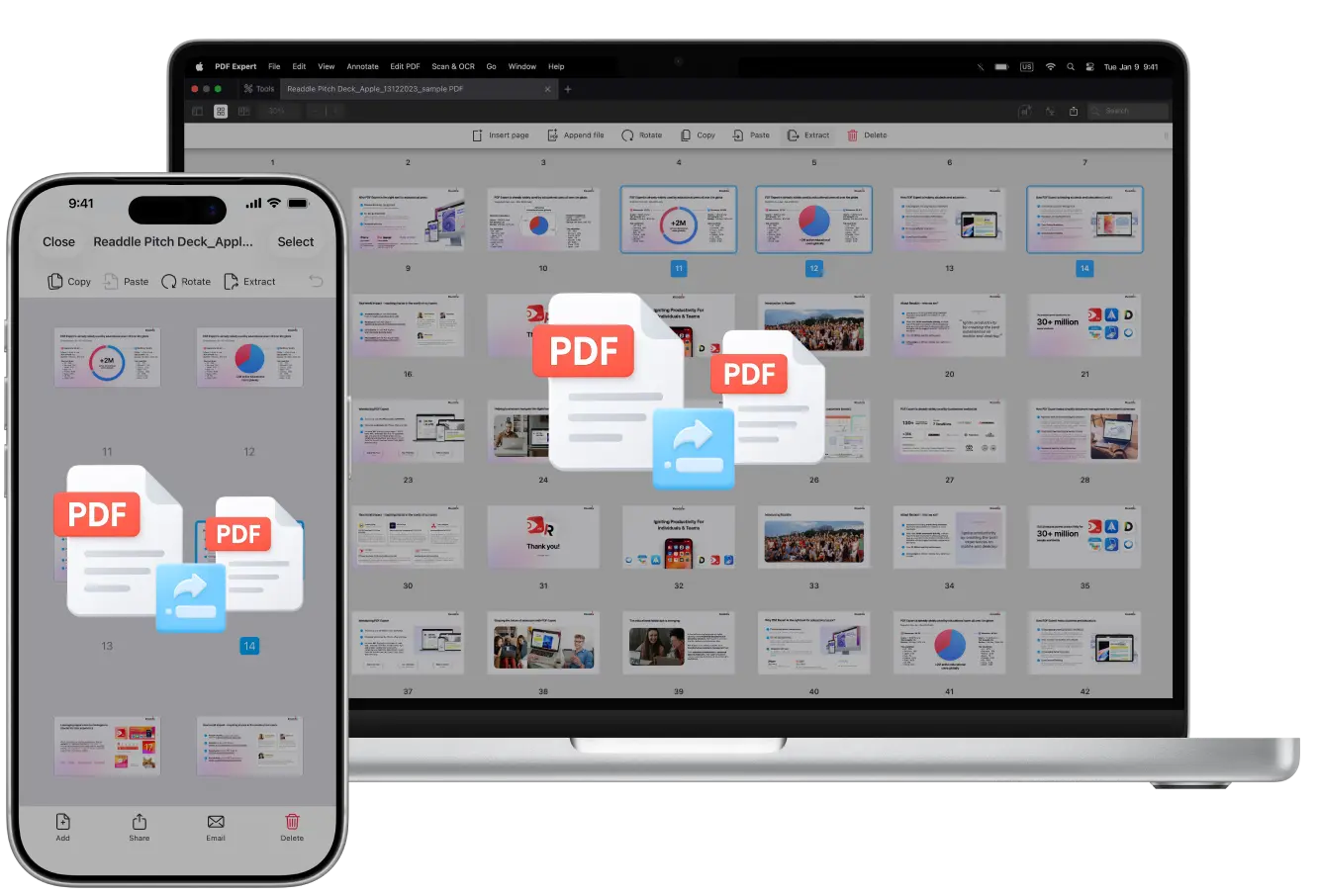
Czy kiedykolwiek miałeś ogromnego e-booka, którego rozdziały chciałeś podzielić na osobne pliki? A może skany dwustronicowe, które chciałeś zamienić na osobne strony? Albo po prostu chciałeś wyodrębnić jedną stronę z pliku PDF?
Dzięki PDF Expert, najlepszej aplikacji PDF dla użytkowników Apple, edycja plików PDF staje się dziecinnie prosta – nawet w przypadku żmudnych zadań, takich jak dzielenie PDF-ów.
W tym poradniku pokażemy dokładnie, jak dzielić strony PDF, aby zachować porządek i przejrzystość dokumentów.
Jak dzielić strony PDF na Macu za pomocą narzędzia Wyodrębnij
PDF Expert pozwala szybko dzielić pliki PDF na wiele plików przy użyciu narzędzia Wyodrębnij. Choć zaawansowane podziały nie są w pełni automatyczne, możesz wykonać je sprawnie na Macu. Oto jak to zrobić:
- Pobierz PDF Expert na Maca.
- Otwórz plik w aplikacji. Przejdź do Widok > Miniatury (lub kliknij ikonę miniatur na pasku bocznym).
- Przytrzymaj klawisz CMD i zaznacz strony, które chcesz rozdzielić (np. niekolejne, takie jak co druga strona: 1, 3, 5...).
- Kliknij Wyodrębnij na górnym pasku narzędzi (lub kliknij prawym przyciskiem zaznaczenie > Wyodrębnij).
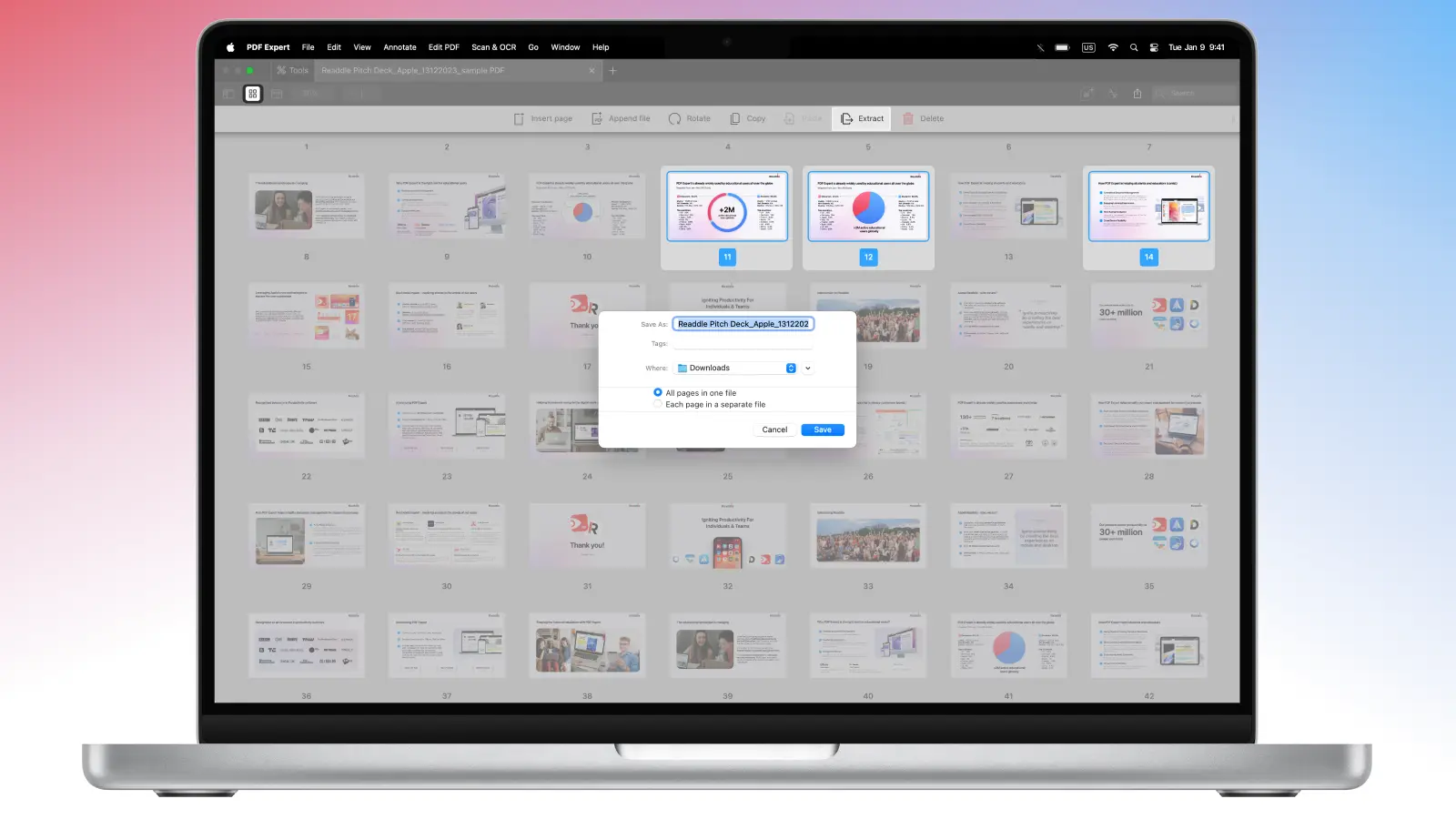
- Wybierz nazwę nowego pliku oraz folder docelowy.
- Zapisz i powtórz czynność dla pozostałych stron (np. parzystych), aby „podzielić” dokument.
Jak dzielić strony PDF na iPhonie za pomocą narzędzia Wyodrębnij
Jeśli chcesz podzielić strony PDF na iPhonie poprzez wyodrębnienie konkretnych stron, wykonaj poniższe kroki:
- Pobierz PDF Expert na iPhone’a.
- Otwórz w aplikacji plik, który chcesz podzielić.
- Stuknij ikonę miniatur (dolny pasek narzędzi), aby wyświetlić strony.
- Stuknij Wybierz (prawy górny róg) i zaznacz strony (stuknij wiele, aby wybrać zakresy lub strony parzyste/nieparzyste).
- Następnie stuknij Wyodrębnij na górnym pasku narzędzi.
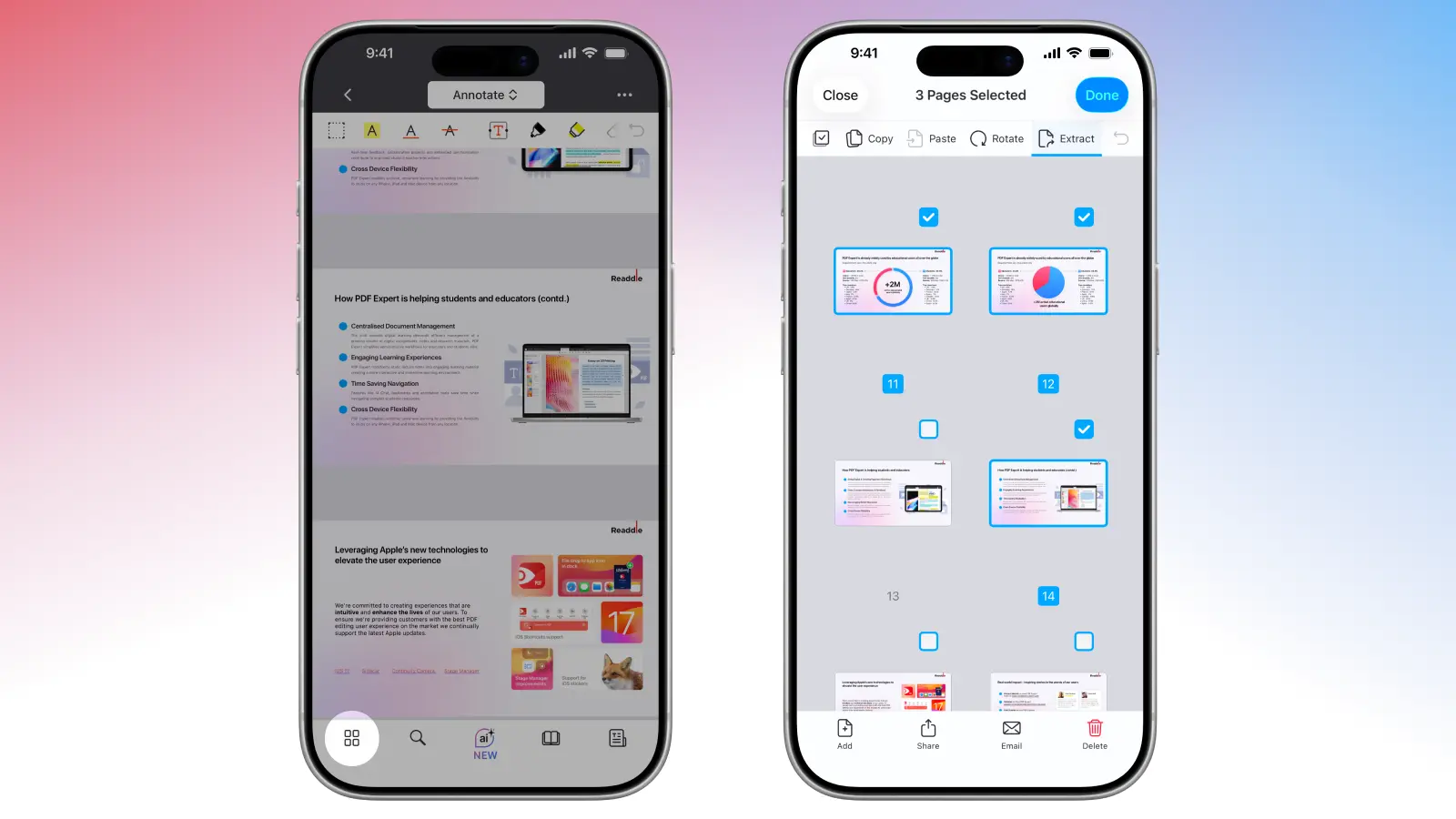
- Wybierz nazwę pliku i lokalizację. Następnie stuknij Zapisz.
- PDF Expert automatycznie zapisze dokument bezpośrednio w aplikacji, gdzie będziesz mógł go otworzyć, edytować lub udostępnić.
W przypadku zakładek: PDF Expert nie oferuje automatycznego podziału, ale możesz otworzyć panel Zakładki i ręcznie zaznaczyć strony wokół każdej zakładki, a następnie wyodrębnić je jak wyżej.
Jak dzielić skany dwustronicowe na Macu
Czy kiedykolwiek skanowałeś pliki PDF, w których dwie strony były uchwycone na jednej szerokiej kartce? Z PDF Expert możesz podzielić stronę na pół i przyciąć jedną lub wszystkie strony w pliku PDF. Aplikacja automatycznie dzieli stronę na pół, tworzy dwie nowe strony i umożliwia przycięcie marginesów lub grzbietu.
Oto jak podzielić skany dwustronicowe na Macu:
- Otwórz zeskanowany plik PDF.
- Wybierz kartę Skanowanie i OCR na górnym pasku narzędzi.
- Kliknij Podziel strony, aby przejść do trybu podglądu – aplikacja automatycznie wykryje układ dwustronicowy i pokaże przeciąganą linię pośrodku.
- Dostosuj linię podziału (np. aby ominąć grzbiet oprawy) lub pozostaw ją bez zmian.
- Kliknij Podziel... na prawym pasku bocznym, aby zastosować zmiany – wybierz wszystkie strony, jeśli pracujesz z wielostronicowym PDF-em.
- Jeśli chcesz usunąć marginesy, kliknij Wyczyść marginesy na pasku narzędzi Skanowanie i OCR. Następnie będziesz mógł przeciągać ramki kadrowania na każdej połowie, aby usunąć białe przestrzenie i niepożądane krawędzie.
- Kliknij Wyczyść marginesy… i wybierz sposób zastosowania edycji: do wszystkich stron dla zachowania spójności, tylko do bieżącej strony lub do wybranej strony.
- Następnie kliknij Zastosuj, a otrzymasz nowy plik PDF z rozdzielonymi stronami bez dodatkowych marginesów.
Jeśli skan zawiera jakiekolwiek zniekształcenia, np. zakrzywione krawędzie od grzbietu książki, możesz użyć opcji Ulepsz skan w tej samej karcie. Najpierw zastosuj filtry kolorów, kliknij Usuń zniekształcenia oraz Ustaw rozmiar strony (jeśli to konieczne), a następnie podziel strony PDF.
Jak uporządkować plik PDF po podziale
Po wyodrębnieniu lub podzieleniu stron z pliku PDF w PDF Expert aplikacja ułatwia organizowanie i przechowywanie plików. Oto, co możesz zrobić za pomocą wbudowanych narzędzi:
- Łatwe zarządzanie stronami PDF – Usuwaj, obracaj, wstawiaj lub zmieniaj kolejność stron, aby dopracować dokument.
- Scalaj strony w razie potrzeby – Połącz nowo utworzone pliki z jednym lub kilkoma innymi w jeden spójny PDF.
- Dodawaj zakładki lub konspekt – W panelu Zakładki utwórz spis treści, aby ułatwić nawigację w nowych plikach.
- Kompresuj pliki do udostępniania – Przejdź do Plik > Zmniejsz rozmiar pliku, aby odchudzić podzielone PDF-y bez utraty jakości.
FAQ: Pytania dotyczące dzielenia plików PDF w PDF Expert
Jak podzielić plik PDF na pojedyncze strony?
Wyodrębnienie wielu stron (przez Wybierz > Wyodrębnij) zawsze tworzy nowy plik PDF zawierający wszystkie zaznaczone strony.
Jeśli chcesz podzielić PDF na strony, otwórz plik i przejdź do trybu miniatur. Zaznacz stronę, którą chcesz wyodrębnić, i kliknij Wyodrębnij. Aplikacja automatycznie utworzy nowy plik PDF z wybranej strony. Powtórz ten sam proces tyle razy, ile potrzeba.
Czy mogę cofnąć podział, jeśli popełnię błąd?
Podczas dzielenia PDF-ów PDF Expert za każdym razem tworzy nowe pliki, pozostawiając oryginał bez zmian. W razie potrzeby możesz scalić podzielone pliki z powrotem za pomocą narzędzia Scal w PDF Expert.
Dlaczego PDF Expert jest najlepszym narzędziem do dzielenia PDF-ów?
PDF Expert to potężne narzędzie, które wyróżnia się intuicyjnymi funkcjami i projektem zoptymalizowanym pod urządzenia Apple.
- Dziel PDF-y na preferowanym urządzeniu. Pracuj na Macu lub w podróży z iPhonem albo iPadem – PDF Expert umożliwia wygodne dzielenie i rozdzielanie stron PDF na wszystkich Twoich urządzeniach.
- Nielimitowane podziały. Edytuj jeden lub 1000 plików bez obaw, że aplikacja zablokuje dostęp lub zwolni działanie (wersja Premium odblokowuje zaawansowaną edycję dla płynnej pracy).
- Łatwe pobieranie i udostępnianie. Po podzieleniu plików pobieraj i udostępniaj dokumenty bez wysiłku za pomocą aplikacji innych firm, takich jak e-mail czy usługi chmurowe.
- Płynna praca na wielu urządzeniach. Dziel strony na Macu, przesyłaj do chmury i otwieraj na iPhonie, aby dalej edytować lub dodawać adnotacje – PDF Expert umożliwia pracę między urządzeniami z idealną synchronizacją.
