
Hoe exporteer en bewaar je een Google Document als PDF op je iPhone of iPad in 6 eenvoudige stappen:
- Download PDF Expert gratis uit de App Store.
- Open de Google Docs-app en open het document dat je wilt opslaan.
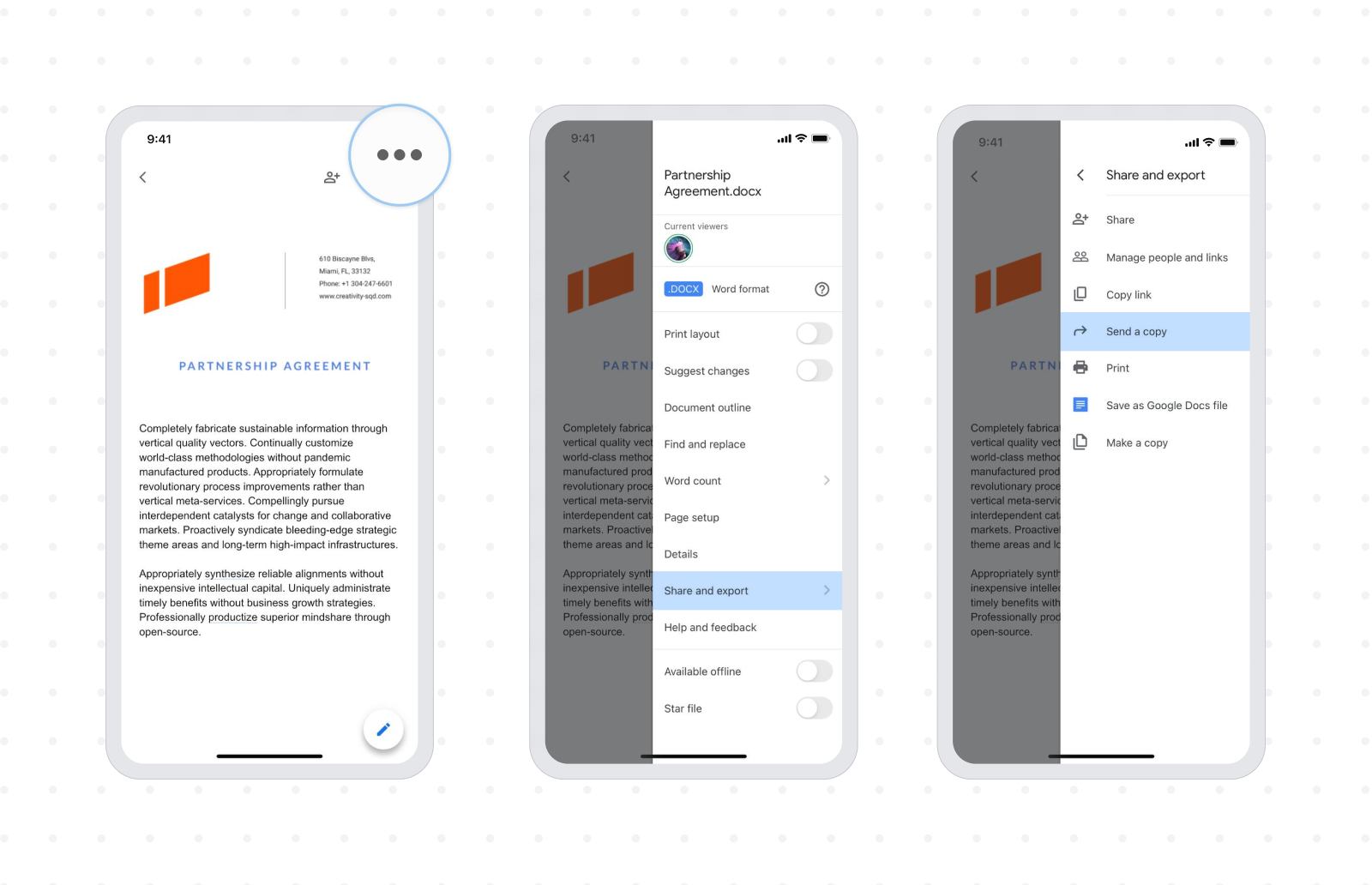
- Tik op de drie puntjes rechtsboven.
- Tik op Delen & exporteren en tik daarna op Een kopie verzenden.
- Kies het PDF-formaat en tik vervolgens op OK om de PDF voor te bereiden.
- Tik daarna op het pictogram PDF Expert om het Google Document als PDF op te slaan in PDF Expert.
Google Docs is een van de populairste online tekstverwerkers die in 2021 beschikbaar zijn. Gratis beschikbaar voor iedereen met een Google-account, maakt dit webgebaseerde product van Google het mogelijk om overal en op elk apparaat online documenten te maken en te bewerken. Het heeft functies die sterk lijken op Microsoft Word en Apple Pages, maar doordat het volledig webgebaseerd is, wordt het breder gebruikt dankzij de mogelijkheden voor samenwerking en delen.
Standaard worden alle documenten die je in Google Docs maakt opgeslagen in je Google Drive-opslag, in het eigen bestandsformaat van Google. Soms wil je deze Google-documenten downloaden en opslaan op je iPhone of iPad, zodat je ze offline kunt bekijken of bewerken. Hier lees je hoe je een Google Document exporteert naar PDF en opslaat op je iPhone.
Hoe bewaar je een Google Document als PDF op je iPhone of iPad
Om Google Docs op je iOS-apparaat te gebruiken, moet je de Google Docs-app uit de App Store gebruiken. Als je al bent aangemeld in de app met je Google-account, lees je hier hoe je je Google-document exporteert en opslaat op je iPhone:
- Download eerst PDF Expert gratis uit de App Store. Je hebt het nodig om de PDF vanuit Google op te slaan.
- Start daarna de Google Docs-app en open het document dat je als PDF wilt opslaan.
- Tik op de drie puntjes rechtsboven in het scherm.
- Selecteer de optie Delen & exporteren en tik vervolgens op Een kopie verzenden.
- Kies het PDF-formaat en tik vervolgens op OK om de PDF voor te bereiden.
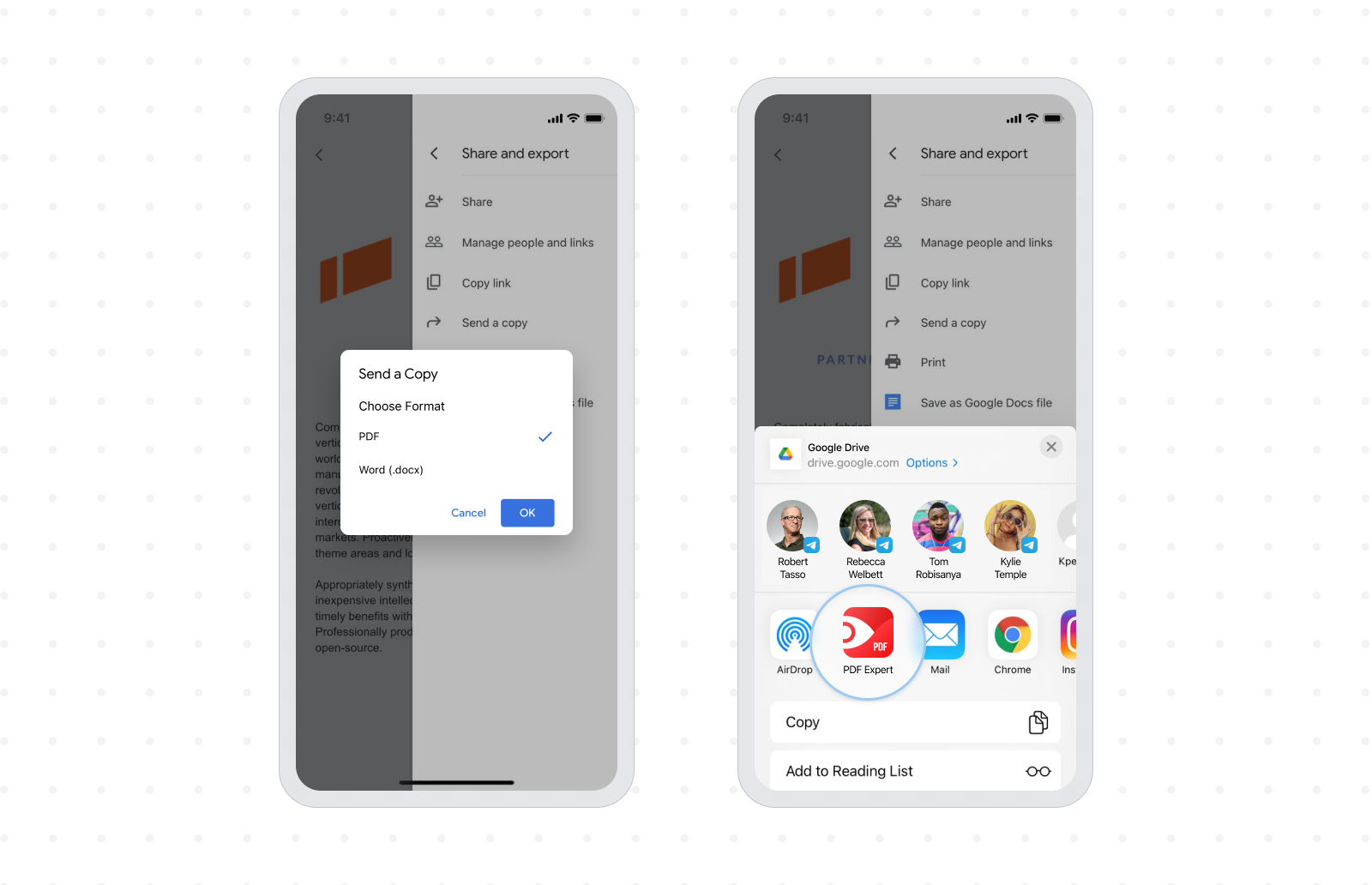
- Tik nu op het pictogram PDF Expert om het Google Document als PDF op te slaan in PDF Expert.
Dat is alles. Je Google Document wordt automatisch geconverteerd naar een PDF-bestand en opgeslagen in PDF Expert. Dezelfde stappen werken ook als je een Google Document als PDF op je iPad wilt opslaan. PDF Expert bewaart al je PDF-bestanden en maakt ze beschikbaar, zelfs zonder internetverbinding.
Met je documenten netjes opgeslagen in PDF Expert kun je de app gebruiken om een PDF-bestand op je iPhone te bekijken en te bewerken, of om PDF’s samen te voegen, PDF’s te comprimeren, PDF’s te annoteren op iPhone, en nog veel meer.
Download PDF Expert gratis en begin met het opslaan van PDF’s op je iPhone of iPad.

