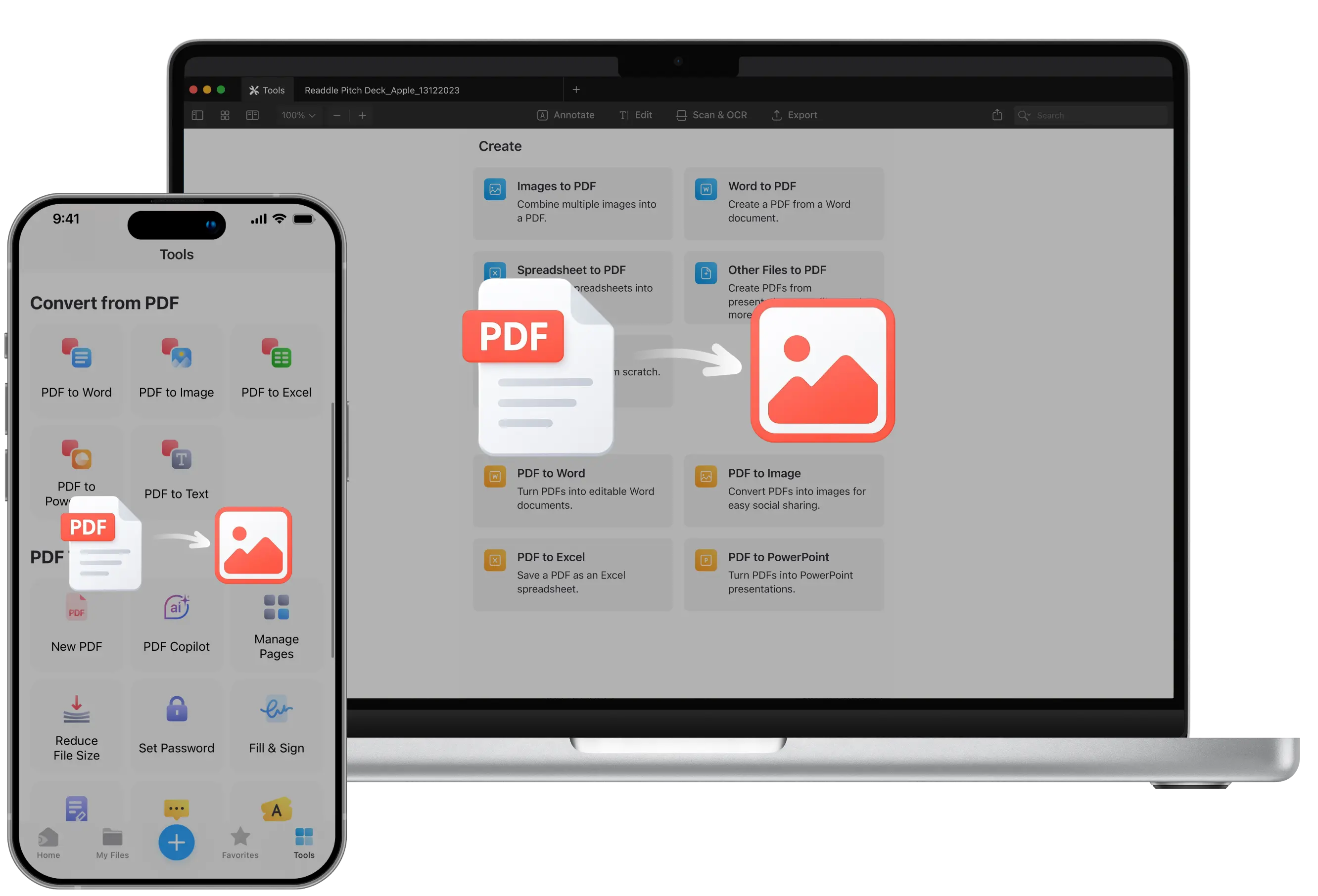
Avete bisogno di estrarre immagini di alta qualità da un PDF per presentazioni, relazioni o progetti creativi? La conversione del PDF in formato PNG è la soluzione perfetta.
Le immagini PNG rimangono nitide e sono ideali per grafici, pagine digitalizzate o materiali di marketing.
Con PDF Expert potete convertire rapidamente i file sul vostro Mac, iPhone o iPad, senza doverli caricare su servizi online.
In questa guida,’imparerete come convertire un PDF in PNG utilizzando PDF Expert e come ritrasformare le immagini PNG in un PDF quando ne avete bisogno. Il convertitore da PDF a PNG integrato in PDF Expert’può aiutarvi a ottenere il pieno controllo dei vostri file – in modo rapido, sicuro e senza perdere qualità.
Perché scegliere PDF Expert per convertire i vostri file
La maggior parte dei convertitori online gratuiti comprimono i file, caricano i documenti potenzialmente sensibili su servizi sconosciuti o, a volte, creano un watermark sulle immagini, a meno che non si paghi.
PDF Expert funziona in modo diverso – Invece di gestire i file su server sconosciuti, l'applicazione converte i PDF in PNG localmente sul dispositivo, in modo che i dati rimangano privati. Preserva la qualità delle immagini, supporta conversioni batch illimitate e consente di modificare i file in un'unica applicazione, senza dover passare da uno strumento all'altro, risparmiando tempo.
Come convertire PDF in PNG su Mac
Metodo 1: Esportazione tramite il menu File
Con PDF Expert è possibile convertire qualsiasi pagina PDF o l'intero documento in formato PNG in pochi clic. Ecco’come:
- Innanzitutto, scaricate gratuitamente PDF Expert e avviate l'applicazione.
- Importare il file in PDF Expert. Utilizzate la comoda funzione di trascinamento & oppure fate clic su Seleziona file e aprite il PDF che desiderate convertire.
- Da qui, andare su File > Esporta in nella barra degli strumenti superiore.
- Scegliere l'opzione Immagine… dal menu a discesa.
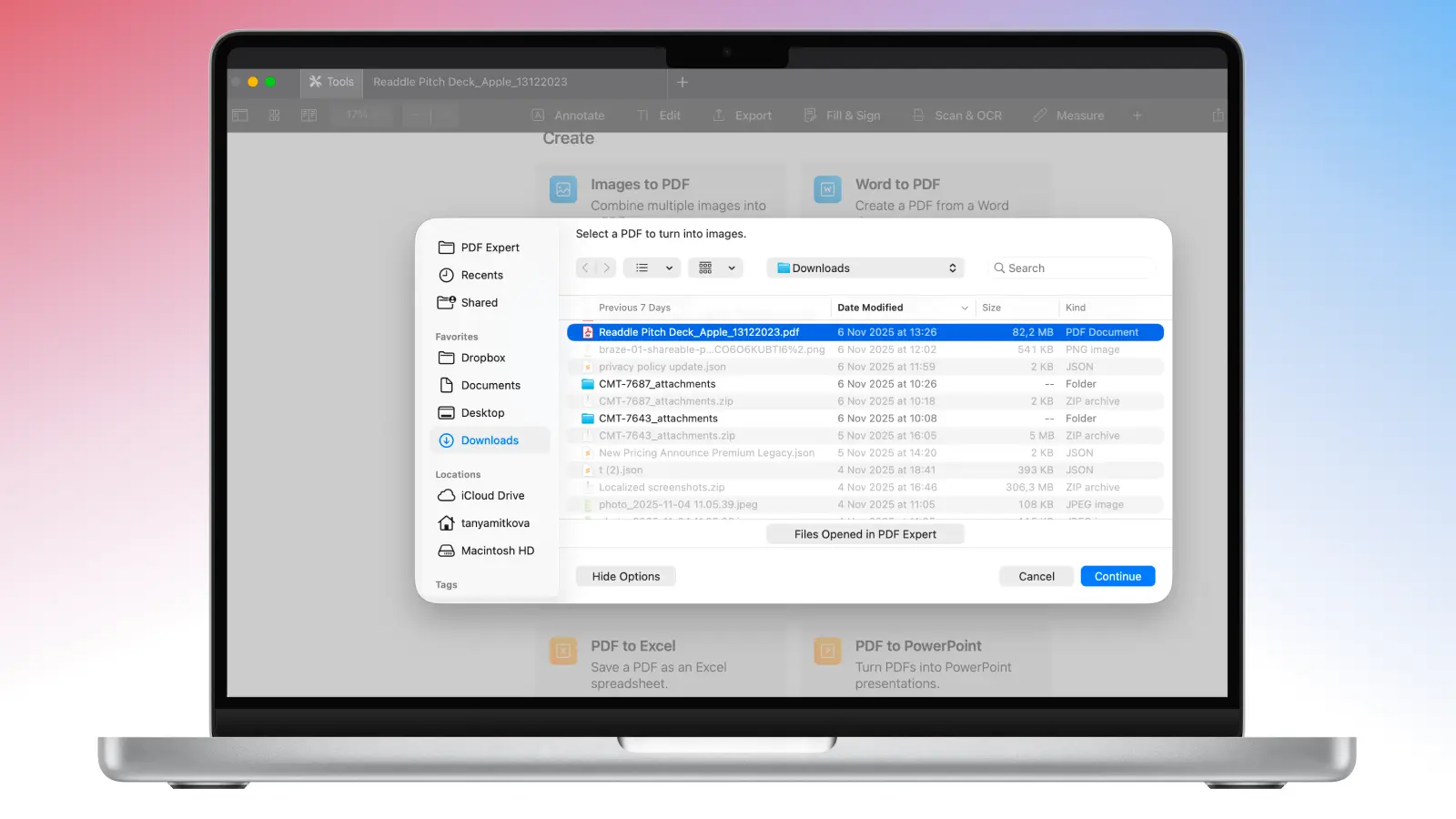
- Dare un nome al nuovo file e scegliere dove salvarlo.
- Nel campo Formato file, selezionare PNG.
- Fare clic su Salva e l'immagine PNG apparirà immediatamente nella cartella scelta, pronta per essere utilizzata.
Se il PDF contiene più pagine, PDF Expert consente di convertire in batch l'intero documento in PNG in una sola volta, creando PNG ad alta risoluzione separati per ogni pagina in una cartella. È quindi possibile utilizzarli per relazioni, manuali o eBook di grandi dimensioni.
Suggerimento: se avete bisogno di unire due PDF o di riordinare le pagine prima della conversione, PDF Expert vi permette di riordinare tutto prima, tutto nella stessa applicazione.
Metodo 2: utilizzare il menu Strumenti
In alternativa, è possibile convertire PDF in PNG su Mac con questi passaggi:
- Aprire PDF Expert per Mac.
- Fare clic su Strumenti nell'angolo in alto a sinistra, accanto a Nuova scheda.
- Scorrere fino al menu Converti e selezionare PDF a immagine.
- Individuare il PDF sul Mac che si desidera convertire, quindi fare clic su Continua.
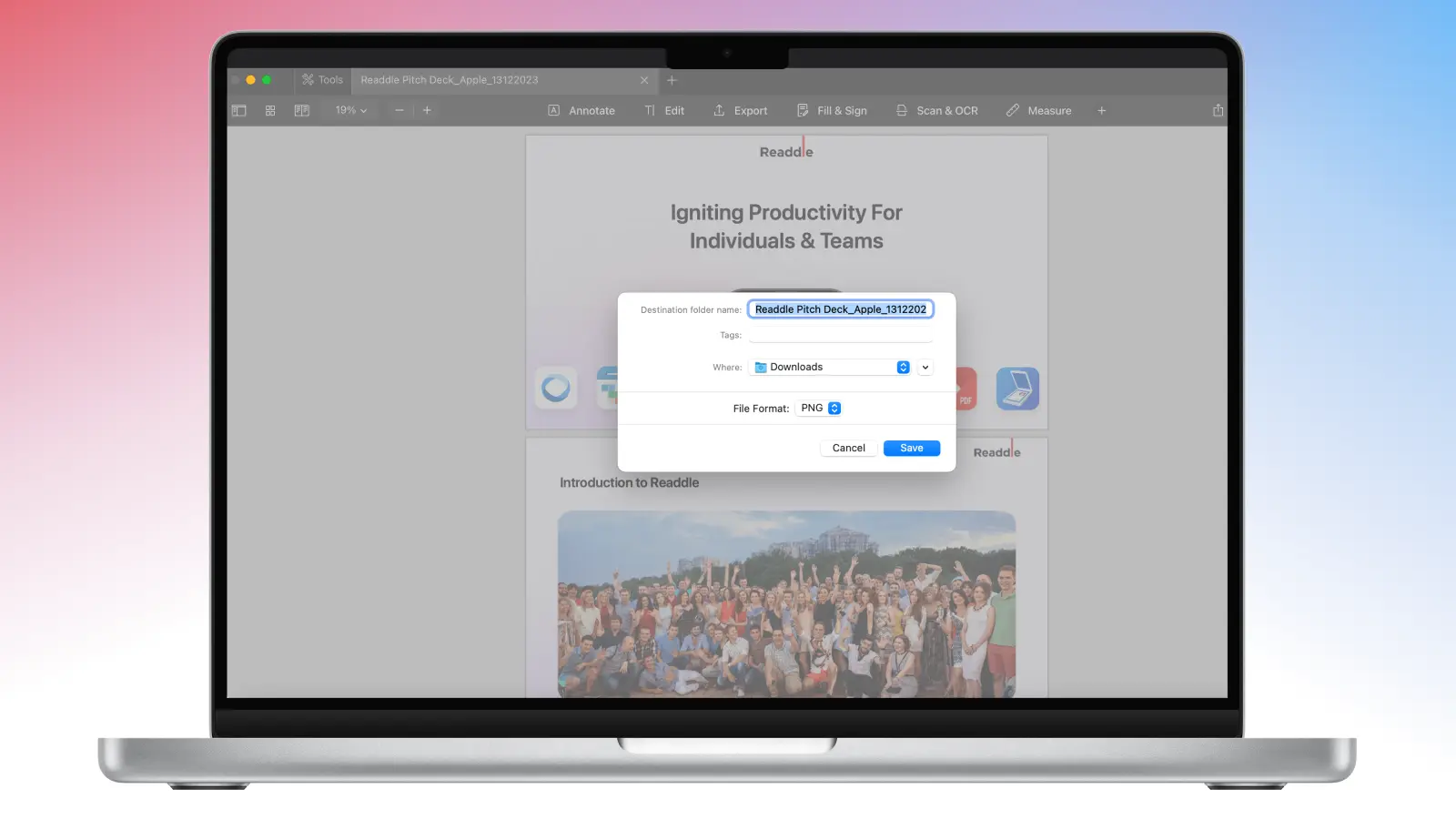
- Nella finestra che si apre, dare un nome al file, scegliere una cartella e scegliere PNG come formato del file.
- Fate clic su Salva e’siete pronti.
Suggerimento: avete bisogno di condividere immagini rapide con i vostri compagni di squadra? Gli strumenti di annotazione integrati in PDF Expert’consentono di contrassegnare i PDF prima di esportarli in PNG per un feedback o una collaborazione.
Come convertire PDF in PNG su iPhone
Metodo 1: Conversione rapida dal menu File
Qui’s una semplice guida passo passo per convertire il vostro PDF in immagini PNG (’esporterà ogni pagina come PNG separato se il documento ha più immagini).
Funziona su iPhone e iPad.
- Avviare PDF Expert. Se non l'avete ancora fatto’scaricatelo dall'App Store.
- Toccare il simbolo blu “+” nella parte inferiore dell'applicazione. A questo punto, sarà possibile importare il documento da File.
- In alternativa, se’non si ha il file pronto, è possibile scansionarlo utilizzando la funzione Scansione.
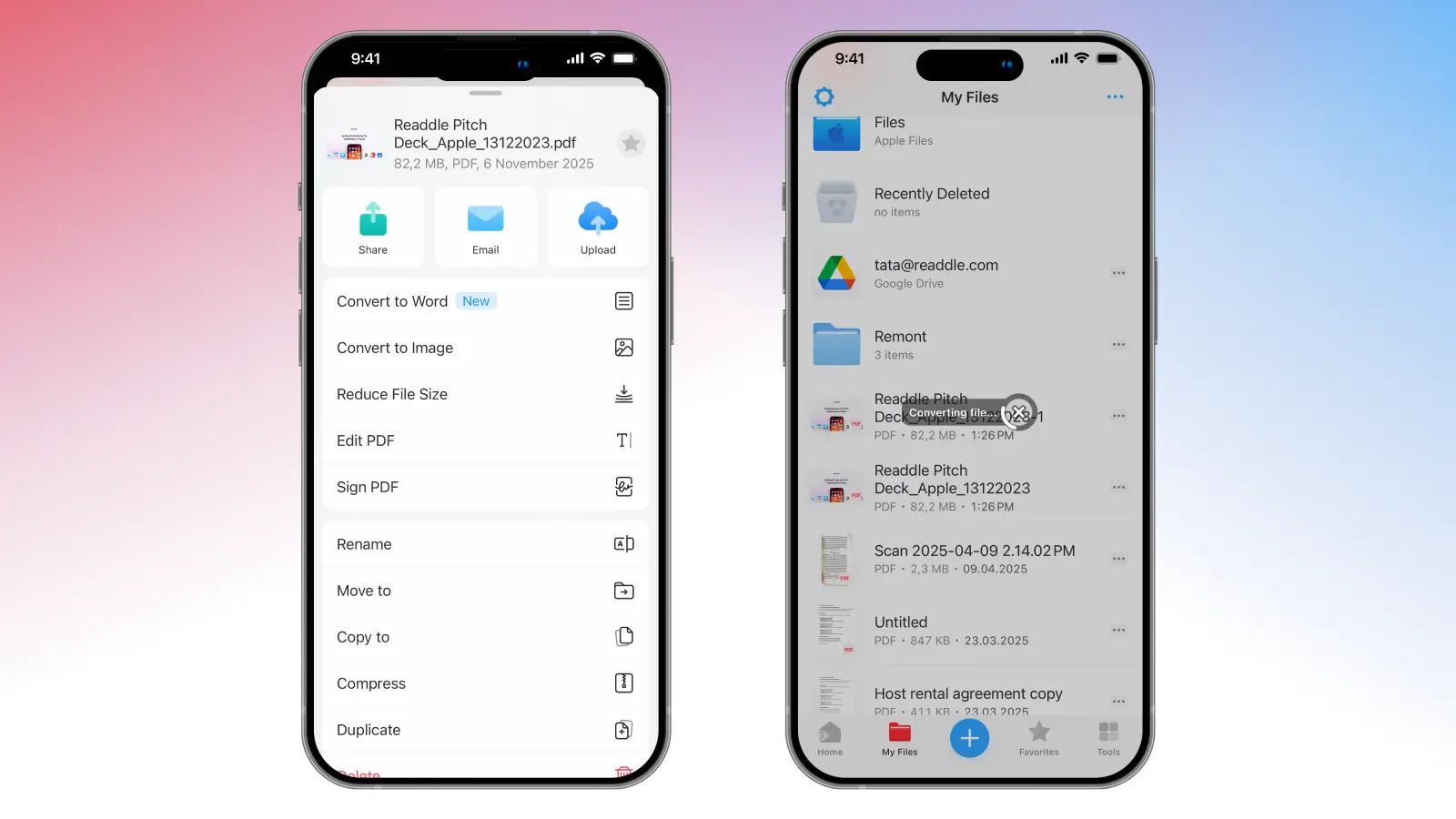
- Una volta selezionato il file, questo verrà aggiunto alla cartella I miei file.
- Toccare i tre punti accanto al file. Da qui, viene visualizzata l'opzione Converti in immagine.
- PDF Expert creerà un PNG e lo salverà nella stessa cartella, dove potrà essere spostato, aperto o eliminato a seconda delle necessità.
Metodo 2: utilizzare la scheda Strumenti
In alternativa, potete convertire i PDF in PNG sul vostro iPhone direttamente dalla scheda Strumenti. Ecco’come:
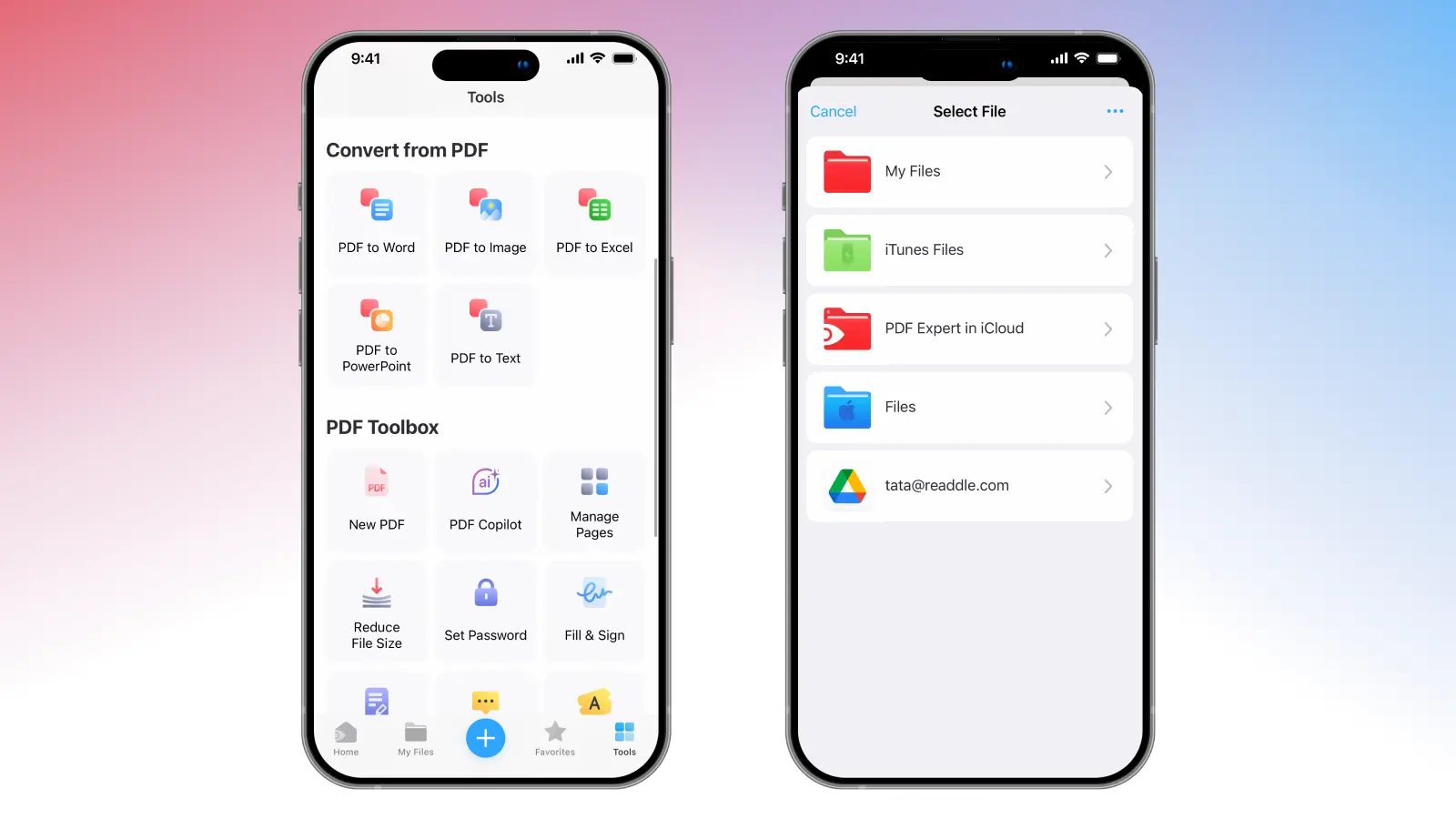
- Accedere alla sezione Strumenti nell'angolo inferiore destro dell'applicazione.
- Trovate la sezione Converti da PDF , dove’vedrete diverse opzioni di conversione.
- Selezionare PDF to Image.
- PDF Expert vi mostrerà diverse cartelle, dove potrete selezionare il documento necessario.
- Una volta selezionato, l'applicazione converte il file e lo salva in I miei file. Se il PDF contiene più immagini, PDF Expert creerà una cartella con tutte le pagine come immagini separate.
Come convertire PNG in PDF
A volte potrebbe essere necessario andare nella direzione opposta e convertire PNG in PDF. Vediamo’come trasformare uno o più PNG in un unico PDF organizzato che si può modificare, annotare e condividere. Con PDF Expert,’è altrettanto semplice.
Conversione di PNG in PDF su Mac
Ecco’s come convertire PNG in PDF sul Mac:
- Aprire PDF Expert.
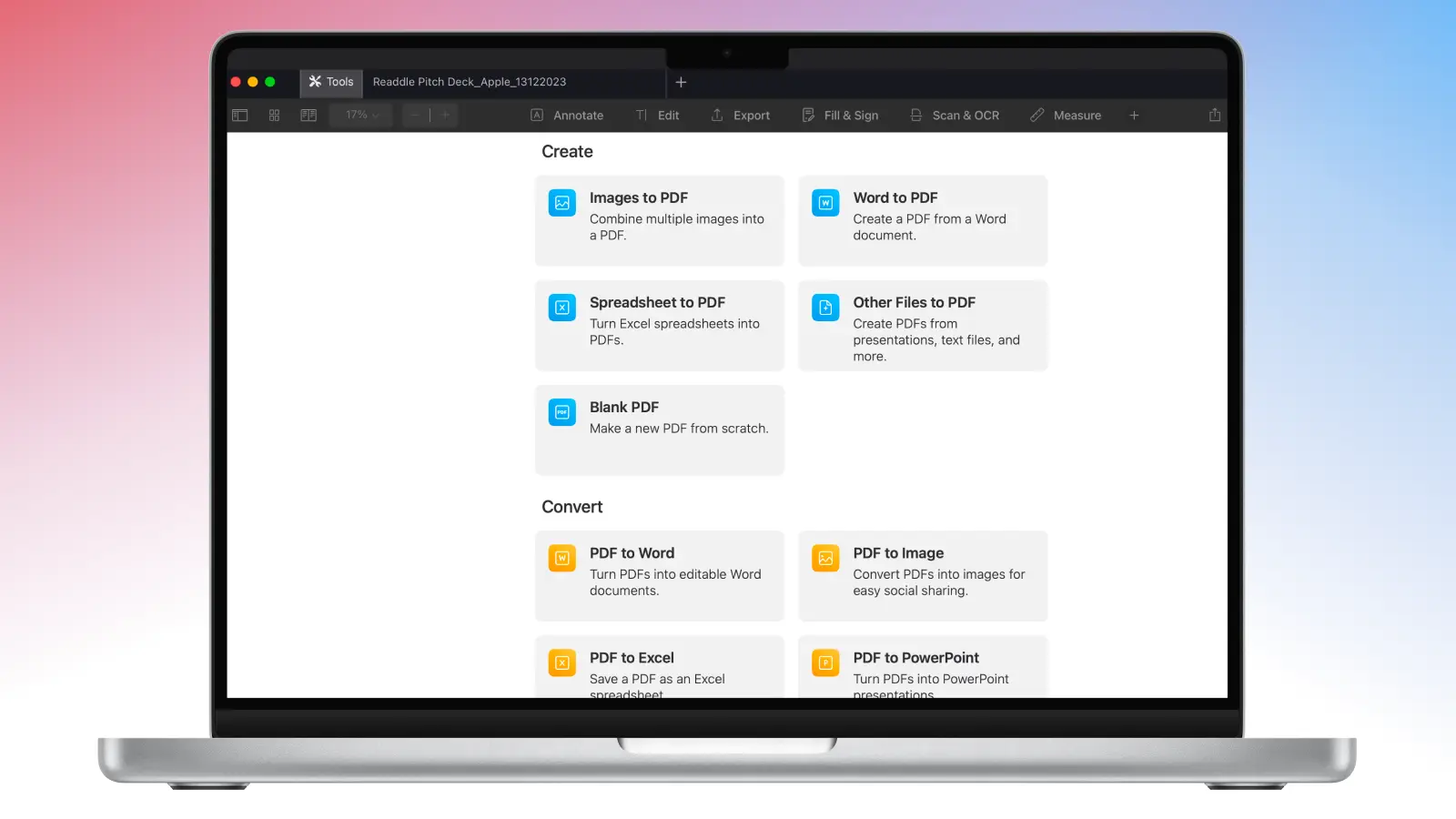
- Fare clic su Strumenti nell'angolo in alto a sinistra, accanto a Nuova scheda.
- Scorrere fino al menu Crea e selezionare Immagini in PDF.
- Trovare e selezionare i PNG che si desidera convertire. Se si devono convertire più immagini, tenere premuto il tasto CMD per selezionare più immagini.
- Quindi, fare clic su Continua e PDF Expert elaborerà automaticamente i PNG e li convertirà in un file PDF.
- Se è necessario riordinare le pagine, fare clic sull'icona delle miniature delle pagine nell'angolo superiore sinistro dell'applicazione e trascinare per riordinare le pagine.
- Per salvare in formato PDF, andare su File > Salva con nome…, e’il gioco è fatto.
Da qui è possibile annotare, modificare, firmare e proteggere con password il PDF, tutto in un'unica applicazione.
Conversione di PNG in PDF su iPhone
- Aprite PDF Expert sul vostro iPhone.
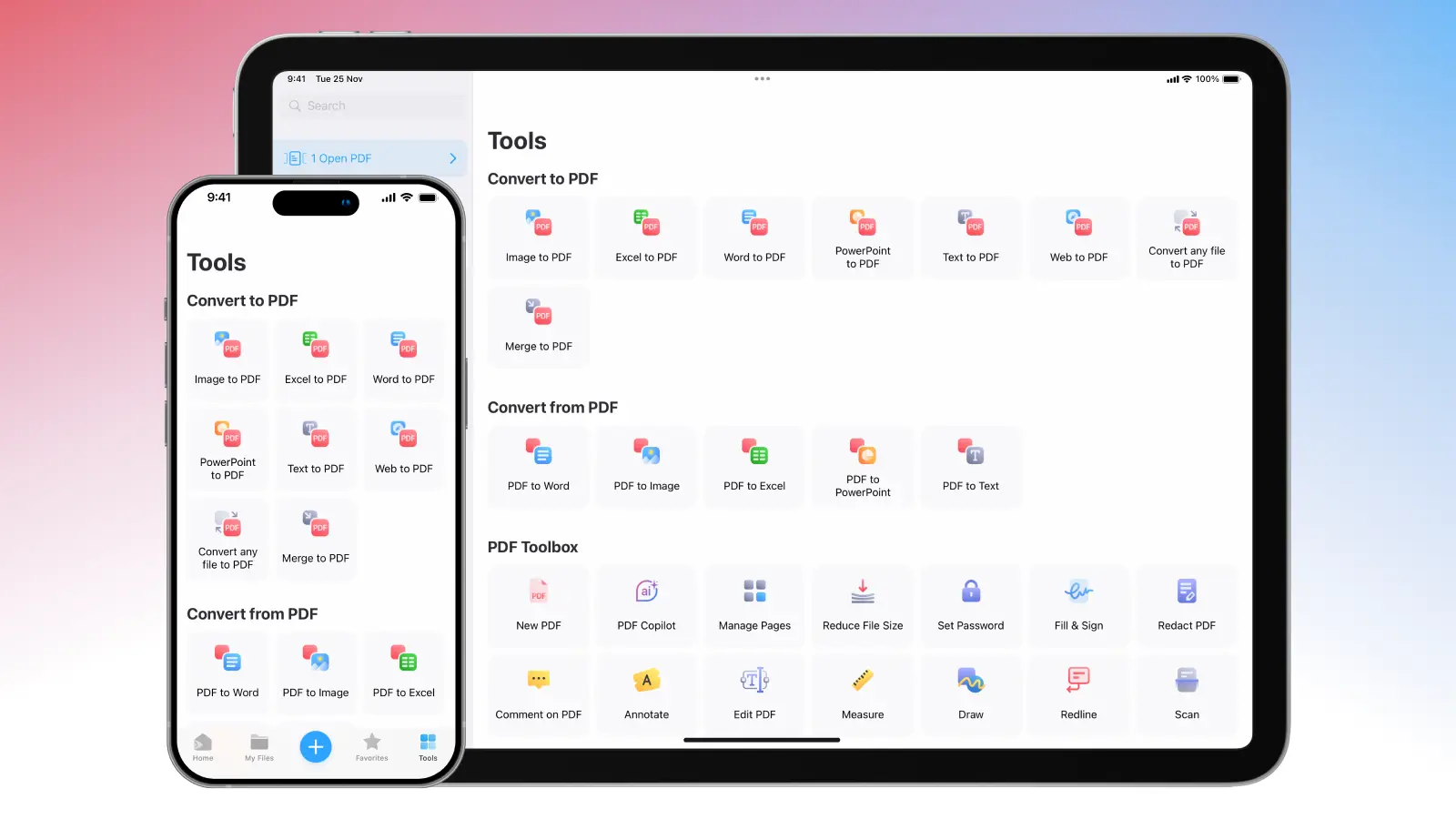
- Accedere alla sezione Strumenti nell'angolo in basso a destra dell'applicazione.
- Da qui, troverete gli strumenti di conversione in PDF .
- Trovare e toccare Immagine in PDF.
- È possibile selezionare un PNG da File, Foto o anche da Google Drive.
- Una volta trovata la foto giusta, fare clic su Converti e il PNG verrà trasformato in PDF e memorizzato in I miei file.
Convertire PNG in PDF su qualsiasi dispositivo
PDF Expert funziona perfettamente su Mac, iPhone e iPad, consentendo di sincronizzare facilmente i file PDF tramite iCloud, Dropbox o altri servizi di archiviazione.
Una volta caricato il PDF su un cloud storage dal Mac, PDF Expert lo sincronizzerà automaticamente con l'iPhone e l'iPad, in modo che possiate continuare a leggere, modificare e condividere il documento anche in movimento.
Scaricate oggi stesso PDF Expert su Mac, iPhone o iPad per iniziare a convertire i PDF in PNG senza alcuno sforzo.
Conversione PDF: FAQ
Esistono strumenti online per convertire i PDF in PNG?
Sì,’troverete molti convertitori da PDF a PNG basati sul Web, ma spesso presentano degli svantaggi. La maggior parte degli strumenti online:
- Comprimono le immagini per ridurre le dimensioni dei file, lasciando i PNG sfocati o pixelati.
- Caricare i file su server esterni, mettendo a rischio la privacy dei dati se il PDF contiene informazioni sensibili o personali.
- Richiedono una connessione a Internet, rallentando il lavoro di chi’lavora offline o in viaggio.
- Limitare il numero di pagine o conversioni al giorno, a meno che non si paghi un abbonamento.
Con PDF Expert, tutte le conversioni avvengono localmente e in modo sicuro sul vostro dispositivo. Non c'è’bisogno di caricare nulla, non ci sono limiti nascosti alle dimensioni dei file e non c'è il rischio di esporre dati sensibili. Ottenete PNG ad alta risoluzione e di qualità professionale in pochi secondi, anche quando’siete offline.
Qual è il miglior convertitore gratuito da PDF a PNG?
Se’cercate uno strumento semplice per il vostro Mac, iPhone o iPad, PDF Expert è senza dubbio la migliore applicazione sul mercato. Consente di convertire i PDF in PNG nitidi e di alta qualità direttamente sul dispositivo, conservando ogni dettaglio per un uso successivo. È possibile creare una pagina o un gruppo di pagine in una sola volta – offline, senza annunci o caricamenti fastidiosi, mantenendo i file sicuri e privati.
La qualità dell'immagine diminuisce quando si converte un PDF in PNG?
Non con PDF Expert. A differenza di molti convertitori online di base che rasterizzano il PDF a bassa risoluzione, il convertitore integrato utilizza uno strumento di conversione senza perdita di dati che preserva la qualità del PNG e garantisce che le immagini rimangano perfette al pixel e fedeli al design originale. È possibile utilizzare i PNG esportati per presentazioni o stampe senza alcun calo di qualità.
Posso convertire un PDF in altri formati?
Sicuramente. PDF Expert consente di convertire i PDF in JPG, PPT e persino in documenti Word. Basta andare nel menu Esporta, scegliere il formato desiderato e salvare. Il processo è rapido e i file rimangono di alta qualità.
