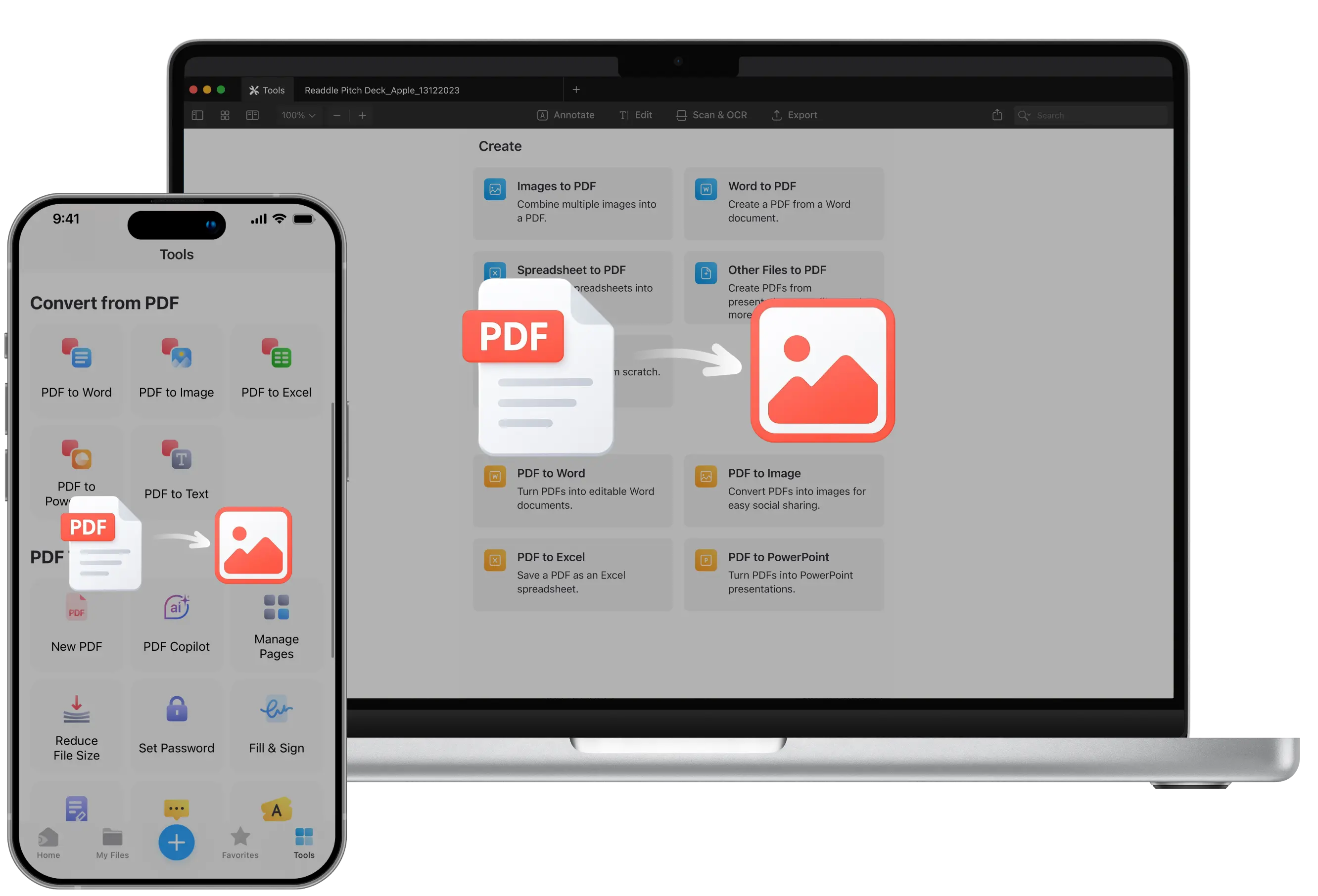
Потрібно витягти високоякісні зображення з PDF для презентацій, звітів або творчих проектів? Конвертація PDF у PNG - ідеальне рішення.
Зображення у форматі PNG залишаються чіткими та ідеально підходять для діаграм, відсканованих сторінок або маркетингових матеріалів.
За допомогою PDF Expert ви можете швидко конвертувати файли на комп'ютері Mac, iPhone або iPad, не завантажуючи їх на онлайн-сервіси.
У цьому посібнику ви’дізнаєтеся, як конвертувати PDF у PNG за допомогою PDF Expert, а також як перетворити PNG-зображення назад у PDF, коли вам це потрібно. Вбудований у PDF Expert’конвертер PDF у PNG допоможе вам отримати повний контроль над вашими файлами – швидко, безпечно і без втрати якості.
Чому варто обрати PDF Expert для перетворення файлів
Більшість безкоштовних онлайн-конвертерів стискають ваші файли, завантажують потенційно конфіденційні документи на невідомі сервіси, а іноді навіть накладають водяні знаки на зображення, якщо ви не заплатите.
PDF Expert працює по-іншому – Замість того, щоб обробляти файли на невідомих серверах, програма перетворює ваші PDF-файли на PNG локально на вашому пристрої, тому ваші дані залишаються конфіденційними. Він зберігає якість зображення, підтримує необмежену кількість пакетних перетворень і дозволяє редагувати файли в одній програмі без необхідності перемикання між інструментами, що економить ваш час.
Як перетворити PDF на PNG на Mac
Спосіб 1: Експорт через меню "Файл
За допомогою PDF Expert ви можете перетворити будь-яку сторінку PDF або весь документ у формат PNG всього за кілька кліків. Ось тут’як:
- Спочатку завантажте PDF Expert безкоштовно та запустіть програму.
- Імпортуйте файл до PDF Expert. Скористайтеся зручною функцією Drag & Drop або натисніть кнопку Select File і відкрийте PDF-файл, який потрібно перетворити.
- Звідти перейдіть до пункту "Файл" > "Експортувати до " на верхній панелі інструментів.
- Виберіть опцію " Зображення… " у випадаючому меню.
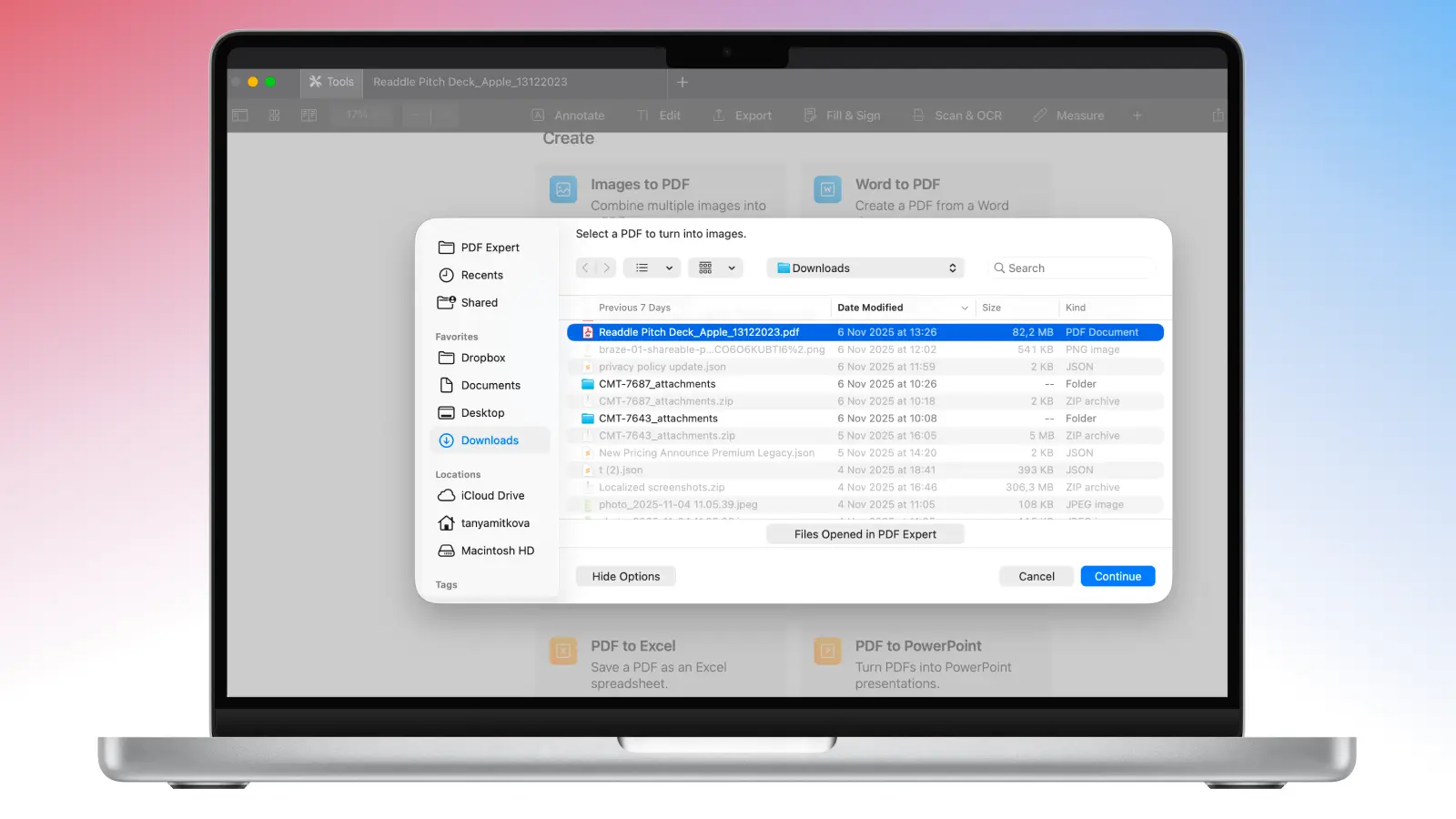
- Назвіть новий файл і виберіть, куди його зберегти.
- У полі Формат файлу виберіть PNG.
- Натисніть " Зберегти", і ваше PNG-зображення миттєво з'явиться у вибраній папці, готове до використання.
Якщо ваш PDF-файл містить кілька сторінок, PDF Expert дозволяє пакетно конвертувати весь документ у PNG за один раз, створюючи окремі PNG-файли високої роздільної здатності для кожної сторінки в одній папці. Потім ви можете використовувати їх для великих звітів, посібників або електронних книг.
Порада: Якщо вам потрібно об'єднати два PDF-файли або змінити порядок сторінок перед конвертацією, PDF Expert дозволить вам спочатку змінити порядок сторінок у тій самій програмі.
Спосіб 2: Використання меню "Інструменти
Крім того, ви можете перетворити PDF на PNG на Mac за допомогою цих кроків:
- Відкрийте PDF Expert для Mac.
- Натисніть Інструменти у верхньому лівому кутку, поруч з Новою вкладкою.
- Прокрутіть вниз до меню " Конвертувати " і виберіть "PDF на зображення".
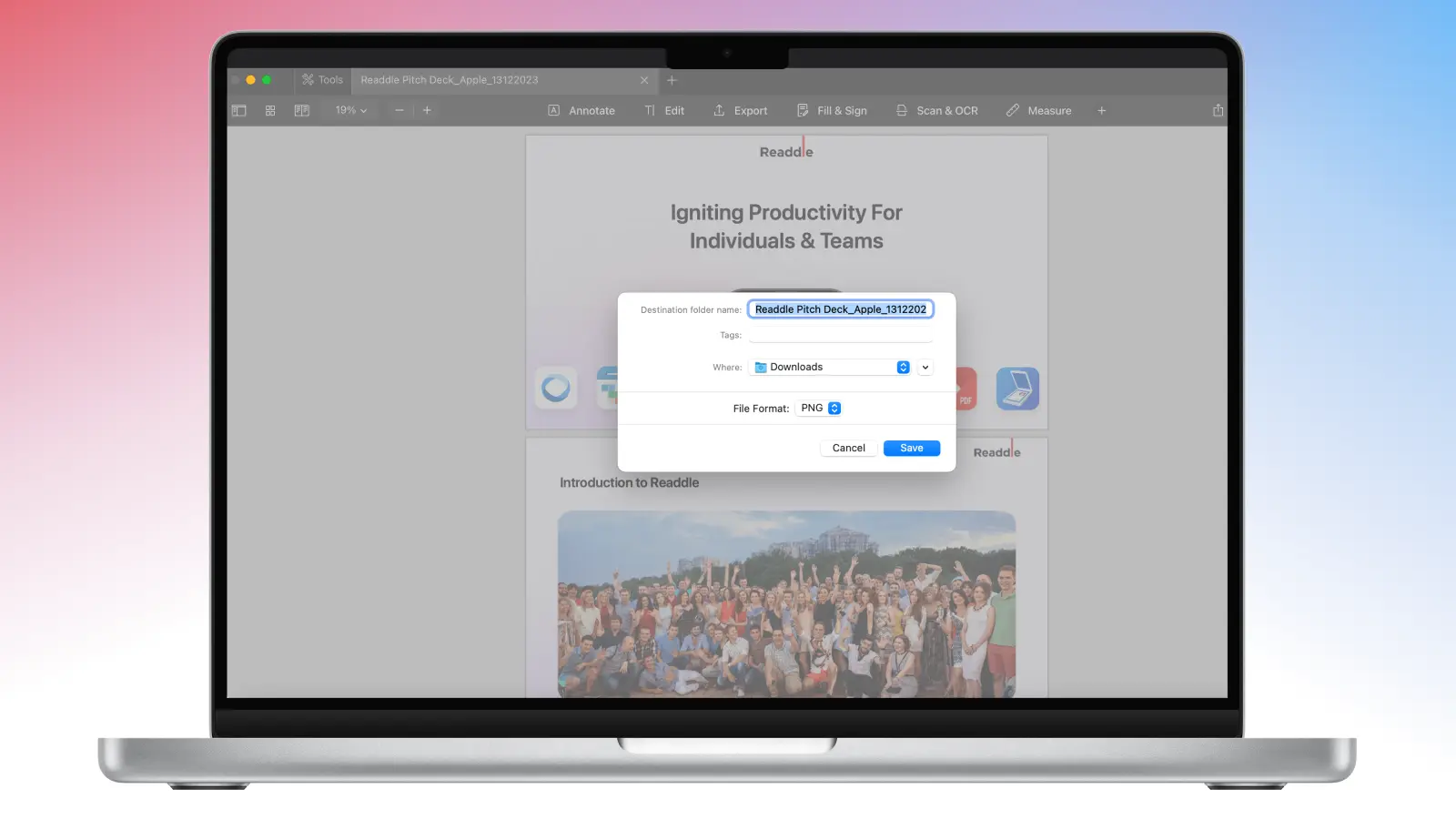
- Знайдіть на комп'ютері Mac PDF-файл, який потрібно перетворити, і натисніть кнопку " Продовжити".
- У вікні, що з'явиться, назвіть файл, виберіть папку і виберіть PNG як формат файлу.
- Натисніть " Зберегти", і ви’готові.
Порада від професіонала: Потрібно поділитися швидкими візуалізаціями з колегами по команді? Вбудовані інструменти анотацій PDF Expert’дозволяють розмічати PDF-файли перед експортом у PNG для зворотного зв'язку або спільної роботи.
Як перетворити PDF на PNG на iPhone
Спосіб 1: Швидке перетворення з меню "Файл
Тут’простий покроковий посібник з перетворення PDF на PNG (він’експортує кожну сторінку як окремий PNG, якщо у вашому документі є кілька зображень).
Це працює на iPhone та iPad.
- Запустіть PDF Expert. Якщо ви ще не’t, завантажте його з App Store.
- Торкніться синього значка “+” внизу програми. Там ви зможете імпортувати документ з Файлів.
- Крім того, якщо у вас’немає готового файлу, ви можете відсканувати його за допомогою функції Сканування.
- Щойно ви виберете файл, його буде додано до вашої папки Мої файли.
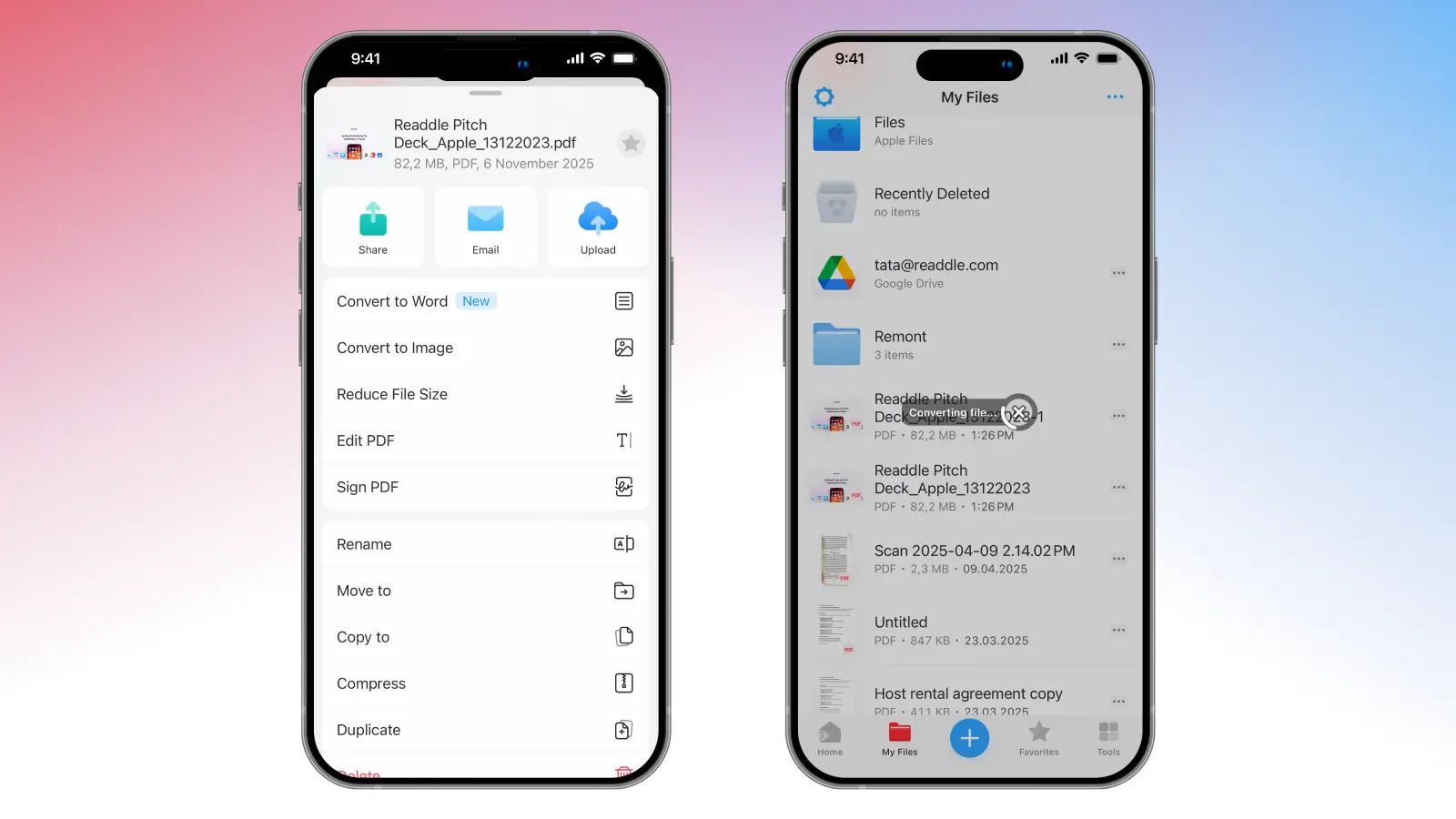
- Торкніться трьох крапок поруч з файлом. Там ви побачите опцію "Перетворити на зображення".
- PDF Expert створить PNG-файл і збереже його в тій самій папці, звідки ви зможете переміщати, відкривати або видаляти його за потреби.
Спосіб 2: Використання вкладки "Інструменти
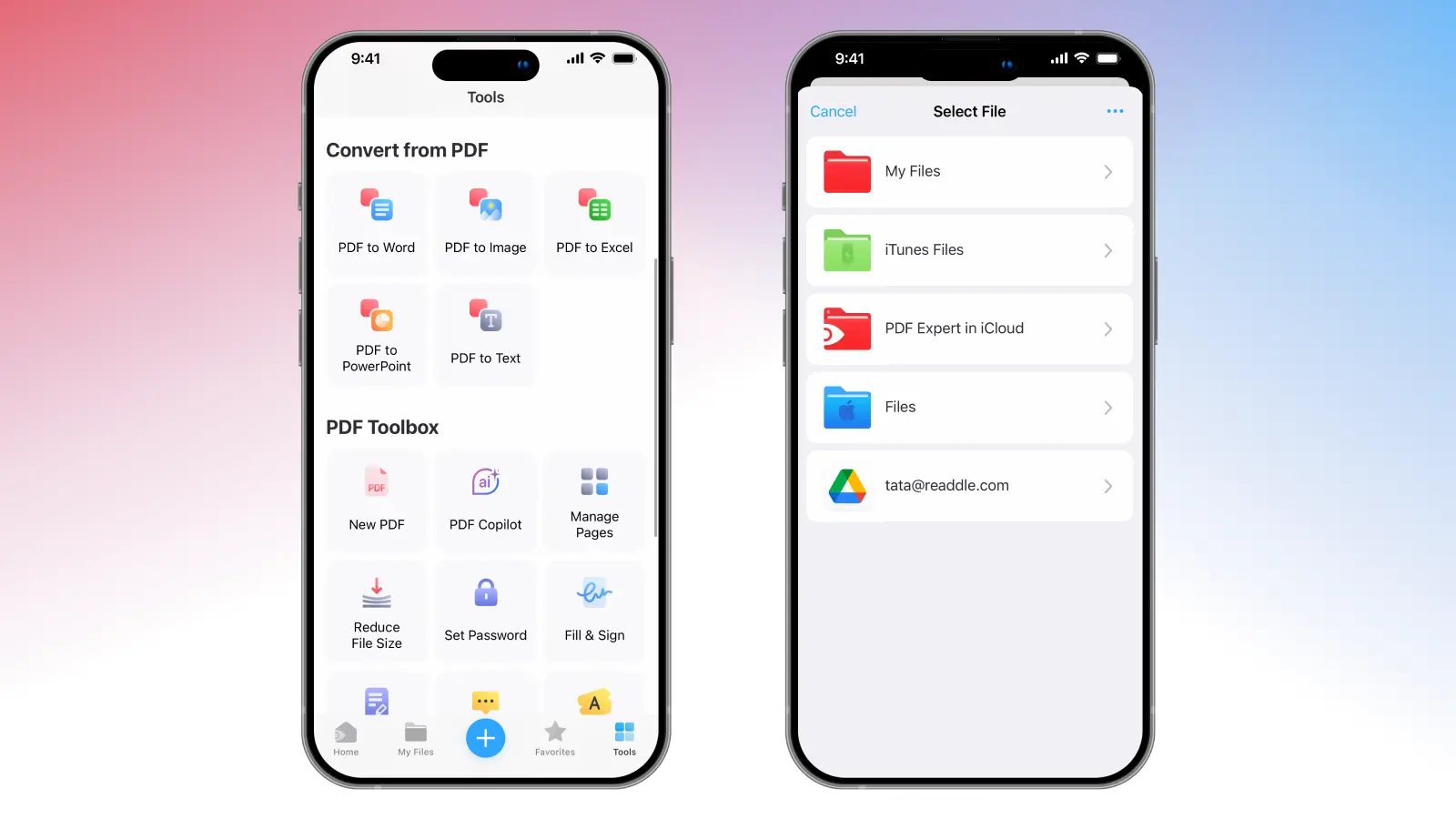
Крім того, ви можете конвертувати PDF у PNG на iPhone безпосередньо з вкладки "Інструменти". Ось тут’як:
- Перейдіть до розділу " Інструменти " у правому нижньому куті програми.
- Знайдіть розділ " Конвертувати з PDF ", де ви’побачите різні варіанти перетворення.
- Виберіть "PDF на зображення".
- PDF Expert покаже вам різні папки, де ви зможете вибрати потрібний документ.
- Після вибору програма перетворить ваш файл і збереже його у папці "Мої файли". Якщо PDF-файл містить кілька зображень, PDF Expert створить папку з усіма сторінками як окремими зображеннями.
Як перетворити PNG на PDF
Іноді вам може знадобитися піти іншим шляхом і перетворити PNG на PDF. Дізнайтеся на’, як перетворити один або кілька PNG-файлів на один впорядкований PDF-файл, який можна редагувати, коментувати та ділитися ним. З PDF Expert це’так само просто.
Перетворення PNG на PDF на Mac
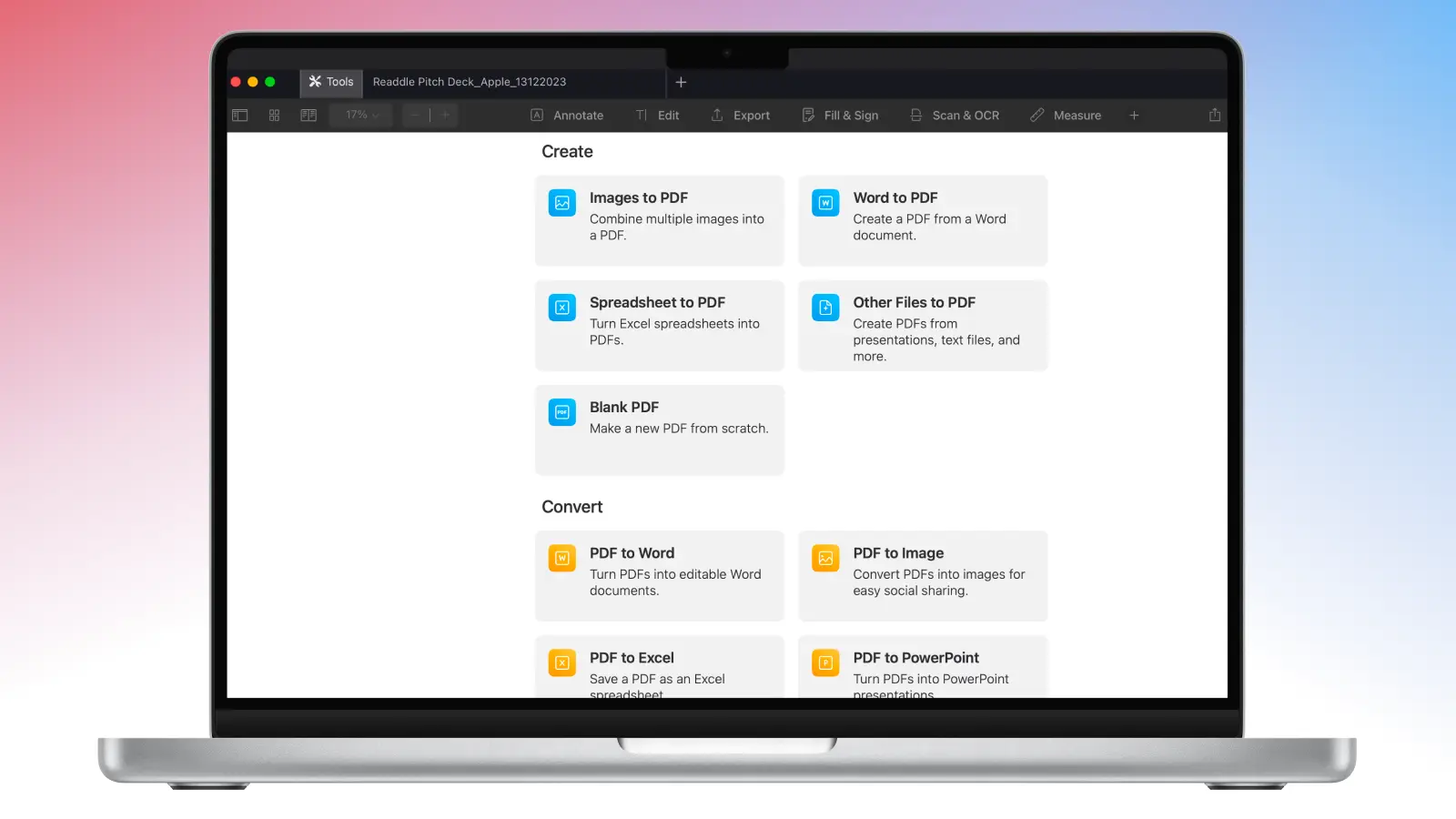
Тут’описано, як перетворити PNG у PDF на вашому Mac:
- Відкрийте PDF Expert.
- Натисніть Інструменти у верхньому лівому кутку, поруч з Новою вкладкою.
- Прокрутіть вниз до меню " Створити " і виберіть " Зображення до PDF".
- Знайдіть і виберіть PNG-файли, які потрібно перетворити. Якщо потрібно перетворити кілька зображень, натисніть і утримуйте клавішу CMD, щоб вибрати кілька зображень.
- Потім натисніть кнопку Продовжити, і PDF Expert автоматично обробить ваші PNG-файли і перетворить їх на PDF-файл.
- Якщо вам потрібно змінити порядок сторінок, натисніть іконку "Ескізи сторі нок" у верхньому лівому кутку програми і перетягніть її, щоб змінити порядок сторінок.
- Щоб зберегти у форматі PDF, перейдіть до Файл > Зберегти як…, і ви’готові.
Звідти ви можете коментувати, редагувати, підписувати та захищати PDF-файли паролем - і все це в одній програмі.
Перетворення PNG на PDF на iPhone
- Відкрийте PDF Expert на своєму iPhone.
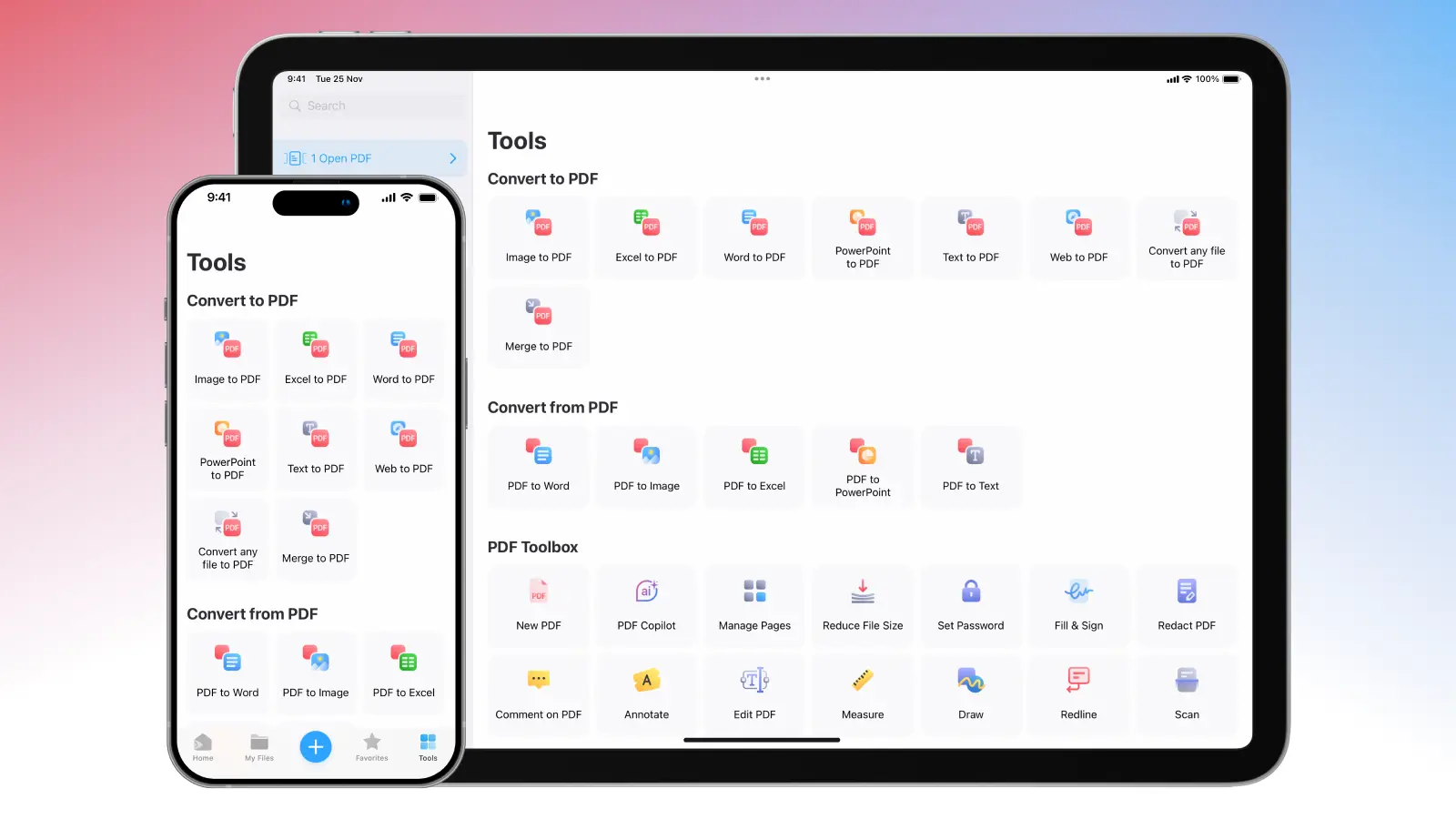
- Перейдіть до розділу " Інструменти " у правому нижньому куті програми.
- Там ви знайдете інструменти Конвертувати в PDF .
- Знайдіть і торкніться Зображення до PDF.
- Ви зможете вибрати PNG з ваших файлів, фотографій або навіть з Google Диску.
- Знайшовши потрібну фотографію, натисніть кнопку " Конвертувати", і PNG буде перетворено на PDF і збережено в папці " Мої файли".
Конвертуйте PNG у PDF на будь-якому пристрої
PDF Expert без проблем працює на Mac, iPhone та iPad, дозволяючи легко синхронізувати PDF-файли через iCloud, Dropbox або інші сервіси зберігання даних.
Щойно ви завантажите PDF-файл до хмарного сховища з комп'ютера Mac, PDF Expert автоматично синхронізує його з iPhone та iPad, щоб ви могли продовжувати читати, редагувати та ділитися документом на ходу.
Завантажте PDF Expert на Mac, iPhone або iPad вже сьогодні, щоб почати конвертувати PDF у PNG без зайвих зусиль.
Конвертація PDF: ПОШИРЕНІ ЗАПИТАННЯ
Чи існують онлайн-інструменти для перетворення PDF у PNG?
Так, на сайті’ви знайдете безліч веб-конвертерів PDF-PNG, але вони часто мають певні компроміси. Більшість онлайн-інструментів:
- Стискайте зображення, щоб зменшити розмір файлу, залишаючи розмиті або піксельні PNG-файли.
- Завантажуючи файли на зовнішні сервери, ви ризикуєте конфіденційністю даних, якщо ваш PDF-файл містить конфіденційну або особисту інформацію.
- Вимагають підключення до Інтернету, що уповільнює роботу, якщо ви’працюєте в автономному режимі або в дорозі.
- Обмежте кількість сторінок або конверсій на день, якщо ви не оплачуєте підписку.
За допомогою PDF Expert усі перетворення відбуваються локально та безпечно на вашому пристрої. Там’не потрібно нічого завантажувати, немає прихованих обмежень на розмір файлів і немає ризику витоку конфіденційних даних. Ви отримуєте PNG-файли професійної якості з високою роздільною здатністю за лічені секунди, навіть коли ви’в офлайні.
Яким є найкращий безкоштовний конвертер PDF до PNG?
Якщо ви’шукаєте простий інструмент для вашого Mac, iPhone або iPad, PDF Expert - це найкраща програма на ринку. Він дозволяє конвертувати PDF-файли в чіткі, високоякісні PNG-файли прямо на вашому пристрої, зберігаючи кожну деталь для подальшого використання. Ви можете зробити одну сторінку або декілька одночасно – в режимі офлайн, без набридливої реклами та завантаження, зберігаючи ваші файли в безпеці та конфіденційності.
Чи погіршиться якість зображення під час перетворення PDF на PNG?
Не з PDF Expert. На відміну від багатьох базових онлайн-конвертерів, які растеризують PDF-файли з низькою роздільною здатністю, вбудований конвертер використовує інструмент перетворення без втрат, який зберігає якість PNG і гарантує, що зображення залишаться ідеальними з точністю до пікселя і будуть відповідати оригінальному дизайну. Ви можете використовувати експортовані PNG-файли у презентаціях або для друку без втрати якості.
Чи можна конвертувати PDF в інші формати?
Безумовно. PDF Expert дозволяє конвертувати PDF у формати JPG, PPT і навіть документи Word. Просто перейдіть до меню "Експорт", виберіть потрібний формат і збережіть. Процес швидкий, а ваші файли залишаються якісними в усіх відношеннях.
