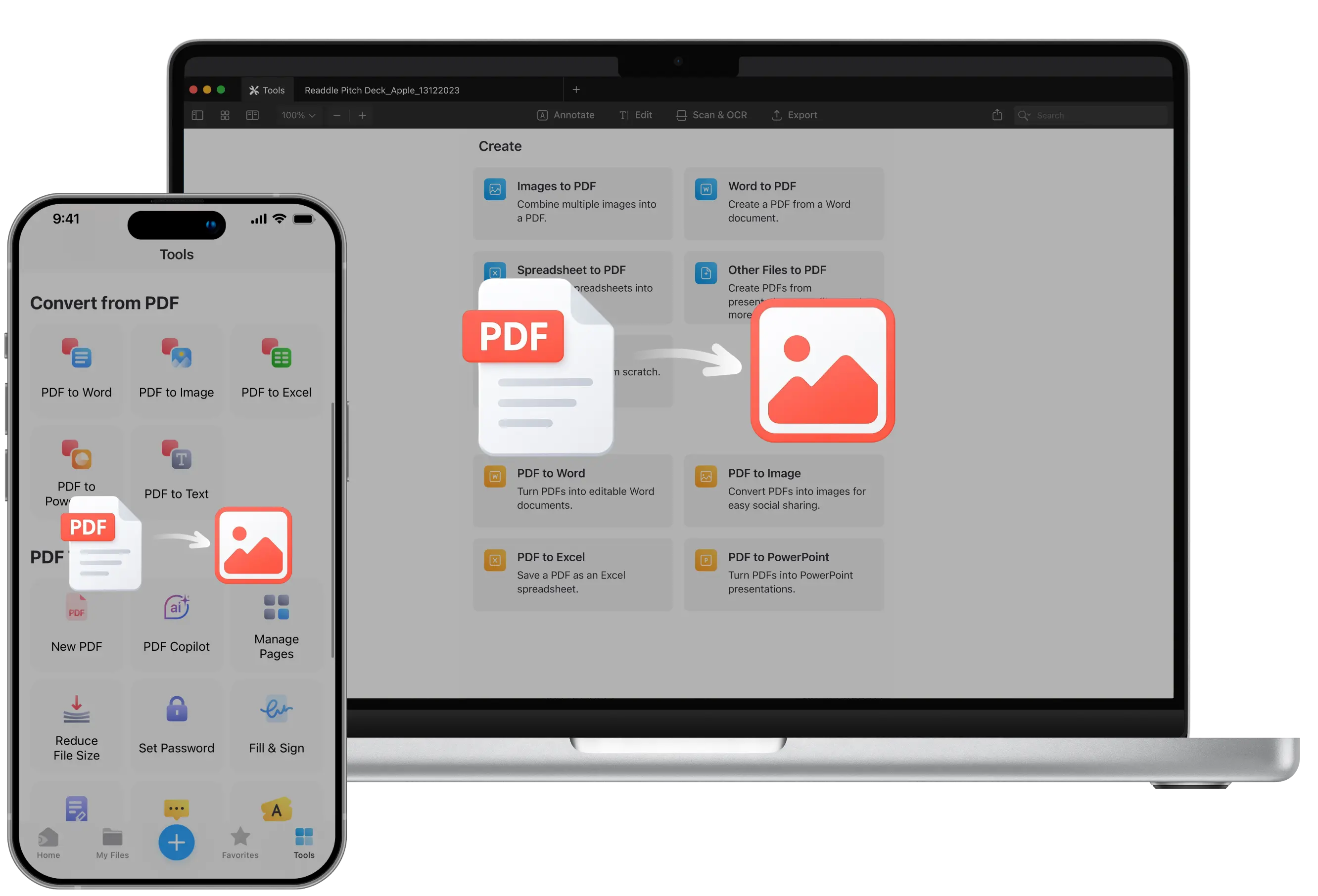
Precisa extrair imagens de alta qualidade de um PDF para apresentações, relatórios ou projetos criativos? Converter seu PDF para o formato PNG é a solução perfeita.
As imagens PNG permanecem nítidas e são ideais para gráficos, páginas digitalizadas ou materiais de marketing.
Com o PDF Expert, você pode converter arquivos rapidamente em seu Mac, iPhone ou iPad, sem precisar fazer upload de arquivos para serviços on-line.
Neste guia, você’aprenderá como converter um PDF em PNG usando o PDF Expert e como transformar imagens PNG novamente em um PDF quando precisar. O conversor integrado de PDF para PNG do PDF Expert’pode ajudá-lo a obter controle total sobre seus arquivos – de forma rápida, segura e sem perda de qualidade.
Por que escolher o PDF Expert para converter seus arquivos
A maioria dos conversores on-line gratuitos comprime seus arquivos, faz upload de documentos potencialmente confidenciais para serviços desconhecidos ou, às vezes, até coloca marcas d'água em suas imagens, a menos que você pague.
O PDF Expert funciona de forma diferente – em vez de manipular arquivos em servidores desconhecidos, o aplicativo converte seus PDFs em PNGs localmente em seu dispositivo para que seus dados permaneçam privados. Ele preserva a qualidade da imagem, suporta conversões em lote ilimitadas e permite editar arquivos em um único aplicativo, sem a necessidade de alternar entre ferramentas, economizando tempo.
Como converter PDF em PNG no Mac
Método 1: Exportar pelo menu File (Arquivo)
Com o PDF Expert, você pode converter qualquer página de PDF ou o documento inteiro para o formato PNG com apenas alguns cliques. Aqui’s how:
- Primeiro, baixe o PDF Expert de graça e abra o aplicativo.
- Importe seu arquivo para o PDF Expert. Use o conveniente recurso Arrastar & Soltar ou clique em Selecionar arquivo e abra o PDF que deseja converter.
- A partir daí, vá para File (Arquivo) > Export to (Exportar para ) na barra de ferramentas superior.
- Escolha a opção Image… no menu suspenso.
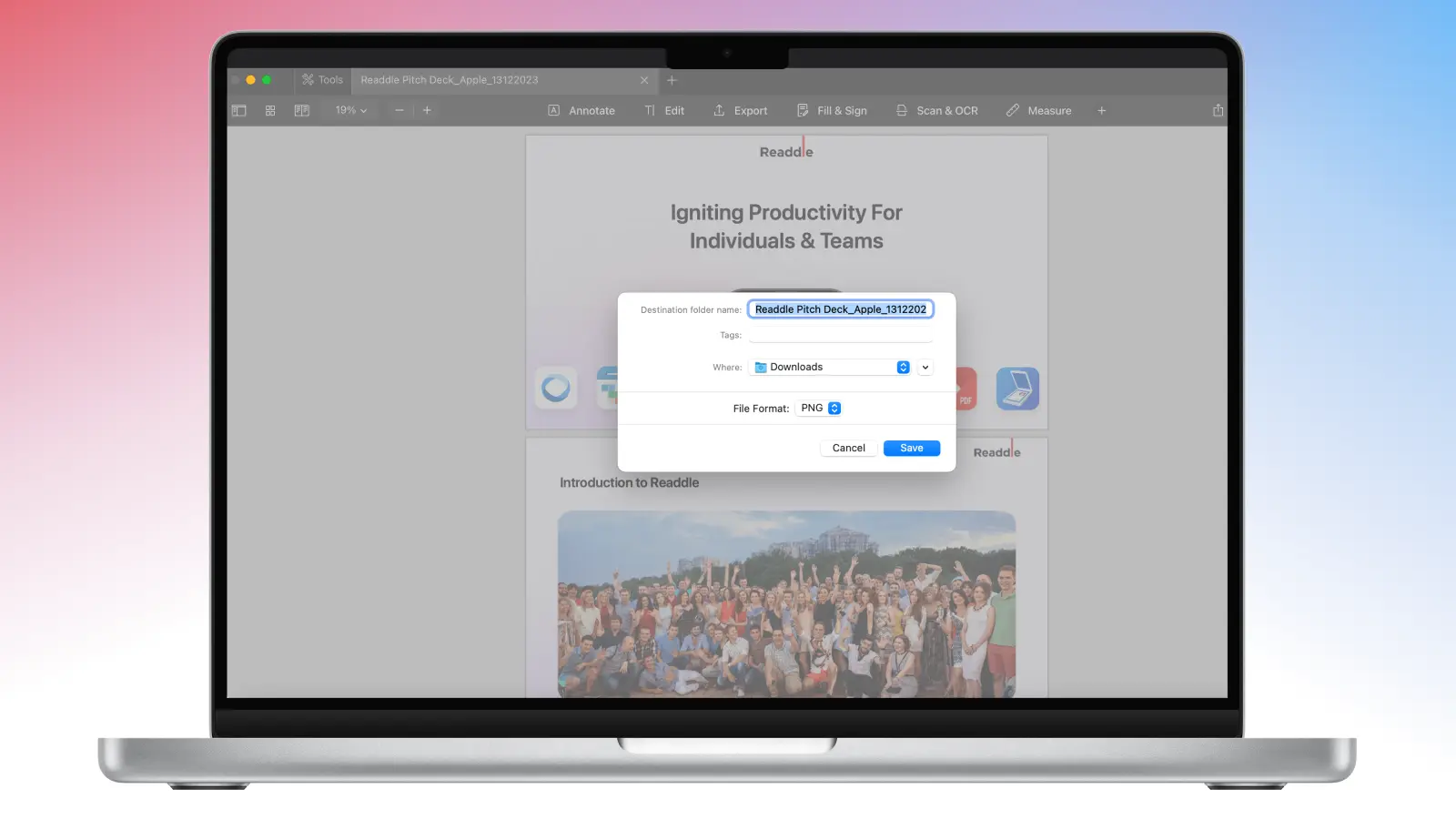
- Dê um nome ao seu novo arquivo e escolha onde salvá-lo.
- No campo Formato do arquivo, selecione PNG.
- Clique em Save (Salvar), e sua imagem PNG aparecerá instantaneamente na pasta que você escolheu, pronta para ser usada.
Se você tiver várias páginas em seu PDF, o PDF Expert permite converter em lote todo o documento para PNG de uma só vez, criando PNGs de alta resolução separados para cada página em uma pasta. Em seguida, você pode usá-los em grandes relatórios, manuais ou eBooks.
Dica profissional: se você precisar mesclar dois PDFs ou reordenar as páginas antes da conversão, o PDF Expert permite que você reorganize tudo primeiro, tudo no mesmo aplicativo.
Método 2: Usando o menu Tools (Ferramentas)
Como alternativa, você pode converter PDF em PNG no Mac seguindo estas etapas:
- Abrir o PDF Expert para Mac.
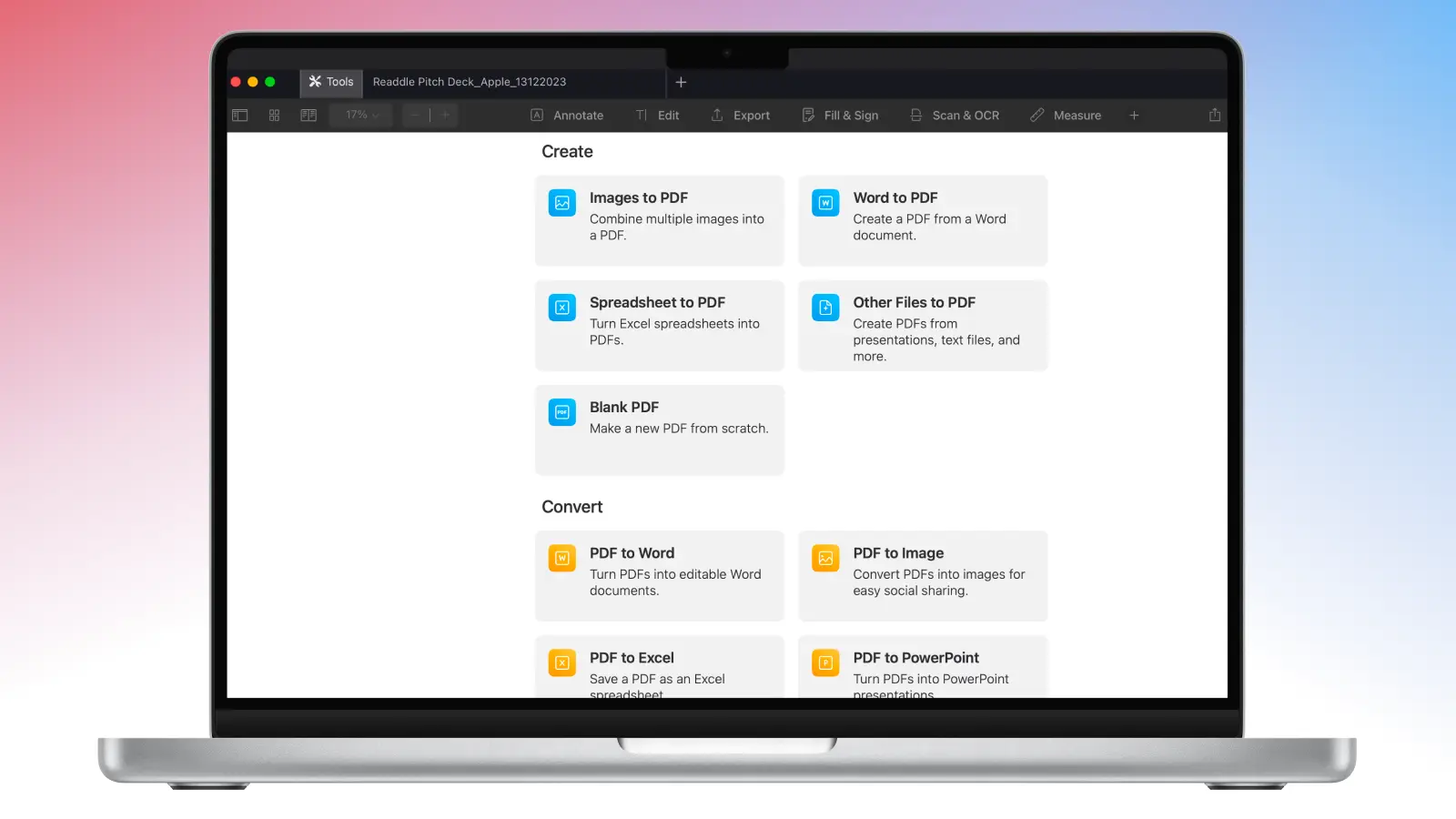
- Clique em Tools (Ferramentas ) no canto superior esquerdo, ao lado de New Tab (Nova guia).
- Role para baixo até o menu Convert (Converter ) e selecione PDF to Image (PDF para imagem).
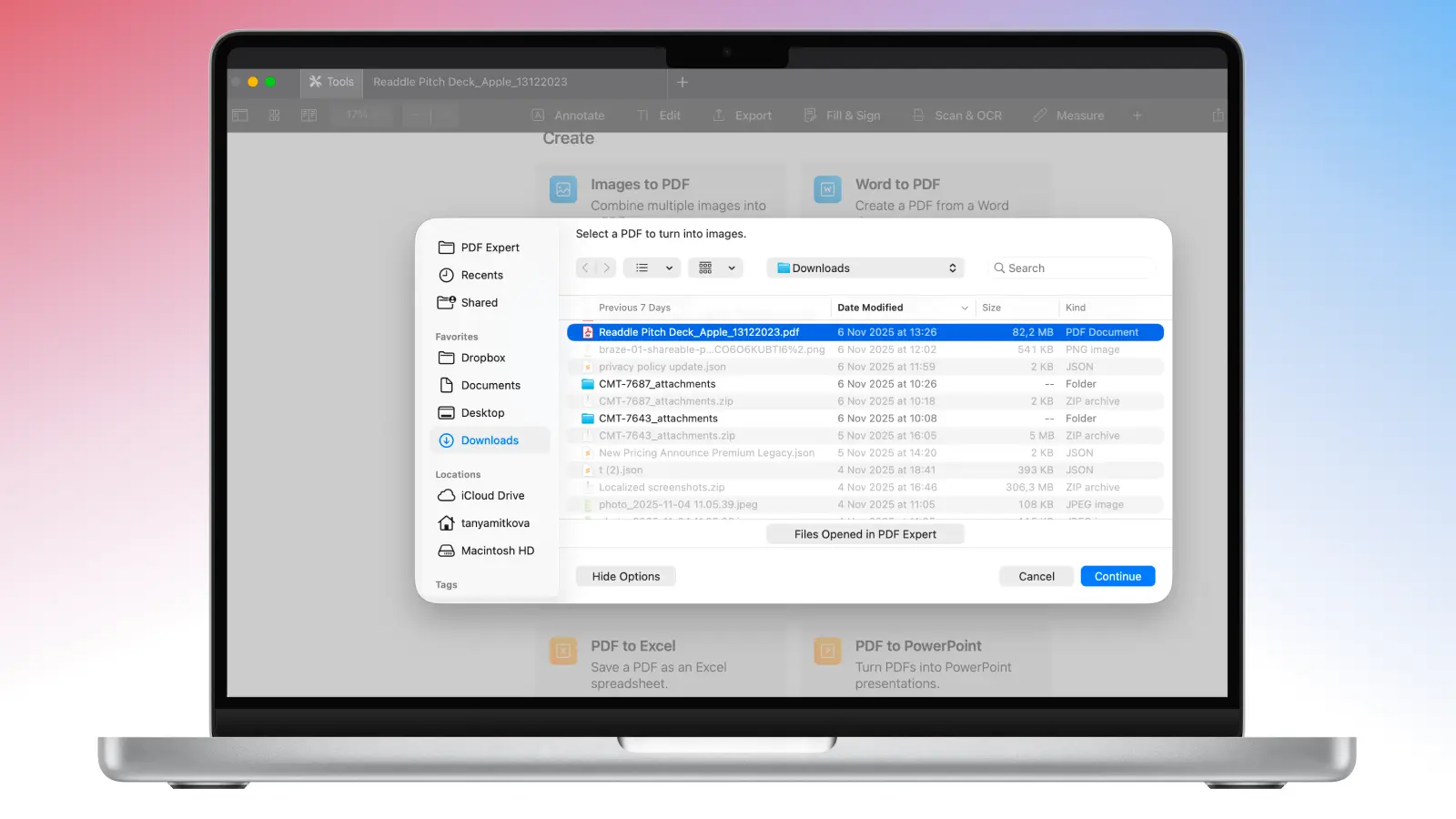
- Localize o PDF no Mac que você deseja converter e clique em Continue (Continuar).
- Na janela que aparece, dê um nome ao seu arquivo, escolha uma pasta e selecione PNG como formato de arquivo.
- Clique em Save (Salvar) e você’está pronto.
Dica profissional: Precisa compartilhar imagens rápidas com os colegas de equipe? As ferramentas de anotação incorporadas do PDF Expert’permitem que você marque os PDFs antes de exportá-los para PNG para obter feedback ou colaboração.
Como converter PDF em PNG no iPhone
Método 1: Conversão rápida a partir do menu Arquivo
Aqui’há um guia passo a passo simples para converter seu PDF em imagens PNG (ele’exportará cada página como um PNG separado se o documento tiver várias imagens).
Isso funciona no iPhone e no iPad.
- Inicie o PDF Expert. Se você ainda não o fez’, faça o download na App Store.
- Toque no sinal azul “+” na parte inferior do aplicativo. Lá, você poderá importar o documento do Files.
- Como alternativa, se você’não tiver o arquivo pronto, poderá digitalizá-lo usando o recurso Scan (Digitalizar).
- Depois de selecionar o arquivo, ele será adicionado à sua pasta My Files.
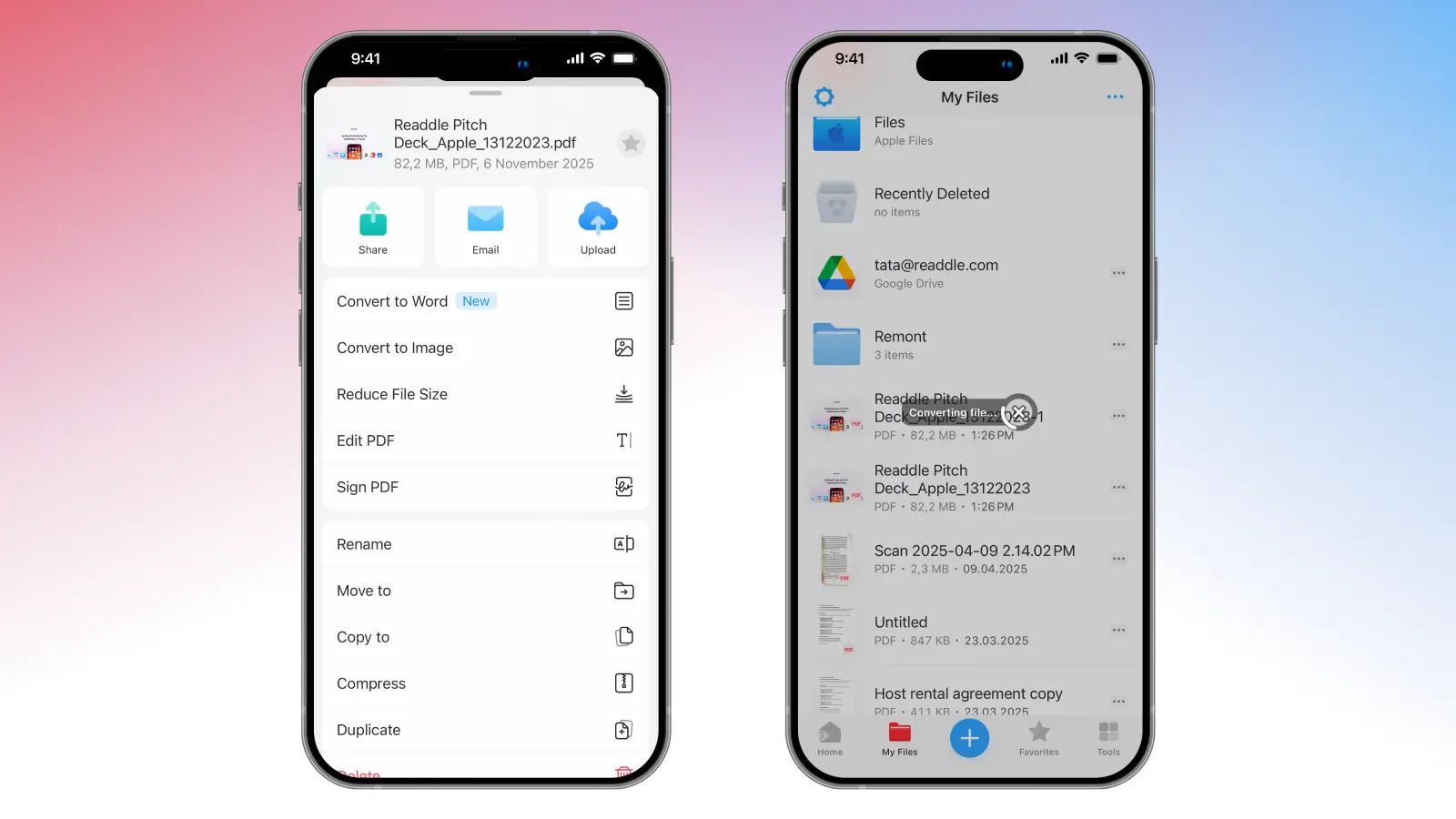
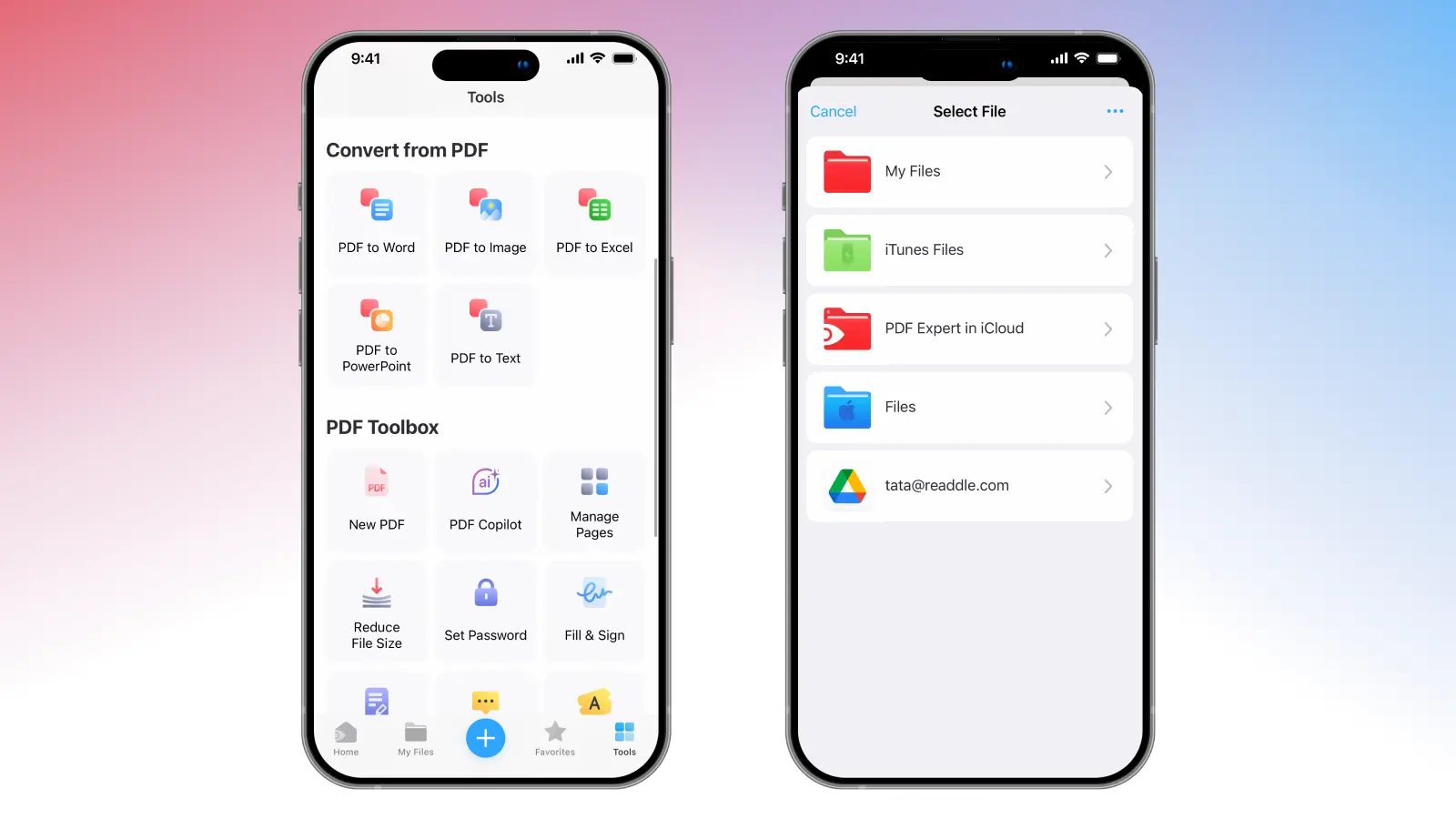
- Toque nos três pontos ao lado do arquivo. A partir daí, você verá a opção Convert to Image (Converter em imagem).
- O PDF Expert criará um PNG e o salvará na mesma pasta, onde você poderá movê-lo, abri-lo ou excluí-lo conforme necessário.
Método 2: Usando a guia Tools (Ferramentas)
Como alternativa, você pode converter PDF em PNG no iPhone diretamente na guia Tools (Ferramentas). Aqui’s how:
- Vá para a seção Tools (Ferramentas ) no canto inferior direito do aplicativo.
- Localize a seção Convert from PDF (Converter de PDF ), onde você’verá diferentes opções de conversão.
- Selecione PDF to Image (PDF para imagem).
- O PDF Expert mostrará diferentes pastas, nas quais você poderá selecionar o documento necessário.
- Após a seleção, o aplicativo converte o arquivo e o salva em My Files. Se o PDF tiver várias imagens, o PDF Expert criará uma pasta com todas as páginas como imagens separadas.
Como converter PNG em PDF
Às vezes, você pode precisar fazer o caminho inverso e converter PNG em PDF. Vamos’ver como transformar um ou vários PNGs em um único PDF organizado que pode ser editado, anotado e compartilhado. Com o PDF Expert, isso’é muito simples.
Conversão de PNG para PDF no Mac
Veja aqui’como converter PNG em PDF em seu Mac:
- Abrir PDF Expert.
- Clique em Tools (Ferramentas ) no canto superior esquerdo, ao lado de New Tab (Nova guia).
- Role para baixo até o menu Create (Criar ) e selecione Images to PDF (Imagens para PDF).
- Localize e selecione os PNGs que você deseja converter. Se houver várias imagens a serem convertidas, pressione e mantenha pressionada a tecla CMD para selecionar várias imagens.
- Em seguida, clique em Continuar e o PDF Expert processará automaticamente seus PNGs e os converterá em um arquivo PDF.
- Se precisar reorganizar as páginas, clique no ícone Miniaturas de página no canto superior esquerdo do aplicativo e arraste para reordenar as páginas.
- Para salvar como PDF, acesse File (Arquivo) > Save As (Salvar como )…, e você’estará pronto.
A partir daí, você pode fazer anotações, editar, assinar e proteger o PDF com senha , tudo em um único aplicativo.
Conversão de PNG em PDF no iPhone
- Abra o PDF Expert em seu iPhone.
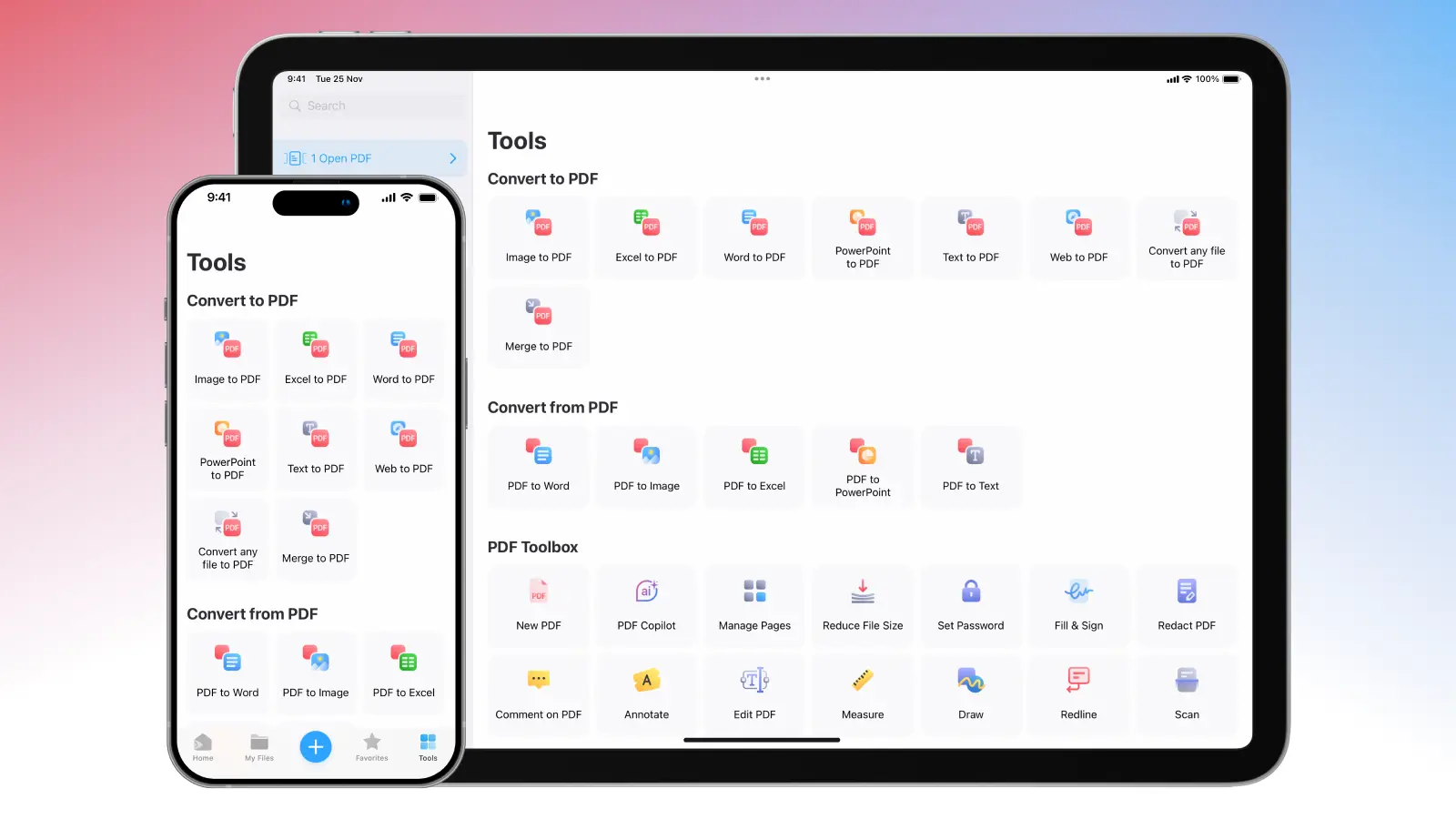
- Vá para a seção Tools (Ferramentas ) no canto inferior direito do aplicativo.
- A partir daí, você encontrará as ferramentas Convert to PDF .
- Localize e toque em Image to PDF.
- Você poderá selecionar um PNG em seus arquivos, fotos ou até mesmo no Google Drive.
- Depois de encontrar a foto certa, clique em Convert (Converter), e o PNG será transformado em PDF e armazenado em My Files (Meus arquivos).
Converta PNG em PDF em qualquer dispositivo
O PDF Expert funciona perfeitamente no Mac, iPhone e iPad, permitindo que você sincronize facilmente seus arquivos PDF via iCloud, Dropbox ou outros serviços de armazenamento.
Depois de carregar seu PDF para um armazenamento em nuvem a partir do Mac, o PDF Expert o sincronizará automaticamente com seu iPhone e iPad, para que você possa continuar lendo, editando e compartilhando o documento em qualquer lugar.
Baixe o PDF Expert no Mac, iPhone ou iPad hoje mesmo para começar a converter PDFs em PNGs sem esforço.
Conversão de PDF: PERGUNTAS FREQUENTES
Existem ferramentas on-line para converter PDFs em PNGs?
Sim, você’encontrará muitos conversores de PDF para PNG baseados na Web, mas eles geralmente apresentam desvantagens. A maioria das ferramentas on-line:
- Comprimir imagens para reduzir o tamanho do arquivo, deixando-o com PNGs borrados ou pixelados.
- Fazer upload de seus arquivos para servidores externos, arriscando a privacidade dos dados se o PDF contiver informações confidenciais ou pessoais.
- Exigem uma conexão com a Internet, tornando-o mais lento se você’estiver trabalhando off-line ou em trânsito.
- Limitar o número de páginas ou conversões por dia, a menos que você pague por uma assinatura.
Com o PDF Expert, todas as conversões são feitas localmente e de forma segura em seu dispositivo. ’Não há necessidade de fazer upload de nada, não há limites ocultos de tamanho de arquivo e não há risco de expor dados confidenciais. Você obtém PNGs de alta resolução e qualidade profissional em segundos, mesmo quando’está off-line.
Qual é o melhor conversor gratuito de PDF para PNG?
’Se você está procurando uma ferramenta simples para seu Mac, iPhone ou iPad, o PDF Expert é, sem dúvida, o melhor aplicativo do mercado. Ele permite que você converta PDFs em PNGs nítidos e de alta qualidade diretamente no seu dispositivo, preservando todos os detalhes para uso posterior. Você pode criar uma página ou várias de uma só vez – off-line, sem anúncios irritantes ou uploads necessários, mantendo seus arquivos seguros e privados.
A qualidade da imagem será prejudicada durante a conversão de PDF para PNG?
Não com o PDF Expert. Ao contrário de muitos conversores on-line básicos que rasterizam seu PDF em uma resolução baixa, o conversor integrado usa uma ferramenta de conversão sem perdas que preserva a qualidade do PNG e garante que as imagens permaneçam perfeitas em termos de pixels e fiéis ao design original. Você pode usar seus PNGs exportados em apresentações ou impressões sem nenhuma queda de qualidade.
Posso converter um PDF em outros formatos?
Definitivamente. O PDF Expert permite que você converta PDFs em JPG, PPT e até mesmo em documentos do Word. Basta acessar o menu Exportar, escolher o formato e salvar. O processo é rápido e seus arquivos permanecem de alta qualidade em todas as áreas.
