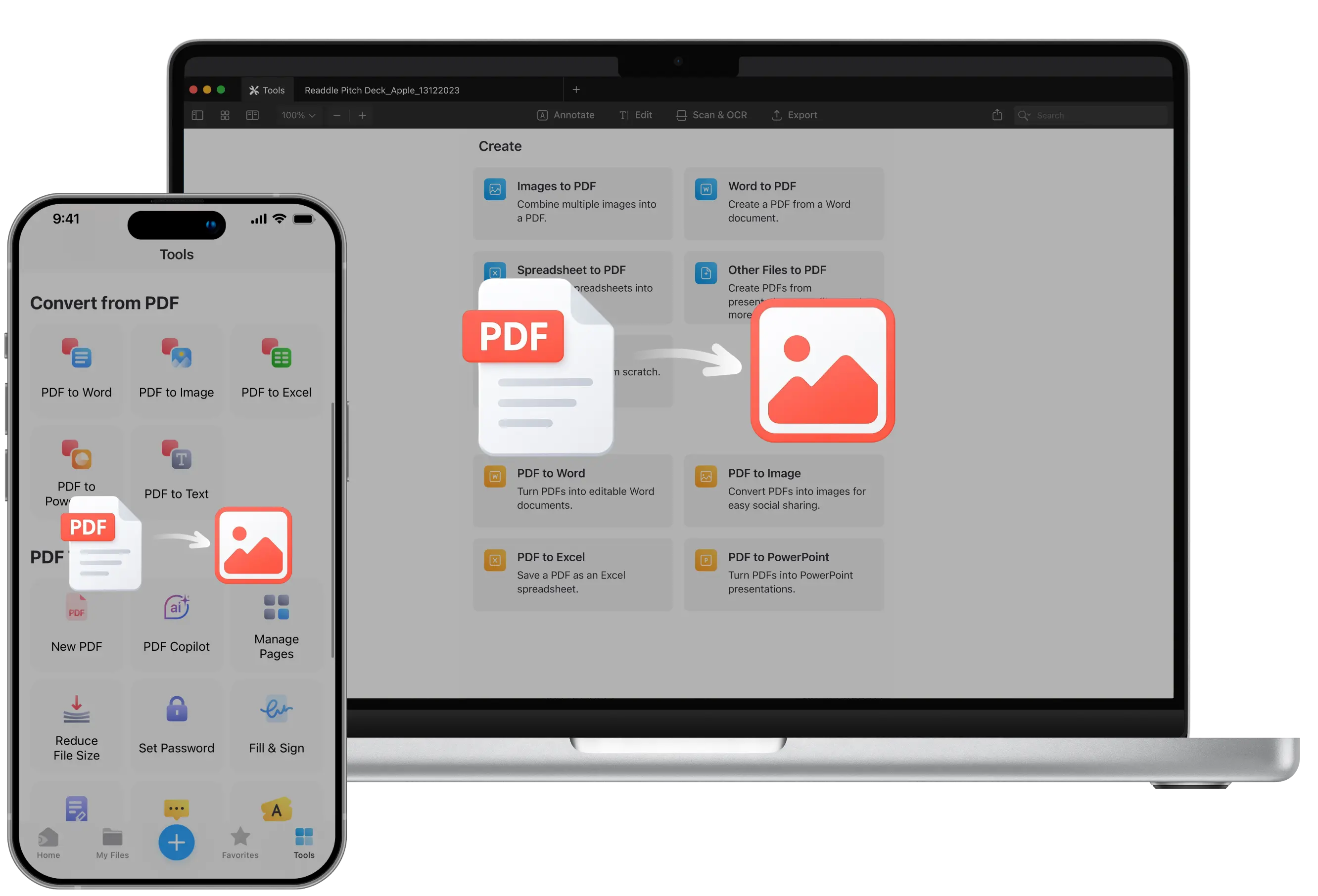
需要从 PDF 中提取高质量图像,用于演示、报告或创意项目吗? 将 PDF 转换为 PNG 格式是完美的解决方案。
PNG 图像始终清晰,非常适合图表、扫描页面或营销材料。
使用 PDF 点睛,你可以在 Mac、iPhone 或 iPad 上快速转换文件,无需将文件上传到在线服务。
在本指南中,你将学习如何使用 PDF 点睛将 PDF 转换为 PNG,以及在需要时如何将 PNG 图像重新转回 PDF。 PDF 点睛内置的 PDF 转 PNG 转换器可帮助你快速、安全、无损地完全掌控你的文件。
为什么选择 PDF 点睛来转换你的文件
大多数免费的在线转换器会压缩你的文件,将潜在敏感文档上传到未知服务,或者在你付款前给图像添加水印。
PDF 点睛的工作方式不同——应用会在你的设备本地将 PDF 转换为 PNG,避免在未知服务器处理文件,确保数据私密。 它保留图像质量,支持不限量批量转换,并允许你在同一应用中编辑文件,无需在工具间切换,从而节省时间。
如何在 Mac 上将 PDF 转换为 PNG
方法 1:通过“文件”菜单导出
使用 PDF 点睛,你只需几下点击即可将任意 PDF 页面或整个文档转换为 PNG。 操作如下:
- 首先,免费下载 PDF 点睛并启动应用。
- 将文件导入 PDF 点睛。 使用便捷的拖放功能,或点击选择文件并打开你要转换的 PDF。
- 然后前往顶部工具栏的“文件 > 导出到”。
- 从下拉菜单中选择图像… 选项。
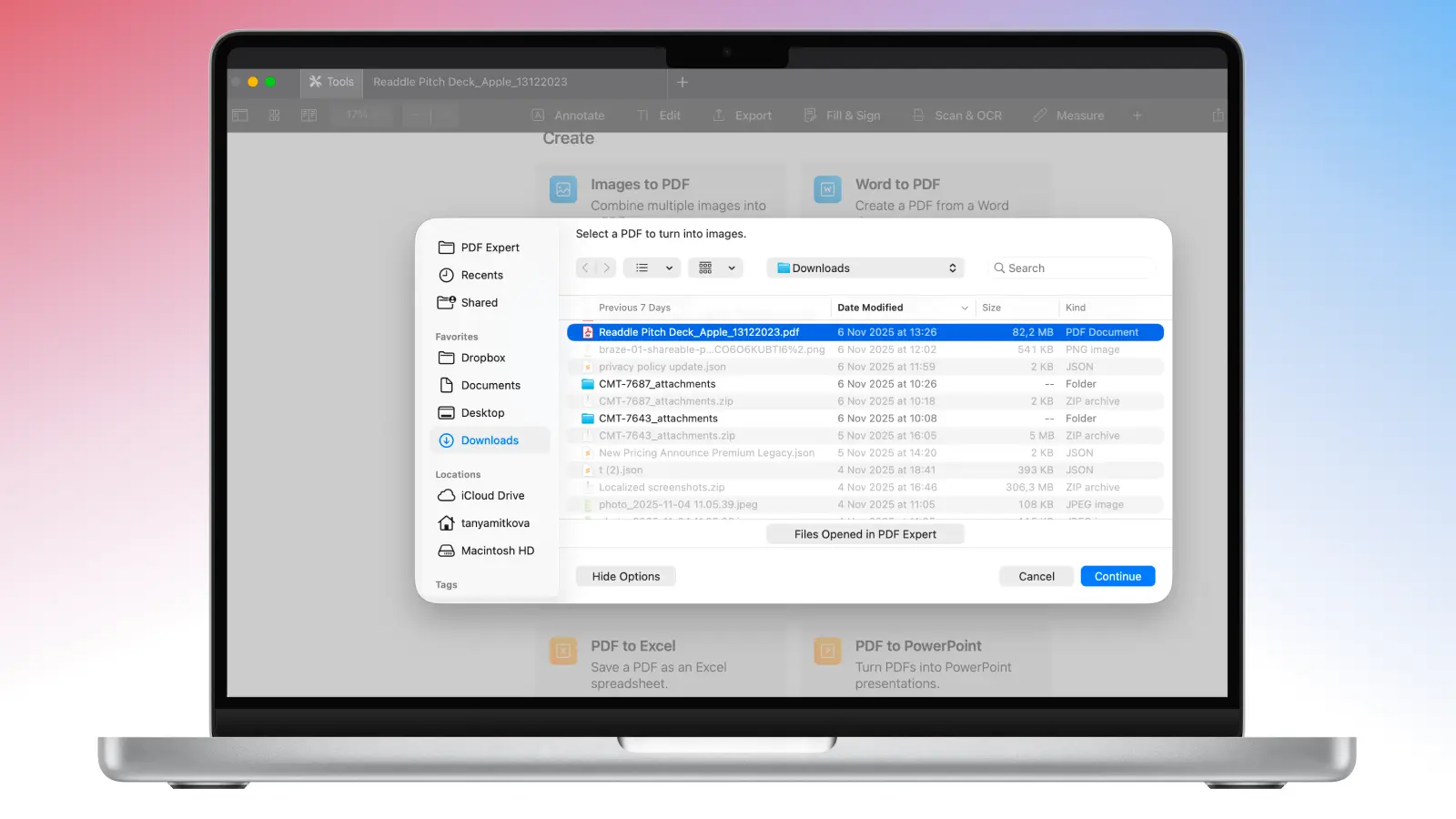
- 为你的新文件命名并选择保存位置。
- 在文件格式字段中,选择PNG。
- 点击保存,PNG 图像会立即出现在你选择的文件夹中,随时可用。
如果你的 PDF 有多页,PDF 点睛允许你一键批量转换整个文档,并在一个文件夹中为每页创建单独的高分辨率 PNG。 之后你可以将它们用于大型报告、手册或电子书。
专业提示:如果你需要在转换前合并两个 PDF或重新排序页面,PDF 点睛允许你在同一应用中先整理好一切。
方法 2:使用“工具”菜单
或者,你也可以通过以下步骤在 Mac 上将 PDF 转换为 PNG:
- 在 Mac 上打开 PDF 点睛。
- 点击左上角新建标签页旁边的工具。
- 向下滚动到转换菜单并选择“PDF 转图像”。
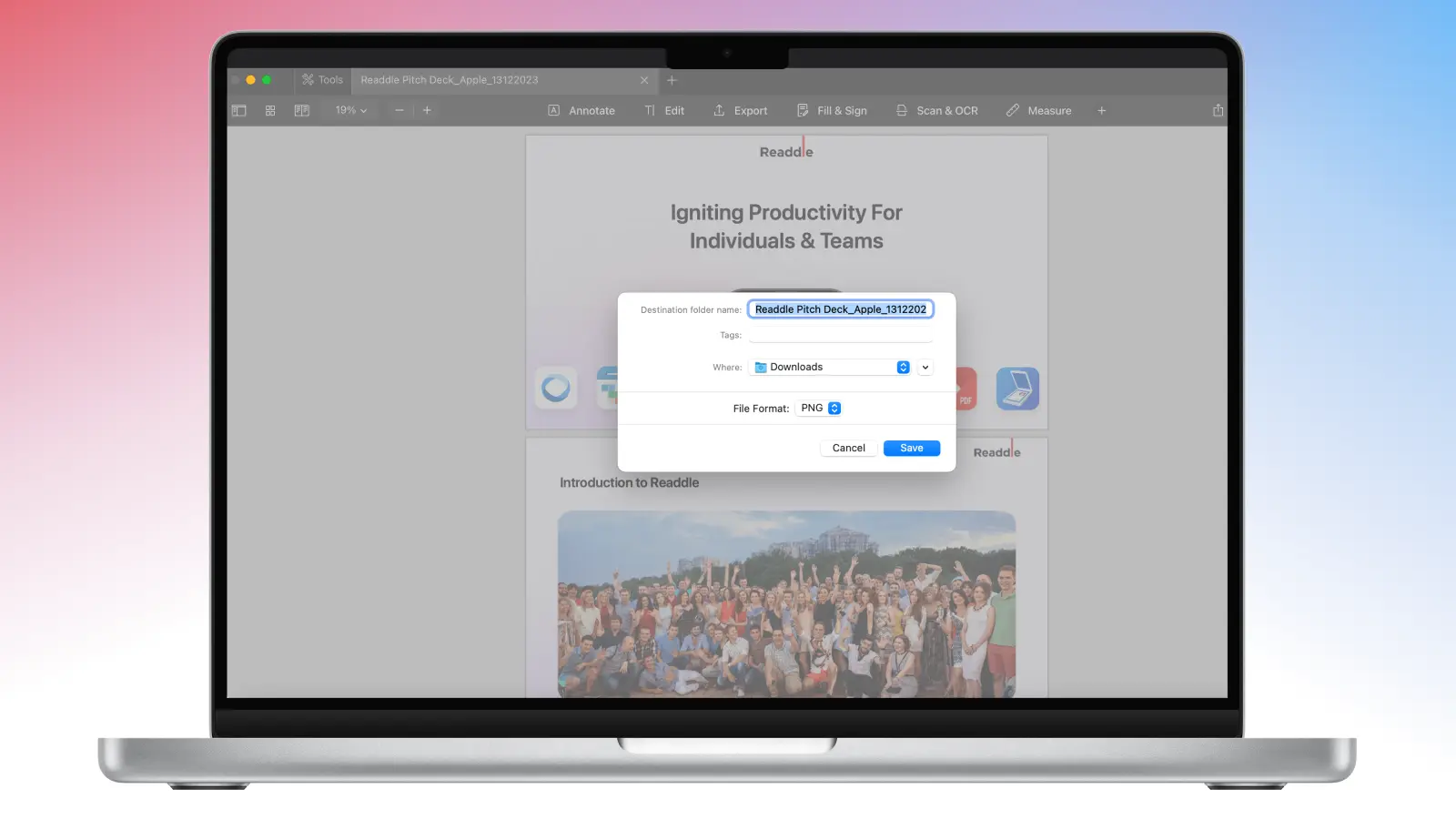
- 在 Mac 上找到你要转换的 PDF,然后点击继续。
- 在弹出的窗口中,为文件命名、选择文件夹,并选择PNG作为格式。
- 点击保存即可。
专业提示:需要快速与团队分享视觉内容吗? PDF 点睛内置的标注工具可让你在导出为 PNG 之前标记 PDF 以便反馈或协作。
如何在 iPhone 上将 PDF 转换为 PNG
方法 1:从文件菜单快速转换
以下是将 PDF 转换为 PNG 图像的简单步骤(如果你的文档包含多张图片,它会将每页导出为单独的 PNG)。
适用于 iPhone 和 iPad。
- 启动 PDF 点睛。 如果你还没有安装,请从 App Store 下载。
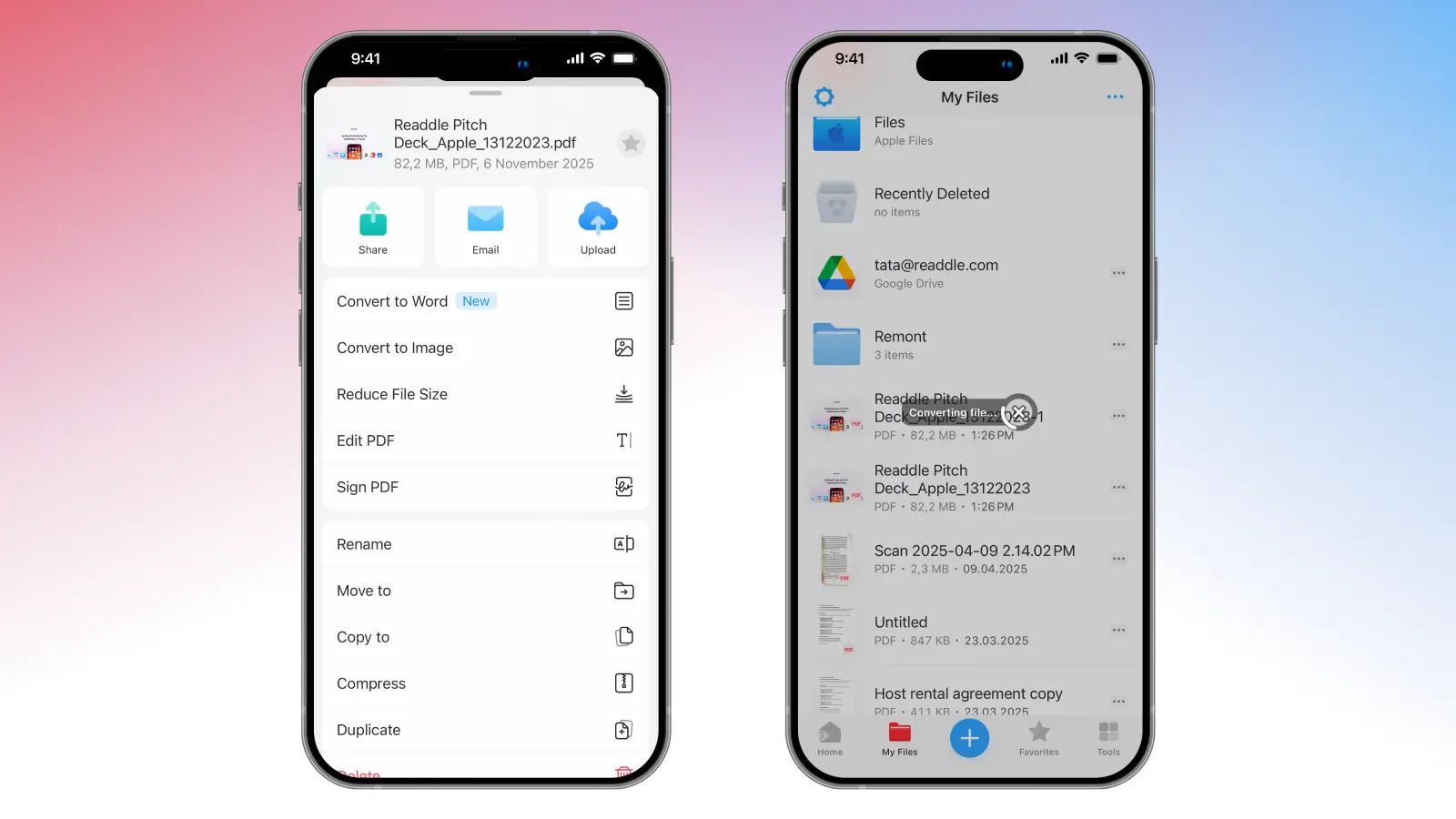
- 点触应用底部的蓝色“+”号。 在那里,你可以从“文件”中导入文档。
- 或者,如果你没有文件准备好,你可以使用扫描功能扫描它。
- 选择文件后,它会添加到“我的文件”文件夹。
- 点触文件旁的三个点。 在那里你会看到“转换为图像”选项。
- PDF 点睛会创建 PNG,并将其保存在同一文件夹中,你可以按需移动、打开或删除。
方法 2:使用“工具”标签
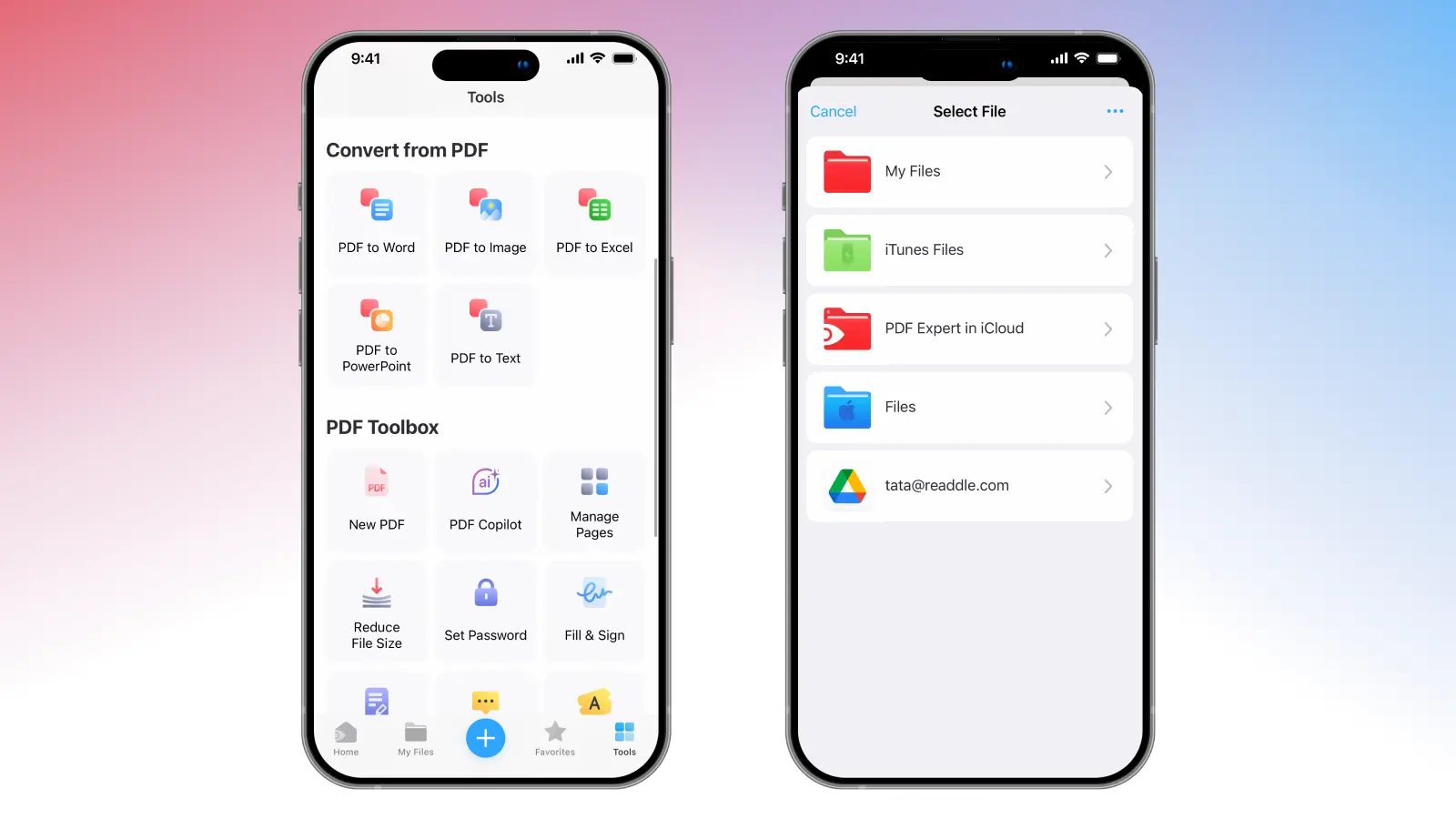
或者,你也可以在 iPhone 上直接从“工具”标签将 PDF 转换为 PNG。 操作如下:
- 前往应用右下角的工具部分。
- 找到从 PDF 转换部分,你会看到不同的转换选项。
- 选择“PDF 转图像”。
- PDF 点睛会显示不同的文件夹,你可以从中选择需要的文档。
- 选择后,应用会转换你的文件并保存在“我的文件”中。 如果 PDF 有多张图片,PDF 点睛会创建一个包含所有页面独立图像的文件夹。
如何将 PNG 转换为 PDF
有时你可能需要反向操作,将 PNG 转换为 PDF。 下面看看如何将一张或多张 PNG 转成一个可编辑、可标注、可分享的 PDF。 使用 PDF 点睛,这同样简单。
在 Mac 上将 PNG 转换为 PDF
以下是在 Mac 上将 PNG 转换为 PDF 的方法:
- 打开 PDF 点睛。
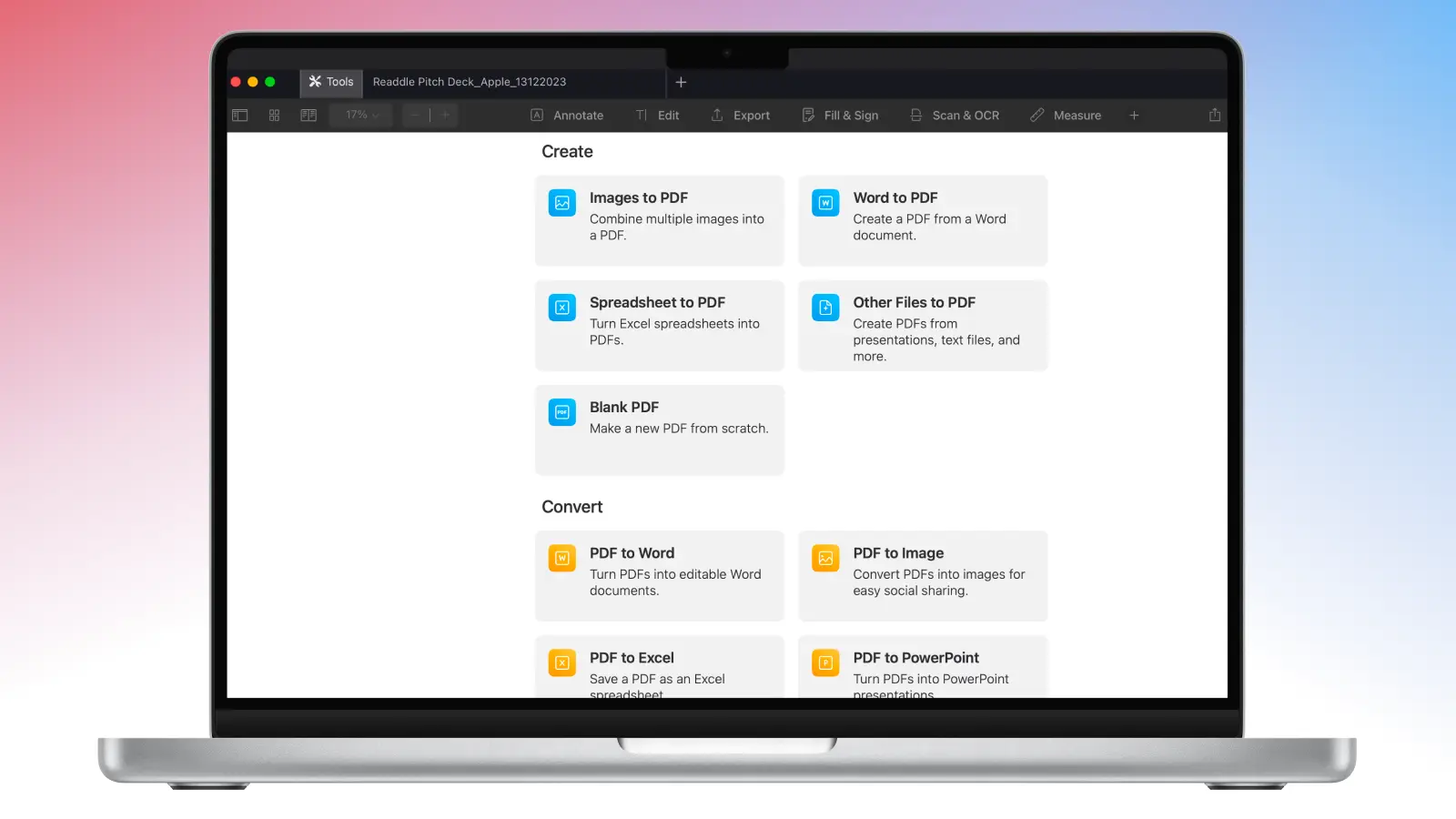
- 点击左上角新建标签页旁的工具。
- 向下滚动到创建菜单并选择图像转 PDF。
- 查找并选择你要转换的 PNG。 如果你有多张图片要转换,按住 CMD 键可多选。
- 然后点击继续,PDF 点睛会自动处理 PNG 并将其转换为 PDF。
- 如果需要重新排序页面,点击应用左上角的页面缩略图图标并拖动页面。
- 要保存为 PDF,请前往文件 > 另存为… 即可。
之后你可以在同一应用中标注、编辑、签名或密码保护该 PDF。
在 iPhone 上将 PNG 转换为 PDF
- 在 iPhone 上打开 PDF 点睛。
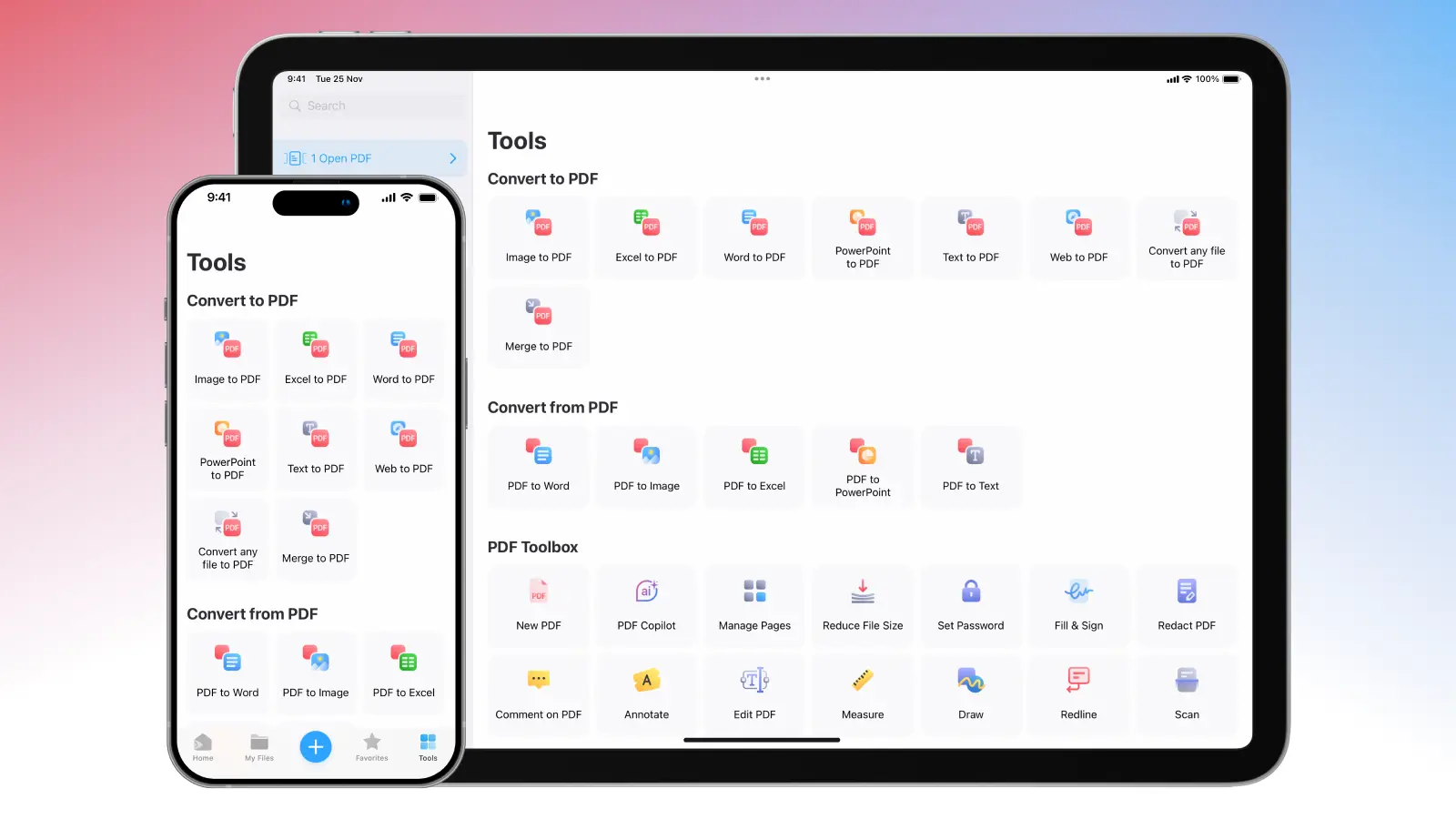
- 前往应用右下角的工具部分。
- 在那里你会找到转换为 PDF工具。
- 查找并点触图像转 PDF。
- 你可以从“文件”、“照片”或 Google Drive 中选择 PNG。
- 找到合适图片后点击转换,PNG 将转换为 PDF 并存储在我的文件中。
在任意设备上将 PNG 转换为 PDF
PDF 点睛可在 Mac、iPhone 和 iPad 间无缝工作,你可以通过 iCloud、Dropbox 或其他存储服务轻松同步 PDF 文件。
将 PDF 从 Mac 上传到云端后,PDF 点睛会自动在 iPhone 和 iPad 上同步,让你随时继续阅读、编辑和分享文档。
立即下载 Mac 版 PDF 点睛或 iPhone、iPad 版本,轻松开始将 PDF 转换为 PNG。
PDF 转换:常见问题
是否有在线工具可以将 PDF 转换为 PNG?
是的,你可以找到很多基于网页的 PDF 转 PNG 转换器,但它们通常会有一些限制。 大多数在线工具会:
- 压缩图像以减少文件大小,导致 PNG 模糊或像素化。
- 将你的文件上传到外部服务器,如果 PDF 含有敏感或个人信息,将面临隐私风险。
- 需要网络连接,如果你在离线或外出时使用会拖慢速度。
- 限制每天的页面数或转换次数,除非你付费订阅。
使用 PDF 点睛,所有转换都会在你的设备上本地、安全地进行。 无需上传,无隐藏文件大小限制,也无需担心敏感数据泄露。 即使在离线状态,你也能在几秒内获得高分辨率、专业品质的 PNG。
最佳的免费 PDF 转 PNG 工具是什么?
如果你正在寻找 Mac、iPhone 或 iPad 上的简单工具,PDF 点睛绝对是最佳选择。 它允许你在本地将 PDF 转换为清晰、高质量的 PNG,并保留每个细节。 你可以转换单页或多页,无需网络,无广告,无需上传,文件安全私密。
转换 PDF 为 PNG 时图像质量会下降吗?
使用 PDF 点睛则不会存在此问题。 与许多低分辨率栅格化 PDF 的在线工具不同,内置转换器使用无损转换技术,可保留 PNG 质量,确保图像像素完美且忠于原始设计。 你可以将导出的 PNG 用于演示或打印,而不会出现任何质量下降。
我还能将 PDF 转换为其他格式吗?
当然可以。 PDF 点睛允许你将 PDF 转换为 JPG、PPT,甚至 Word 文档。 只需进入“导出”菜单,选择你的格式并保存即可。 整个过程快捷高效,且文件始终保持高质量。
