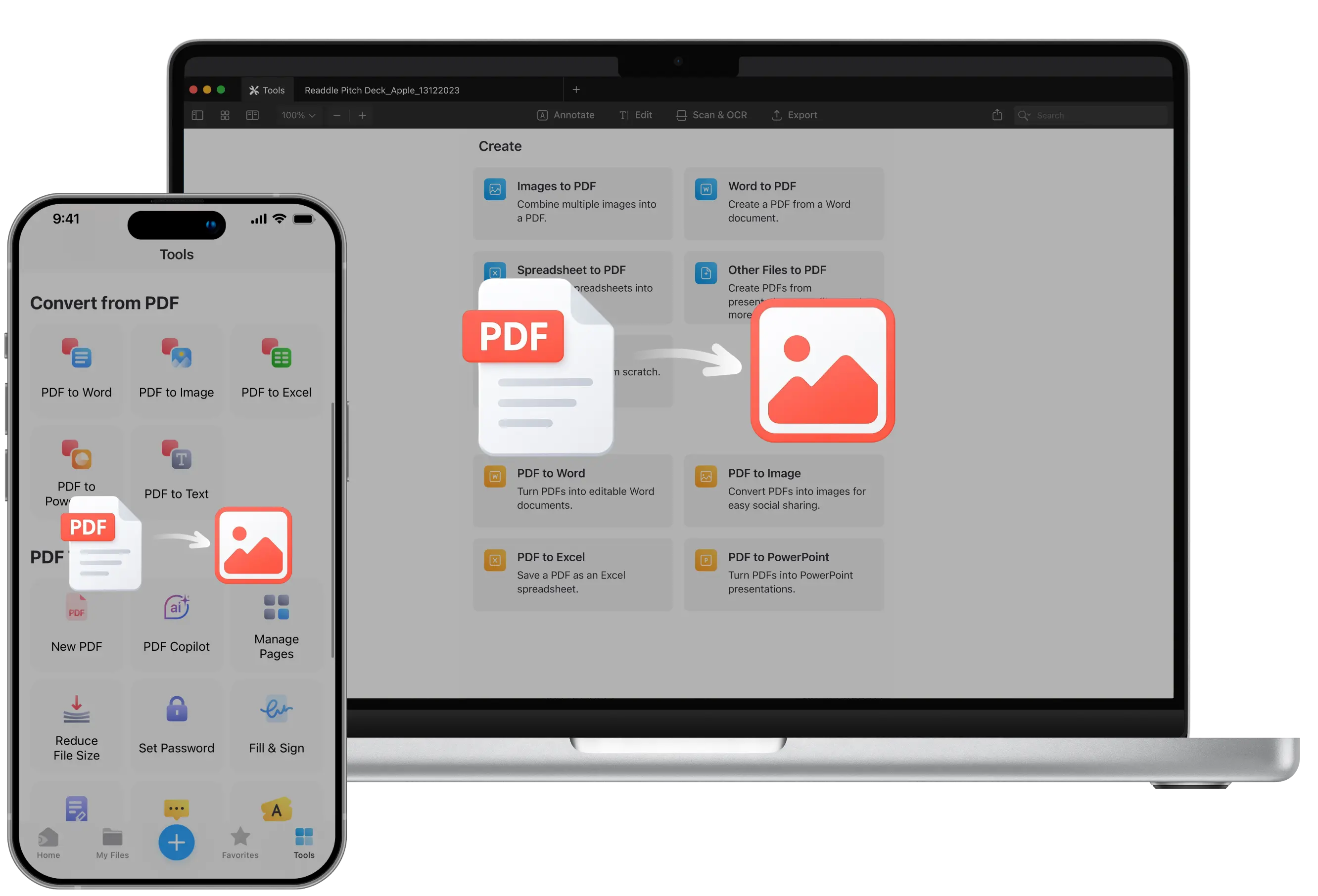
プレゼンテーション、レポート、クリエイティブなプロジェクトのために、PDFから高品質の画像を抽出する必要がありますか? PDFをPNG形式に変換すれば完璧です。
PNG画像は鮮明なままなので、図表やスキャンしたページ、マーケティング資料に最適です。
PDF Expertを使えば、オンラインサービスにファイルをアップロードすることなく、Mac、iPhone、iPadでファイルをすばやく変換できます。
このガイドでは、’、PDF Expertを使ってPDFをPNGに変換する方法と、必要なときにPNG画像をPDFに戻す方法をご紹介します。 PDF Expert’のビルトイン PDF PNG 変換は、品質を損なうことなく、迅速かつ安全に、 – ファイルを完全にコントロールするのに役立ちます。
ファイルの変換にPDF Expertを選ぶ理由
ほとんどの無料オンラインコンバータは、あなたのファイルを圧縮し、潜在的に機密文書を未知のサービスにアップロードし、時にはあなたがお金を払わない限り、あなたの画像に透かしを入れることさえある。
PDF Expertは、 – 、見知らぬサーバー上のファイルを処理する代わりに、デバイス上でPDFをローカルにPNGに変換します。 画質を保ち、無制限のバッチ変換をサポートし、ツールを切り替えることなく1つのアプリでファイルを編集できるので、時間を節約できます。
MacでPDFをPNGに変換する方法
方法1:ファイルメニューからエクスポートする
PDF Expertを使用すると、わずか数クリックで任意のPDFページまたはドキュメント全体をPNG形式に変換できます。 ’これがその方法だ:
- まず、PDF Expertを無料でダウンロードし、アプリを起動します。
- ファイルをPDF Expertにインポートします。 便利なドラッグ & ドロップ機能を使用するか、[ファイルを選択]をクリックして変換したい PDF を開きます。
- そこから、上部のツールバーのファイル > エクスポート先に 向かう。
- ドロップダウンメニューから画像… オプションを選択します。
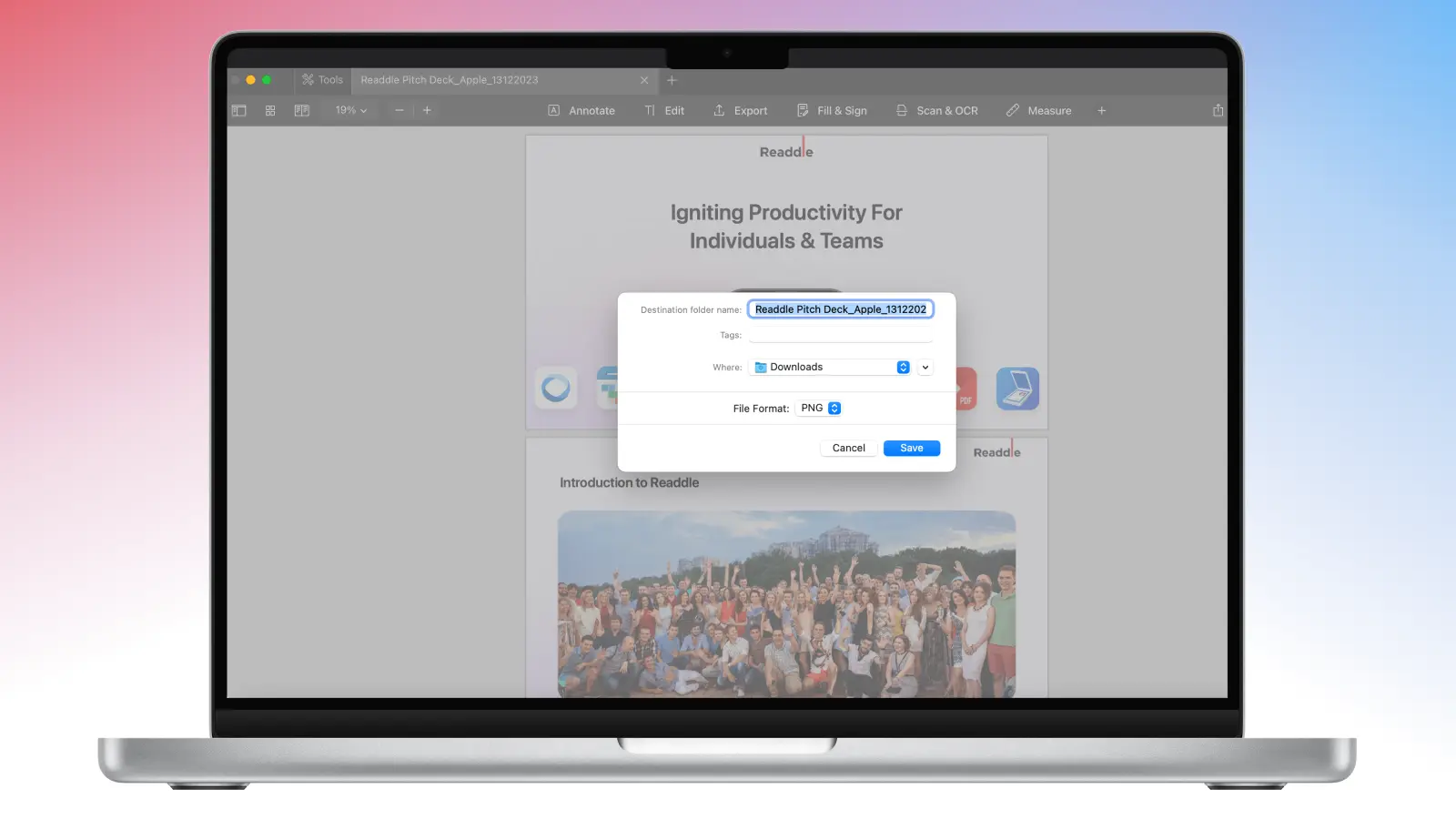
- 新しいファイルに名前を付け、保存先を選択します。
- ファイル形式]フィールドで、[PNG]を選択します。
- 保存をクリックすると、選択したフォルダにPNG画像が即座に表示され、使用できるようになります。
PDF に複数のページがある場合、PDF Expert を使用すると、文書全体を一括して PNG に変換し、各ページの高解像度 PNG を 1 つのフォルダに作成できます。 その後、大規模なレポートやマニュアル、電子書籍に使用することができます。
プロからのアドバイス:変換前に2つのPDFを結合したり、ページの順序を変更したり する必要がある場合、PDF Expertを使えば、同じアプリ内で最初にすべてを並べ替えることができます。
方法2:ツールメニューを使う
または、以下の手順でMac上でPDFをPNGに変換することができます:
- PDFエキスパート(Mac版)を開く
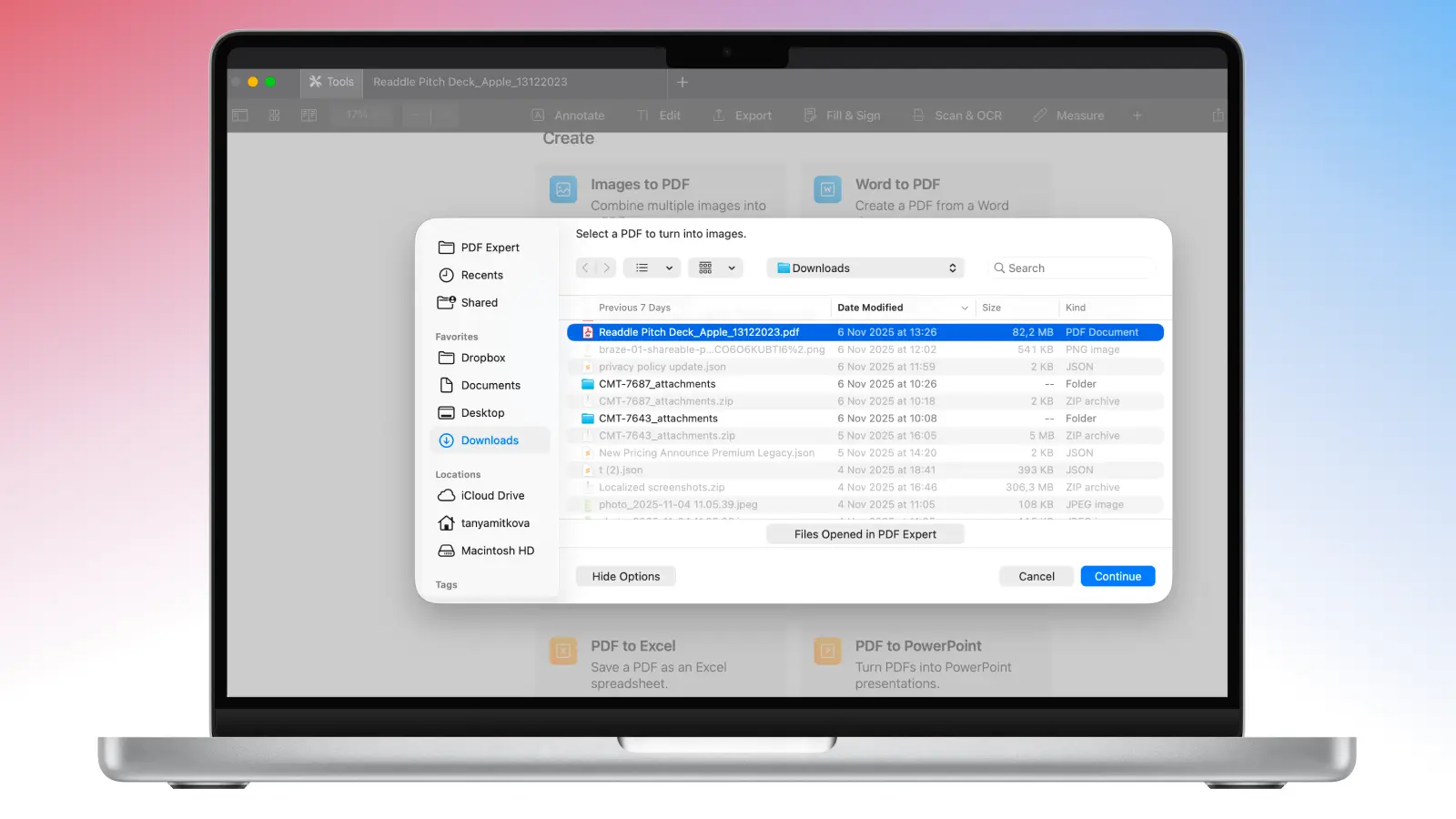
- 左上の「新規タブ」の隣にある「ツール」をクリックします。
- 変換]メニューまでスクロールダウンし、[PDF to Image]を選択します。
- Macで変換したいPDFを見つけて、[続行]をクリックします。
- ポップアップしたウィンドウで、ファイル名を付け、フォルダを選び、ファイル形式としてPNGを選択します。
- 保存をクリックし、’。
プロからのアドバイス:チームメイトと素早くビジュアルを共有する必要がありますか? PDF Expert’の内蔵注釈ツールにより 、PDF を PNG にエクスポートする前にマークアップして、フィードバックや共同作業を行うことができます。
iPhoneでPDFをPNGに変換する方法
方法 1: ファイルメニューからクイック変換
ここでは、’、PDFをPNG画像に変換する簡単なステップバイステップガイドです(ドキュメントに複数の画像がある場合は、’、各ページを別々のPNGとしてエクスポートします)。
これはiPhoneとiPadで動作します。
- PDFエキスパートを起動します。 ’まだの方は、App Storeからダウンロードしてください。
- アプリの下部にある青い “+”。 そこで、Filesからドキュメントをインポートすることができます。
- また、’、ファイルの準備ができていない場合は、スキャン機能を使ってスキャンすることもできます。
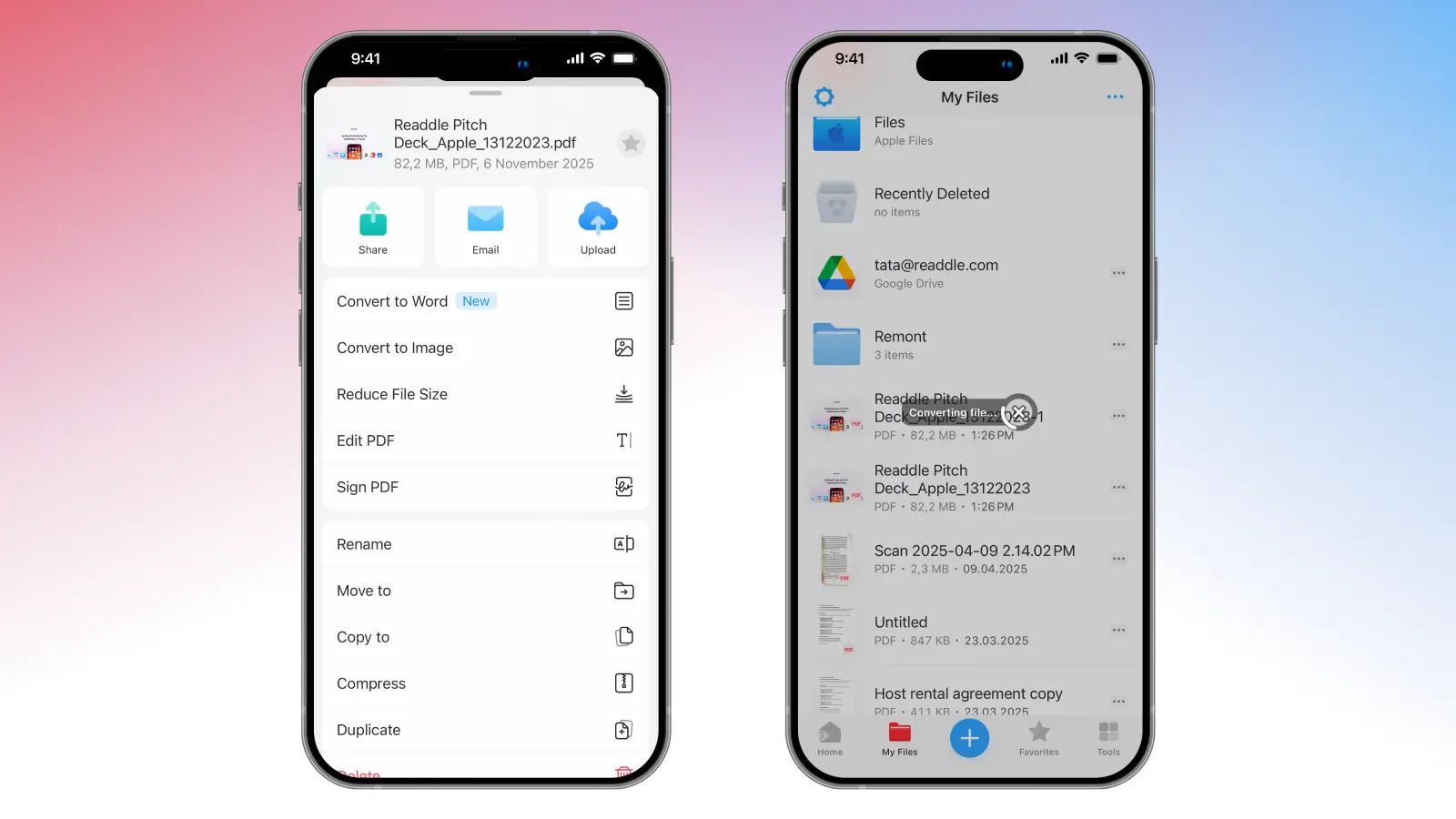
- ファイルを選択すると、My Filesフォルダに追加されます。
- ファイルの横にある3つの点をタップします。 そこから、「画像に変換」オプションが表示されます。
- PDF ExpertはPNGを作成して同じフォルダに保存し、必要に応じて移動、開く、削除することができます。
方法2:ツールタブを使う
または、iPhoneの「ツール」タブから直接PDFをPNGに変換することもできます。 ’これがその方法だ:
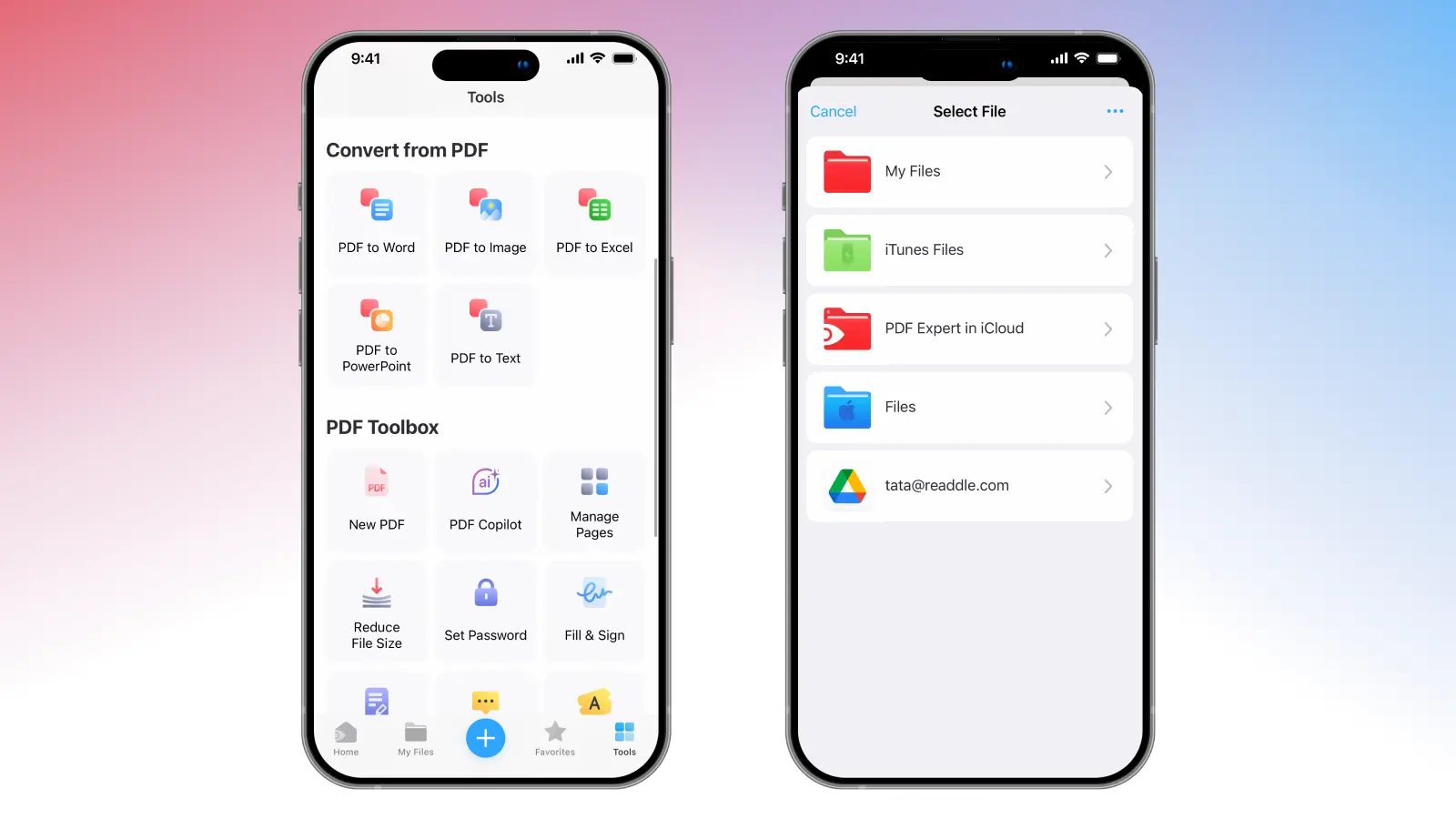
- アプリの右下にある「ツール」セクションに移動します。
- PDFから変換 」セクションを見つけてください。’、さまざまな変換オプションが表示されます。
- PDF to Imageを選択します。
- PDF Expertは様々なフォルダを表示し、必要なドキュメントを選択することができます。
- 選択すると、アプリがファイルを変換し、マイファイルに保存します。 PDFに複数の画像がある場合、PDF Expertはすべてのページを別々の画像としてフォルダを作成します。
PNGをPDFに変換する方法
時には別の方法でPNGをPDFに変換する必要があるかもしれません。 ’では、1つまたは複数のPNGを、編集、注釈、共有が可能な、整理された1つのPDFに変換する方法を見てみましょう。 PDF Expertを使えば、’。
MacでPNGをPDFに変換する
’MacでPNGをPDFに変換する方法です:
- PDFエキスパートを開く。
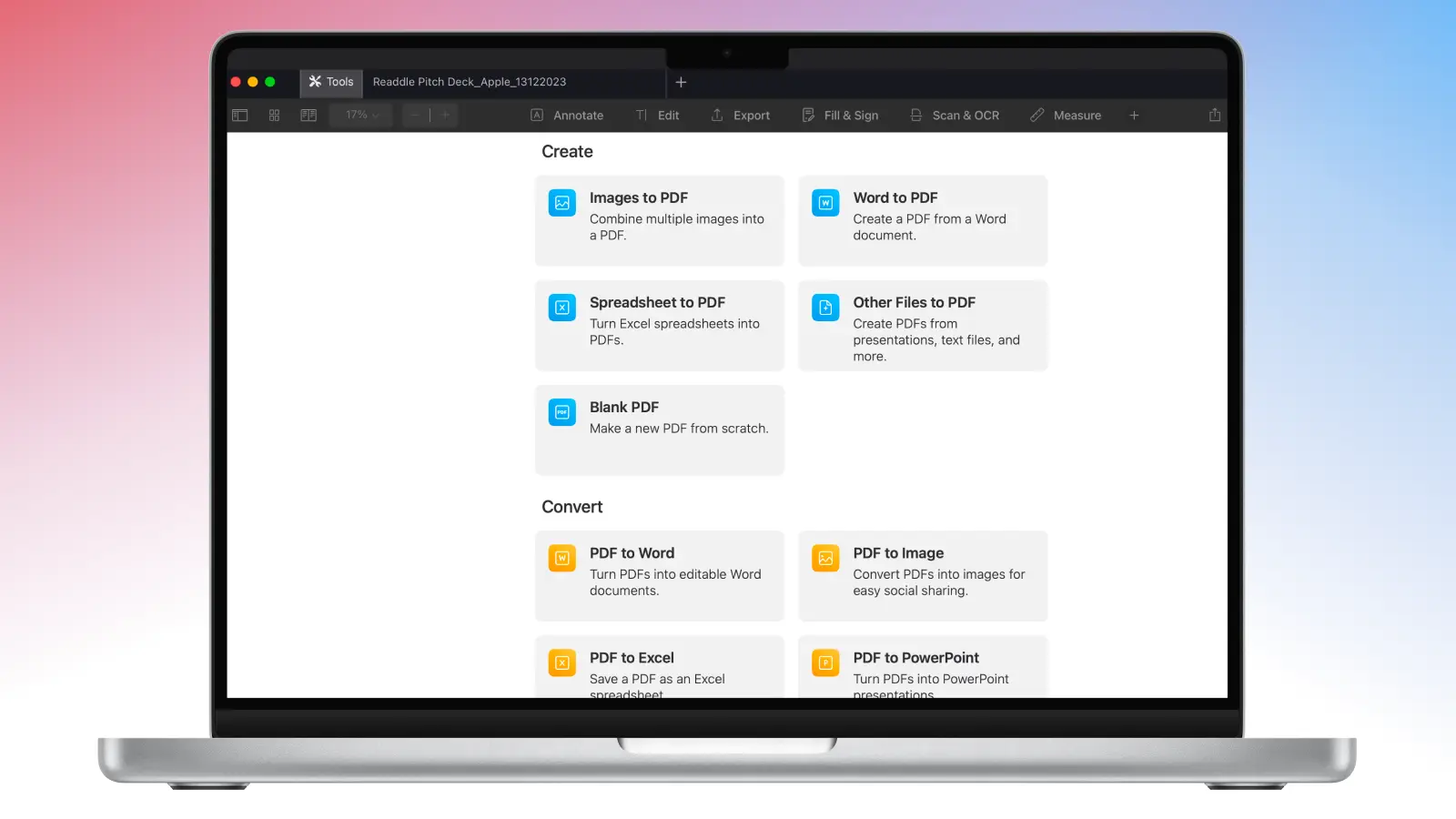
- 左上の「新規タブ」の隣にある「ツール」をクリックします。
- 作成」メニューまでスクロールダウンし、「画像をPDFに」を選択します。
- 変換したいPNGを見つけて選択します。 変換する画像が複数ある場合は、CMD キーを長押しして複数の画像を選択します。
- 続行」をクリックすると、PDF Expertが自動的にPNGを処理し、PDFファイルに変換します。
- ページの並び替えが必要な場合は、アプリの左上にあるページサムネイルアイコンをクリックし、ドラッグしてページを並び替えてください。
- ’PDFとして保存するには、File > Save As…で完了です。
そこから、注釈、編集、署名、PDFのパスワード保護が 、すべて1つのアプリ内で行えます。
iPhoneでPNGをPDFに変換する
- iPhoneでPDF Expertを開く。
- アプリの右下にある「ツール」セクションに移動します。
- そこから、PDFに変換 ツールが見つかります。
- 画像からPDFを検索してタップします。
- ファイル、写真、またはGoogleドライブからPNGを選択することができます。
- 適切な写真が見つかったら、「変換」をクリックすると、PNGがPDFに変換され、「マイファイル」に保存されます。
あらゆるデバイスでPNGをPDFに変換
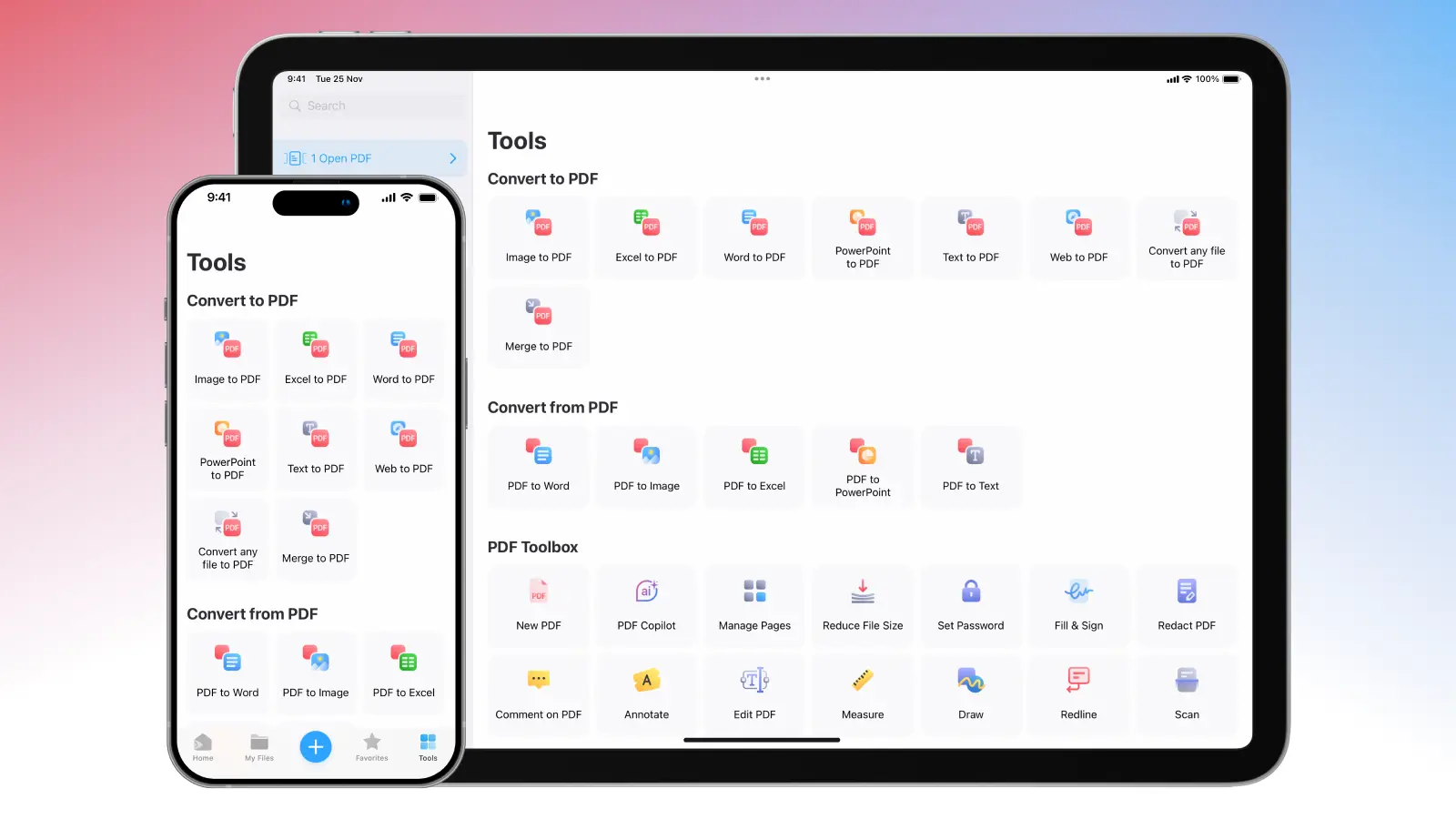
PDF ExpertはMac、iPhone、iPadでシームレスに動作し、iCloud、Dropbox、その他のストレージサービス経由でPDFファイルを 簡単に同期 できます。
MacからクラウドストレージにPDFをアップロードすると、PDF Expertが自動的にiPhoneやiPadに同期するので、外出先でも文書の閲覧、編集、共有を続けることができます。
今すぐMac、iPhone、iPadで PDF Expertをダウンロードして、PDFをPNGに変換しましょう。
PDF変換よくある質問
PDFをPNGに変換するオンラインツールはありますか?
’ウェブベースのPDF-PNGコンバータはたくさんあるが、トレードオフがあることが多い。 ほとんどのオンラインツール:
- ファイルサイズを小さくするために画像を圧縮すると、ぼやけたPNGやピクセル化したPNGが残る。
- ファイルを外部サーバーにアップロードすると、PDFに機密情報や個人情報が含まれている場合、データプライバシーが危険にさらされます。
- インターネット接続が必要なため、’オフラインや外出先で作業している場合、スピードが落ちる。
- サブスクリプションを購入しない限り、1日あたりのページ数やコンバージョン数を制限します。
PDF Expertを使えば、変換はすべてローカルで、お使いのデバイス上で安全に行われます。 ’、何かをアップロードする必要はなく、隠されたファイルサイズの制限もなく、機密データを公開するリスクもない。 ’オフラインの場合でも、高解像度でプロ品質のPNGを数秒で入手できます。
最高のPDF PNG変換フリーソフトは何ですか?
’Mac、iPhone、iPad用のシンプルなツールをお探しなら、PDF Expertは市場最高のアプリです。 あなたのデバイス上でPDFをシャープで高品質なPNGに変換し、後で使用するために細部まで保存することができます。 – 、煩わしい広告もアップロードも不要で、ファイルを安全かつプライベートに保つことができる。
PDFをPNGに変換する際、画質は劣化しますか?
PDF Expertは違います。 低解像度でPDFをラスタライズする多くの基本的なオンラインコンバータとは異なり、内蔵のコンバータは、PNG品質を保持し、画像がピクセルパーフェクトで元のデザインに忠実であることを保証するロスレス変換ツールを使用しています。 書き出したPNGは、プレゼンテーションや印刷物で、品質を落とすことなく使用できます。
PDFを他の形式に変換できますか?
間違いない。 PDF Expertは、PDFをJPG、PPT、さらにWord文書に変換することができます。 書き出しメニューでフォーマットを選び、保存するだけです。 プロセスは迅速で、ファイルは全体的に高品質に保たれます。
