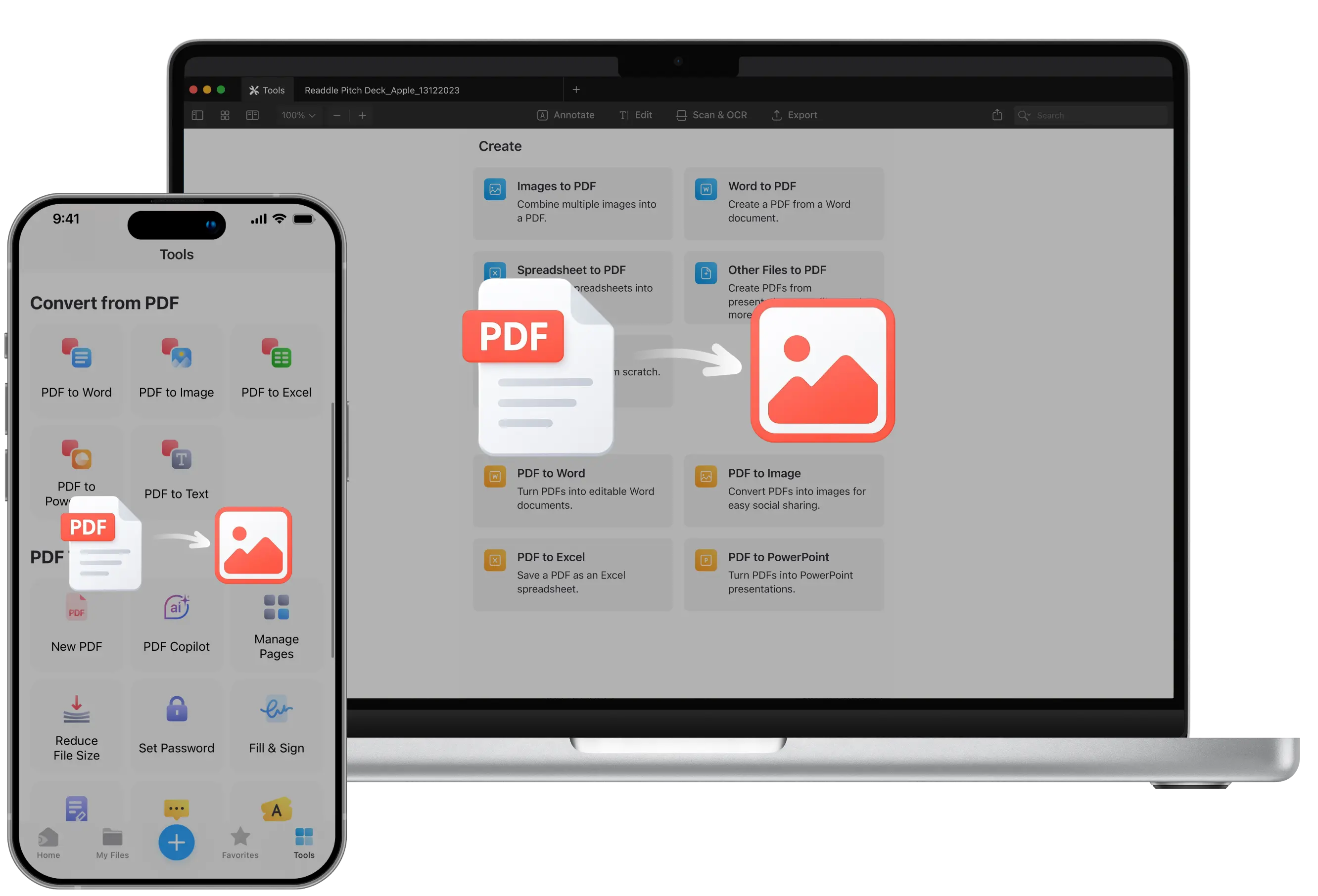
Vous avez besoin d'extraire des images de haute qualité d'un PDF pour des présentations, des rapports ou des projets créatifs ? La conversion de votre PDF au format PNG est la solution idéale.
Les images PNG restent nettes et sont idéales pour les graphiques, les pages scannées ou les documents marketing.
Avec PDF Expert, vous pouvez convertir rapidement des fichiers sur votre Mac, iPhone ou iPad, sans avoir à les télécharger sur des services en ligne.
Dans ce guide, vous apprendrez à convertir un PDF en PNG à l'aide de PDF Expert, et à retransformer les images PNG en PDF lorsque vous en avez besoin. Le convertisseur PDF vers PNG intégré de PDF Expert vous permet de contrôler totalement vos fichiers – rapidement, en toute sécurité et sans perte de qualité.
Pourquoi choisir PDF Expert pour convertir vos fichiers
La plupart des convertisseurs gratuits en ligne compressent vos fichiers, téléchargent des documents potentiellement sensibles vers des services inconnus, ou parfois même apposent un filigrane sur vos images si vous ne payez pas.
PDF Expert fonctionne différemment. Au lieu de traiter les fichiers sur des serveurs inconnus, l'application convertit vos PDF en PNG localement sur votre appareil afin que vos données restent privées. Il préserve la qualité des images, prend en charge un nombre illimité de conversions par lots et vous permet de modifier les fichiers dans une seule application, sans avoir à passer d'un outil à l'autre, ce qui vous fait gagner du temps.
Comment convertir des PDF en PNG sur Mac
Méthode 1 : Exportation via le menu Fichier
Avec PDF Expert, vous pouvez convertir n'importe quelle page PDF ou le document entier au format PNG en quelques clics. Voici comment :
- Tout d'abord, téléchargez gratuitement PDF Expert et lancez l'application.
- Importez votre fichier dans PDF Expert. Utilisez la fonction pratique glisser-déposer ou cliquez sur Sélectionnez le fichier et ouvrez le PDF que vous souhaitez convertir.
- À partir de là, allez dans Fichier > Exporter vers dans la barre d'outils supérieure.
- Choisissez l'option Image… dans le menu déroulant.
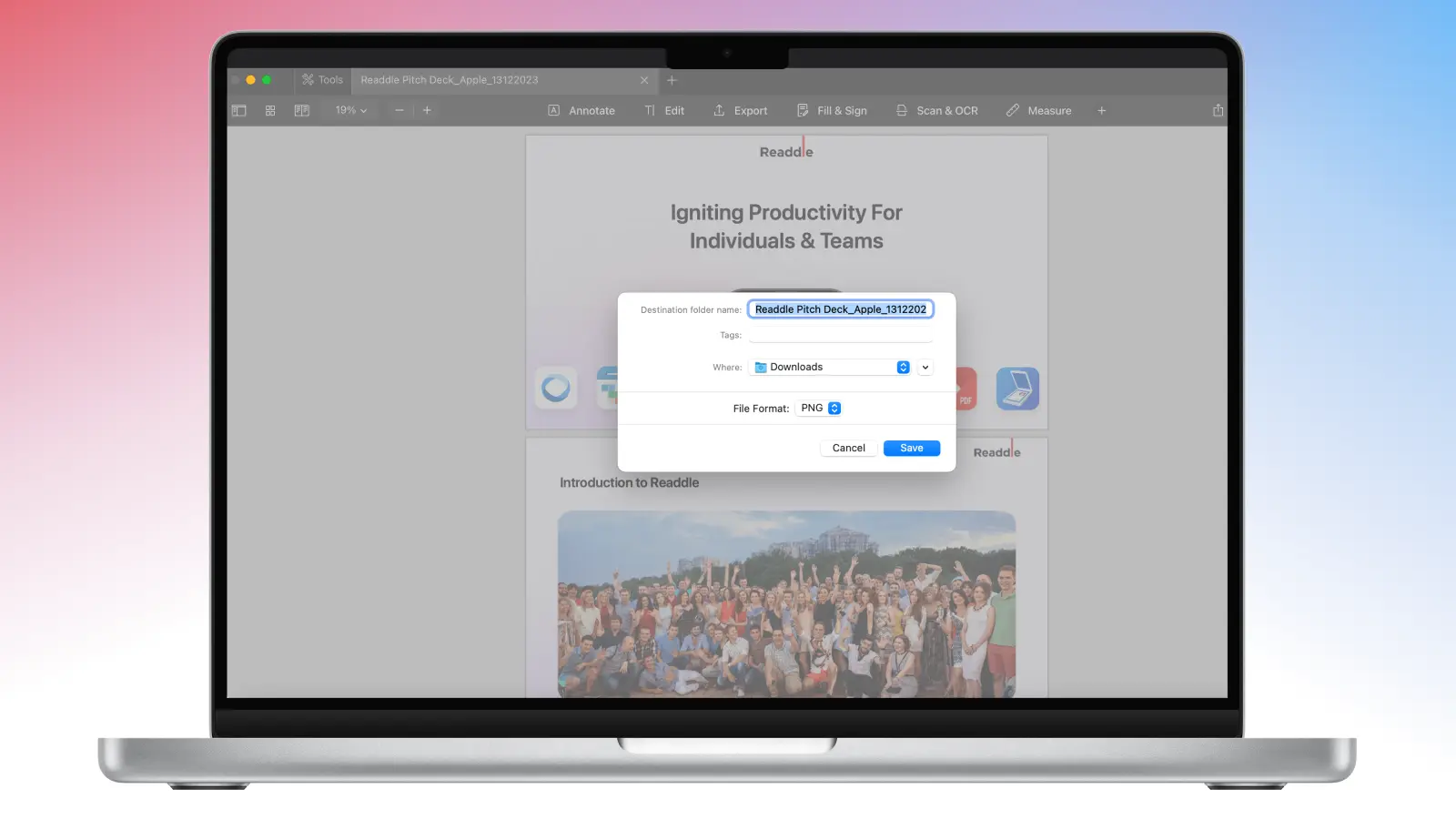
- Nommez votre nouveau fichier et choisissez l'endroit où l'enregistrer.
- Dans le champ Format de fichier, sélectionnez PNG.
- Cliquez sur Enregistrer, et votre image PNG apparaîtra instantanément dans le dossier que vous avez choisi, prête à être utilisée.
Si votre PDF comporte plusieurs pages, PDF Expert vous permet de convertir par lots l'ensemble du document au format PNG en une seule fois, en créant des PNG haute résolution distincts pour chaque page dans un même dossier. Vous pouvez ensuite les utiliser pour des rapports volumineux, des manuels ou des livres électroniques.
Astuce : si vous devez fusionner deux PDF ou réorganiser vos pages avant de les convertir, PDF Expert vous permet de tout réorganiser d'abord, dans la même application.
Méthode 2 : Utilisation du menu Outils
Vous pouvez également convertir des PDF en PNG sur Mac en suivant ces étapes :
- Ouvrez PDF Expert sur Mac.
- Cliquez sur Outils dans le coin supérieur gauche, à côté de Nouvel onglet.
- Faites défiler vers le bas jusqu'au menu Convertir et sélectionnez PDF en image.
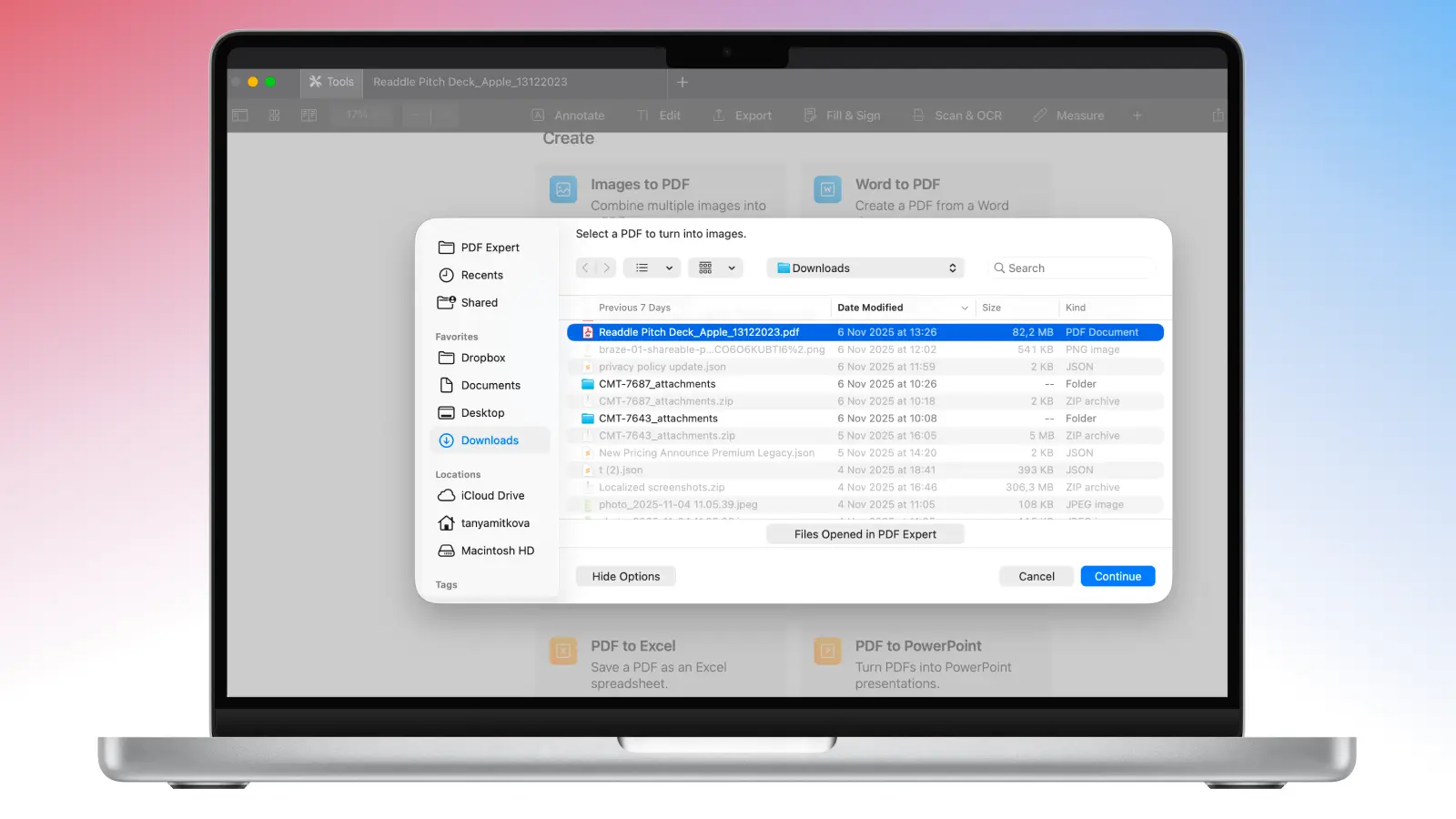
- Recherchez sur votre Mac le PDF que vous souhaitez convertir, puis cliquez sur Continuer.
- Dans la fenêtre qui s'affiche, nommez votre fichier, choisissez un dossier et sélectionnez PNG comme format de fichier.
- Cliquez sur Enregistrer, et c'est fait.
Astuce : Vous avez besoin de partager des images rapides avec vos coéquipiers ? Les outils d'annotation intégrés à PDF Expert vous permettent d'annoter des PDF avant de les exporter en PNG pour le partage de retours ou la collaboration.
Comment convertir un PDF en PNG sur l'iPhone
Méthode 1 : Conversion rapide à partir du menu Fichier
Voici un guide simple, étape par étape, pour convertir votre PDF en images PNG (chaque page sera exportée en PNG séparé si votre document comporte plusieurs pages).
Cela fonctionne sur iPhone et iPad.
- Ouvrez PDF Expert. Si vous ne l'avez pas encore fait, téléchargez-la sur l'App Store.
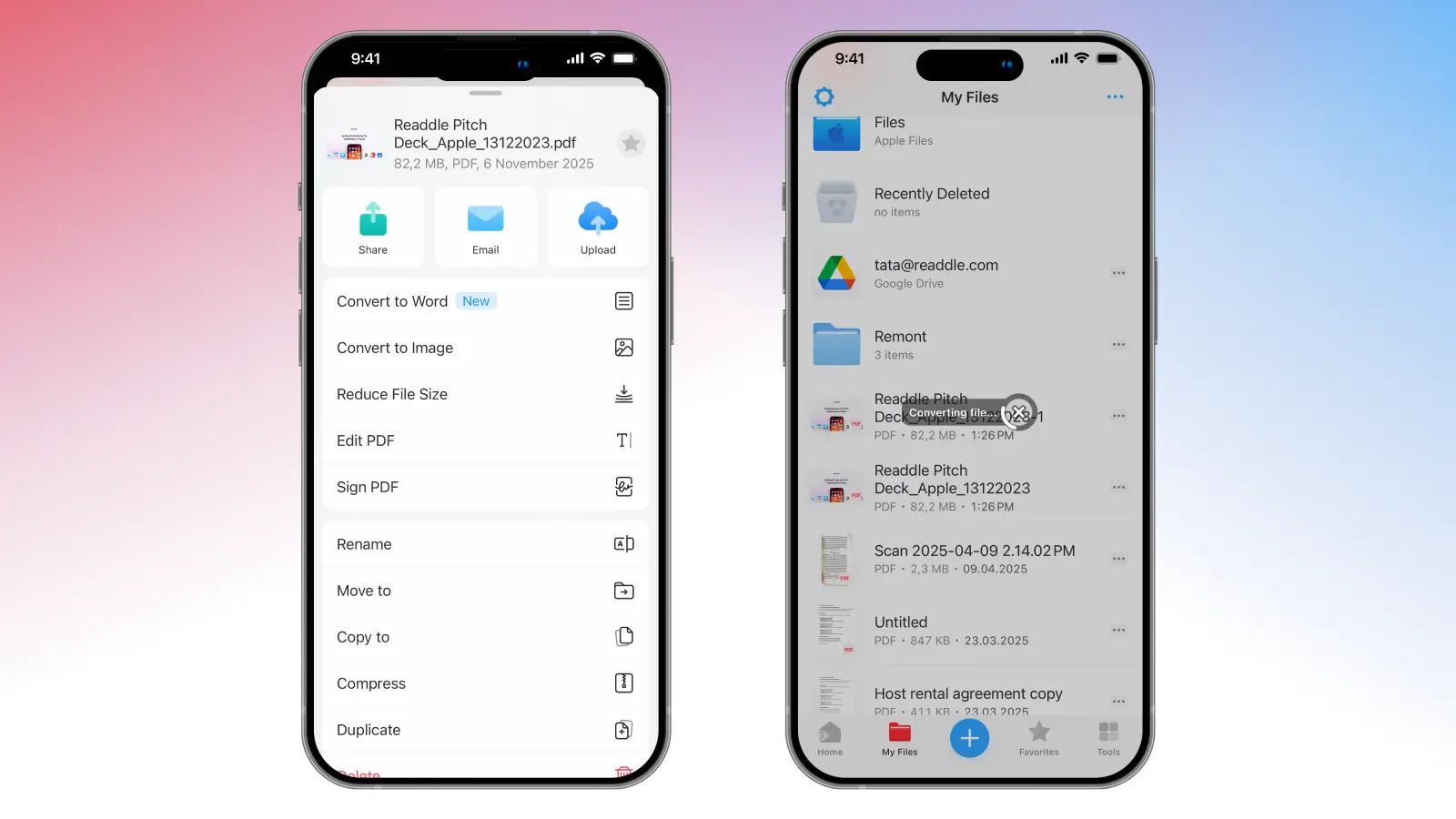
- Touchez le bouton bleu + en bas de l'application. Vous pourrez alors importer le document à partir de Fichiers.
- Sinon, si vous n'avez pas le fichier prêt, vous pouvez le scanner à l'aide de la fonction Scanner.
- Une fois le fichier sélectionné, il sera ajouté à votre dossier Mes fichiers.
- Appuyez sur les trois points situés à côté du fichier. De là, vous verrez l'option Convertir en image.
- PDF Expert crée un PNG et l'enregistre dans le même dossier, où vous pouvez le déplacer, l'ouvrir ou le supprimer si nécessaire.
Méthode 2 : Utilisation de l'onglet Outils
Vous pouvez également convertir des PDF en PNG sur votre iPhone directement à partir de l'onglet Outils. Voici comment :
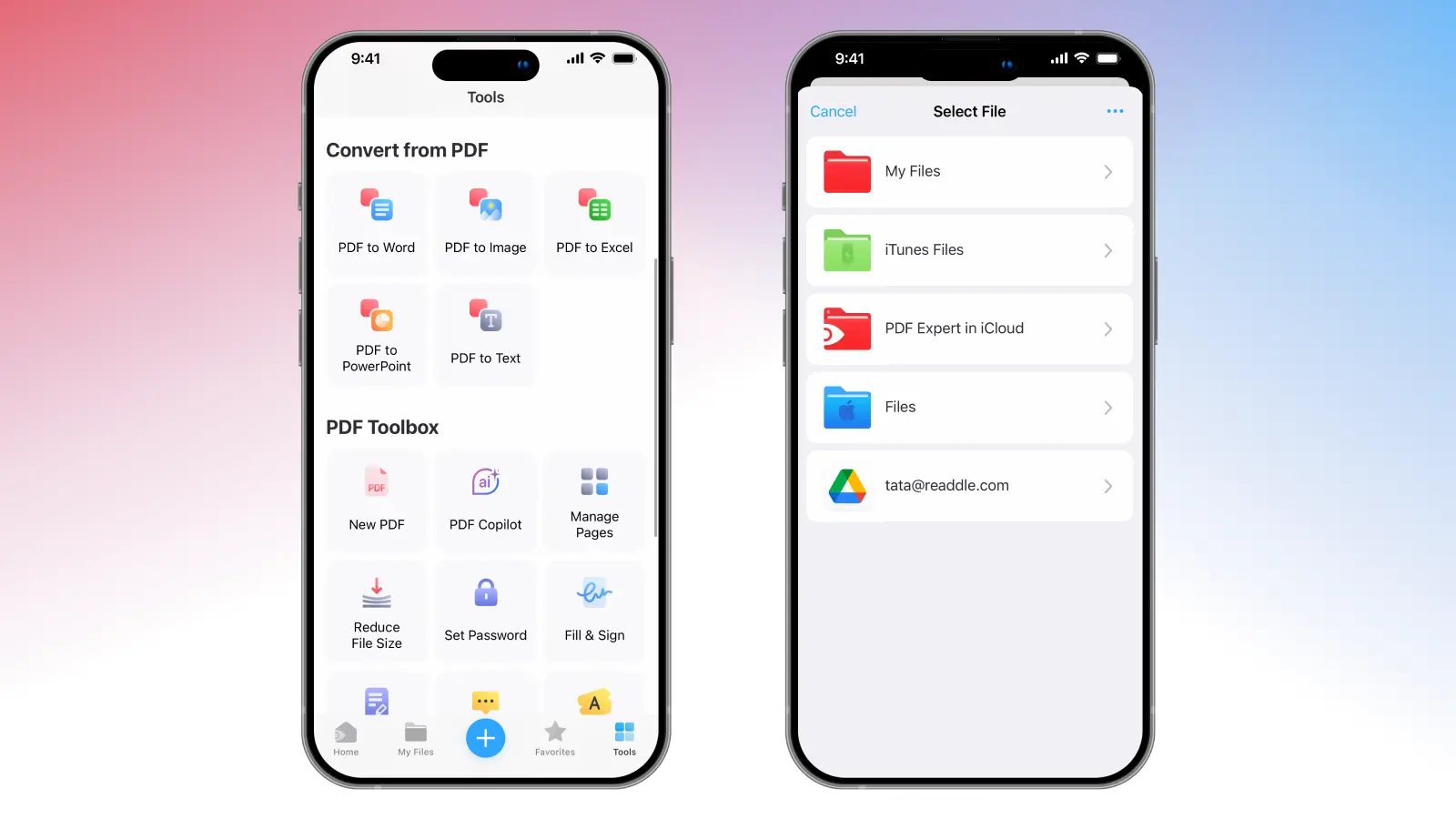
- Allez dans la section Outils en bas à droite de l'application.
- Trouvez la section Convertir à partir de PDF , où vous verrez différentes options de conversion.
- Sélectionnez PDF en image.
- PDF Expert vous présentera différents dossiers, dans lesquels vous pourrez sélectionner le document nécessaire.
- Une fois que vous l'avez sélectionné, l'application convertit votre fichier et l'enregistre dans Mes fichiers. Si le PDF contient plusieurs images, PDF Expert créera un dossier avec toutes les pages en tant qu'images séparées.
Comment convertir un PNG en PDF
Il peut arriver que vous ayez besoin d'aller dans l'autre sens et de convertir des PNG en PDF. Voyons comment transformer un ou plusieurs PNG en un PDF unique et organisé que vous pouvez modifier, annoter et partager. Avec PDF Expert, c'est tout aussi simple.
Conversion de PNG en PDF sur Mac
Voici comment convertir des PNG en PDF sur votre Mac :
- Ouvrez PDF Expert.
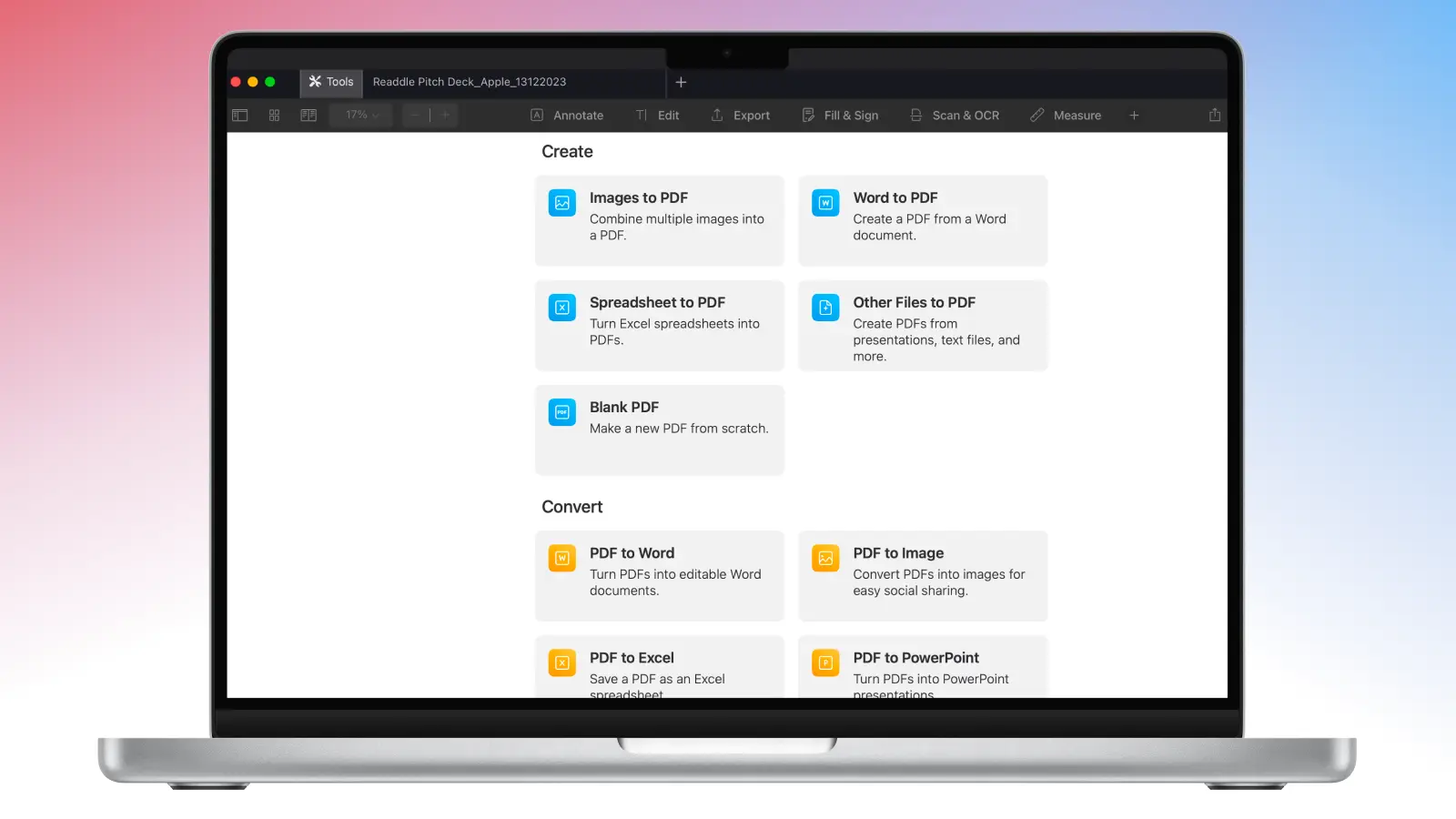
- Cliquez sur Outils dans le coin supérieur gauche, à côté de Nouvel onglet.
- Faites défiler vers le bas jusqu'au menu Créer et sélectionnez Images en PDF.
- Recherchez et sélectionnez les PNG que vous souhaitez convertir. Si vous avez plusieurs images à convertir, appuyez sur la touche CMD et maintenez-la enfoncée pour sélectionner plusieurs images.
- Cliquez ensuite sur Continuer, et PDF Expert traitera automatiquement vos PNG et les convertira en fichier PDF.
- Si vous avez besoin de réorganiser les pages, cliquez sur l'icône des vignettes de page dans le coin supérieur gauche de l'application et faites glisser les pages pour les réorganiser.
- Pour l'enregistrer au format PDF, cliquez sur Fichier > Enregistrer sous…, et vous aurez terminé.
À partir de là, vous pouvez annoter, modifier, signer et protéger le PDF par un mot de passe , le tout à partir d'une seule application.
Convertir des PNG en PDF sur l'iPhone
- Ouvrez PDF Expert sur votre iPhone.
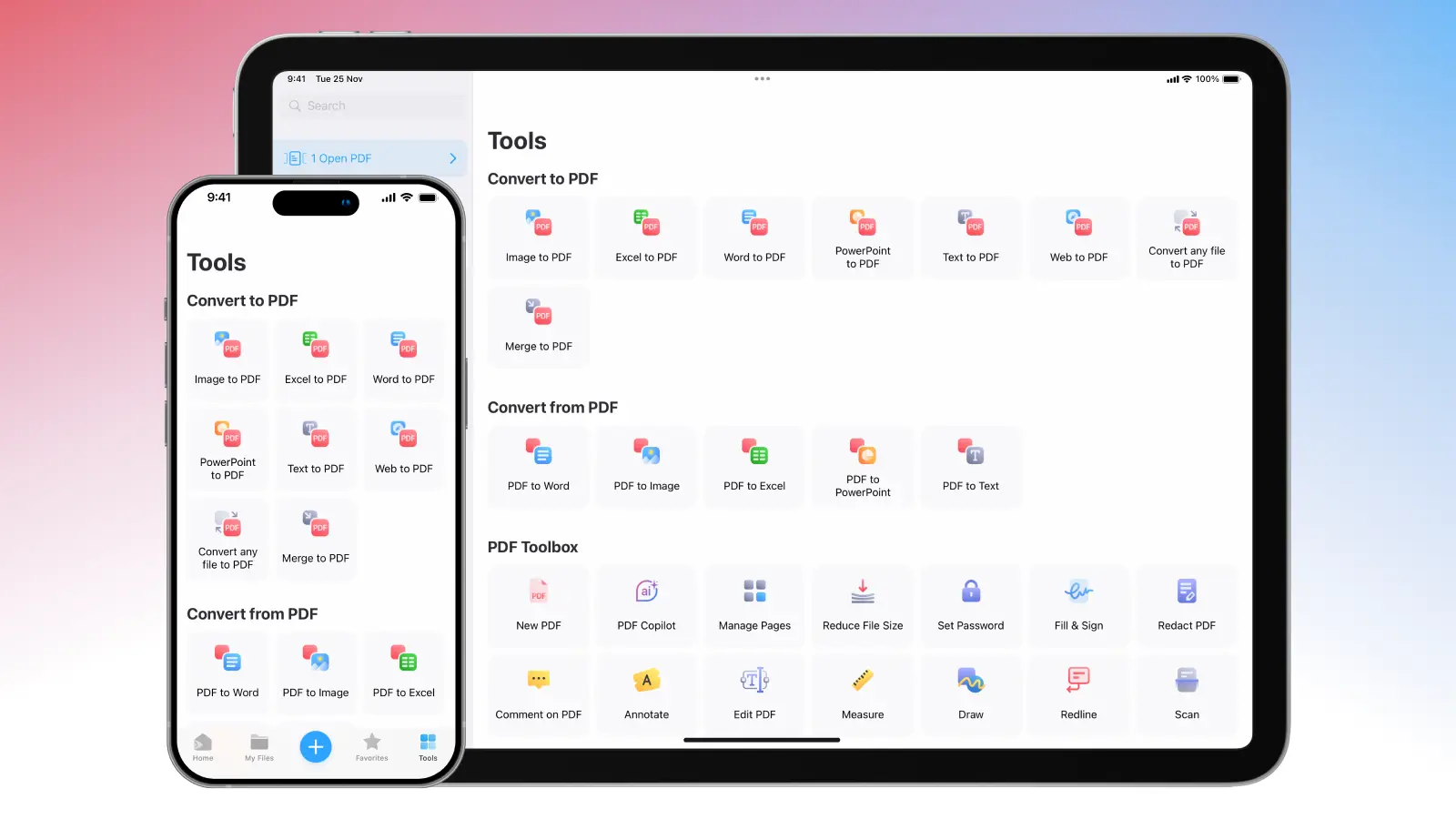
- Allez dans la section Outils en bas à droite de l'application.
- De là, vous trouverez les outils Convertir en PDF.
- Recherchez et appuyez sur Image en PDF.
- Vous pourrez sélectionner un fichier PNG dans vos fichiers, vos photos ou même sur Google Drive.
- Une fois que vous avez trouvé la bonne photo, cliquez sur Convertir, et le PNG sera transformé en PDF et stocké dans Mes fichiers.
Conversion de PNG en PDF sur n'importe quel appareil
PDF Expert fonctionne de manière transparente sur Mac, iPhone et iPad, ce qui vous permet de synchroniser vos fichiers PDF facilement via iCloud, Dropbox ou d'autres services de stockage.
Une fois que vous avez téléchargé votre PDF sur un espace de stockage en nuage à partir de votre Mac, PDF Expert le synchronise automatiquement avec votre iPhone et votre iPad, afin que vous puissiez continuer à lire, à modifier et à partager le document en déplacement.
Téléchargez PDF Expert sur Mac, iPhone ou iPad dès aujourd'hui pour commencer à convertir des PDF en PNG sans effort.
Conversion PDF : FAQ
Existe-t-il des outils en ligne pour convertir les PDF en PNG ?
Oui, vous trouverez sur de nombreux convertisseurs PDF-PNG basés sur le web, mais ils présentent souvent des inconvénients. La plupart des outils en ligne :
- Compressent les images pour réduire la taille des fichiers, ce qui peut entraîner des PNG flous ou pixellisés.
- Téléversent vos fichiers sur des serveurs externes, ce qui peut poser des risques pour la confidentialité si votre PDF contient des données sensibles ou personnelles.
- Nécessitent une connexion internet, ce qui vous ralentit si vous travaillez hors ligne ou en déplacement.
- Limitent le nombre de pages ou de conversions par jour, sauf si vous souscrivez à un abonnement payant.
Avec PDF Expert, toutes les conversions sont effectuées localement et en toute sécurité sur votre appareil. Il n'est pas nécessaire de téléverser quoi que ce soit, il n'y a pas de limite de taille de fichier cachée et aucun risque d'exposition de données sensibles. Vous obtenez des PNG haute résolution, de qualité professionnelle, en quelques secondes, même hors ligne.
Quel est le meilleur convertisseur gratuit de PDF en PNG ?
Si vous cherchez un outil simple pour votre Mac, iPhone ou iPad, PDF Expert est la meilleure application du marché. Elle vous permet de convertir des PDF en PNG nets et de haute qualité directement sur votre appareil, en préservant chaque détail pour une utilisation ultérieure. Vous pouvez faire une page ou plusieurs en même temps – hors ligne, sans publicité ni téléchargement ennuyeux, tout en gardant vos fichiers sécurisés et privés.
La qualité de l'image se dégrade-t-elle lors de la conversion de PDF en PNG ?
Pas avec PDF Expert. Contrairement à de nombreux convertisseurs en ligne de base qui convertissent votre PDF en trame à une faible résolution, le convertisseur intégré utilise un outil de conversion sans perte qui préserve la qualité PNG et garantit que les images restent parfaites au pixel près et fidèles à la conception d'origine. Vous pouvez utiliser vos PNG exportés dans des présentations ou les imprimer sans perte de qualité.
Puis-je convertir un PDF dans d'autres formats ?
Sans aucun doute. PDF Expert vous permet de convertir des PDF en JPG, PPT et même en documents Word. Il suffit d'aller dans le menu Exporter, de choisir le format et d'enregistrer. Le processus est rapide et vos fichiers restent de grande qualité.
