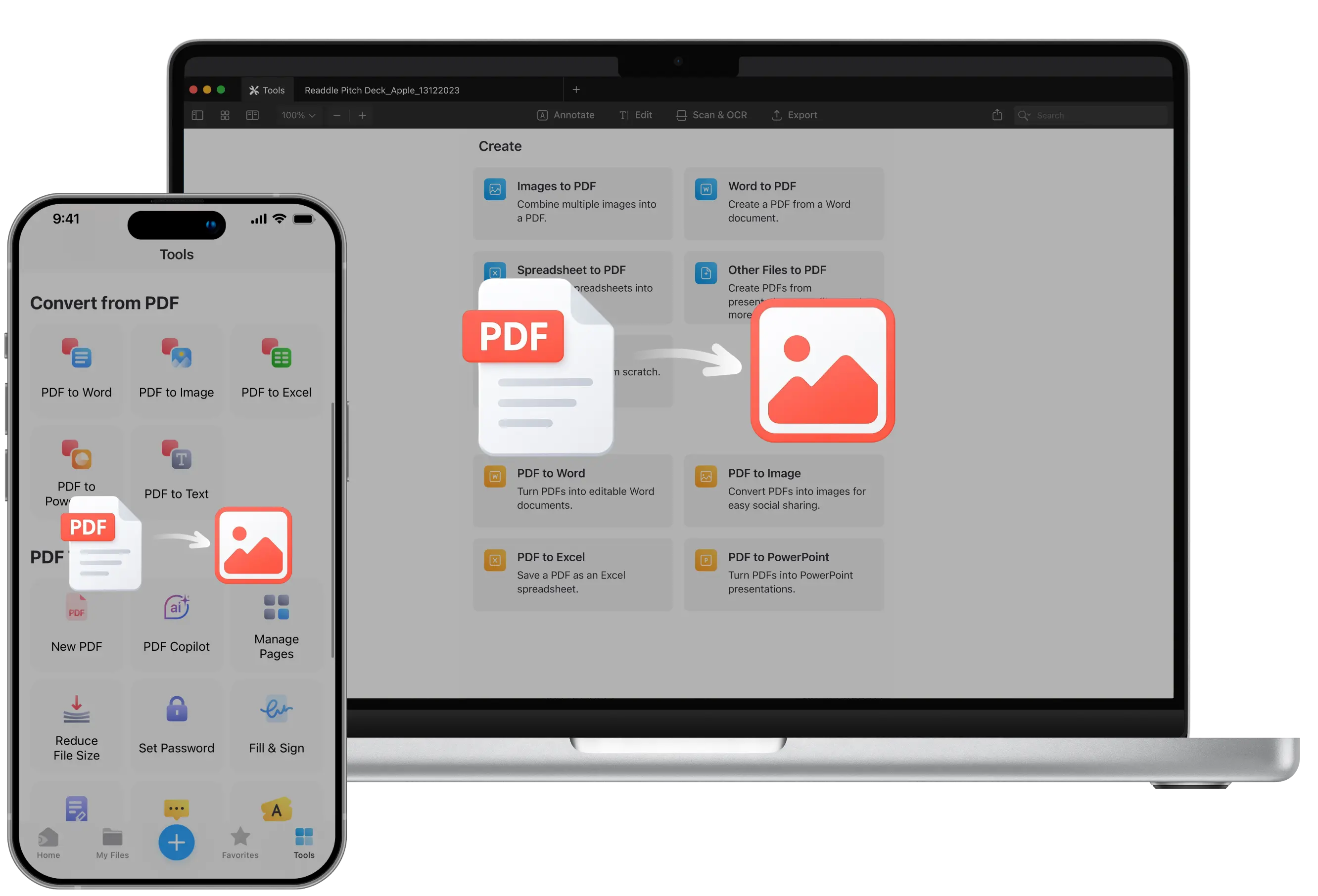
Müssen Sie hochwertige Bilder aus einem PDF-Dokument für Präsentationen, Berichte oder kreative Projekte extrahieren? Die Konvertierung Ihrer PDF-Datei in das PNG-Format ist die perfekte Lösung.
PNG-Bilder bleiben gestochen scharf und sind ideal für Diagramme, gescannte Seiten oder Marketingmaterial.
Mit PDF Expert können Sie Dateien schnell auf Ihrem Mac, iPhone oder iPad konvertieren, ohne sie auf Online-Dienste hochladen zu müssen.
In diesem Leitfaden’erfahren Sie, wie Sie mit PDF Expert ein PDF in ein PNG konvertieren und PNG-Bilder bei Bedarf wieder in ein PDF umwandeln können. Mit dem integrierten PDF-zu-PNG-Konverter von PDF Expert’können Sie schnell, sicher und ohne Qualitätsverlust die volle Kontrolle über Ihre Dateien – erlangen.
Warum PDF Expert für die Konvertierung Ihrer Dateien wählen?
Die meisten kostenlosen Online-Konverter komprimieren Ihre Dateien, laden potenziell sensible Dokumente auf unbekannte Dienste hoch oder versehen Ihre Bilder sogar mit Wasserzeichen, wenn Sie nicht dafür bezahlen.
PDF Expert funktioniert anders – . Anstatt Dateien auf unbekannten Servern zu verarbeiten, wandelt die App Ihre PDFs lokal auf Ihrem Gerät in PNGs um, sodass Ihre Daten privat bleiben. Es bewahrt die Bildqualität, unterstützt unbegrenzte Stapelkonvertierungen und ermöglicht die Bearbeitung von Dateien in einer einzigen Anwendung, ohne dass Sie zwischen verschiedenen Werkzeugen wechseln müssen, was Zeit spart.
Konvertierung von PDF in PNG auf Mac
Methode 1: Exportieren über das Menü Datei
Mit PDF Expert können Sie jede beliebige PDF-Seite oder das gesamte Dokument mit nur wenigen Klicks in das PNG-Format konvertieren. Hier’erfahren Sie, wie:
- Laden Sie zunächst PDF Expert kostenlos herunter und starten Sie die App.
- Importieren Sie Ihre Datei in PDF Expert. Verwenden Sie die praktische Drag & Drop-Funktion oder klicken Sie auf Datei auswählen und öffnen Sie die zu konvertierende PDF-Datei.
- Gehen Sie dann in der oberen Symbolleiste auf Datei > Exportieren nach .
- Wählen Sie die Option Bild… aus dem Dropdown-Menü.
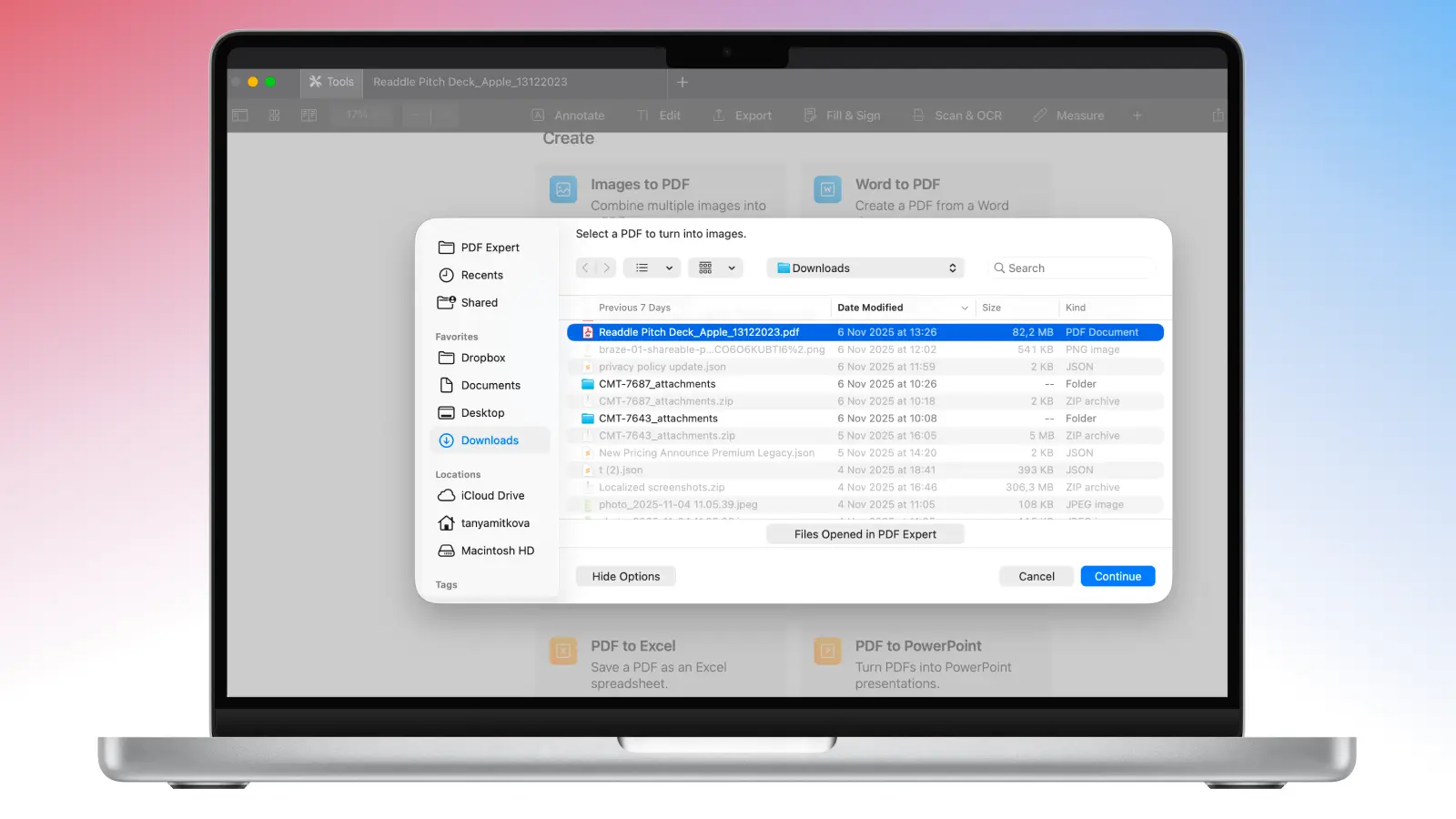
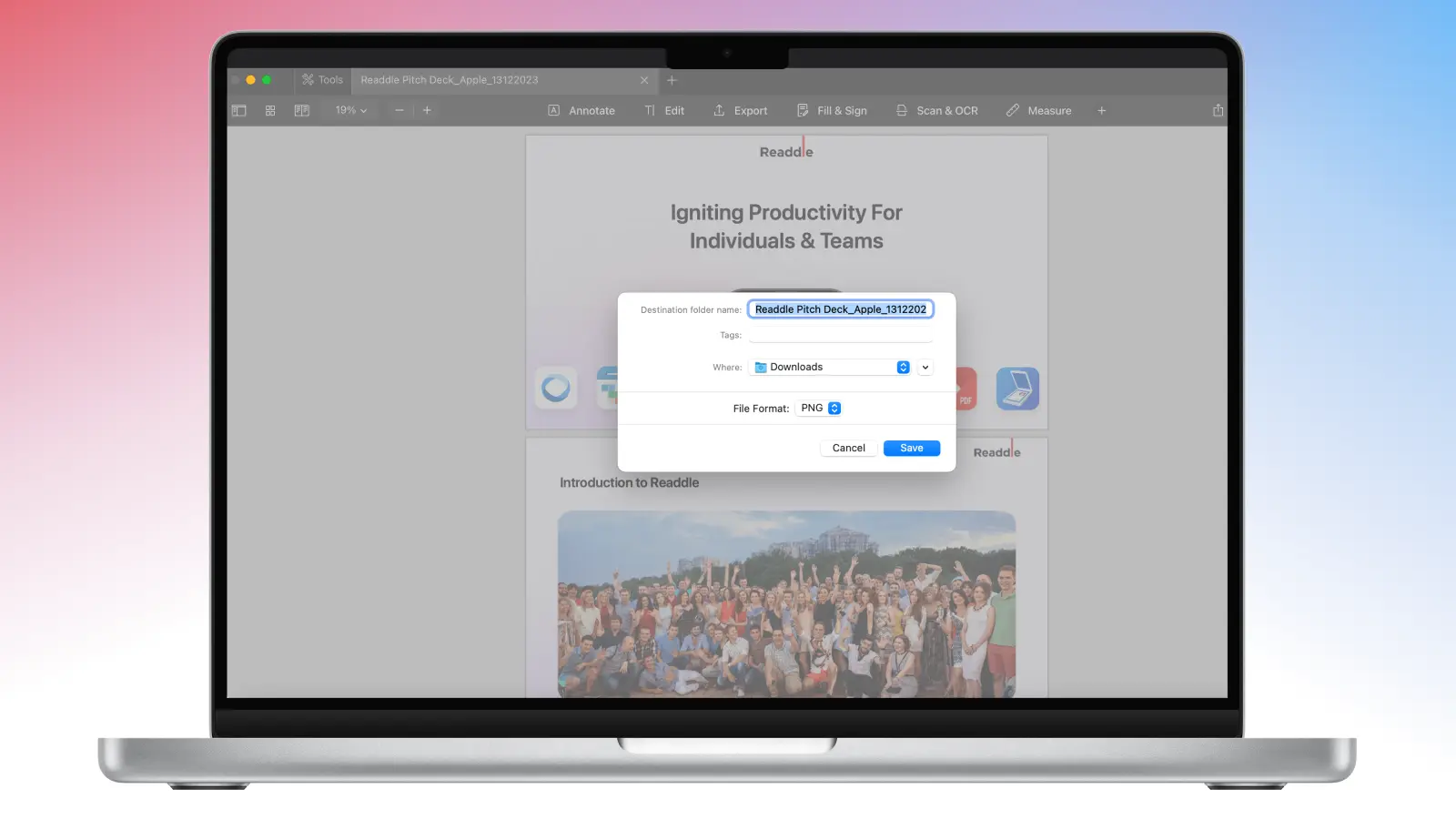
- Benennen Sie Ihre neue Datei und wählen Sie einen Speicherort.
- Wählen Sie im Feld Dateiformat die Option PNG.
- Klicken Sie auf " Speichern", und Ihr PNG-Bild wird sofort in dem von Ihnen gewählten Ordner angezeigt und ist sofort einsatzbereit.
Wenn Ihr PDF-Dokument mehrere Seiten enthält, können Sie mit PDF Expert das gesamte Dokument in einem Arbeitsgang in PNGs konvertieren und für jede Seite separate hochauflösende PNGs in einem Ordner erstellen. Sie können sie dann für umfangreiche Berichte, Handbücher oder eBooks verwenden.
Profi-Tipp: Wenn Sie zwei PDF-Dateien zusammenführen oder die Seiten vor der Konvertierung neu anordnen müssen, können Sie mit PDF Expert alles in der gleichen Anwendung neu anordnen.
Methode 2: Verwendung des Menüs Extras
Alternativ können Sie PDF auf dem Mac auch mit diesen Schritten in PNG konvertieren:
- PDF Expert für Mac öffnen.
- Klicken Sie oben links neben Neue Registerkarte auf Extras.
- Blättern Sie nach unten zum Menü Konvertieren und wählen Sie PDF in Bild.
- Suchen Sie die PDF-Datei auf Ihrem Mac, die Sie konvertieren möchten, und klicken Sie dann auf Weiter.
- Benennen Sie in dem sich öffnenden Fenster Ihre Datei, wählen Sie einen Ordner und wählen Sie PNG als Dateiformat.
- Klicken Sie auf " Speichern", und Sie’sind bereit.
Profi-Tipp: Sie müssen schnelles Bildmaterial mit Ihren Teamkollegen austauschen? Mit den integrierten Anmerkungswerkzeugen von PDF Expert’können Sie PDFs markieren, bevor Sie sie für Feedback oder die Zusammenarbeit in PNG exportieren.
Konvertieren von PDF in PNG auf dem iPhone
Methode 1: Schnellkonvertierung über das Menü Datei
Hier’finden Sie eine einfache Schritt-für-Schritt-Anleitung zur Konvertierung Ihrer PDF in PNG-Bilder (’exportiert jede Seite als separates PNG, wenn Ihr Dokument mehrere Bilder enthält).
Dies funktioniert auf iPhone und iPad.
- PDF Expert starten. Wenn Sie’noch nicht haben, laden Sie es aus dem App Store herunter.
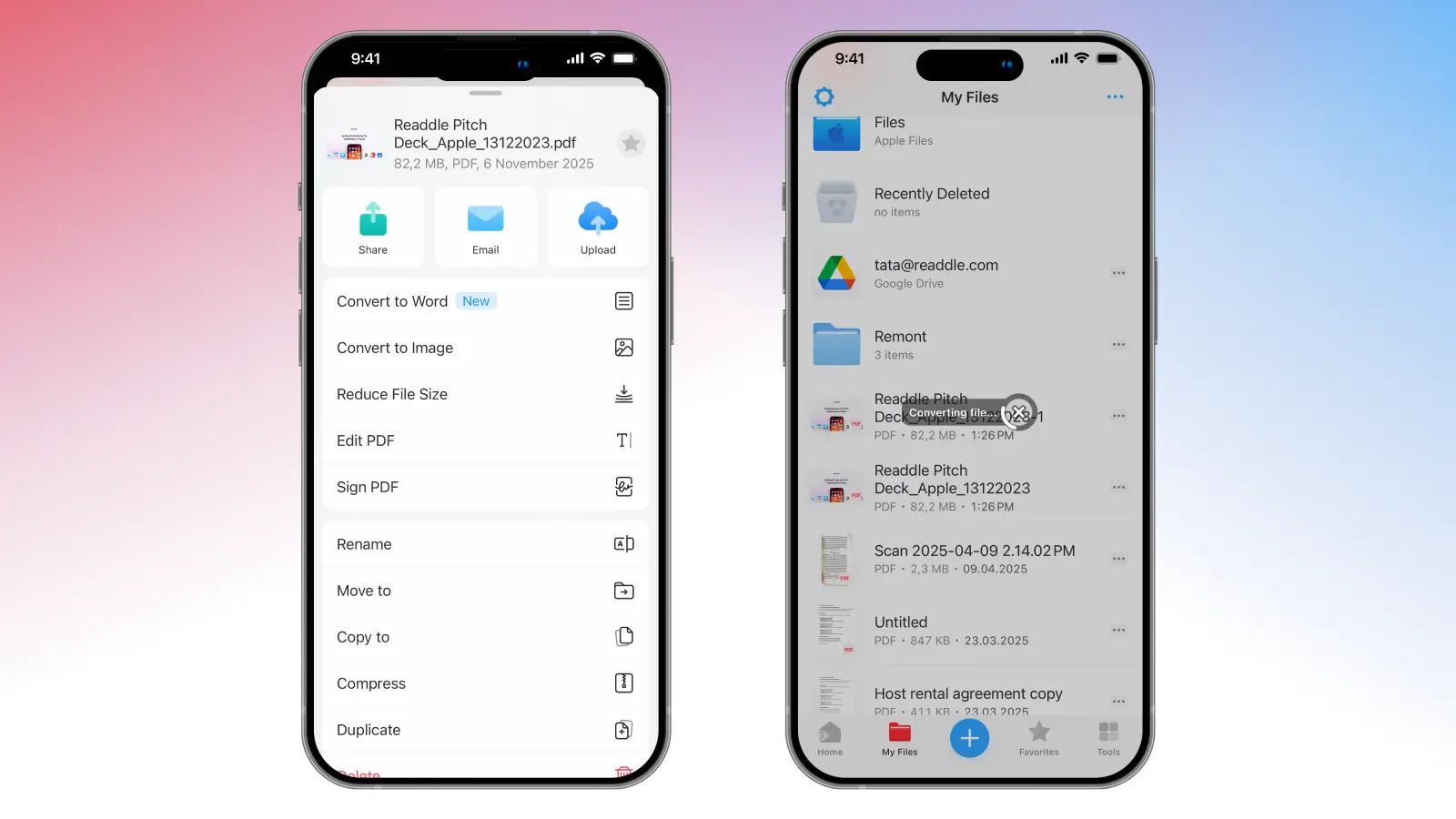
- Tippen Sie auf das blaue “+” Zeichen am unteren Rand der App. Dort können Sie das Dokument aus Dateien importieren.
- Wenn Sie’die Datei nicht zur Hand haben, können Sie sie auch mit der Scan-Funktion einscannen.
- Sobald Sie die Datei ausgewählt haben, wird sie zu Ihrem Ordner Eigene Dateien hinzugefügt.
- Tippen Sie auf die drei Punkte neben der Datei. Dort sehen Sie die Option In Bild konvertieren.
- PDF Expert erstellt ein PNG und speichert es im selben Ordner, in den Sie es nach Bedarf verschieben, öffnen oder löschen können.
Methode 2: Verwendung der Registerkarte Tools
Alternativ können Sie auf Ihrem iPhone direkt über den Reiter "Werkzeuge" PDF in PNG konvertieren. Hier’erfahren Sie, wie:
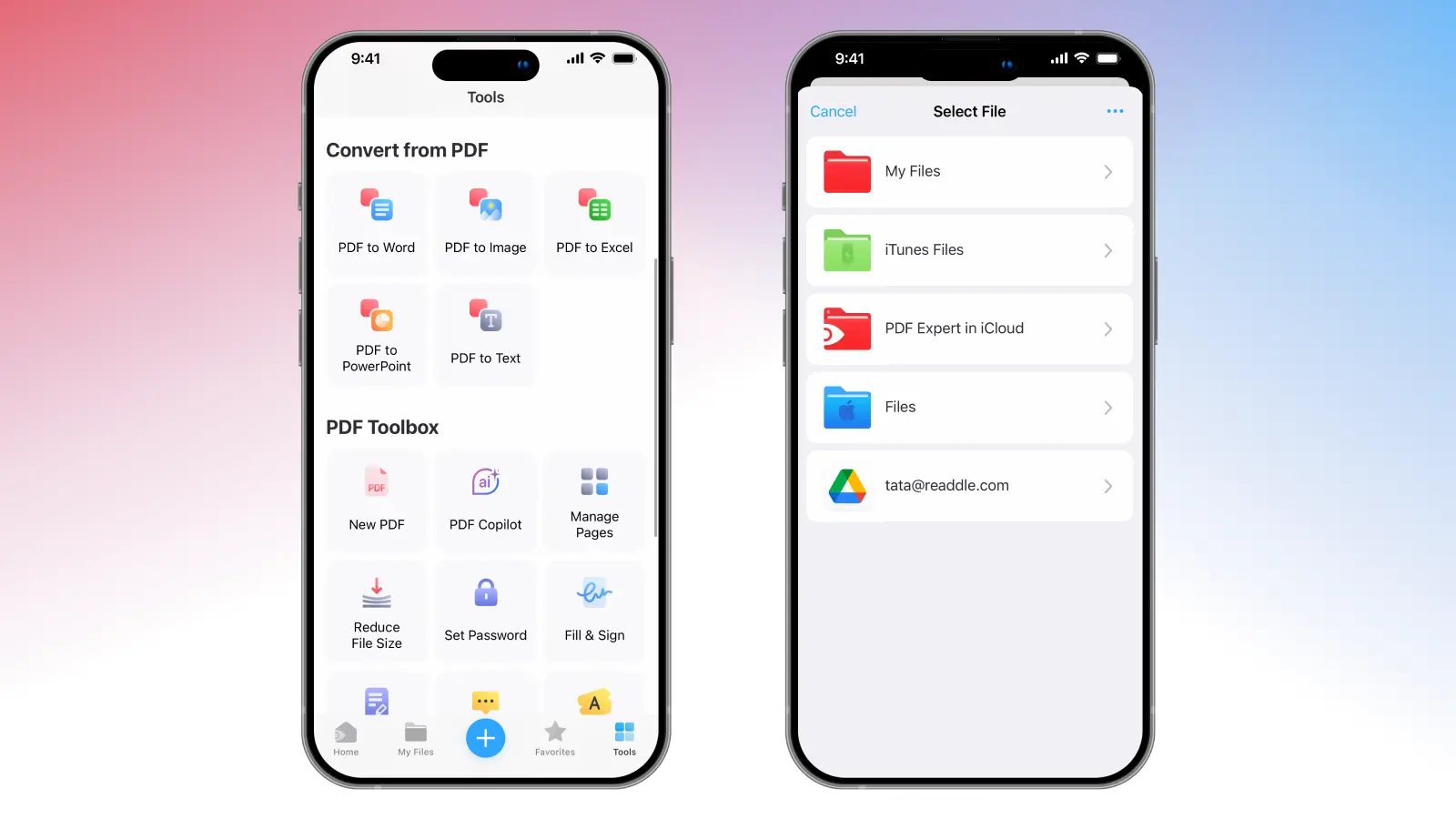
- Gehen Sie zum Abschnitt " Tools" in der unteren rechten Ecke der App.
- Suchen Sie den Abschnitt Aus PDF konvertieren , wo Sie unter’verschiedene Konvertierungsoptionen finden.
- Wählen Sie PDF zu Bild.
- PDF Expert zeigt Ihnen verschiedene Ordner an, in denen Sie das gewünschte Dokument auswählen können.
- Nach der Auswahl konvertiert die App Ihre Datei und speichert sie unter Meine Dateien. Wenn die PDF-Datei mehrere Bilder enthält, erstellt PDF Expert einen Ordner mit allen Seiten als separate Bilder.
Wie konvertiert man PNG in PDF?
Manchmal müssen Sie vielleicht den umgekehrten Weg gehen und PNG in PDF konvertieren. Unter’erfahren Sie, wie Sie eine oder mehrere PNG-Dateien in eine einzige, übersichtliche PDF-Datei verwandeln, die Sie bearbeiten, mit Anmerkungen versehen und weitergeben können. Mit PDF Expert ist das’ganz einfach.
Konvertierung von PNG in PDF auf dem Mac
Hier’erfahren Sie, wie Sie PNG auf Ihrem Mac in PDF umwandeln:
- PDF-Experte öffnen.
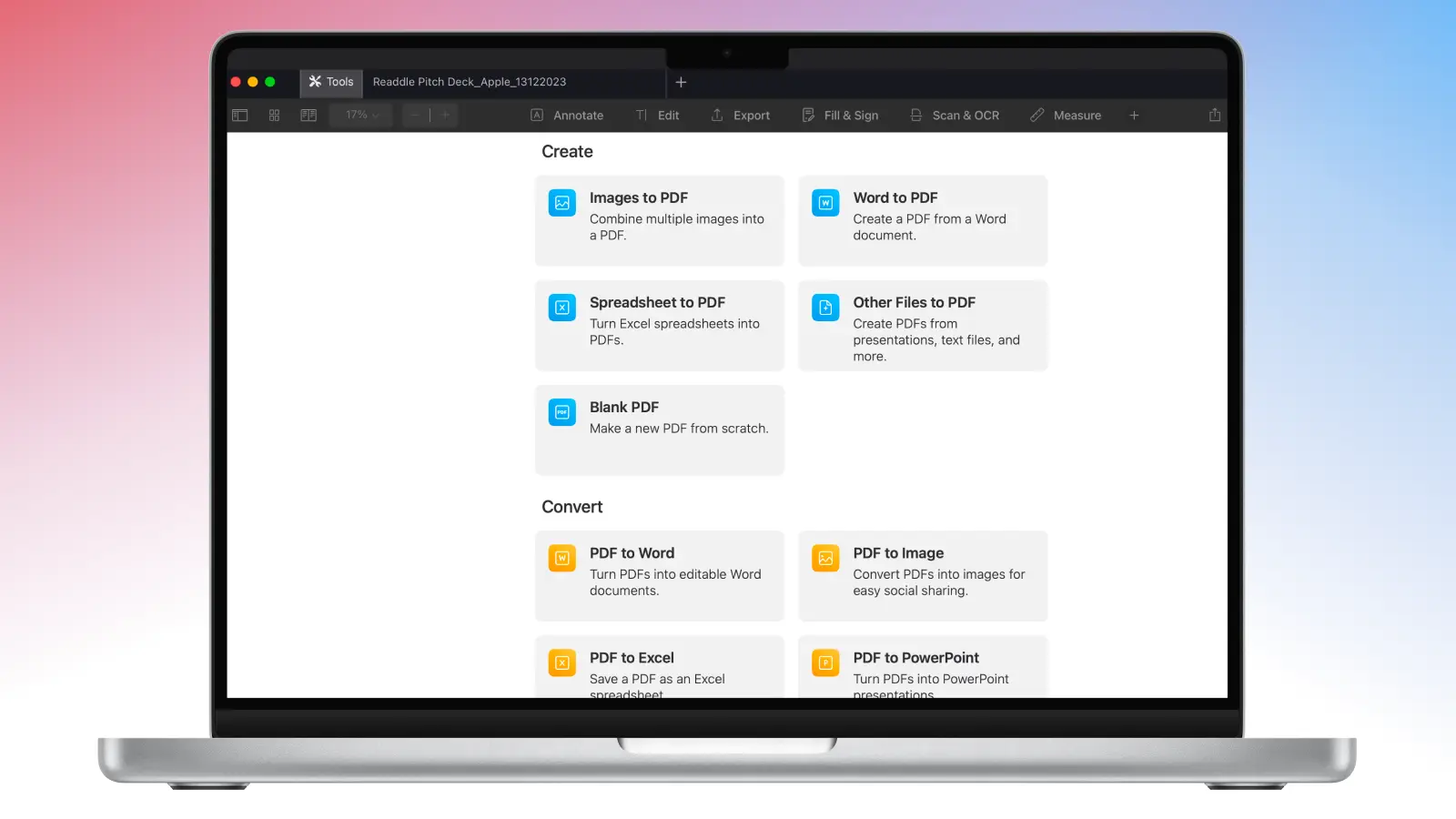
- Klicken Sie oben links neben Neue Registerkarte auf Extras.
- Blättern Sie nach unten zum Menü Erstellen und wählen Sie Bilder in PDF.
- Suchen Sie die PNGs, die Sie konvertieren möchten, und wählen Sie sie aus. Wenn Sie mehrere Bilder zu konvertieren haben, halten Sie die CMD-Taste gedrückt, um mehrere Bilder auszuwählen.
- Klicken Sie dann auf Weiter, und PDF Expert wird Ihre PNGs automatisch verarbeiten und in eine PDF-Datei umwandeln.
- Wenn Sie die Seiten neu anordnen möchten, klicken Sie auf das Symbol für die Seitenminiaturen in der oberen linken Ecke der App und ziehen Sie, um die Seiten neu anzuordnen.
- Um als PDF zu speichern, gehen Sie auf Datei > Speichern unter…, und schon sind Sie fertig’.
Von dort aus können Sie die PDF-Datei mit Anmerkungen versehen, bearbeiten, signieren und mit einem Passwort schützen - alles in einer einzigen Anwendung.
Konvertierung von PNG in PDF auf dem iPhone
- Öffnen Sie PDF Expert auf Ihrem iPhone.
- Gehen Sie zum Abschnitt " Tools" in der unteren rechten Ecke der App.
- Dort finden Sie die Werkzeuge zum Konvertieren in PDF .
- Suchen und tippen Sie auf Bild in PDF.
- Sie können ein PNG aus Ihren Dateien, Fotos oder sogar aus Google Drive auswählen.
- Wenn Sie das richtige Foto gefunden haben, klicken Sie auf " Konvertieren", und das PNG wird in eine PDF-Datei umgewandelt und unter "Meine Dateien" gespeichert.
Konvertierung von PNG in PDF auf jedem Gerät
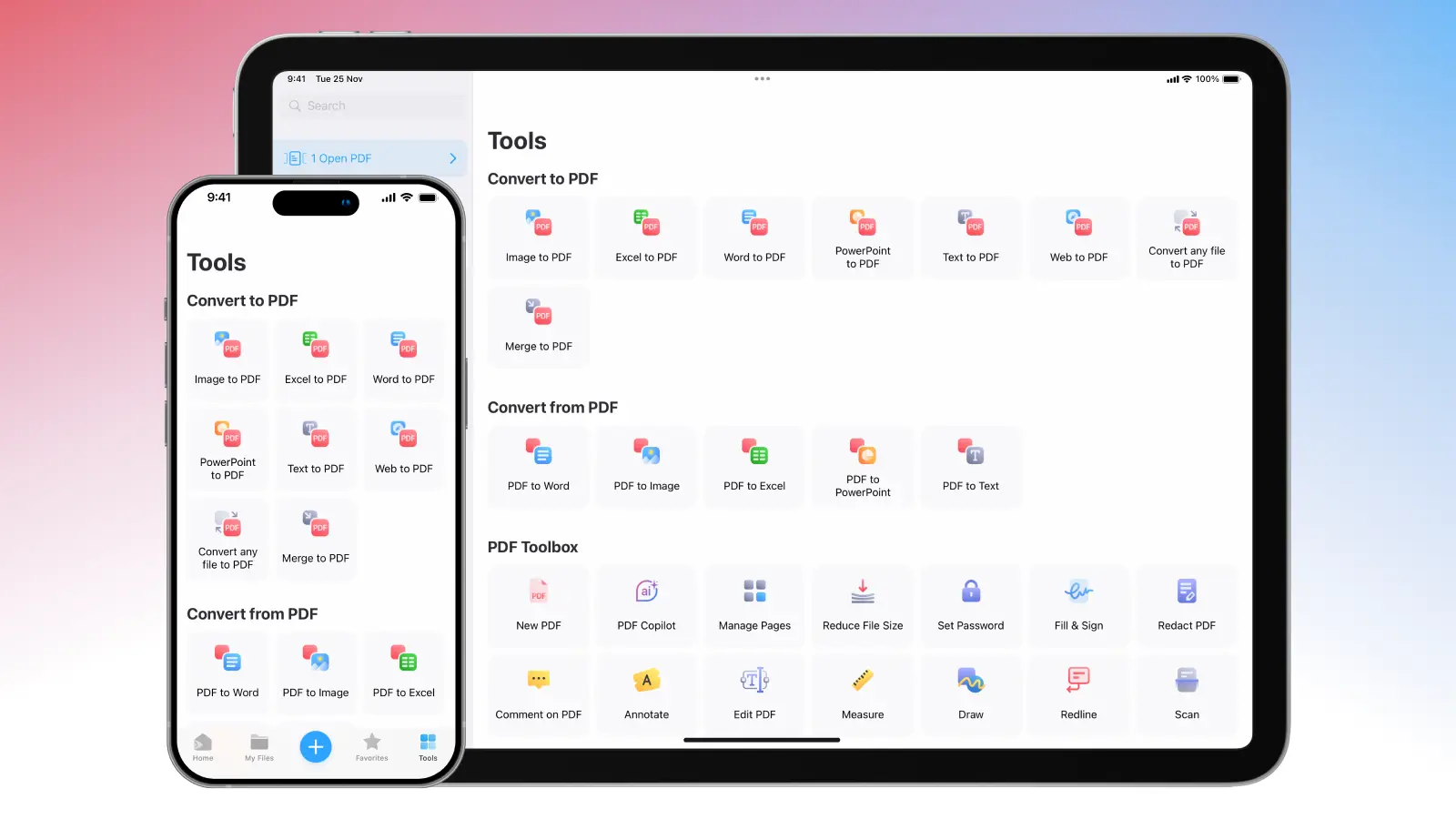
PDF Expert funktioniert nahtlos auf Mac, iPhone und iPad, sodass Sie Ihre PDF-Dateien ganz einfach über iCloud, Dropbox oder andere Speicherdienste synchronisieren können.
Sobald Sie Ihr PDF-Dokument von Ihrem Mac in einen Cloud-Speicher hochgeladen haben, wird es von PDF Expert automatisch mit Ihrem iPhone und iPad synchronisiert, sodass Sie das Dokument auch unterwegs lesen, bearbeiten und weitergeben können.
Laden Sie PDF Expert noch heute auf Mac, iPhone oder iPad herunter und konvertieren Sie mühelos PDFs in PNGs.
PDF-Konvertierung: FAQ
Gibt es Online-Tools zur Konvertierung von PDFs in PNGs?
Ja, unter’finden Sie zahlreiche webbasierte PDF-zu-PNG-Konverter, die jedoch oft mit Kompromissen verbunden sind. Die meisten Online-Tools:
- Komprimieren Sie Bilder, um die Dateigröße zu verringern, so dass Sie unscharfe oder verpixelte PNGs erhalten.
- Laden Sie Ihre Dateien auf externe Server hoch und riskieren Sie den Datenschutz, wenn Ihre PDF-Datei sensible oder persönliche Informationen enthält.
- Sie benötigen eine Internetverbindung und verlangsamen Ihre Arbeit, wenn Sie’offline oder unterwegs sind.
- Begrenzen Sie die Anzahl der Seiten oder Konvertierungen pro Tag, es sei denn, Sie zahlen für ein Abonnement.
Mit PDF Expert erfolgen alle Konvertierungen lokal und sicher auf Ihrem Gerät. Auf’muss nichts hochgeladen werden, es gibt keine versteckten Größenbeschränkungen für Dateien und es besteht kein Risiko, sensible Daten preiszugeben. Sie erhalten PNGs in hoher Auflösung und professioneller Qualität in Sekundenschnelle, auch wenn Sie’offline sind.
Welches ist der beste kostenlose PDF-zu-PNG-Konverter?
Wenn Sie’ein einfaches Tool für Ihren Mac, Ihr iPhone oder Ihr iPad suchen, ist PDF Expert zweifellos die beste Anwendung auf dem Markt. Damit können Sie PDFs direkt auf Ihrem Gerät in scharfe, hochwertige PNGs umwandeln, wobei jedes Detail für die spätere Verwendung erhalten bleibt. Sie können eine Seite oder eine ganze Reihe von Seiten auf einmal – offline bearbeiten, ohne lästige Werbung oder Uploads, wobei Ihre Dateien sicher und privat bleiben.
Verschlechtert sich die Bildqualität bei der Konvertierung von PDF in PNG?
Nicht mit PDF Expert. Im Gegensatz zu vielen einfachen Online-Konvertern, die Ihr PDF mit einer niedrigen Auflösung rastern, verwendet der integrierte Konverter ein verlustfreies Konvertierungswerkzeug, das die PNG-Qualität bewahrt und sicherstellt, dass die Bilder pixelgenau und originalgetreu bleiben. Sie können Ihre exportierten PNGs ohne Qualitätsverlust in Präsentationen oder zum Drucken verwenden.
Kann ich eine PDF-Datei in andere Formate konvertieren?
Definitiv. Mit PDF Expert können Sie PDFs in JPG-, PPT- und sogar Word-Dokumente umwandeln. Gehen Sie einfach zum Menü Exportieren, wählen Sie Ihr Format und speichern Sie. Das Verfahren ist schnell, und die Qualität Ihrer Dateien bleibt durchgängig hoch.
