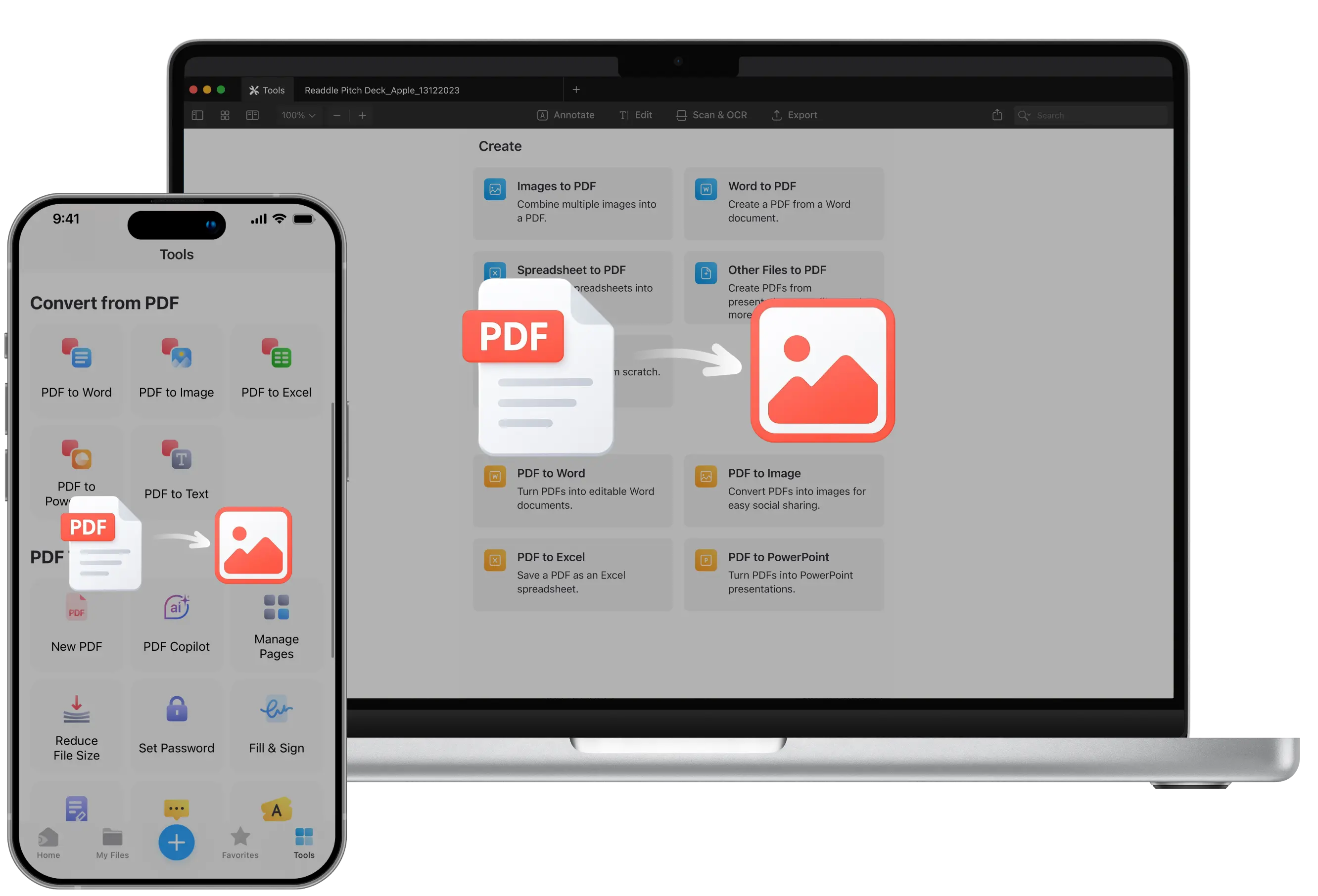
¿Necesitas extraer imágenes de alta calidad de un PDF para presentaciones, informes o proyectos creativos? Convertir tu PDF a formato PNG es la solución perfecta.
Las imágenes PNG se mantienen nítidas y son ideales para gráficos, páginas escaneadas o materiales de marketing.
Con PDF Expert, puedes convertir archivos rápidamente en tu Mac, iPhone o iPad, sin necesidad de subir archivos a servicios en línea.
En esta guía,’aprenderá cómo convertir un PDF a PNG utilizando PDF Expert, y cómo volver a convertir imágenes PNG en un PDF cuando lo necesite. El conversor de PDF a PNG incorporado en PDF Expert’puede ayudarte a obtener un control total sobre tus archivos – de forma rápida, segura y sin perder calidad.
Por qué elegir PDF Expert para convertir sus archivos
La mayoría de los conversores gratuitos en línea comprimen tus archivos, suben documentos potencialmente sensibles a servicios desconocidos o, a veces, incluso ponen marcas de agua a tus imágenes a menos que pagues.
PDF Expert funciona de forma diferente – en lugar de manejar archivos en servidores desconocidos, la aplicación convierte tus PDFs a PNGs localmente en tu dispositivo para que tus datos permanezcan privados. Conserva la calidad de la imagen, admite un número ilimitado de conversiones por lotes y te permite editar archivos en una sola aplicación, sin necesidad de cambiar de herramienta, lo que te ahorra tiempo.
Cómo convertir PDF a PNG en Mac
Método 1: Exportar a través del menú Archivo
Con PDF Expert, puedes convertir cualquier página PDF o todo el documento en formato PNG en sólo unos clics. Aquí’es cómo:
- Primero, descarga PDF Expert gratis e inicia la aplicación.
- Importa tu archivo a PDF Expert. Utilice la cómoda función de arrastrar y soltar & o haga clic en Seleccionar archivo y abra el PDF que desea convertir.
- Desde ahí, dirígete a Archivo > Exportar a en la barra de herramientas superior.
- Elija la opción Imagen… del menú desplegable.
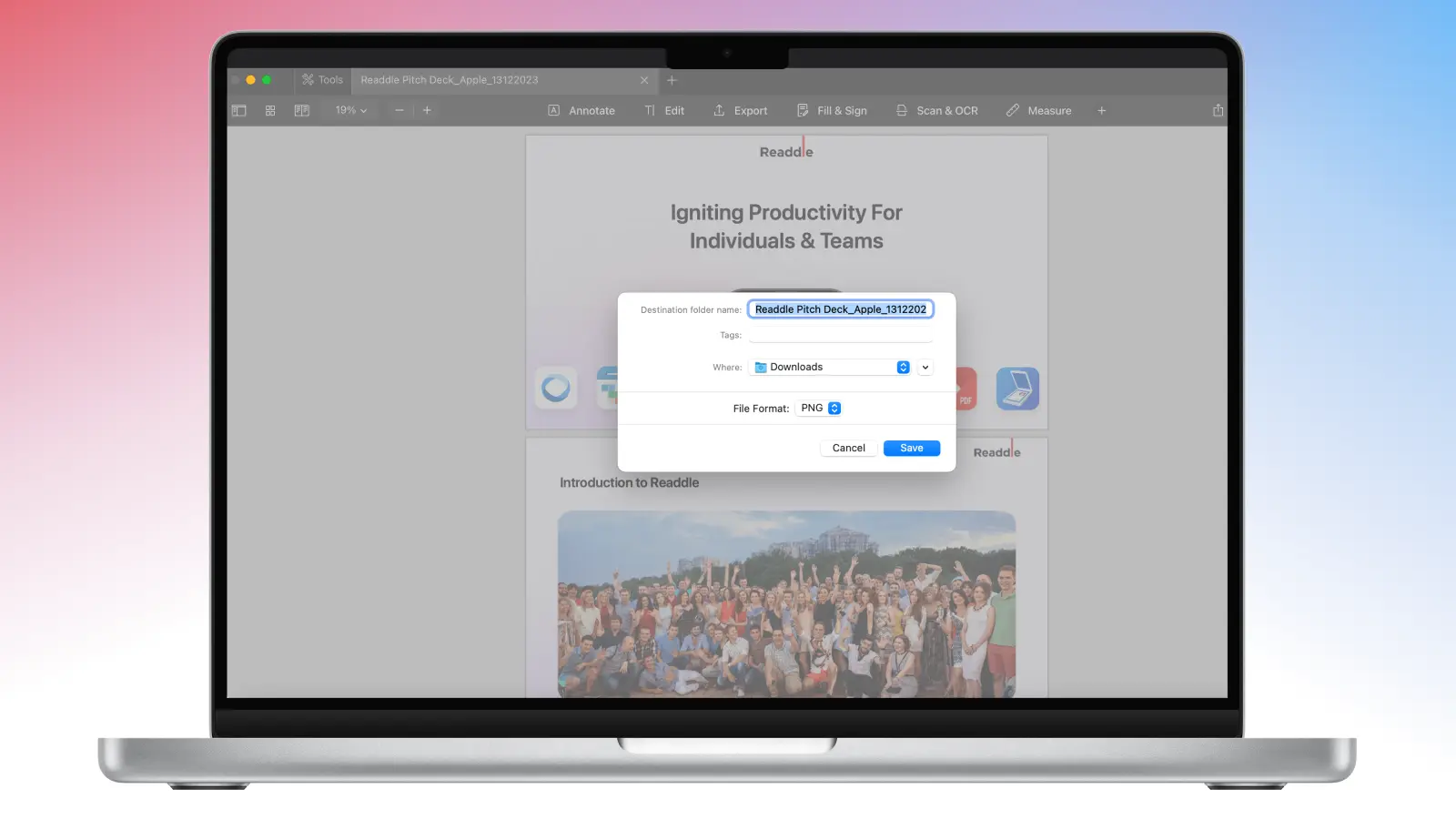
- Dale un nombre a tu nuevo archivo y elige dónde guardarlo.
- En el campo Formato de archivo, seleccione PNG.
- Haz clic en Guardar y tu imagen PNG aparecerá al instante en la carpeta que elijas, lista para usar.
Si tienes varias páginas en tu PDF, PDF Expert te permite convertir por lotes todo el documento a PNGs de una sola vez, creando PNGs de alta resolución separados para cada página en una carpeta. Luego puede utilizarlos para grandes informes, manuales o libros electrónicos.
Consejo profesional: Si necesitas fusionar dos PDF o reordenar las páginas antes de convertirlos, PDF Expert te permite reorganizarlo todo antes, todo en la misma aplicación.
Método 2: Utilizar el menú Herramientas
Alternativamente, puede convertir PDF a PNG en Mac con estos pasos:
- Open PDF Expert para Mac.
- Haga clic en Herramientas en la esquina superior izquierda, junto a Nueva pestaña.
- Desplácese hasta el menú Convertir y seleccione PDF a imagen.
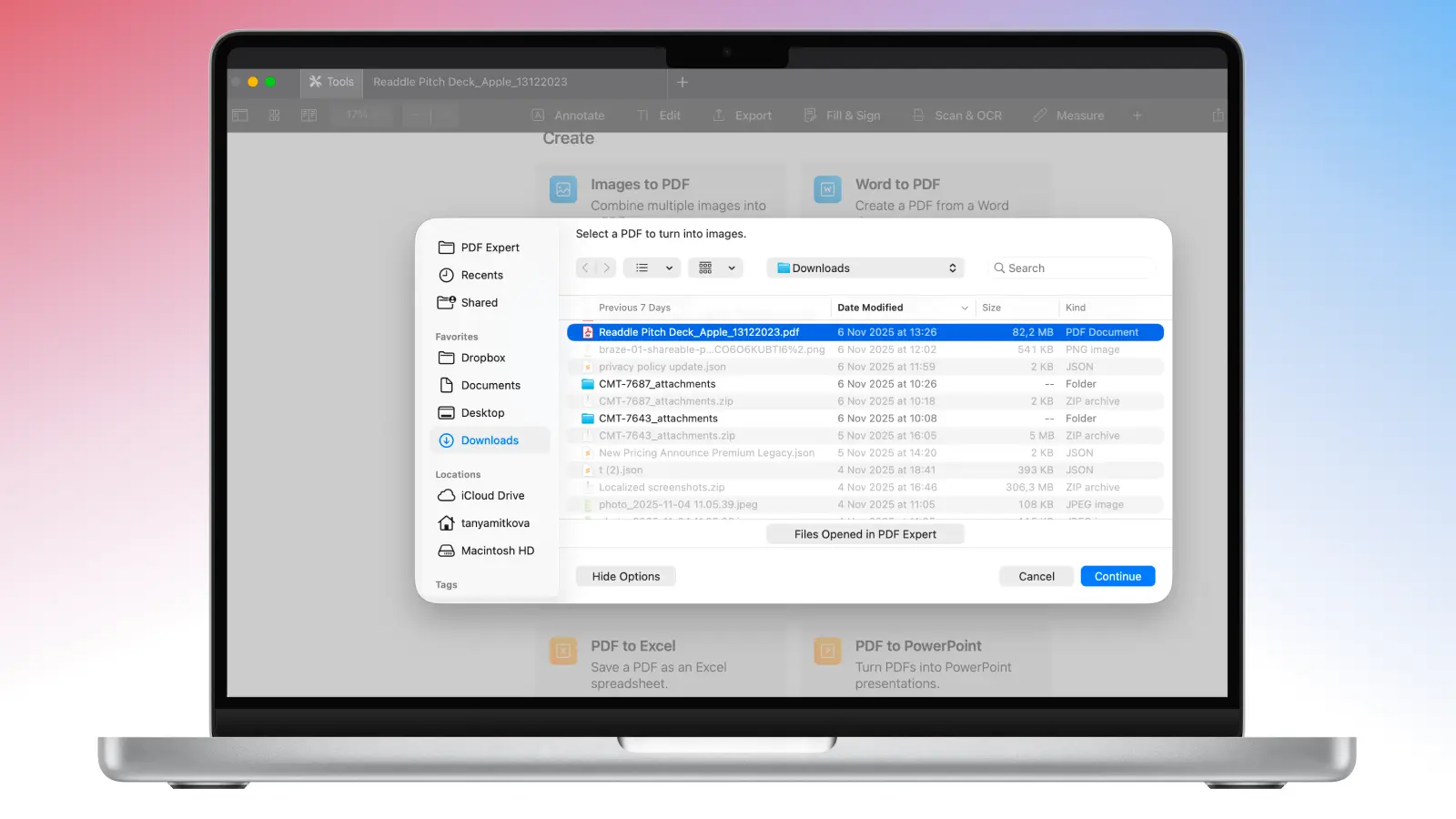
- Busque en su Mac el PDF que desea convertir y haga clic en Continuar.
- En la ventana que aparece, asigna un nombre al archivo, elige una carpeta y selecciona PNG como formato de archivo.
- Haga clic en Guardar y ya está’.
Consejo profesional: ¿Necesitas compartir imágenes rápidas con tus compañeros de equipo? Las herramientas de anotación integradas en PDF Expert’le permiten marcar los PDF antes de exportarlos a PNG para comentarios o colaboración.
Cómo convertir PDF a PNG en iPhone
Método 1: Conversión rápida desde el menú Archivo
Aquí’s una sencilla guía paso a paso para convertir su PDF a imágenes PNG (que’va a exportar cada página como un PNG por separado si el documento tiene varias imágenes).
Funciona en iPhone y iPad.
- Iniciar PDF Expert. Si aún no lo has hecho’, descárgatelo de la App Store.
- Toca el signo azul “+” en la parte inferior de la aplicación. Allí podrá importar el documento desde Archivos.
- Alternativamente, si no’tiene el archivo listo, puede escanearlo utilizando la función Escanear.
- Una vez seleccionado el archivo, se añadirá a tu carpeta Mis Archivos.
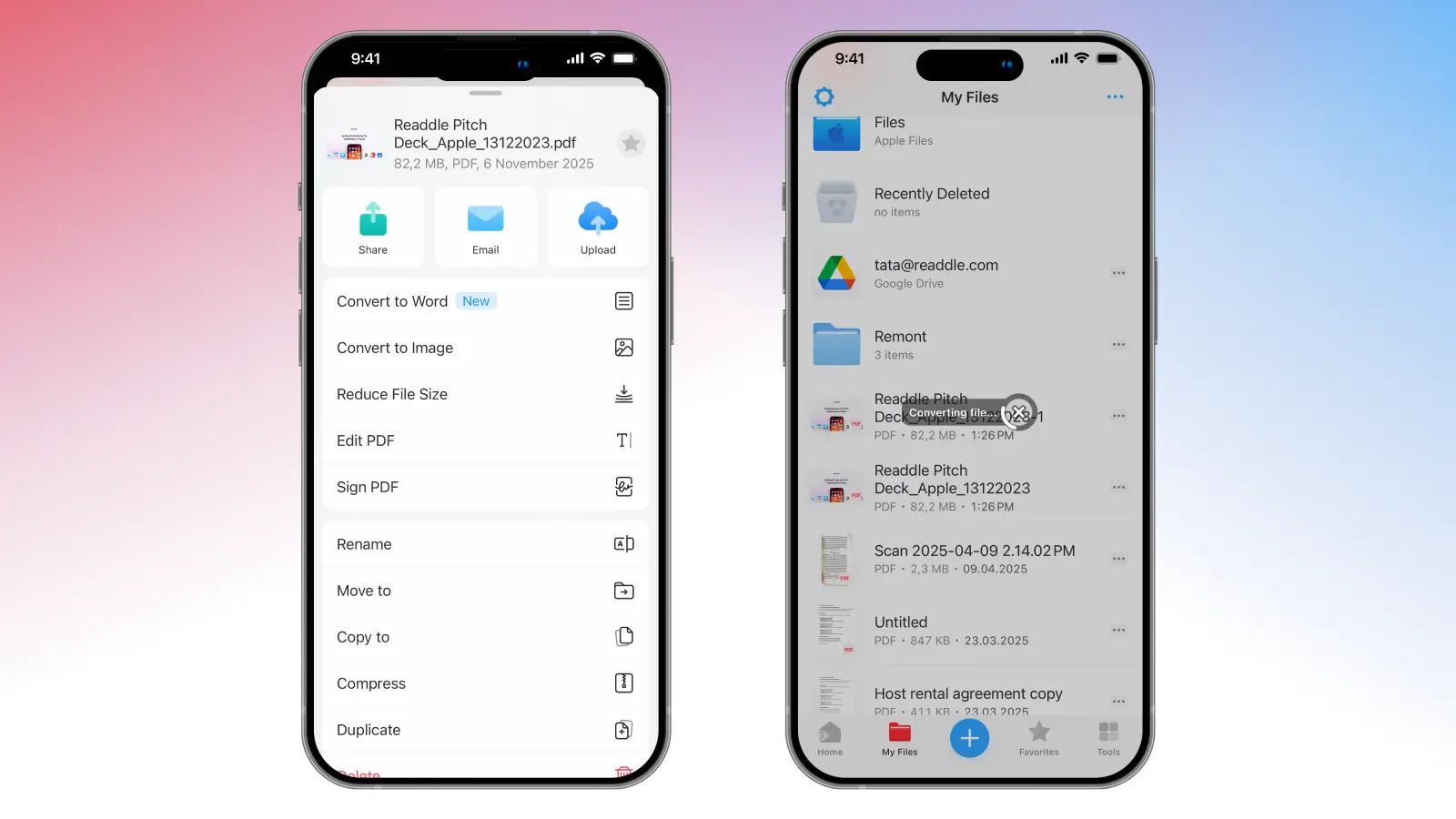
- Pulse los tres puntos que aparecen junto al archivo. A partir de ahí, verá la opción Convertir en imagen.
- PDF Expert creará un PNG y lo guardará en la misma carpeta, donde podrás moverlo, abrirlo o borrarlo según necesites.
Método 2: Utilizar la pestaña Herramientas
También puedes convertir PDF a PNG en tu iPhone directamente desde la pestaña Herramientas. Aquí’es cómo:
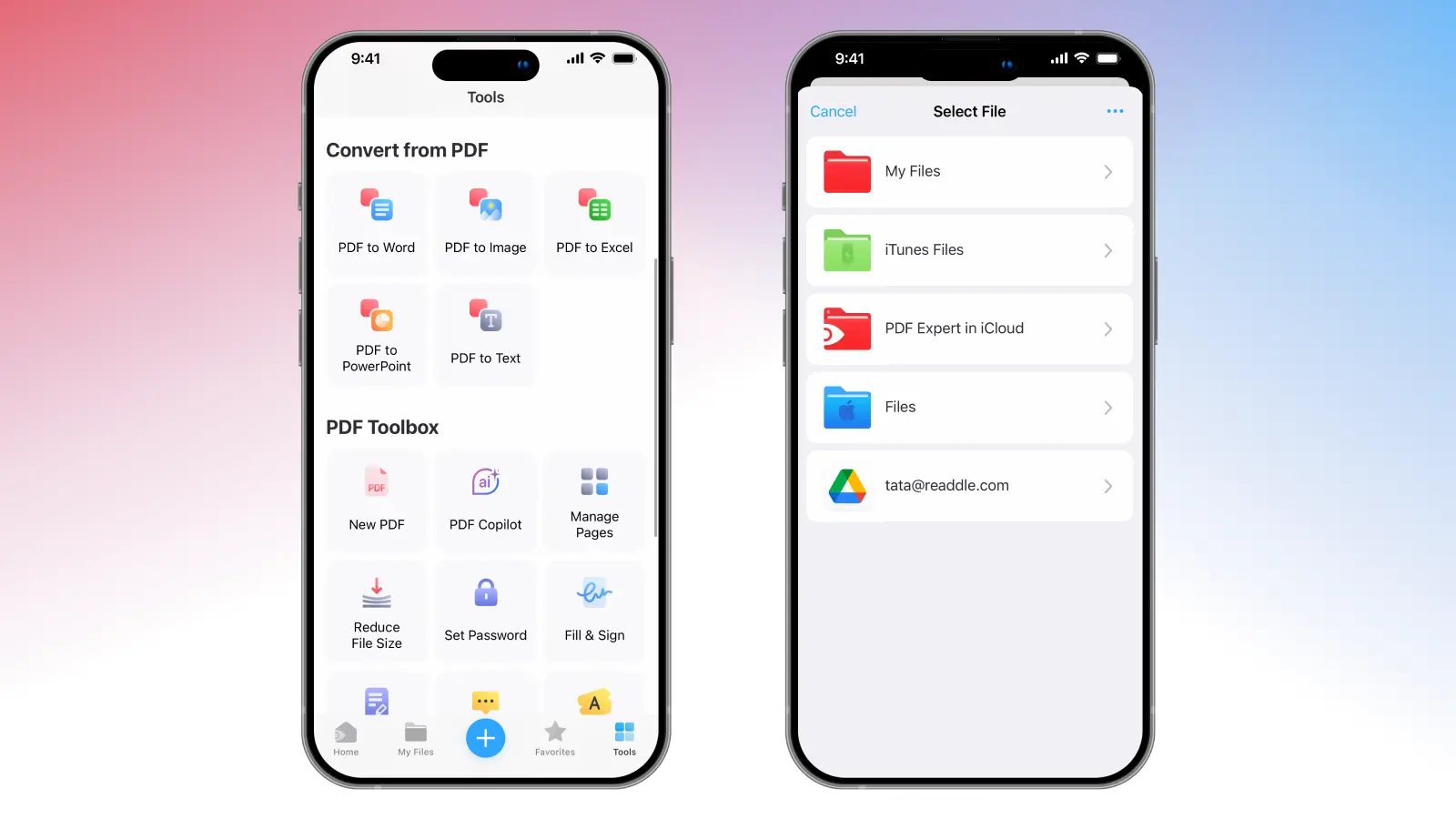
- Vaya a la sección Herramientas, en la esquina inferior derecha de la aplicación.
- Busque la sección Convertir desde PDF , donde’verá diferentes opciones de conversión.
- Seleccione PDF a imagen.
- PDF Expert te mostrará diferentes carpetas, donde podrás seleccionar el documento necesario.
- Una vez seleccionado, la aplicación convierte el archivo y lo guarda en Mis Archivos. Si el PDF tiene varias imágenes, PDF Expert creará una carpeta con todas las páginas como imágenes separadas.
Cómo convertir PNG a PDF
A veces puede ser necesario ir en la dirección contraria y convertir PNG a PDF. Veamos en’cómo convertir uno o varios PNG en un único PDF organizado que puedes editar, anotar y compartir. Con PDF Expert, eso’es así de sencillo.
Convertir PNG a PDF en Mac
Aquí’s cómo convertir PNG a PDF en tu Mac:
- Abrir PDF Expert.
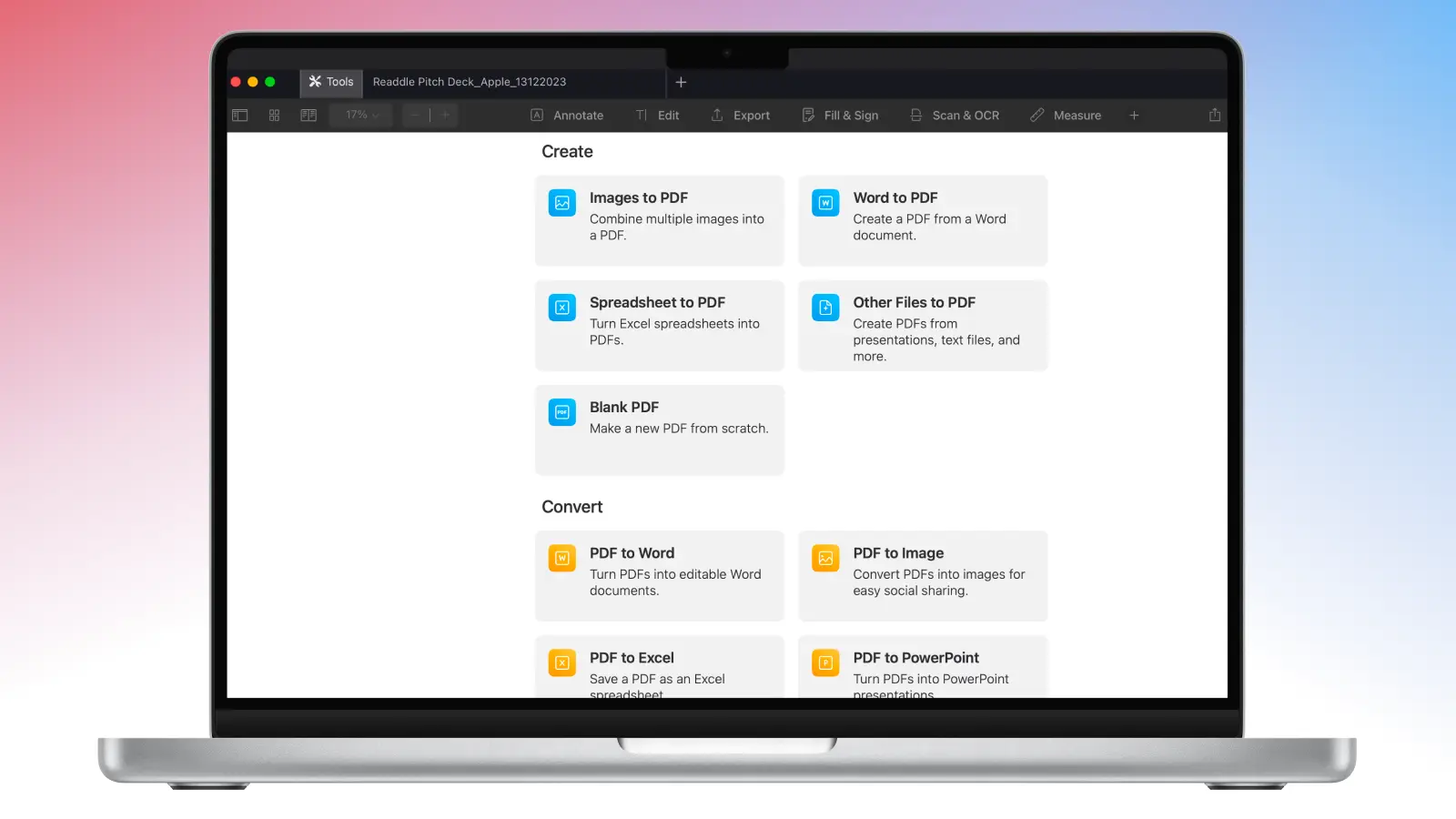
- Haga clic en Herramientas en la esquina superior izquierda, junto a Nueva pestaña.
- Desplácese hasta el menú Crear y seleccione Imágenes a PDF.
- Busque y seleccione los PNG que desea convertir. Si tiene varias imágenes que convertir, mantenga pulsada la tecla CMD para seleccionar varias imágenes.
- A continuación, haga clic en Continuar, y PDF Expert procesará automáticamente sus PNG y los convertirá en un archivo PDF.
- Si necesitas reordenar las páginas, haz clic en el icono de miniaturas de página en la esquina superior izquierda de la aplicación y arrastra para reordenar las páginas.
- Para guardar como PDF, vaya a Archivo > Guardar como…, y ya está’.
A partir de ahí, puedes anotar, editar, firmar y proteger con contraseña el PDF, todo en una sola aplicación.
Convertir PNG a PDF en iPhone
- Abre PDF Expert en tu iPhone.
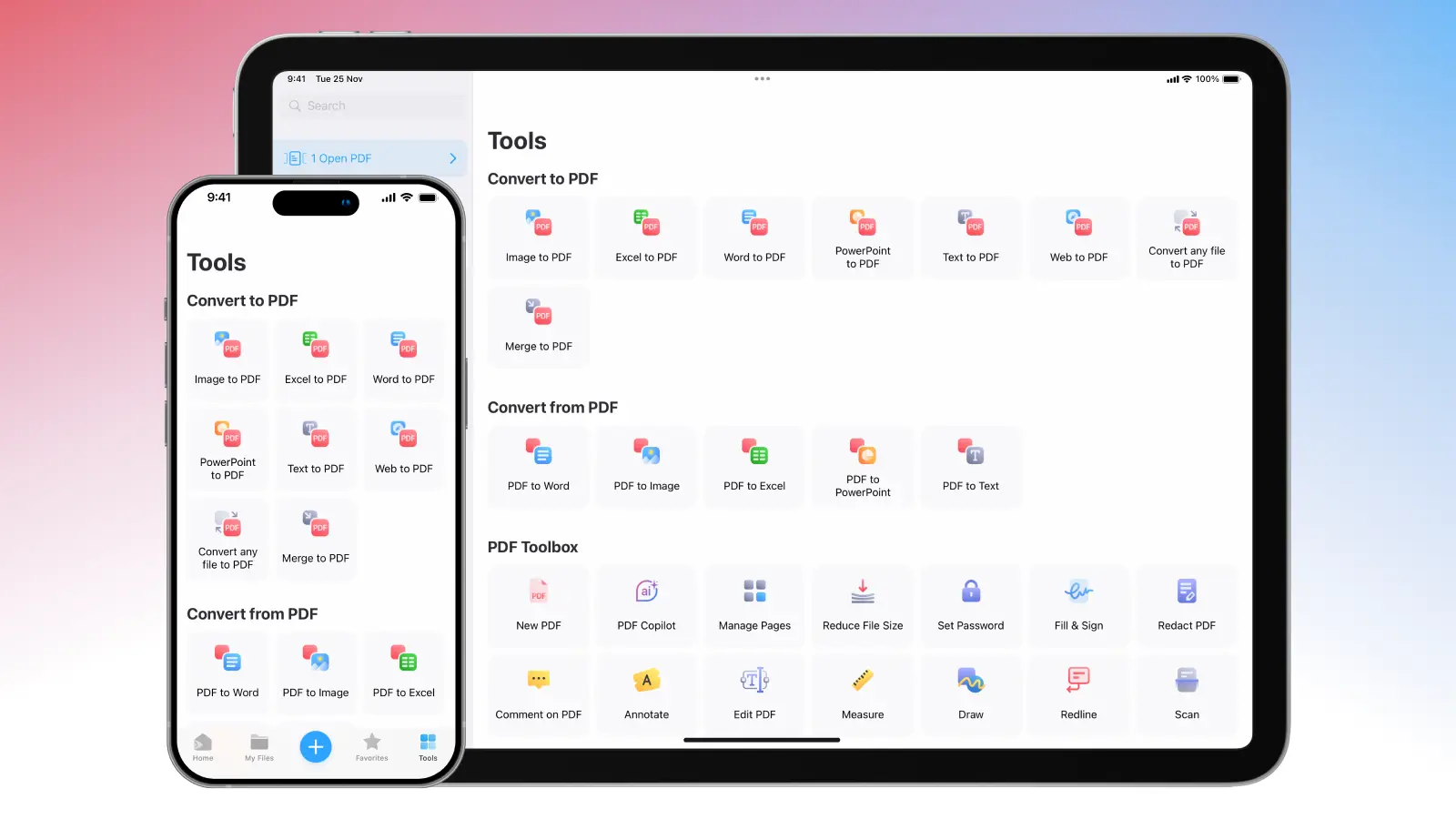
- Vaya a la sección Herramientas, en la esquina inferior derecha de la aplicación.
- A partir de ahí, encontrará las herramientas Convertir a PDF .
- Busque y pulse Imagen a PDF.
- Podrás seleccionar un PNG de tus Archivos, Fotos o incluso de Google Drive.
- Una vez que encuentres la foto adecuada, haz clic en Convertir, y el PNG se transformará en PDF y se guardará en Mis Archivos.
Convierte PNG a PDF en cualquier dispositivo
PDF Expert funciona a la perfección en Mac, iPhone y iPad, permitiéndote sincronizar fácilmente tus archivos PDF a través de iCloud, Dropbox u otros servicios de almacenamiento.
Una vez que subas tu PDF a un almacenamiento en la nube desde tu Mac, PDF Expert lo sincronizará automáticamente con tu iPhone y iPad, para que puedas seguir leyendo, editando y compartiendo el documento sobre la marcha.
Descarga PDF Expert en Mac, iPhone o iPad hoy mismo para empezar a convertir PDFs a PNGs sin esfuerzo.
Conversión de PDF: PREGUNTAS FRECUENTES
¿Existen herramientas en línea para convertir PDF en PNG?
Sí, en’encontrarás un montón de conversores de PDF a PNG basados en la web, pero a menudo tienen sus inconvenientes. La mayoría de las herramientas en línea:
- Comprimir imágenes para reducir el tamaño del archivo, dejándole con PNGs borrosos o pixelados.
- Suba sus archivos a servidores externos, arriesgando la privacidad de los datos si su PDF contiene información sensible o personal.
- Requieren conexión a Internet, lo que ralentiza el trabajo si’está trabajando fuera de línea o sobre la marcha.
- Limitar el número de páginas o conversiones por día a menos que pague una suscripción.
Con PDF Expert, todas las conversiones se realizan de forma local y segura en tu dispositivo. En’no es necesario subir nada, no hay límites ocultos de tamaño de archivo ni riesgo de exponer datos confidenciales. Obtendrá PNG de alta resolución y calidad profesional en cuestión de segundos, incluso cuando’esté desconectado.
¿Cuál es el mejor conversor gratuito de PDF a PNG?
Si buscas una herramienta sencilla para tu Mac, iPhone o iPad,’, PDF Expert es sin duda la mejor aplicación del mercado. Te permite convertir PDF en PNG nítidos y de alta calidad directamente en tu dispositivo, conservando todos los detalles para su uso posterior. Puedes hacer una página o varias a la vez – sin conexión, sin molestos anuncios ni cargas, manteniendo tus archivos seguros y privados.
¿Se degradará la calidad de la imagen al convertir PDF a PNG?
No con PDF Expert. A diferencia de muchos conversores básicos en línea que rasterizan el PDF a baja resolución, el conversor integrado utiliza una herramienta de conversión sin pérdidas que conserva la calidad PNG y garantiza que las imágenes se mantengan perfectas en píxeles y fieles al diseño original. Puedes utilizar los PNG exportados en presentaciones o imprimirlos sin que disminuya la calidad.
¿Puedo convertir un PDF a otros formatos?
Por supuesto. PDF Expert te permite convertir PDF a JPG, PPT e incluso documentos de Word. Sólo tienes que ir al menú Exportar, elegir el formato y guardar. El proceso es rápido, y tus archivos mantienen una alta calidad en todo momento.
