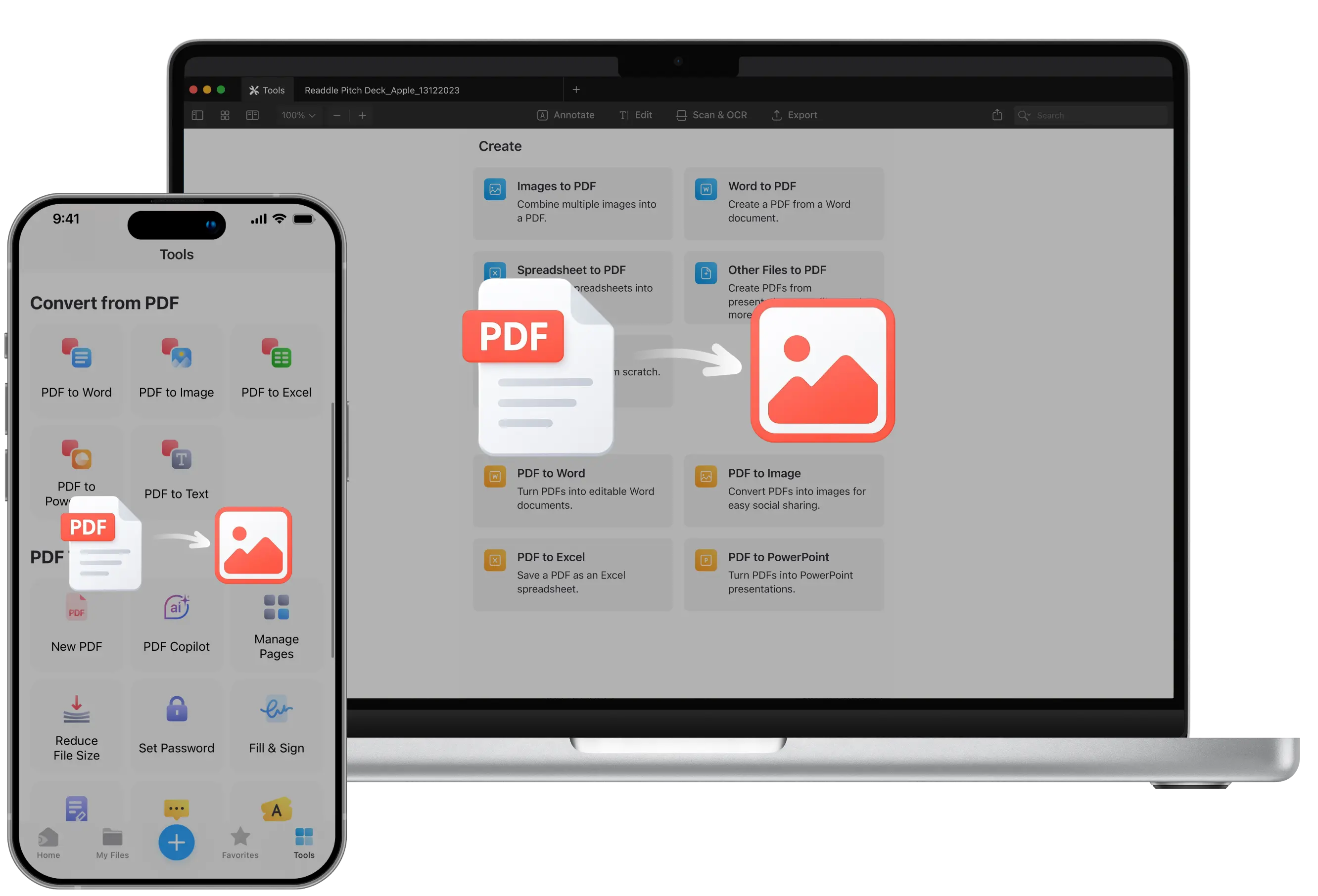
Moet u afbeeldingen van hoge kwaliteit uit een PDF halen voor presentaties, rapporten of creatieve projecten? Je PDF omzetten naar PNG-formaat is de perfecte oplossing.
PNG-afbeeldingen blijven helder en zijn ideaal voor grafieken, gescande pagina's of marketingmateriaal.
Met PDF Expert kunt u bestanden snel converteren op uw Mac, iPhone of iPad, zonder bestanden te uploaden naar online diensten.
In deze gids’leert u hoe u een PDF naar PNG converteert met PDF Expert en hoe u PNG-afbeeldingen weer in een PDF kunt omzetten wanneer u ze nodig hebt. PDF Expert’s ingebouwde PDF-naar-PNG-converter kan u helpen volledige controle te krijgen over uw bestanden – snel, veilig en zonder kwaliteitsverlies.
Waarom kiezen voor PDF Expert om uw bestanden te converteren
De meeste gratis online converters comprimeren je bestanden, uploaden potentieel gevoelige documenten naar onbekende diensten of geven je afbeeldingen soms zelfs een watermerk, tenzij je ervoor betaalt.
PDF Expert werkt anders – in plaats van bestanden te verwerken op onbekende servers, converteert de app je PDF's naar PNG's lokaal op je apparaat zodat je gegevens privé blijven. Het behoudt de afbeeldingskwaliteit, ondersteunt onbeperkte batchconversies en laat je bestanden bewerken in één app, zonder dat je hoeft te wisselen tussen tools, waardoor je tijd bespaart.
Hoe PDF naar PNG converteren op Mac
Methode 1: Exporteren via het menu Bestand
Met PDF Expert kunt u elke PDF-pagina of het hele document in slechts een paar klikken converteren naar PNG-indeling. Hier’s hoe:
- Download eerst PDF Expert gratis en start de app.
- Importeer uw bestand naar PDF Expert. Gebruik de handige functie Drag & Drop of klik op Bestand selecteren en open de PDF die je wilt converteren.
- Ga van daaruit naar Bestand > Exporteren naar op de bovenste werkbalk.
- Kies de optie Afbeelding… in het vervolgkeuzemenu.
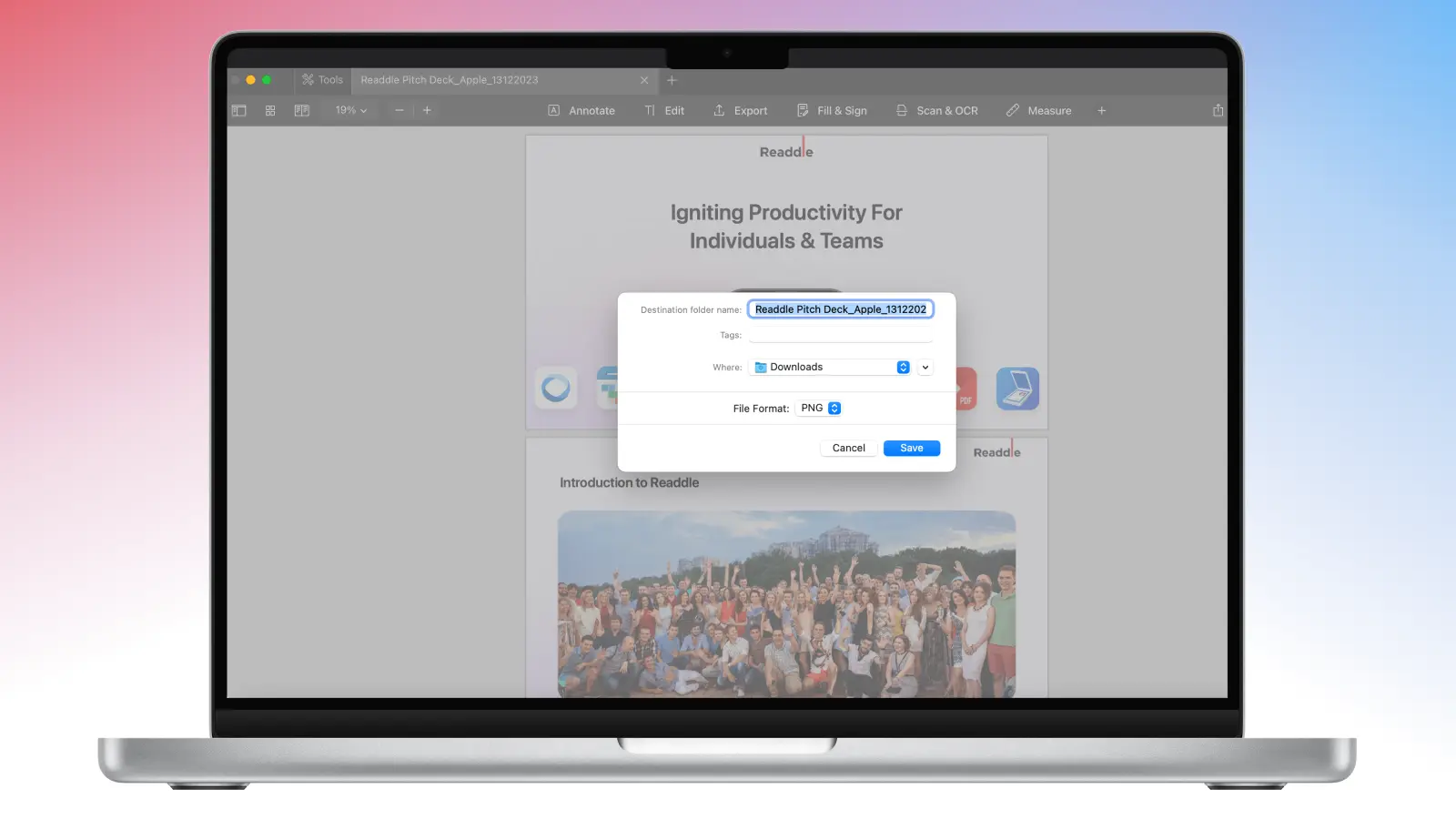
- Geef je nieuwe bestand een naam en kies waar je het wilt opslaan.
- Selecteer PNG in het veld Bestandsformaat.
- Klik op Opslaan en je PNG-afbeelding verschijnt meteen in de map die je hebt gekozen, klaar voor gebruik.
Als uw PDF meerdere pagina's bevat, kunt u met PDF Expert het hele document in één keer batchconverteren naar PNG's, waarbij voor elke pagina aparte PNG's met een hoge resolutie in één map worden gemaakt. Je kunt ze dan gebruiken voor grote rapporten, handleidingen of eBooks.
Pro tip: Als u twee PDF's moet samenvoegen of uw pagina's moet herschikken voordat u converteert, kunt u met PDF Expert alles eerst herschikken, allemaal in dezelfde app.
Methode 2: Het menu Extra gebruiken
Je kunt ook PDF naar PNG converteren op Mac met deze stappen:
- PDF Expert voor Mac openen.
- Klik op Extra in de linkerbovenhoek, naast Nieuw tabblad.
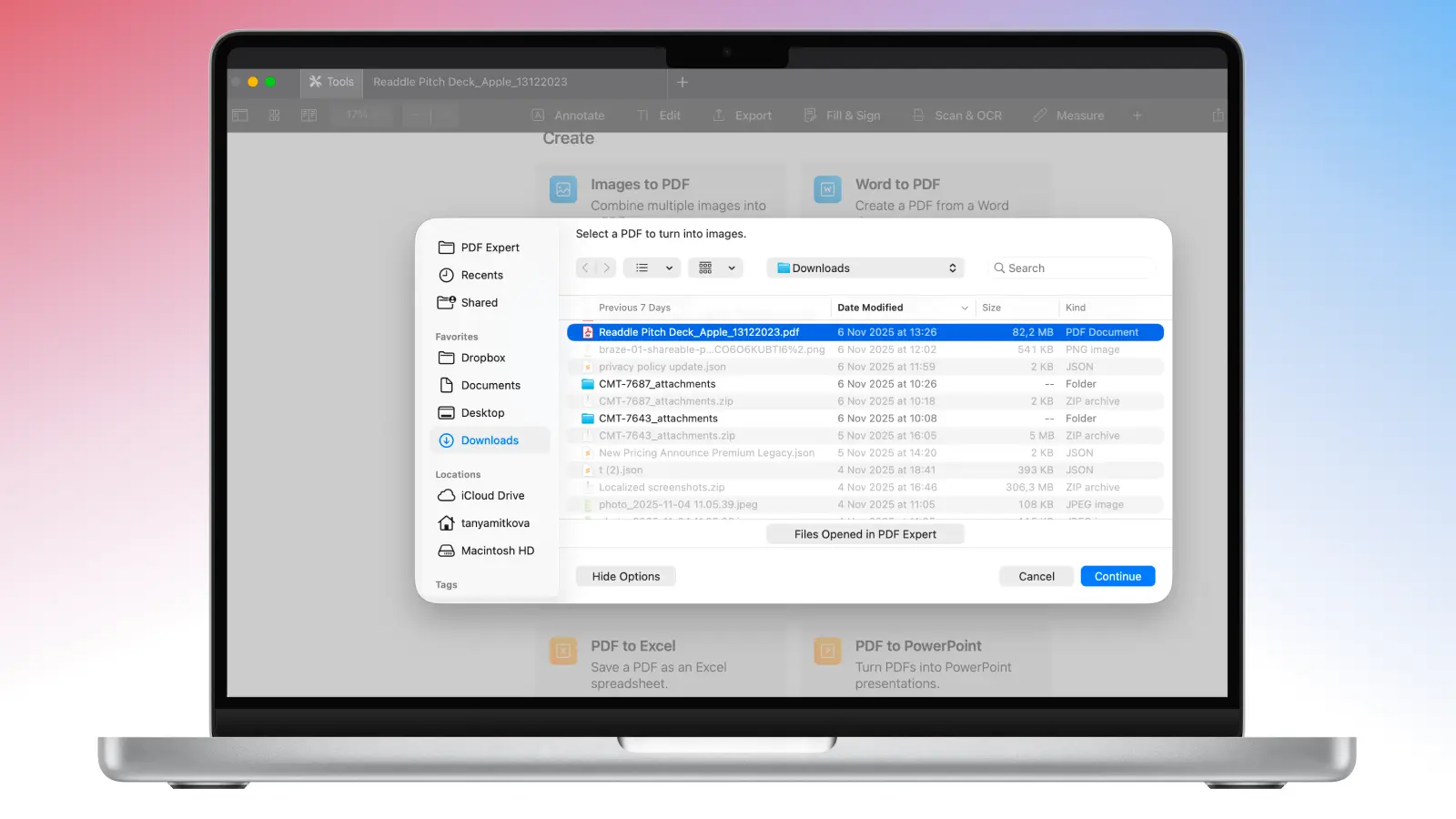
- Scroll naar beneden naar het menu Converteren en selecteer PDF naar afbeelding.
- Zoek de PDF op uw Mac die u wilt converteren en klik op Doorgaan.
- In het venster dat verschijnt, geef je je bestand een naam, kies je een map en kies je PNG als bestandsindeling.
- Klik op Opslaan en je’bent klaar.
Pro tip: Moet je snel visuals delen met teamgenoten? Met de ingebouwde annotatietools van PDF Expert’kunt u PDF's markeren voordat u ze exporteert naar PNG voor feedback of samenwerking.
Hoe PDF naar PNG converteren op iPhone
Methode 1: Snel converteren vanuit het menu Bestand
Hier’s een eenvoudige stap-voor-stap handleiding om je PDF te converteren naar PNG afbeeldingen (het’zal elke pagina als een aparte PNG exporteren als je document meerdere afbeeldingen heeft).
Dit werkt op iPhone en iPad.
- Start PDF Expert. Als je’nog niet hebt gedownload, download het dan in de App Store.
- Tik op het blauwe “+” teken onderaan de app. Daar kun je de documenten uit Bestanden importeren.
- Als je’het bestand niet klaar hebt, kun je het ook scannen met de scanfunctie.
- Zodra je het bestand hebt geselecteerd, wordt het toegevoegd aan je map Mijn bestanden.
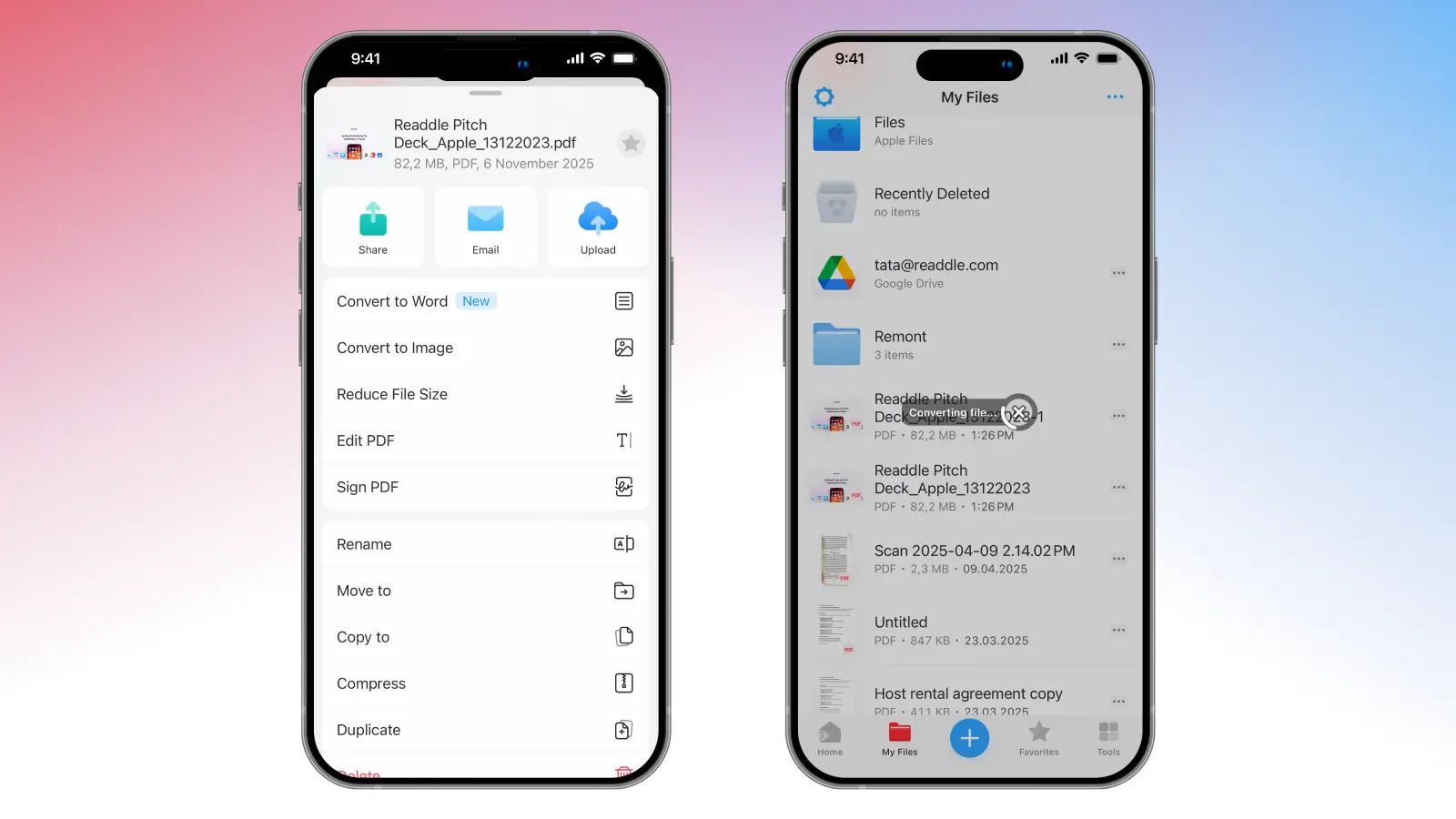
- Tik op de drie puntjes naast het bestand. Van daaruit zie je de optie Naar afbeelding converteren.
- PDF Expert maakt een PNG en slaat deze op in dezelfde map, waar u deze naar wens kunt verplaatsen, openen of verwijderen.
Methode 2: het tabblad Extra gebruiken
Je kunt ook PDF naar PNG converteren op je iPhone via het tabblad Extra. Hier’s hoe:
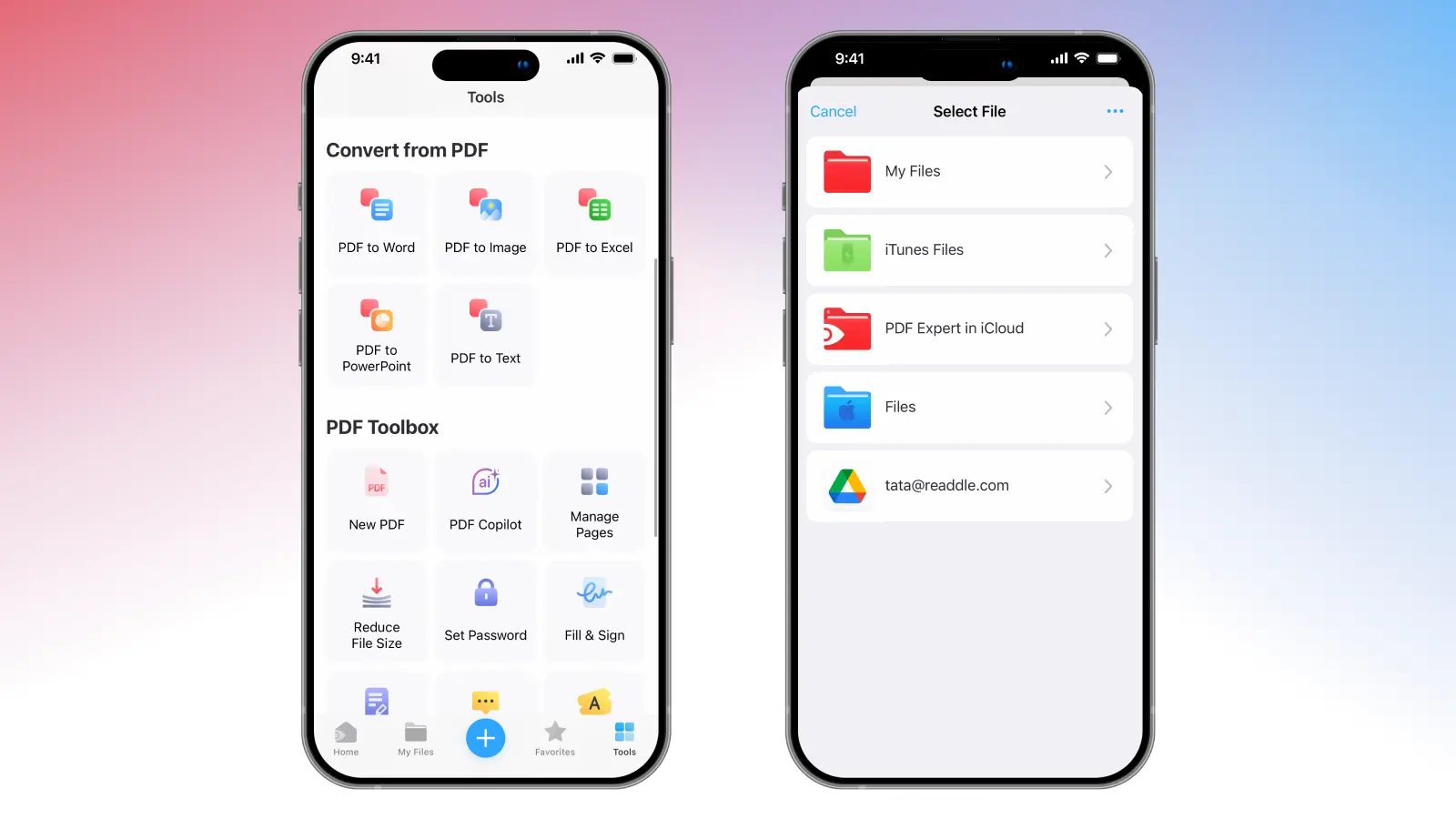
- Ga naar het gedeelte Extra rechtsonder in de app.
- Ga naar de sectie Omzetten vanuit PDF , waar’verschillende conversieopties worden weergegeven.
- Selecteer PDF naar afbeelding.
- PDF Expert toont u verschillende mappen waarin u het benodigde document kunt selecteren.
- Zodra je een keuze hebt gemaakt, converteert de app je bestand en slaat het op in Mijn Bestanden. Als de PDF meerdere afbeeldingen bevat, maakt PDF Expert een map met alle pagina's als afzonderlijke afbeeldingen.
Hoe PNG naar PDF converteren
Soms moet je de andere kant op en PNG naar PDF converteren. Op’kun je zien hoe je één of meerdere PNG's kunt omzetten in één georganiseerde PDF die je kunt bewerken, van aantekeningen voorzien en delen. Met PDF Expert is dat’net zo eenvoudig.
PNG naar PDF converteren op Mac
Hier’lees je hoe je PNG naar PDF converteert op je Mac:
- PDF-expert openen.
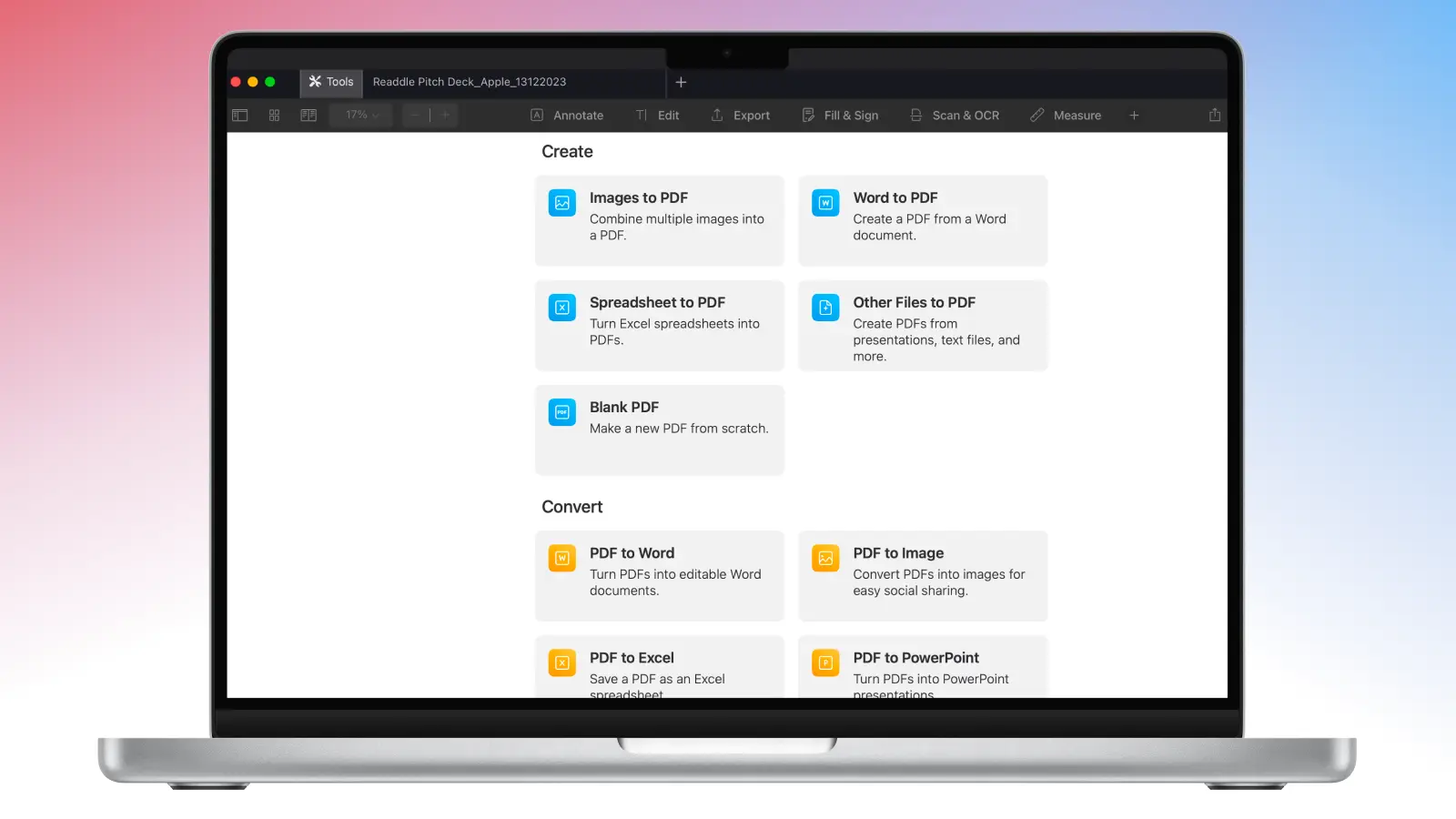
- Klik op Extra in de linkerbovenhoek, naast Nieuw tabblad.
- Scroll naar beneden naar het menu Maken en selecteer Afbeeldingen naar PDF.
- Zoek en selecteer de PNG's die je wilt converteren. Als je meerdere afbeeldingen wilt converteren, houd dan de CMD-toets ingedrukt om meerdere afbeeldingen te selecteren.
- Klik vervolgens op Doorgaan, waarna PDF Expert uw PNG's automatisch verwerkt en converteert naar een PDF-bestand.
- Als je de pagina's anders wilt rangschikken, klik je op het pictogram Paginaminiaturen in de linkerbovenhoek van de app en sleep je om de pagina's opnieuw te rangschikken.
- Om op te slaan als PDF, ga naar Bestand > Opslaan als…, en je’bent klaar.
Van daaruit kun je de PDF annoteren, bewerken, ondertekenen en beveiligen met een wachtwoord , allemaal binnen één app.
PNG naar PDF converteren op iPhone
- Open PDF Expert op uw iPhone.
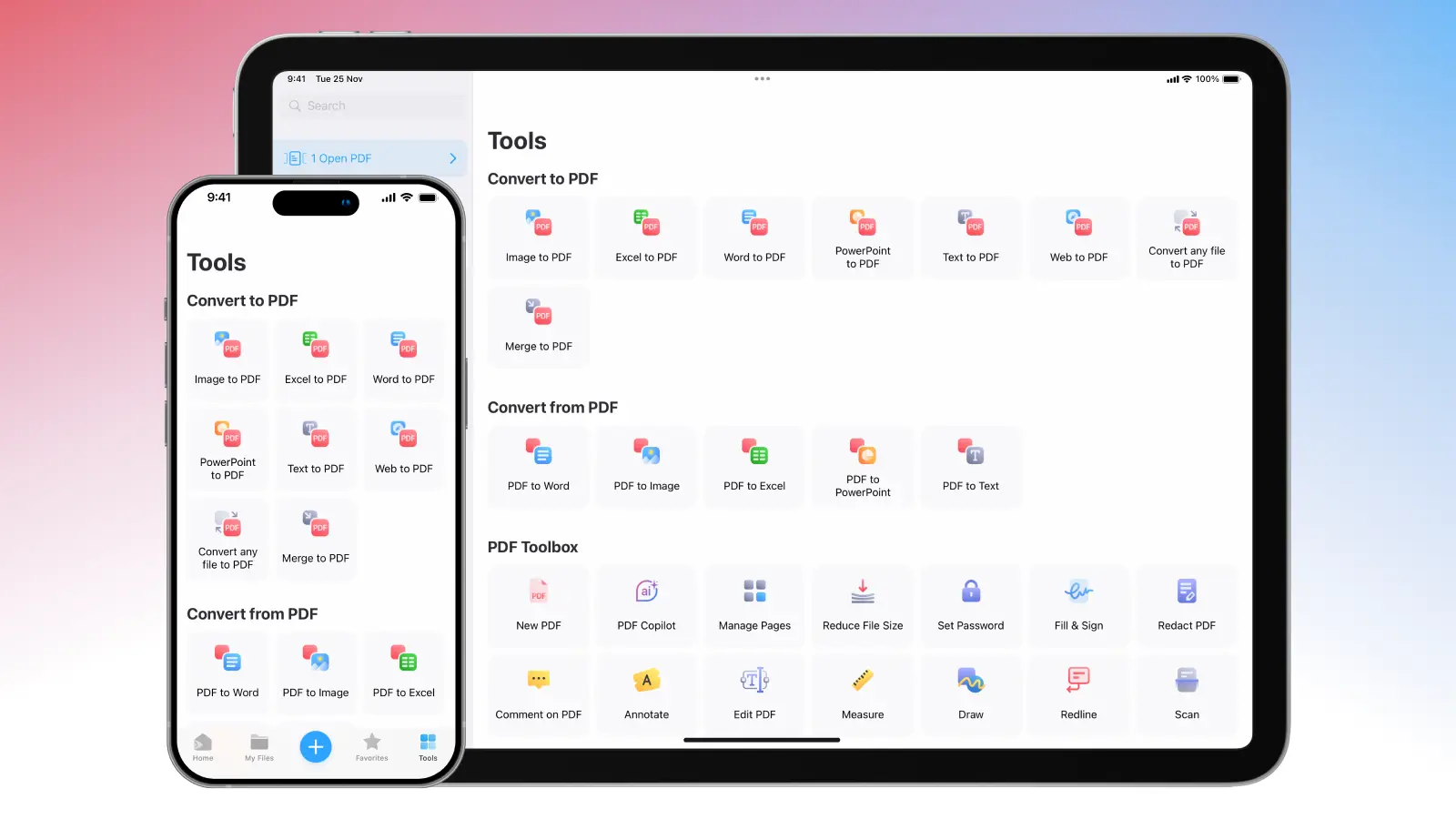
- Ga naar het gedeelte Extra rechtsonder in de app.
- Van daaruit vindt u de Convert to PDF tools.
- Zoek en tik op Afbeelding naar PDF.
- Je kunt een PNG selecteren uit je Bestanden, Foto's of zelfs Google Drive.
- Zodra je de juiste foto hebt gevonden, klik je op Converteren. De PNG wordt dan omgezet naar PDF en opgeslagen in Mijn Bestanden.
PNG naar PDF converteren op elk apparaat
PDF Expert werkt naadloos op Mac, iPhone en iPad, zodat u uw PDF-bestanden eenvoudig kunt synchroniseren via iCloud, Dropbox of andere opslagdiensten.
Zodra u uw PDF vanaf uw Mac uploadt naar een cloudopslag, synchroniseert PDF Expert deze automatisch met uw iPhone en iPad, zodat u het document onderweg kunt blijven lezen, bewerken en delen.
Download PDF Expert op Mac, iPhone of iPad vandaag nog om moeiteloos PDF's naar PNG's te converteren.
PDF-conversie: FAQ
Zijn er online tools om PDF's naar PNG's te converteren?
Ja,’er zijn genoeg webgebaseerde PDF-naar-PNG-converters, maar die hebben vaak nadelen. De meeste online tools:
- Afbeeldingen comprimeren om de bestandsgrootte te verkleinen, waardoor je wazige of korrelige PNG's overhoudt.
- Upload je bestanden naar externe servers, waarbij je de privacy van je gegevens op het spel zet als je PDF gevoelige of persoonlijke informatie bevat.
- vereisen een internetverbinding, wat je vertraagt als je’offline of onderweg werkt.
- Beperk het aantal pagina's of conversies per dag, tenzij je betaalt voor een abonnement.
Met PDF Expert gebeuren alle conversies lokaal en veilig op uw apparaat. Er’s geen noodzaak om iets te uploaden, geen verborgen limieten voor de bestandsgrootte en geen risico om gevoelige gegevens bloot te leggen. Je krijgt PNG's met een hoge resolutie en professionele kwaliteit in enkele seconden, zelfs als je’offline bent.
Wat is de beste gratis PDF-naar-PNG-converter?
Als je’op zoek bent naar een eenvoudig hulpmiddel voor je Mac, iPhone of iPad, dan is PDF Expert zonder twijfel de beste app op de markt. Hiermee kun je PDF's converteren naar scherpe PNG's van hoge kwaliteit op je apparaat, waarbij elk detail behouden blijft voor later gebruik. Je kunt één pagina doen of een heleboel tegelijk – offline, zonder vervelende advertenties of uploads, waarbij je bestanden veilig en privé blijven.
Gaat de afbeeldingskwaliteit achteruit bij het converteren van PDF naar PNG?
Niet met PDF Expert. In tegenstelling tot veel standaard online converters die je PDF op een lage resolutie rasteren, gebruikt de ingebouwde converter een verliesvrij conversieprogramma dat de PNG-kwaliteit behoudt en ervoor zorgt dat de afbeeldingen pixel-perfect blijven en trouw aan het originele ontwerp. Je kunt je geëxporteerde PNG's gebruiken in presentaties of afdrukken zonder kwaliteitsverlies.
Kan ik een PDF converteren naar andere formaten?
Absoluut. Met PDF Expert kunt u PDF's converteren naar JPG-, PPT- en zelfs Word-documenten. Ga gewoon naar het menu Exporteren, kies je bestandsindeling en sla op. Het proces verloopt snel en je bestanden blijven over de hele linie van hoge kwaliteit.
