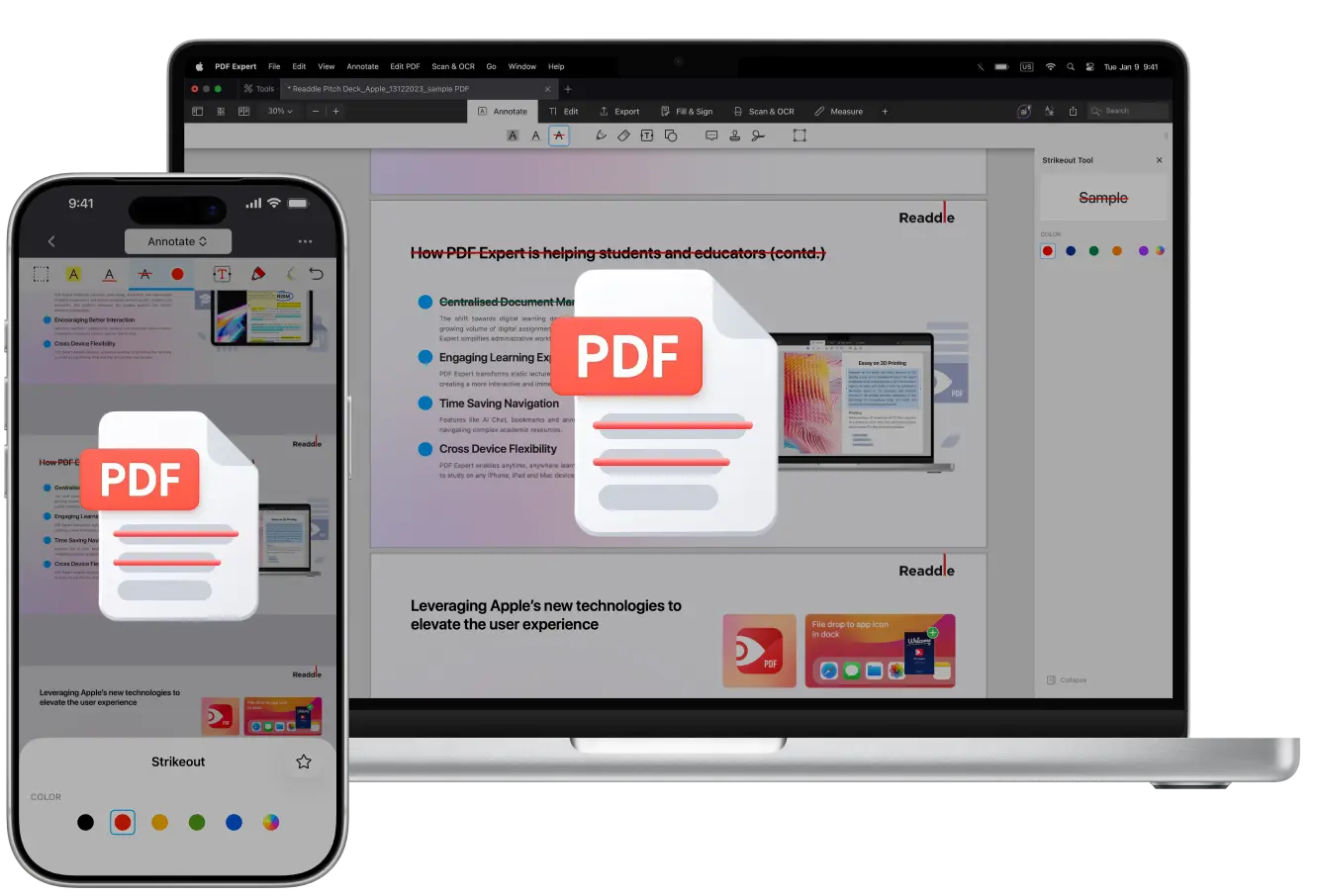
Vuoi un modo rapido per mostrare le modifiche in un PDF senza eliminare nulla in modo permanente? La barratura è perfetta per questo. Ti permette di cancellare il testo mantenendolo visibile, così è facile rivedere le modifiche e capire cosa è stato aggiornato.’ Che tu stia correggendo una bozza, verificando i fatti in un documento di ricerca o semplicemente voglia contrassegnare qualcosa come testo che non va bene, lo strumento di barratura sarebbe un’ottima aggiunta al tuo flusso di lavoro. ’
La barratura è, in sostanza, una linea tracciata sopra parole, frasi o anche interi paragrafi. Viene spesso usata durante la modifica o la collaborazione con altre persone per evidenziare cosa dovrebbe essere rimosso o corretto.’ Poiché il testo originale resta al suo posto, le tue modifiche rimangono chiare, trasparenti e facili da seguire.
In questa guida troverai alcuni modi semplici per aggiungere la barratura a un PDF sul tuo Mac, iPhone e iPad in PDF Expert. ’
Come inserire una barratura in un file PDF su Mac
PDF Expert per Mac dispone di un’ampia gamma di strumenti di annotazione tra cui scegliere e tutti sono abbastanza intuitivi e facili da usare: puoi evidenziare le parole su cui vuoi attirare l’attenzione, sottolineare le idee principali oppure applicare la barratura a qualcosa che sembra fuori posto nel file PDF. Ecco come fare tutto questo su Mac in pochi clic:’
- Scarica PDF Expert.
- Apri il file PDF che vuoi usare per aggiungere annotazioni.
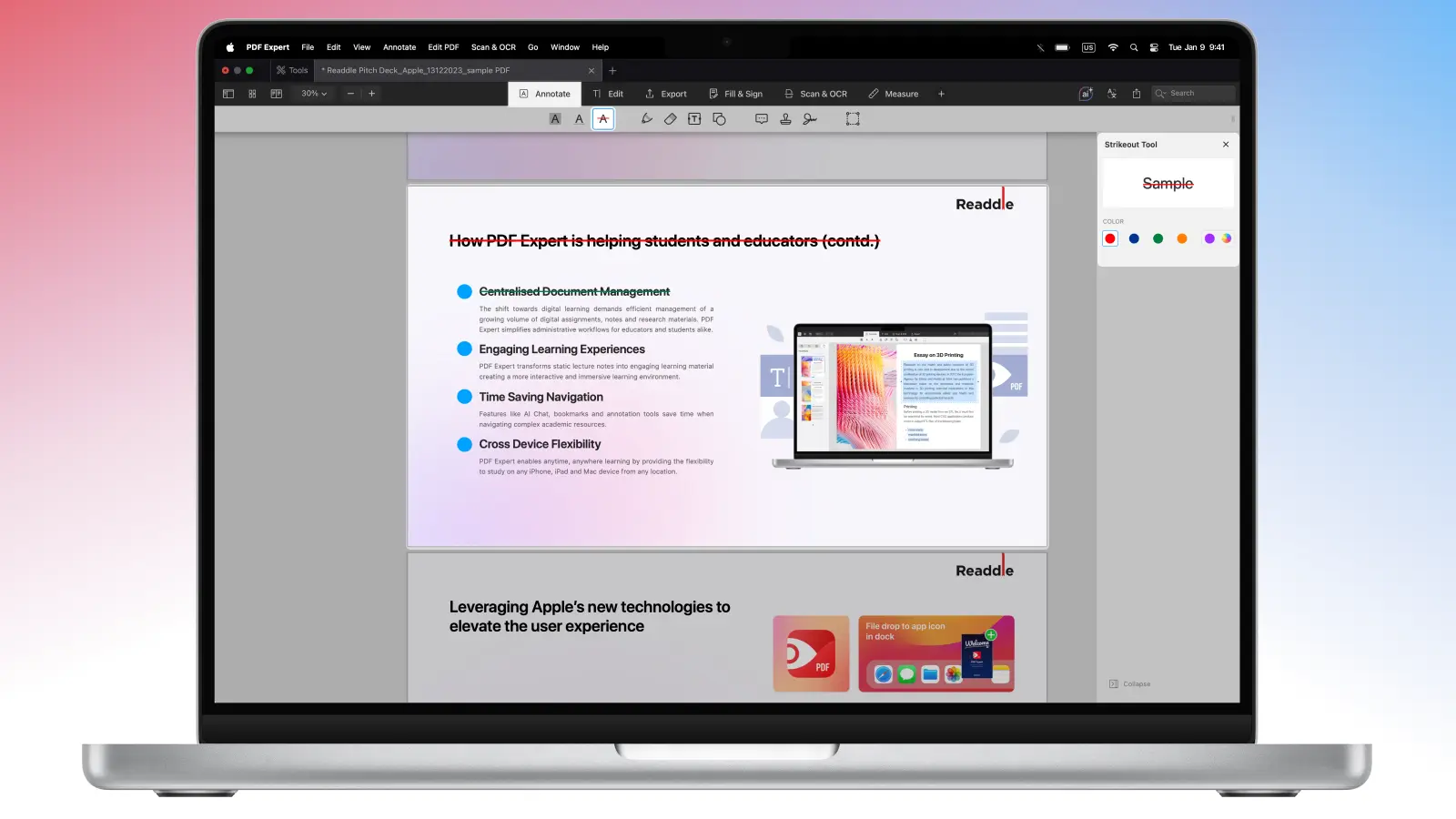
- Vai all’insieme degli strumenti di annotazione nella barra degli strumenti principale in alto e seleziona Barratura.
- Puoi selezionare il colore nella barra laterale: scegli quello già disponibile oppure seleziona un preset dalla tavolozza dei colori.
- Trascina il mouse o il trackpad sopra il testo che vuoi annotare.
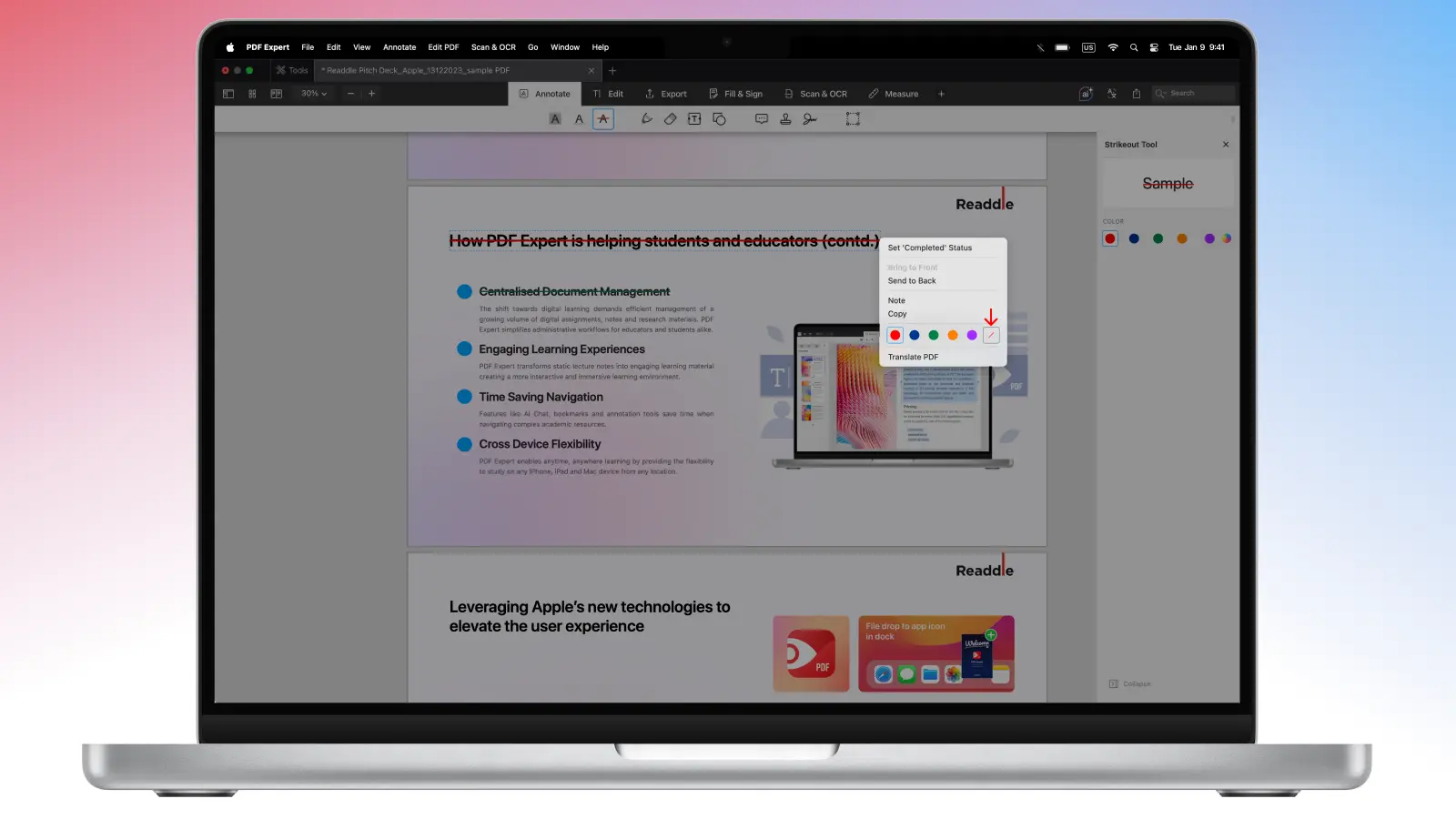
In alternativa, puoi selezionare il testo mentre lo leggi, fare clic con il tasto destro su di esso e selezionare Barratura dall’elenco.
Il modo più semplice e veloce per attivare lo strumento di barratura in un PDF su Mac è usare una scorciatoia: Control+Command+S.
Come eliminare l’annotazione di barratura da un PDF su Mac
Se vuoi modificare o rimuovere l’annotazione, puoi farlo molto rapidamente in PDF Expert:
- Apri il file PDF richiesto in PDF Expert sul tuo Mac.
- Fai clic sulla annotazione di barratura nel testo per selezionarla.
- Usa il tasto destro per aprire le opzioni e cambiare il colore oppure rimuovere l’annotazione.
- Puoi anche eliminare una qualsiasi delle tue annotazioni nella scheda Riepiloghi > Annotazioni: fai clic con il tasto destro sull’annotazione nell’elenco e poi scegli Rimuovi.
Come inserire una barratura in un file PDF su iOS e iPadOS
Annotare i tuoi PDF mentre sei in movimento è qualcosa che puoi fare senza sforzo con PDF Expert sia su iPhone che su iPad: ecco come. ’
- Scarica PDF Expert dall’App Store e avvia l’app sul tuo iPhone o iPad.
- Apri il file PDF che vuoi annotare.
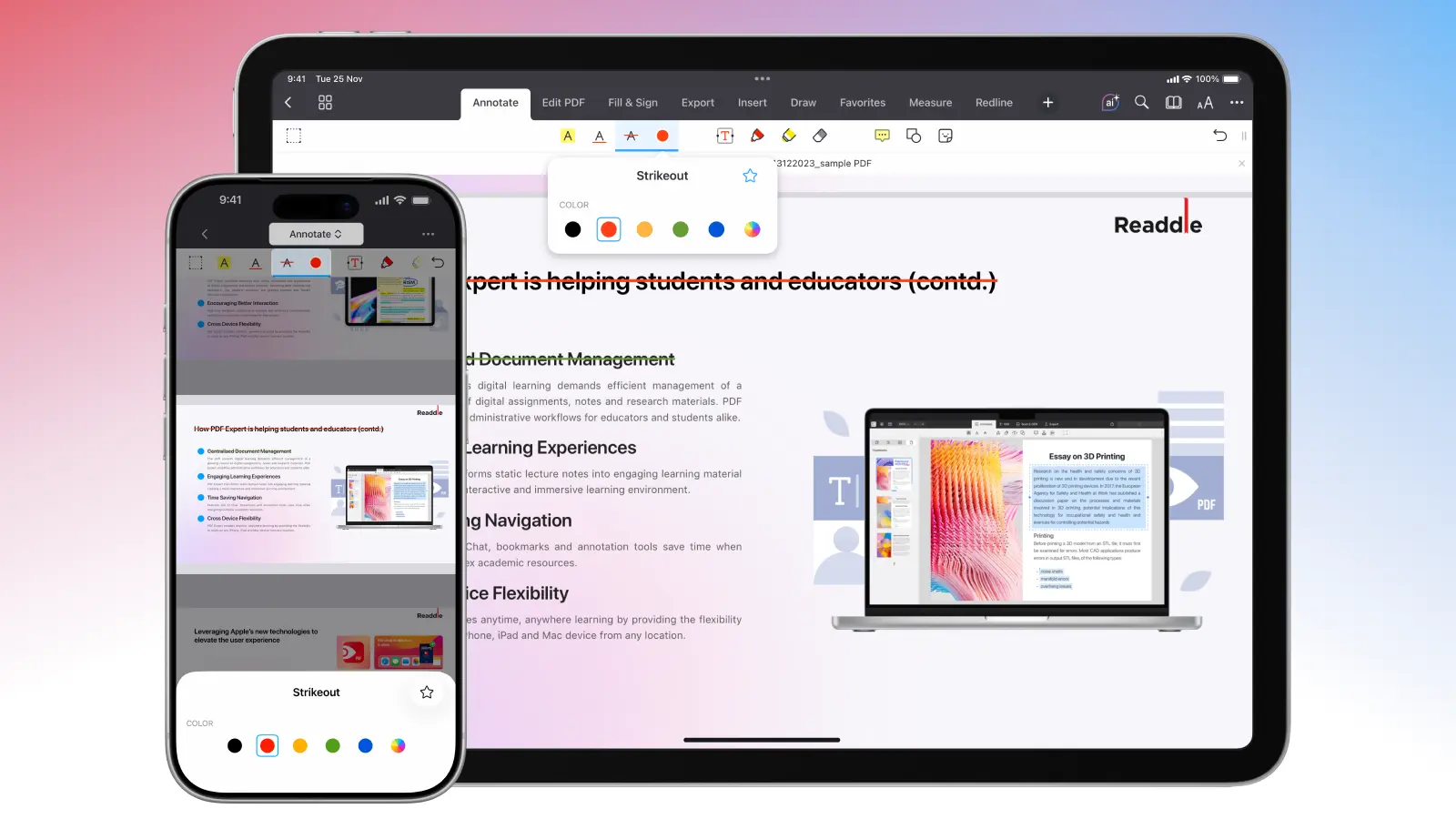
- Scegli l’insieme degli strumenti di annotazione nella parte alta dello schermo.
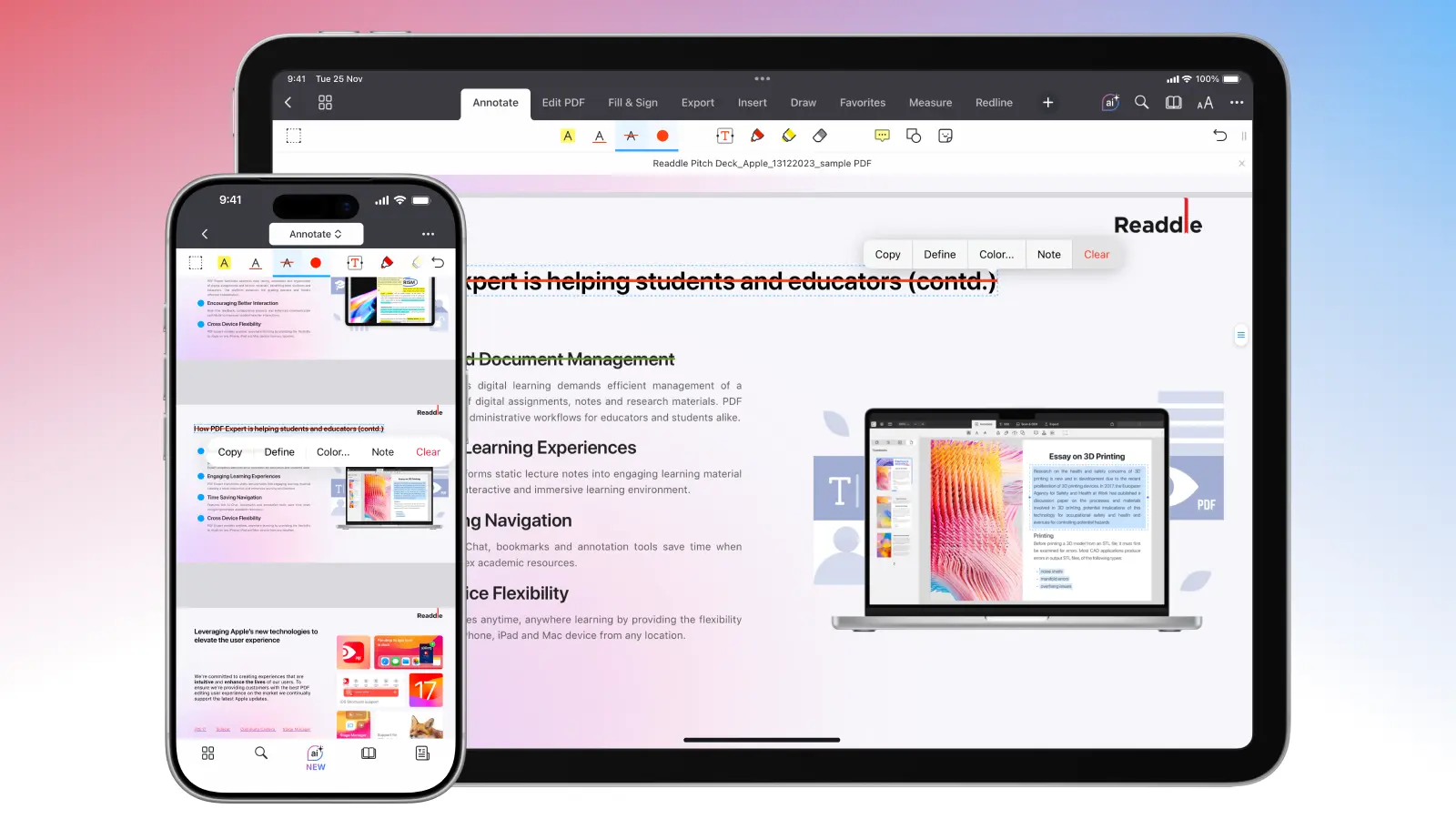
- Seleziona lo strumento di Barratura e scegli il colore toccando il colore vicino ad esso.
- Usa il dito o Apple Pencil per tracciare una barratura sul testo nel tuo PDF.
Come eliminare l’annotazione di barratura da un PDF su iOS e iPadOS
Se desideri cambiare il colore o hai deciso di rimuovere l’annotazione, puoi farlo rapidamente seguendo questi semplici passaggi: ’’
- Apri il file PDF con le annotazioni.
- Tocca il testo annotato per visualizzare il menu a comparsa.
- Scegli Colore… per cambiare il colore dell’annotazione.
- Scegli Clear per rimuovere completamente l’annotazione.
Suggerimenti per annotare in PDF Expert
Poiché PDF Expert è una delle app con più funzioni disponibili sul mercato dei PDF, non solo puoi annotare e modificare il tuo file, ma puoi anche condividere i documenti PDF in modo efficace, sincronizzarli, stamparli, proteggerli con password e molto altro.
Un buon flusso di lavoro per le annotazioni potrebbe essere questo:
1) Cerca le informazioni chiave
- Evidenzia ciò che è importante.’
- Sottolinea termini e numeri chiave
2) Evidenzia i problemi
- Metti una barratura su ciò che deve essere rimosso
- Usa le forme per indicare le aree che richiedono attenzione
- Aggiungi frecce per mostrare cosa collega a cosa
3) Aggiungi le correzioni
- Aggiungi annotazioni di testo per sostituire esattamente la formulazione
- Aggiungi note adesive per spiegazioni o contesto
- Usa lo strumento Penna solo per segni rapidi o per maggiore chiarezza visiva
Invece di cercare soluzioni online diverse per queste attività, puoi usare tutti questi strumenti in PDF Expert su tutte le piattaforme e tenere anche le modifiche sincronizzate!
FAQ
A cosa serve l’annotazione di barratura?
Se ti interessa provare questo strumento ma non sai da dove cominciare, ecco alcuni suggerimenti: ’’
Usa la barratura per il contenuto che deve essere eliminato, non per quello che necessita solo di una riscrittura
Abbinala a un commento o a una nota adesiva per spiegare perché deve essere rimossa
Usala per modifiche in cui la trasparenza è importante (legale, contratti, revisioni)
Puoi inserire una barratura su un testo in un PDF?
Sì, puoi usare questa annotazione in lettori PDF avanzati, come PDF Expert.
Posso usare lo strumento di barratura gratuitamente in PDF Expert?
Sì. Questo strumento può essere utilizzato gratuitamente durante il periodo di prova, oltre a tutte le altre funzioni di PDF Expert. Se decidi di passare all’abbonamento a pagamento, avrai accesso a tutti gli strumenti avanzati di PDF Expert su tutte le piattaforme.
Come faccio a inviare solo le pagine annotate a un’altra persona?
PDF Expert dispone di una funzione unica per i casi in cui vuoi attirare l’attenzione solo sulle pagine annotate, soprattutto se il file originale è troppo grande da leggere completamente. Vai semplicemente alla vista Miniature pagina in PDF Expert sul tuo iPhone o iPad > seleziona la sezione Pagine annotate > tocca Seleziona in alto a destra per scegliere l’intervallo delle pagine > condividile, estrailH in email oppure riordina le pagine del tuo PDF.
Qual è la combinazione di tasti per la barratura in PDF?
Puoi usare la scorciatoia Control+Command+S in PDF Expert su Mac per attivare rapidamente lo strumento di barratura.
