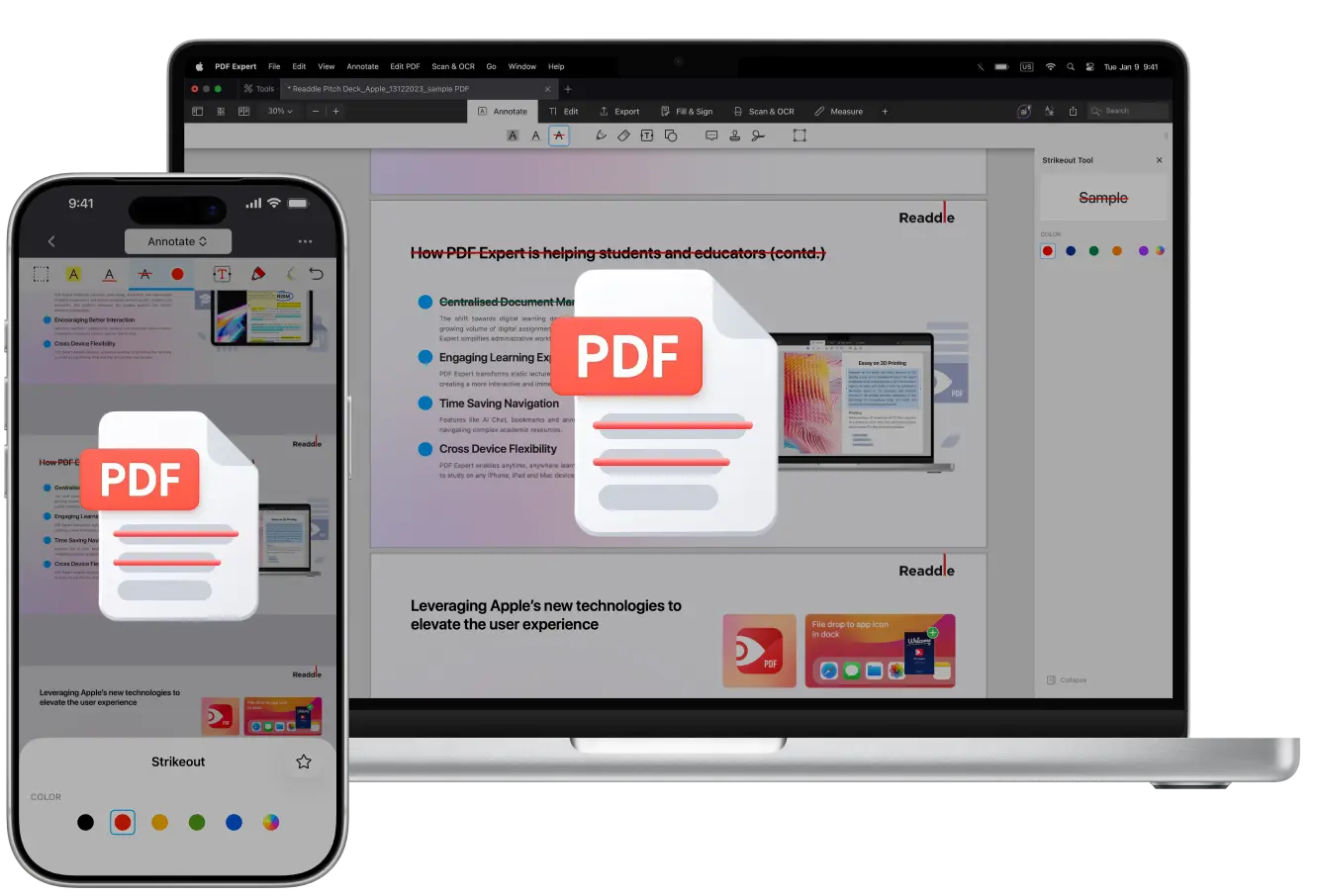
PDFで編集内容を手早く表示したいが、何かを完全に削除はしたくありませんか? 取り消し線は、その用途にぴったりです。 テキストを見えるままにして、取り消し線で消すことができるため、変更内容を確認しやすく、何が更新されたのかもすぐに分かります。 原稿の校正をしている場合でも、調査論文の情報をファクトチェックしている場合でも、あるいは合わない内容を「このテキストは不適切」として印を付けたいだけの場合でも、取り消し線ツールはワークフローに加えると便利です。
取り消し線とは、単語や文、さらには段落全体に引かれる線のことです。 編集や他の人との共同作業の際に、削除または修正すべき内容を示すためによく使われます。 元のテキストがそのまま残るため、変更内容は分かりやすく、透明性があり、追いやすい状態になります。
このガイドでは、Mac、iPhone、iPadのPDF ExpertでPDFに取り消し線を追加する簡単な方法をいくつか紹介します。
MacでPDFファイルのテキストに取り消し線を引く方法
Mac版のPDF Expertには、注釈ツールが豊富に用意されており、どれも直感的で使いやすいです。強調したい単語をハイライトしたり、主要なアイデアに下線を引いたり、PDF内で場違いに見えるものを取り消し線で示したりできます。以下は、Macで数クリックで行う方法です:
- PDF Expertをダウンロードします。
- 注釈を追加したいPDFファイルを開きます。
- 画面上部のメインツールバーにある注釈ツールを開き、取り消し線を選択します。
- サイドバーで色を選びます。既存の色を選ぶか、カラーパレットからお好みのプリセットを選択してください。
- 注釈を付けたいテキストの上に、マウスまたはトラックパッドでドラッグします。
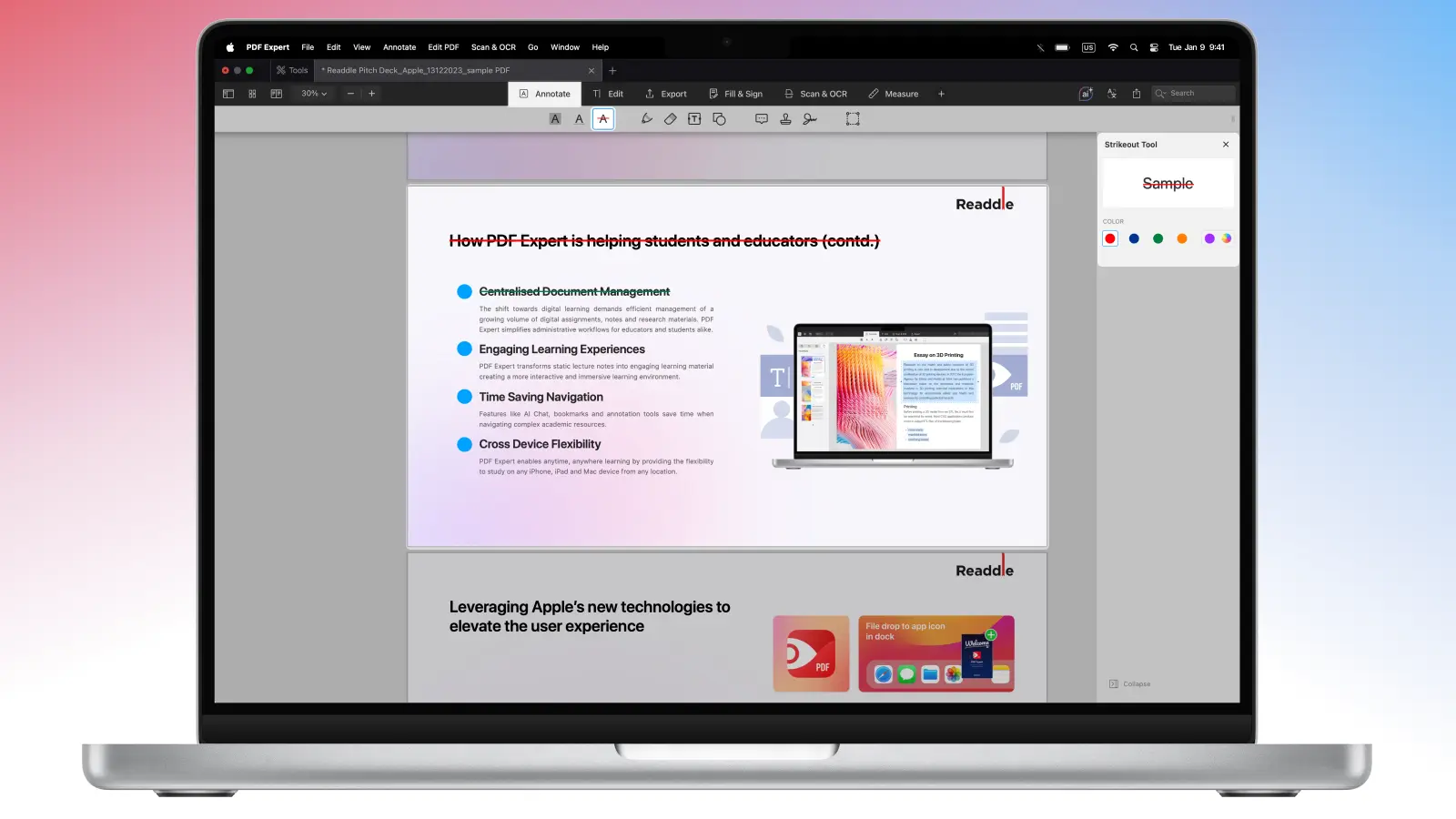
また、読みながらテキストを選択し、右クリックして、表示される一覧から「取り消し線」を選ぶこともできます。
MacでPDFの取り消し線ツールを最も簡単かつ素早く有効にする方法は、ショートカット:Control+Command+S。
MacでPDFから取り消し線の注釈を削除する方法
注釈を編集または削除する場合は、PDF Expertで非常に素早く行えます:
- Macで必要なPDFファイルをPDF Expertで開きます。
- テキスト内で取り消し線の注釈をクリックして選択します。
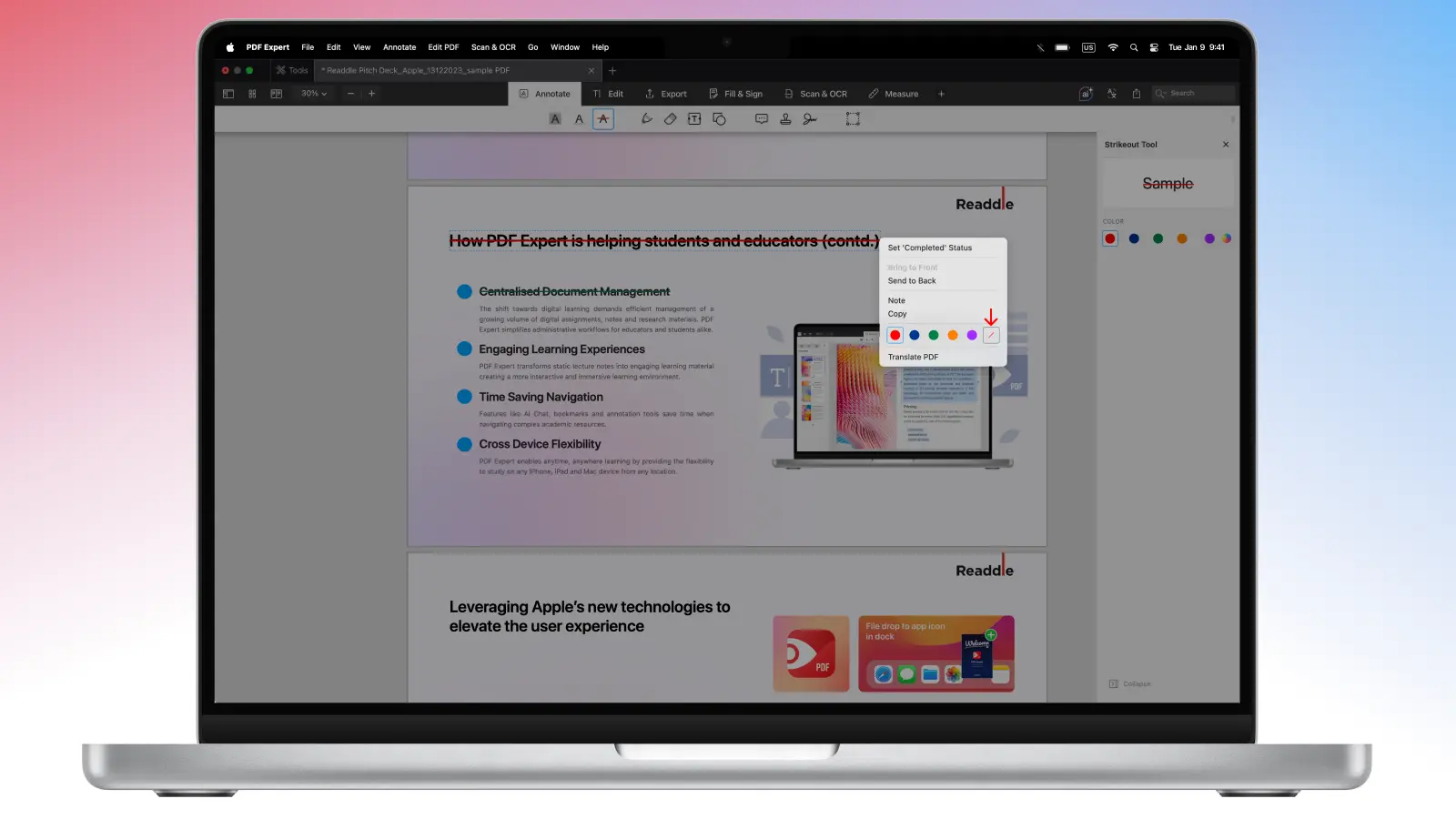
- 右クリックしてオプションを開き、色を変更したり注釈を削除したりします。
- また、リストで注釈を右クリックして「Remove」をクリックすれば、Outlines > Annotationsタブから、任意の注釈を削除することもできます。
iOSおよびiPadOSでPDFファイルのテキストに取り消し線を引く方法
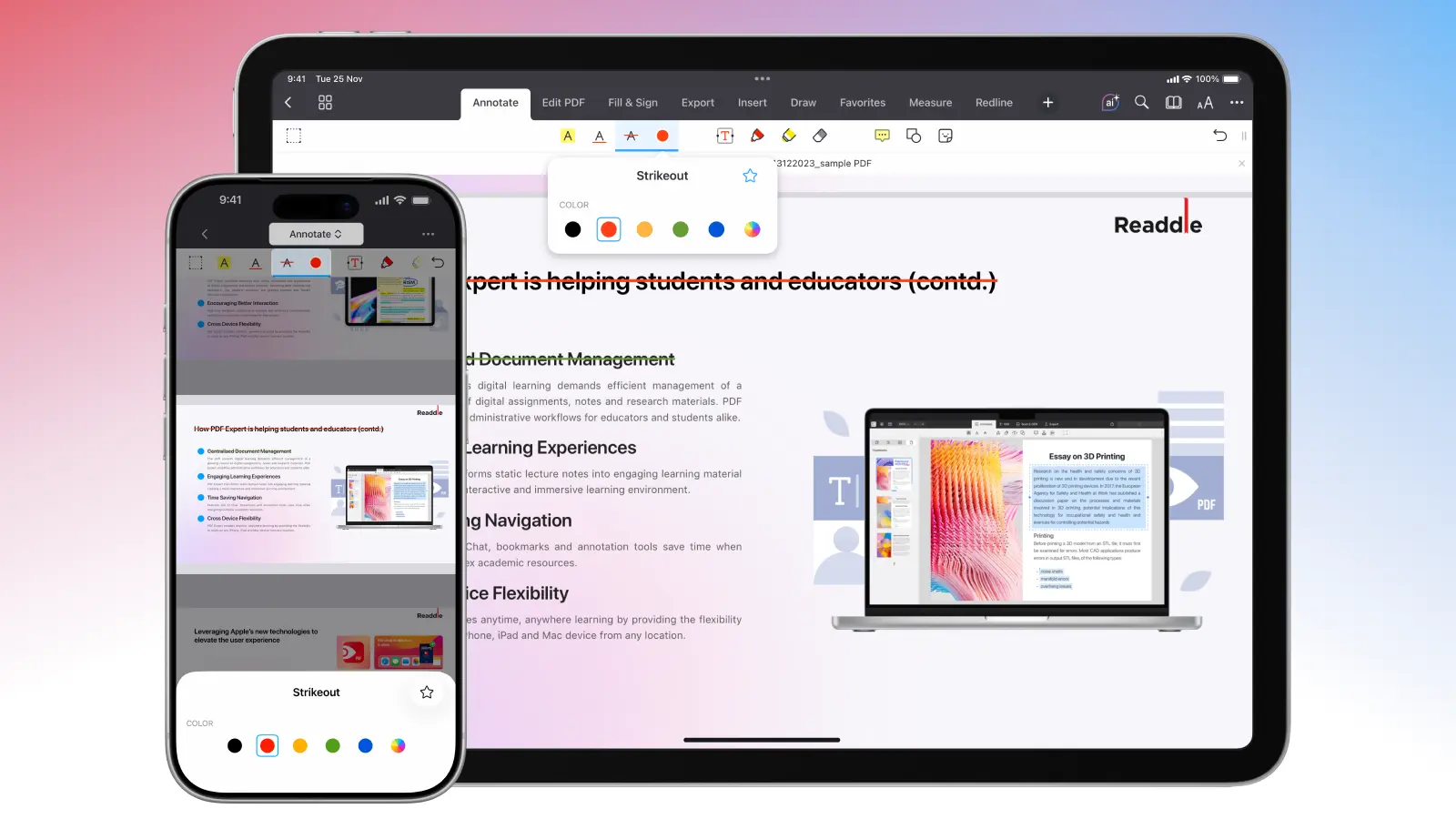
外出先でもPDFに注釈を簡単に付けられるのがPDF Expertです。iPhoneとiPadの両方で行えます。手順は以下のとおりです:
- App StoreからPDF Expertを入手し、iPhoneまたはiPadでアプリを起動します。
- 注釈を付けたいPDFファイルを開きます。
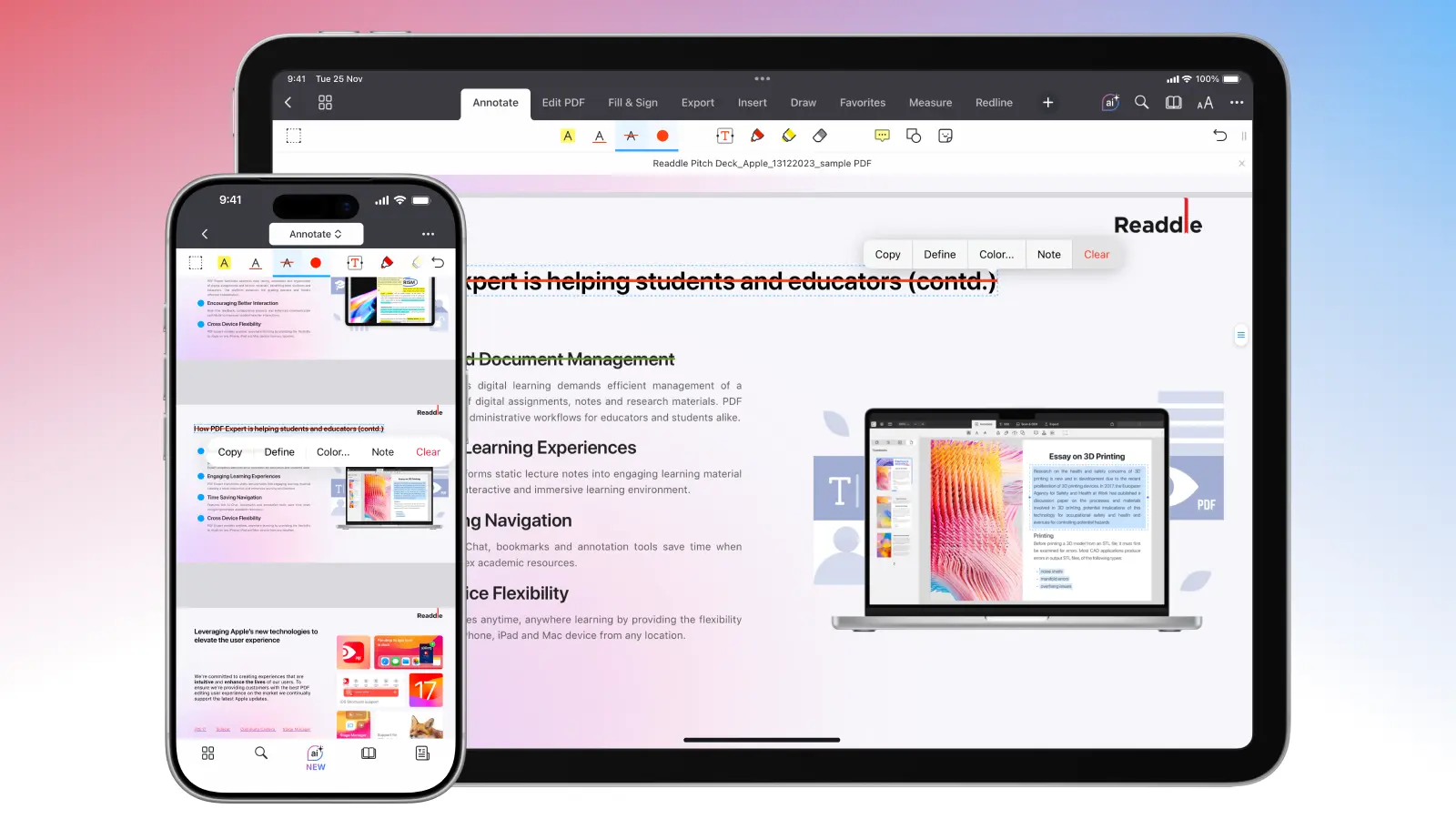
- 画面上部の注釈ツールを選びます。
- 取り消し線(Strikeout)ツールを選び、近くの色をタップして色を指定します。
- 指またはApple Pencilで、PDF内のテキストに取り消し線を引きます。
iOSおよびiPadOSでPDFから取り消し線の注釈を削除する方法
色を変更したい場合、または注釈を削除することに決めた場合は、次の簡単な手順で素早く行えます。
- 注釈が付いた必要なPDFファイルを開きます。
- 注釈の付いたテキストをタップして、ポップアップメニューを表示します。
- 注釈の色を変更するには、Color…を選びます。
- 注釈を完全に削除するには、Clearを選びます。
PDF Expertで注釈を付けるコツ
PDF Expertは、PDF関連アプリの中でも機能が非常に充実しているため、ファイルに注釈を付けて編集できるだけでなく、PDFドキュメントを効果的に共有したり、同期したり、印刷したり、パスワード保護したり、さらに多くのことができます。
良い注釈の進め方は、たとえば次のような流れです:
1) 重要な情報を確認
- 重要な内容をハイライトする
- 重要な用語や数値に下線を引く
2) 問題点をマークする
- 削除すべき内容に取り消し線を引く
- 注意が必要な箇所を図形でマークする
- 何が何につながっているかを矢印で示す
3) 修正を追加する
これらの作業のために、別々のオンラインソリューションを探す代わりに、PDF Expertならすべてのツールをあらゆるプラットフォームでまとめて使え、変更内容も同期できます。
FAQ
取り消し線の注釈は何に使えますか?
このツールを試してみたいけれど、どこから始めればいいか分からない場合は、次のヒントが役立ちます。
やめる必要がある内容には取り消し線を使い、単に書き直したいだけの内容には使わない
削除理由を説明するために、コメントまたは付箋と組み合わせる
透明性が重要な編集に使う(法律・契約・レビューなど)
PDFに取り消し線を引くことはできますか?
はい。PDF Expertのような高度なPDFビューアでこの注釈を使えます。
PDF Expertで取り消し線ツールを無料で使えますか?
はい。 このツールは、トライアル期間中はもちろん、PDF Expertの他のすべての機能と同様に利用できます。 有料サブスクリプションにアップグレードすると、PDF Expertの高度なツールを、すべてのプラットフォームで利用できるようになります。
注釈が付いたページだけを別の相手に送るにはどうすればいいですか?
PDF Expertには、注釈が付いたページだけに注目させたい場合に役立つ独自の機能があります。特に、元のファイルが大きすぎてそのまま読むのが難しいときに便利です。 iPhoneまたはiPadでPDF Expertの「ページサムネイル」表示に移動し、
「Annotated pages(注釈付きページ)」のセクションを選択
右上の「Select(選択)」をタップしてページ範囲を指定
その後、共有、抽出、メール送信、またはPDFページの並べ替えができます。
PDFで取り消し線を引くときのショートカットキーは何ですか?
Mac版のPDF Expertでは、Control+Command+Sのショートカットを使って、取り消し線ツールをすばやく有効にできます。
