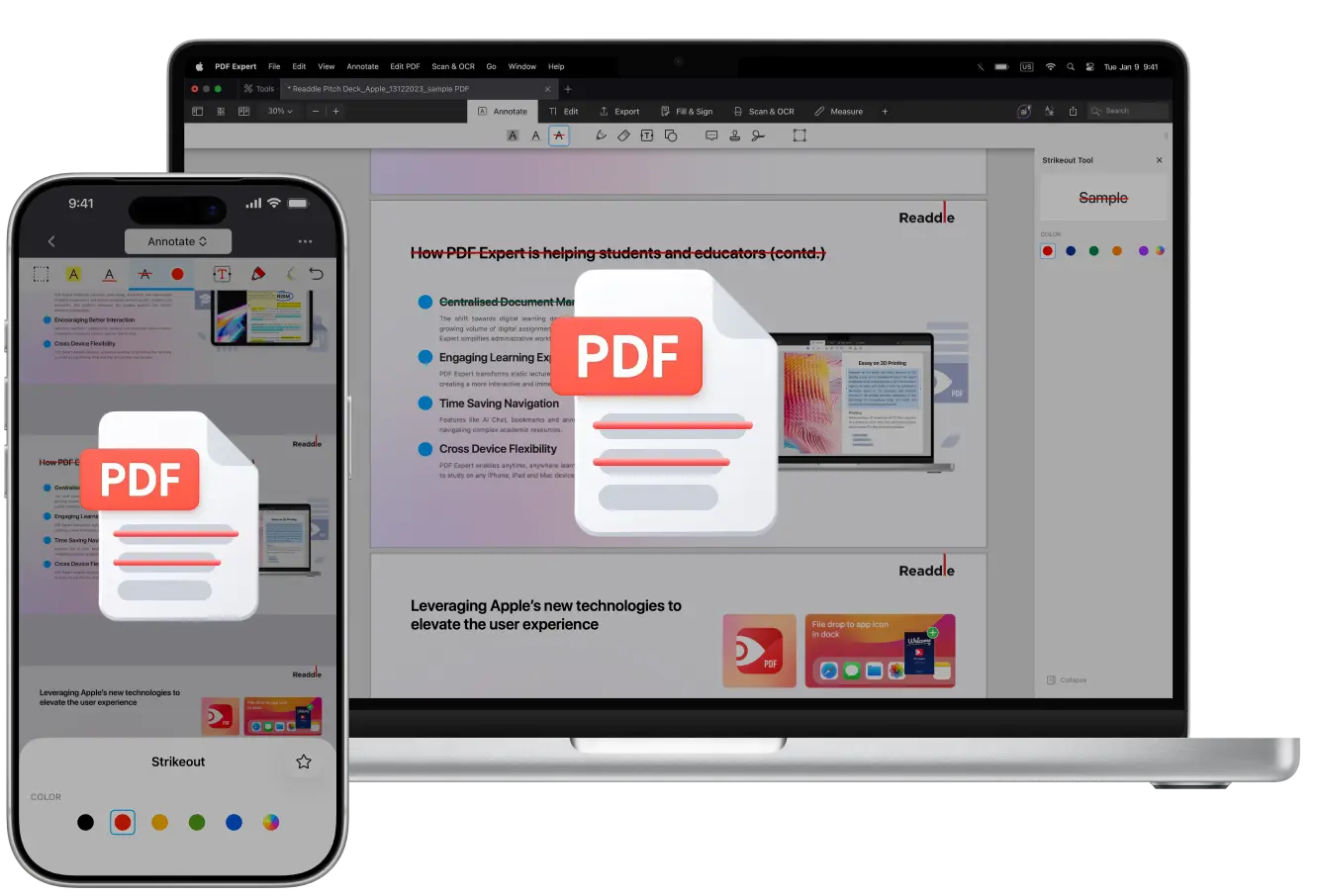
Wilt u een snelle manier om bewerkingen in een PDF weer te geven zonder iets permanent te verwijderen? Doorhalen is perfect daarvoor. Met deze optie kunt u tekst doorhalen terwijl deze zichtbaar blijft, zodat het gemakkelijk is om wijzigingen te bekijken en te begrijpen wat er is bijgewerkt. Of u nu een concept naleest, de informatie in een onderzoeksartikel controleert of gewoon iets wilt markeren als tekst die niet past, de tool voor doorhalen is een geweldige aanvulling op uw workflow.
Doorhalen is eigenlijk een lijn die door woorden, zinnen of zelfs volledige alinea’s wordt gezet. Het wordt vaak gebruikt bij het bewerken of samenwerken met anderen om aan te geven wat moet worden verwijderd of gecorrigeerd. Omdat de oorspronkelijke tekst op zijn plek blijft, blijven uw wijzigingen duidelijk, transparant en makkelijk te volgen.
In deze handleiding vindt u een paar eenvoudige manieren om doorhalen aan een PDF toe te voegen op zowel uw Mac, iPhone als iPad in PDF Expert.
Tekst doorhalen in een PDF op Mac
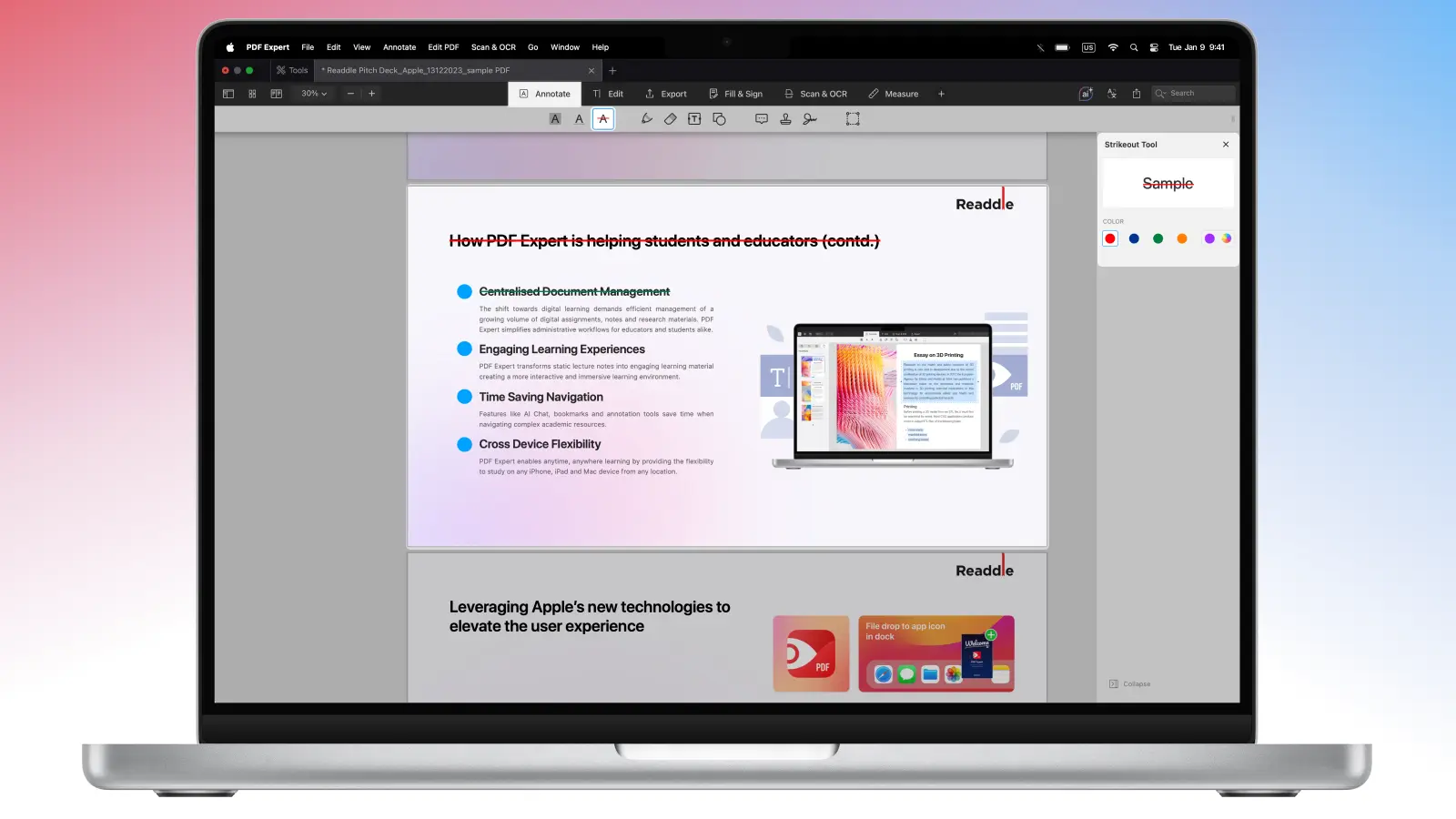
PDF Expert voor Mac heeft een breed scala aan annotatietools om uit te kiezen, en al deze tools zijn behoorlijk intuïtief en eenvoudig te gebruiken: u kunt de woorden accentueren waarop u extra de nadruk wilt leggen, de kernideeën onderstrepen, of iets doorhalen dat niet op zijn plek lijkt in het PDF-bestand. Zo doet u dit op Mac in een paar klikken:
- PDF Expert downloaden.
- Open het PDF-bestand waaraan u annotaties wilt toevoegen.
- Ga in de hoofdwerkbalk bovenaan naar de Annotatie-toolset en kies Doorhalen.
- U kunt de kleur selecteren in de zijbalk — kies de bestaande kleur of selecteer uw eigen voorinstelling uit het kleurenpalet.
- Sleep met de muis of uw trackpad over de tekst die u wilt annoteren.
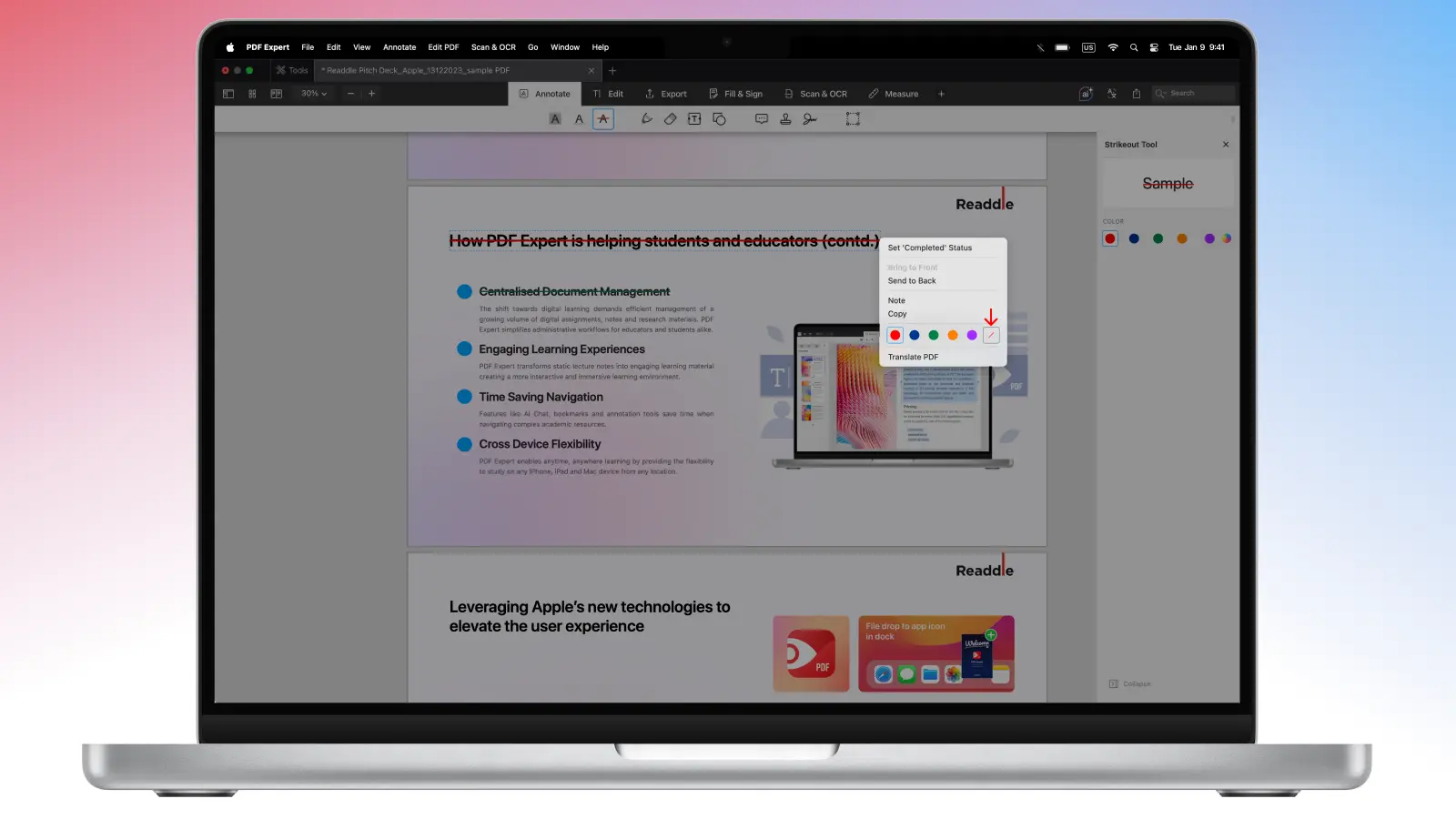
U kunt de tekst ook selecteren terwijl u leest, er met de rechtermuisknop op klikken en Doorhalen kiezen in de lijst.
De eenvoudigste en snelste manier om de tool voor doorhalen in te schakelen in een PDF op Mac is via een sneltoets: Control+Command+S.
Een doorhaal-annotatie uit een PDF verwijderen op Mac
Als u de annotatie wilt bewerken of verwijderen, kan dat heel snel in PDF Expert:
- Open het benodigde PDF-bestand in PDF Expert op uw Mac.
- Klik op de doorhaal-annotatie in de tekst om deze te selecteren.
- Gebruik de rechtermuisknop om de opties te openen, de kleur te wijzigen of de annotatie te verwijderen.
- U kunt ook elke annotatie die u zelf hebt toegevoegd verwijderen in het tabblad Overzichten > Annotaties. Klik met de rechtermuisknop op de annotatie in de lijst en klik op Verwijderen.
Tekst doorhalen in een PDF op iOS en iPadOS
Annotaties maken op uw pdf onderweg is iets wat moeiteloos kan in PDF Expert op zowel uw iPhone als iPad — zo doet u het:
- Download PDF Expert vanuit de App Store en start de app op uw iPhone of iPad.
- Open het PDF-bestand dat u wilt annoteren.
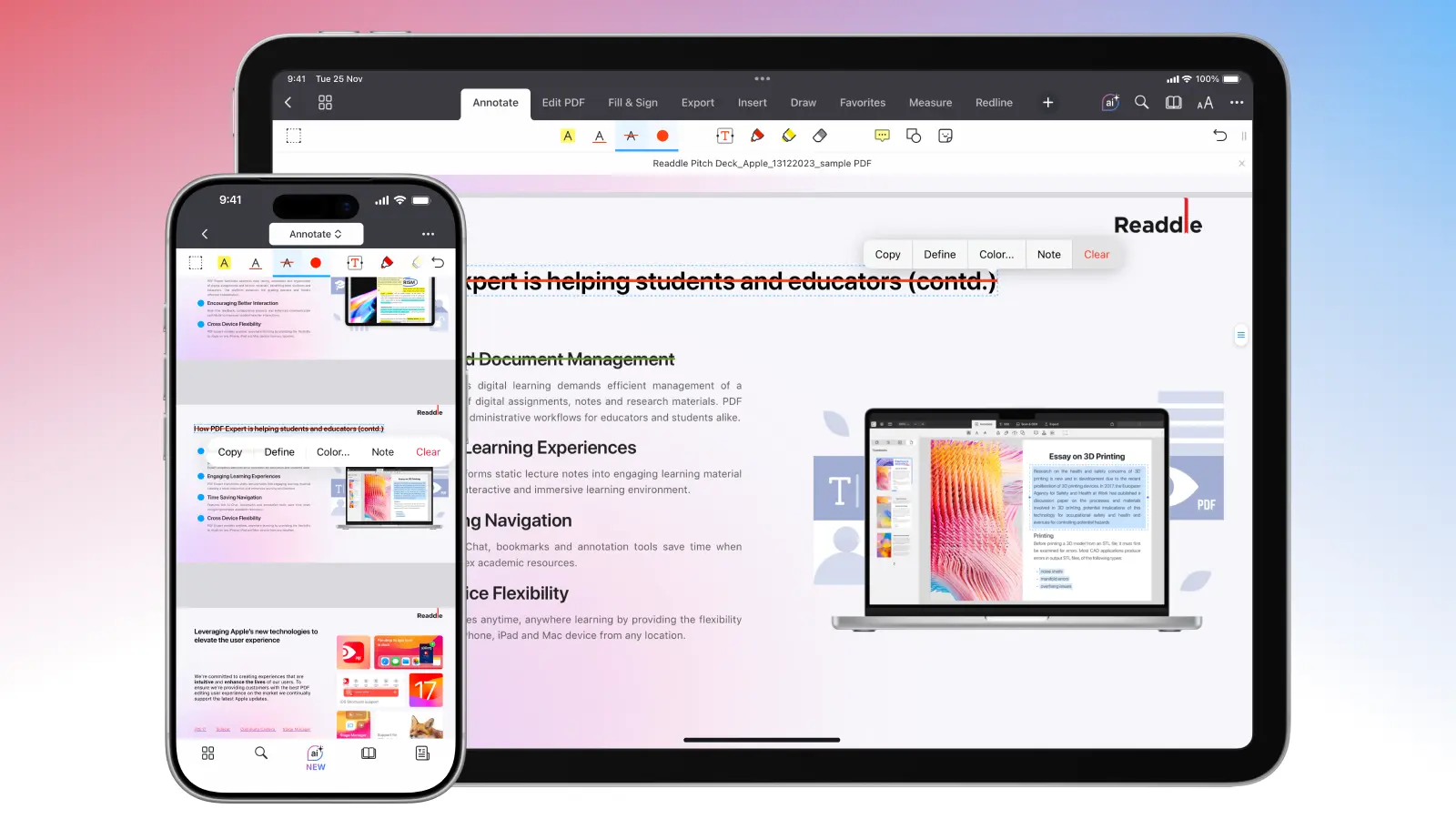
- Kies bovenaan op het scherm de Annotatie-toolset.
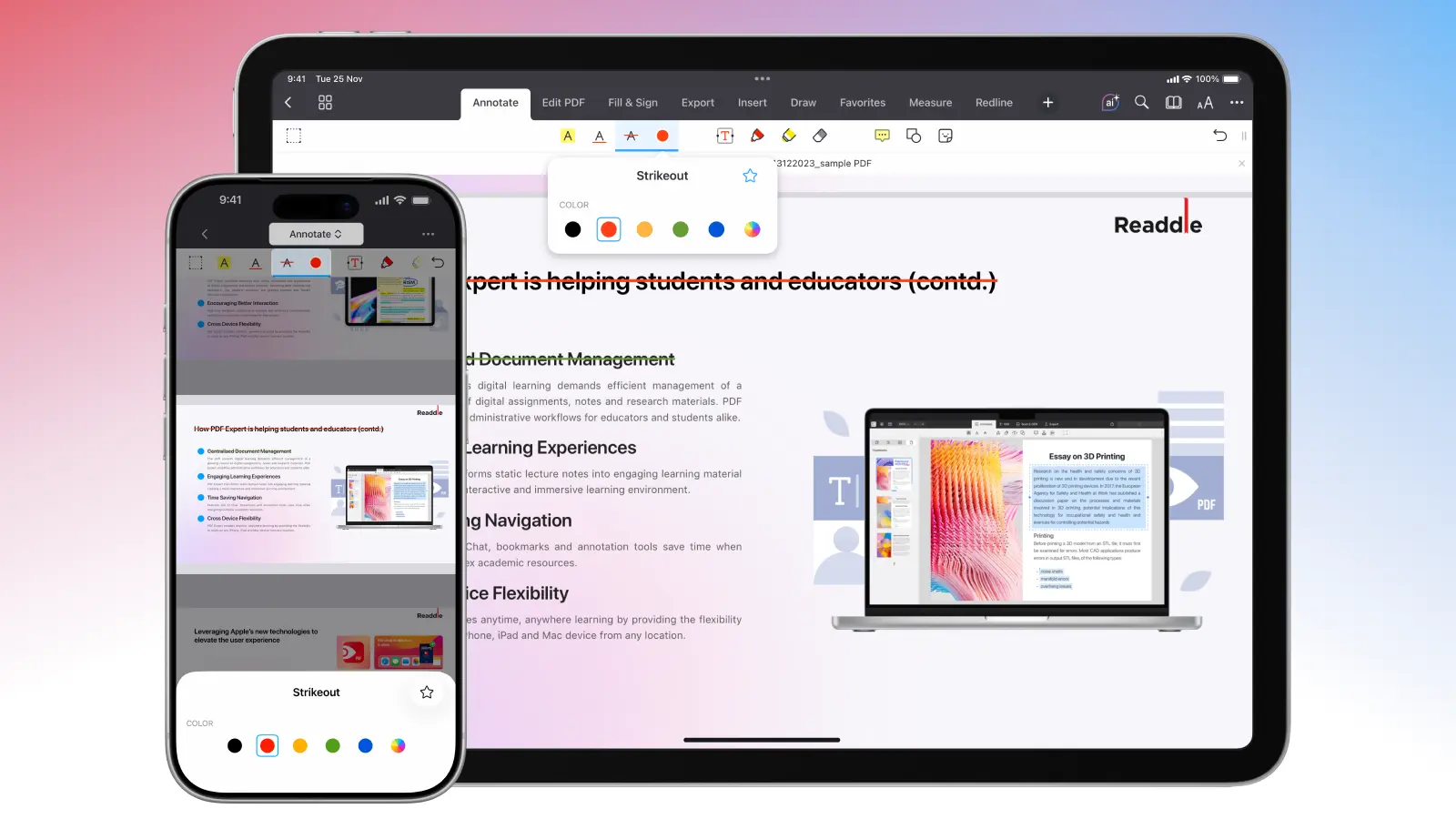
- Selecteer de tool Doorhalen en kies de kleur door op de kleur naast de tool te tikken.
- Gebruik uw vinger of Apple Pencil om tekst in uw PDF door te halen.
Een doorhaal-annotatie uit een PDF verwijderen op iOS en iPadOS
Als u de kleur wilt wijzigen of hebt besloten de annotatie te verwijderen, kunt u dat snel doen door deze eenvoudige stappen te volgen:
- Open het benodigde PDF-bestand met annotaties.
- Tik op de geannoteerde tekst zodat het pop-upmenu verschijnt.
- Kies Kleur… om de kleur van de annotatie te wijzigen.
- Kies Wissen om de annotatie volledig te verwijderen.
Tips voor annoteren in PDF Expert
Omdat PDF Expert een van de meest uitgebreide apps in de PDF-markt is, kunt u niet alleen uw bestand annoteren en bewerken, maar kunt u ook de PDF-documenten effectief delen, synchroniseren, afdrukken, met een wachtwoord beveiligen en nog veel meer.
Een goede annotatieworkflow kan er bijvoorbeeld zo uitzien:
1) Zoek naar kerninformatie
- Markeer wat belangrijk is
- Onderstreep kernbegrippen en cijfers
2) Markeer problemen
- Doorhaal wat moet worden verwijderd
- Gebruik vormen om gebieden aan te geven waar aandacht voor nodig is
- Voeg pijlen toe om te tonen wat met wat is verbonden
3) Voeg correcties toe
- Voeg tekst-annotaties toe voor exacte vervangende bewoording
- Voeg sticky notes toe voor uitleg of context
- Gebruik de pen-tool alleen voor snelle markeringen of visuele duidelijkheid
In plaats van voor deze taken naar verschillende online oplossingen te zoeken, kunt u al deze tools gebruiken in PDF Expert op alle platformen, en zelfs uw wijzigingen synchroniseren!
FAQ
Waar kan ik de doorhaal-annotatie voor gebruiken?
Als u geïnteresseerd bent om deze tool uit te proberen maar niet weet waar u moet beginnen, volgen hier enkele tips:
Gebruik doorhalen voor inhoud die weg moet, niet voor inhoud die alleen maar herschreven moet worden
Combineer met een opmerking of sticky note om uit te leggen waarom het verwijderd moet worden
Gebruik het voor bewerkingen waarbij transparantie belangrijk is (juridisch, contracten, reviews)
Kunt u tekst doorhalen in een PDF?
Ja, u kunt deze annotatie gebruiken in geavanceerde PDF-viewers, zoals PDF Expert.
Kan ik de tool Doorhalen gratis gebruiken in PDF Expert?
Ja. Deze tool is gratis te gebruiken tijdens de proefperiode, net als alle andere functies van PDF Expert. Als u besluit te upgraden naar het betaalde abonnement, krijgt u toegang tot alle geavanceerde tools van PDF Expert op alle platforms.
Hoe kan ik alleen de geannoteerde pagina’s naar iemand anders sturen?
PDF Expert heeft een unieke functie voor situaties waarin u alleen aandacht wilt vragen voor de geannoteerde pagina’s, vooral als het originele bestand gewoon te groot is om in één keer door te lezen. Ga eenvoudig naar de weergave Pagina-miniaturen in PDF Expert op uw iPhone of iPad > kies het onderdeel Geannoteerde pagina’s > tik rechtsboven op Selecteren om het paginabereik te kiezen > deel, exporteer, e-mail ze door, of herschik uw PDF-pagina’s.
Wat is de sneltoets voor doorhalen in PDF?
U kunt de sneltoets Control+Command+S gebruiken in PDF Expert op Mac om de tool voor doorhalen snel te activeren.
