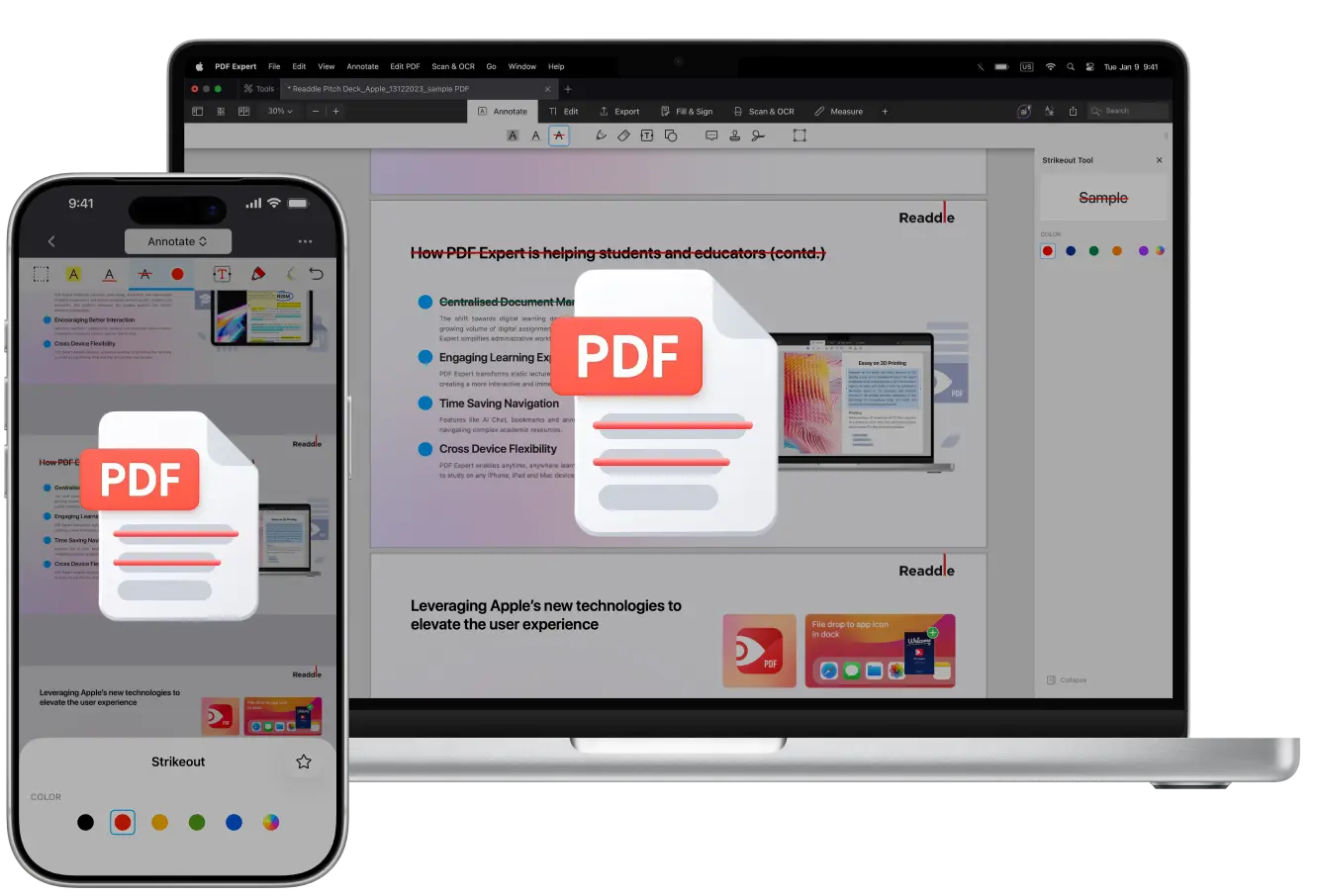
想用一种快速方式在 PDF 中显示编辑内容,而不必永久删除任何东西吗? 加删除线非常适合这种需求。 它可以在保持文本可见的同时划掉文字,因此你能轻松审阅变更内容,并了解更新了哪些内容。 无论你是在校对草稿、核实研究论文中的信息,还是只是想把不太符合要求的内容标记为“文本不适用”,删除线工具都会是你工作流程中的一个很棒补充。
删除线基本上就是在单词、句子,甚至是整段文字上画一条线。 在编辑或与他人协作时,它经常被用来标出应该移除或纠正的内容。 由于原始文字仍然保留在原位,你的修改会保持清晰、透明,且易于跟进。
在本指南中,你可以在 PDF Expert 中学习几种简单的方法,在 Mac、iPhone 和 iPad 上给 PDF 添加删除线。
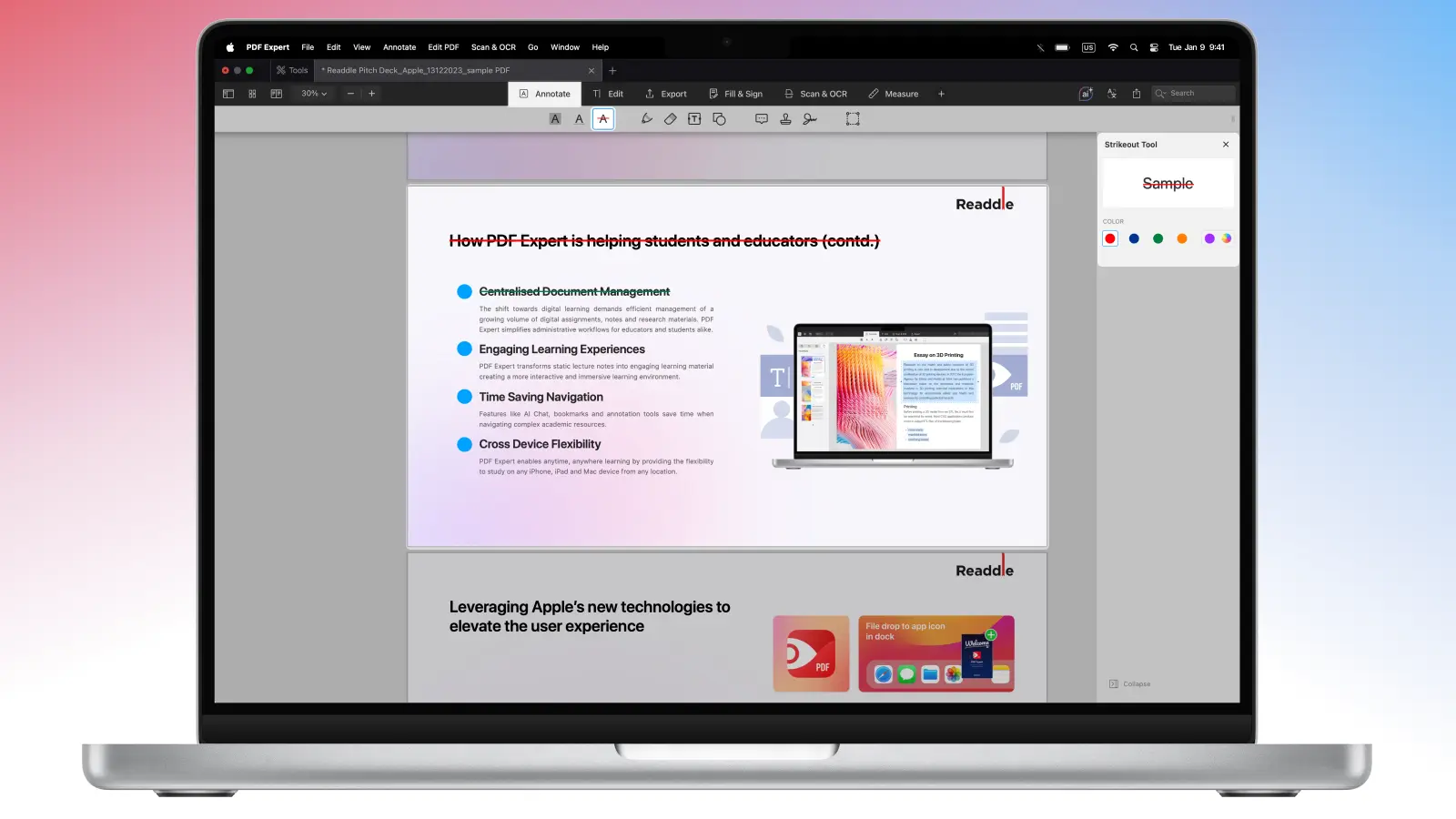
如何在 Mac 的 PDF 文件中添加删除线
适用于 Mac 的 PDF Expert 提供了多种 批注工具 可供选择,而且都很直观、易于上手:你可以 高亮想要强调的文字、给核心观点加下划线,或对 PDF 文件中看起来不太合适的内容加删除线——下面是在 Mac 上用几次点击完成的方法:
- 下载 PDF Expert。
- 打开你要添加批注的 PDF 文件。
- 在顶部主工具栏中进入批注工具集,然后选择删除线。
- 你可以在侧边栏中选择颜色——使用现有颜色,或从颜色调色板中选择你自己的预设。
- 用鼠标或触控板在你要标注的文字上拖动。
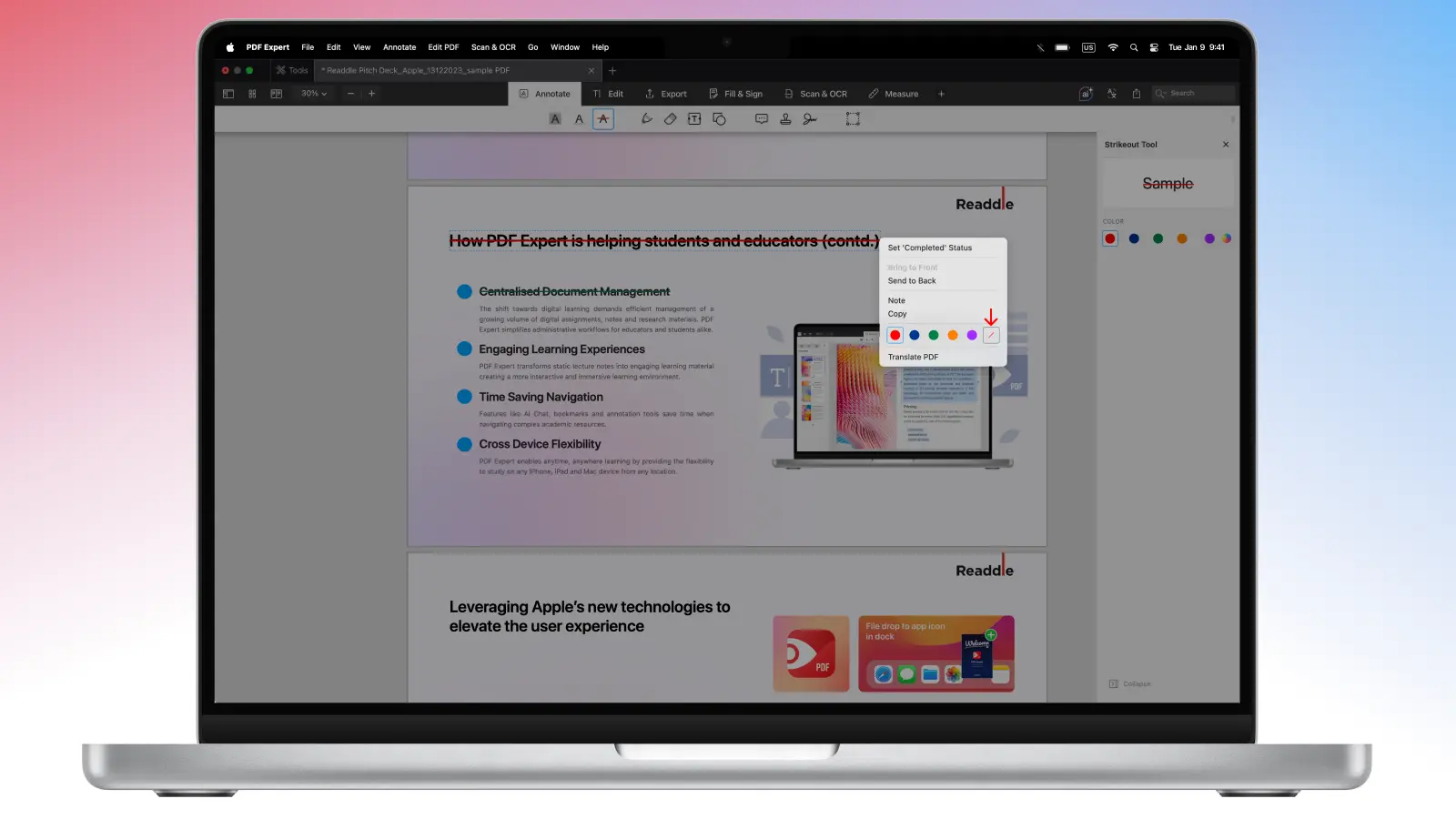
或者,你也可以在阅读时选中要加删除线标注的文字,右键单击,然后在列表中选择“删除线”。
在 Mac 的 PDF 中启用删除线工具最快、最简单的方法,是使用快捷键:Control+Command+S。
如何在 Mac 的 PDF 文件中删除删除线批注
如果你想编辑或移除批注,可以在 PDF Expert 中非常迅速地完成:
- 在 Mac 上用 PDF Expert 打开需要的 PDF 文件。
- 点击文本中的删除线批注以选中它。
- 使用右键打开选项,然后更改颜色或移除批注。
- 如果你在列表中对批注右键单击并选择“移除”,也可以在大纲 > 批注标签页中删除任意批注。
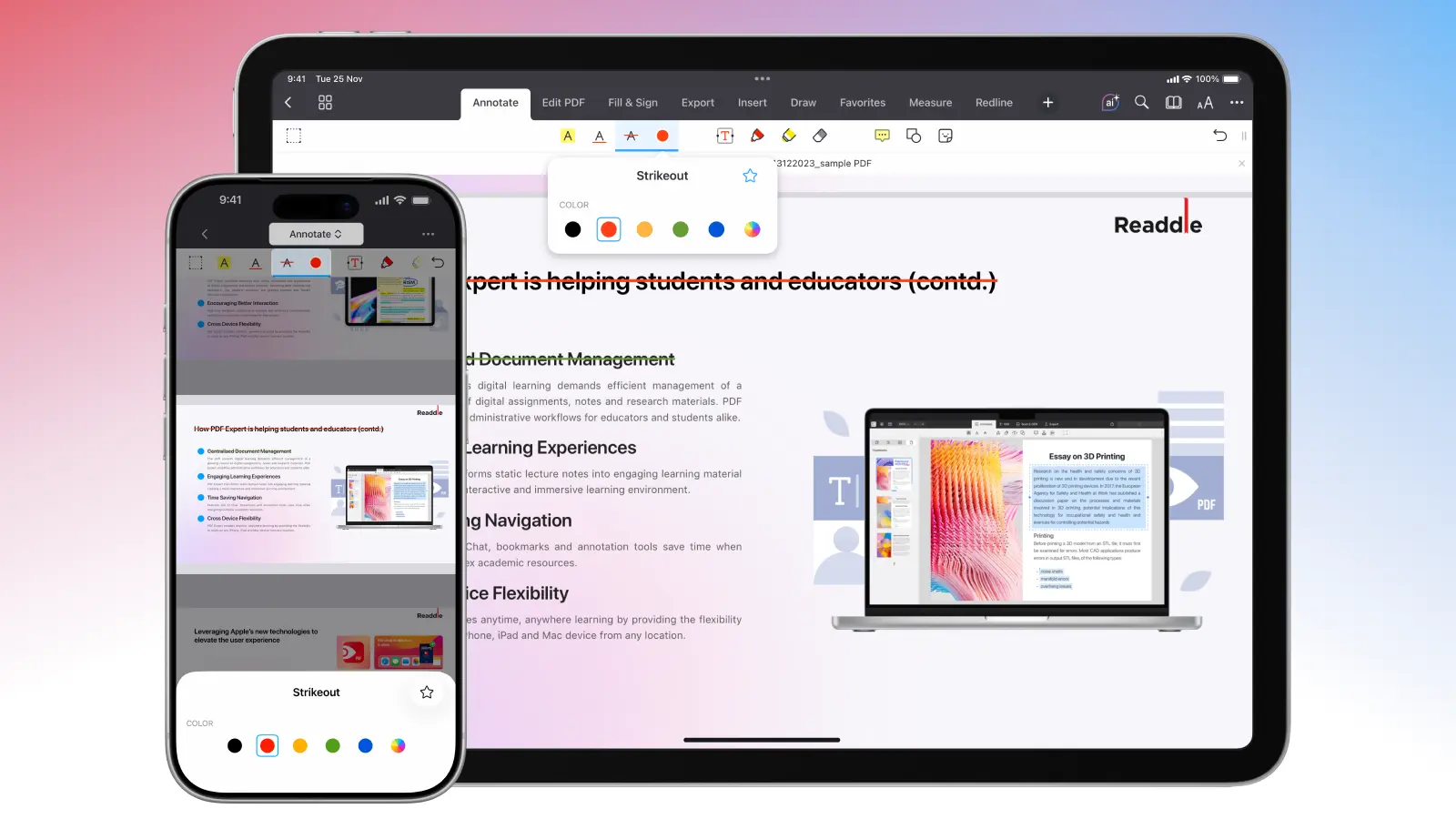
如何在 iOS 和 iPadOS 的 PDF 文件中添加删除线
随时随地在 PDF 中做批注,在 PDF Expert 上用 iPhone 和 iPad 都能轻松完成——方法如下:
- 从App Store下载 PDF Expert,然后在你的 iPhone 或 iPad 上打开应用。
- 打开你要添加批注的 PDF 文件。
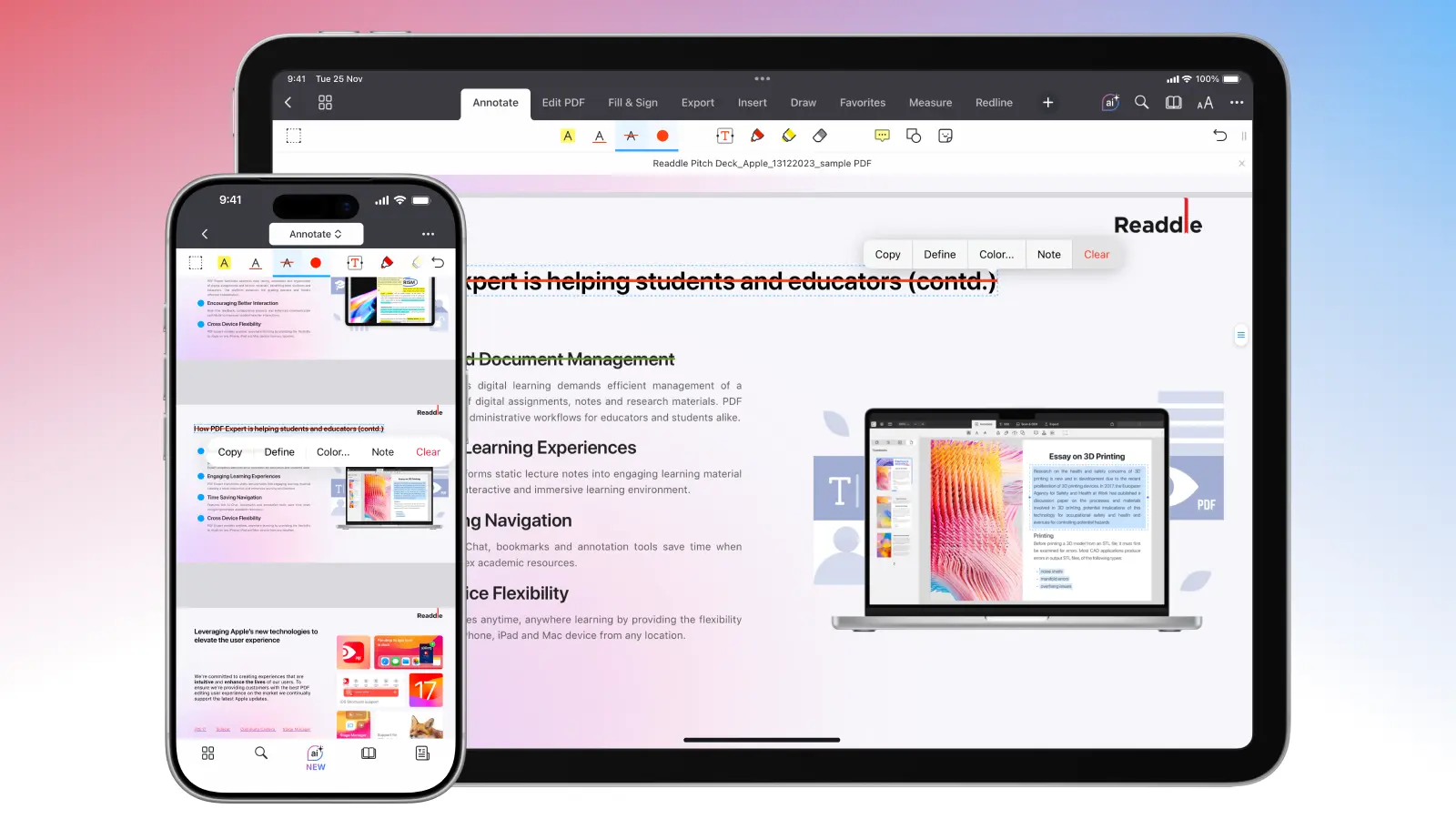
- 选择屏幕顶部的批注工具集。
- 选择“删除线”工具,并通过点按其附近的颜色来选择颜色。
- 使用手指或 Apple Pencil 在你的 PDF 中划出删除线文字。
如何在 iOS 和 iPadOS 的 PDF 文件中删除删除线批注
如果你想更改颜色,或已经决定移除该批注,你可以按照这些简单步骤快速完成:
- 打开已添加批注的目标 PDF 文件。
- 点按已标注的文字以显示弹出菜单。
- 选择“颜色…”,以更改该批注的颜色。
- 选择“清除”,即可完全移除该批注。
在 PDF Expert 中做批注的技巧
由于 PDF Expert 是 PDF 市场中功能最丰富的应用之一,你不仅可以对文件进行批注和编辑,还可以高效地分享 PDF 文档、同步、打印,设置密码保护 ,以及更多功能。
一个良好的批注工作流程可以像这样:
1)扫描关键信息
- 高亮重要内容
- 为关键术语和数字加下划线
2)标出问题
- 为需要移除的内容添加删除线
- 使用形状标记需要关注的区域
- 添加箭头以表示彼此之间的关联
3)添加更正
与其为这些任务寻找不同的在线解决方案,你完全可以在所有平台上使用 PDF Expert 提供的这些工具,并且还能保持你的更改同步!
常见问题
我可以把删除线批注用于什么场景?
如果你想尝试这项工具但不知道从哪里开始,下面是一些建议:
用删除线标记必须移除的内容,而不是仅仅需要改写的内容
结合评论或便签,说明为何要移除
把它用于透明度很重要的编辑场景(法律、合同、审阅)
我可以在 PDF 中使用删除线工具吗?
可以,你可以在像 PDF Expert 这样的高级 PDF 阅读器中使用此批注。
我可以在 PDF Expert 中免费使用删除线工具吗?
可以。 在试用期内以及 PDF Expert 的所有其他功能中,该工具都可免费使用。 如果你决定升级到付费订阅,你将可以在所有平台上使用 PDF Expert 的全部高级工具。
我如何只把带批注的页面发给别人?
当你只想让对方关注带批注的页面时,PDF Expert 提供了一项很独特的功能——尤其是当原始文件实在太大、难以通读时。 在 iPhone 或 iPad 上打开 PDF Expert 的“页面缩略图”视图 > 选择“已批注的页面”区域 > 点击右上角的“选择”来选定页面范围 > 然后分享、提取或通过邮件发送,也可以调整你的 PDF 页面顺序。
在 PDF 中删除线的快捷键是什么?
你可以在 Mac 上的 PDF Expert 中使用 Control+Command+S 这个快捷键,以便快速启用删除线工具。
