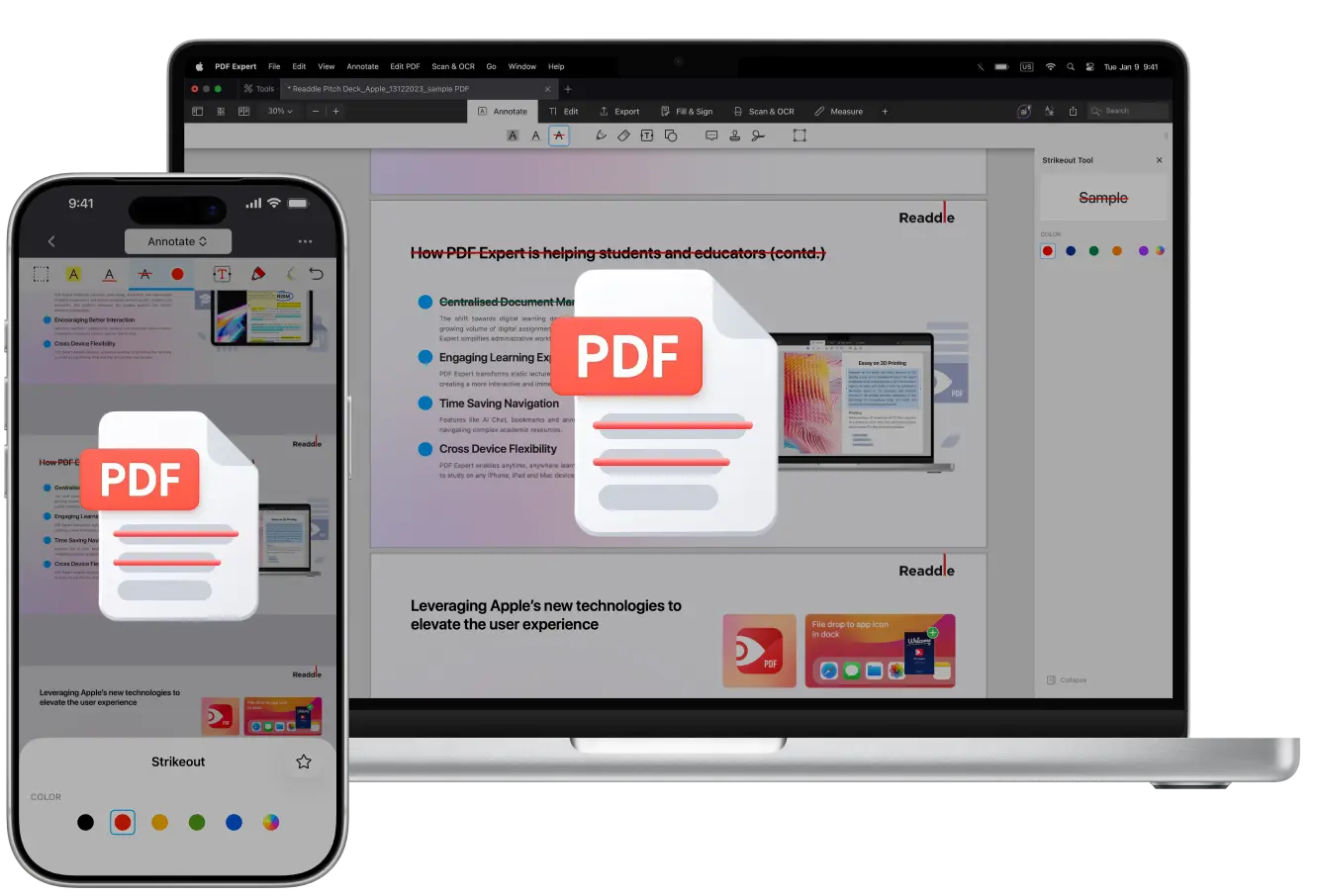
Потрібен швидкий спосіб показати правки в PDF, не видаляючи нічого назавжди? Перечеркнення ідеально підходить для цього. Вона дає змогу перекреслити текст, залишивши його видимим, тож зміни легко переглянути та зрозуміти, що саме було оновлено. Незалежно від того, чи ви редагуєте чернетку, перевіряєте факти в науковій статті або просто хочете позначити щось як текст, який не підходить, інструмент перечеркнення стане чудовим доповненням до вашого робочого процесу.
Перечеркнення — це, по суті, лінія, проведена крізь слова, речення або навіть цілі абзаци. Його часто використовують під час редагування або спільної роботи, щоб підсвітити, що потрібно видалити чи виправити. Оскільки початковий текст залишається на місці, ваші зміни залишаються чіткими, прозорими та їх легко відстежувати.
У цьому посібнику ви знайдете кілька простих способів додати перечеркнення до PDF на Mac, iPhone і iPad у PDF Expert.
Як додати перечеркнення тексту в PDF-файлі на Mac
PDF Expert для Mac має широкий набір інструментів для анотацій, з яких можна обрати потрібні, і всі вони доволі інтуїтивні та прості у використанні: ви можете підсвітити слова, на які хочете звернути увагу, підкреслити ключові ідеї або поставити перечеркнення на тому, що виглядає недоречним у PDF-файлі — ось як зробити це на Mac за кілька кліків:
- Завантажте PDF Expert.
- Відкрийте PDF-файл, який потрібно додати в анотації.
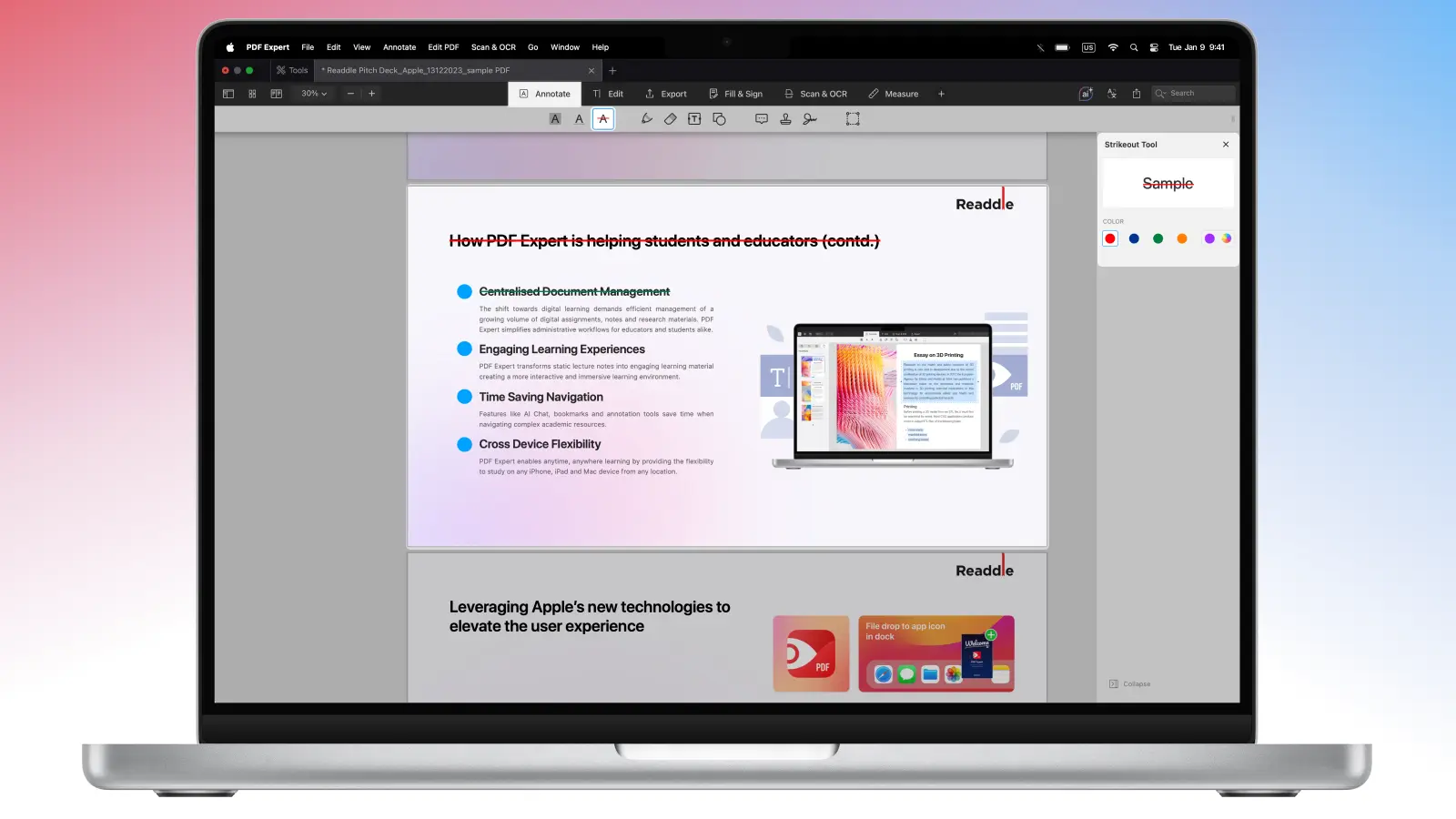
- Перейдіть до набору інструментів для анотацій на головній панелі вгорі та виберіть Перечеркнення.
- Ви можете вибрати колір на бічній панелі — або використати наявний, або вибрати власну палітру кольорів.
- Перетягніть мишу або трекпад поверх тексту, який потрібно додати в анотації.
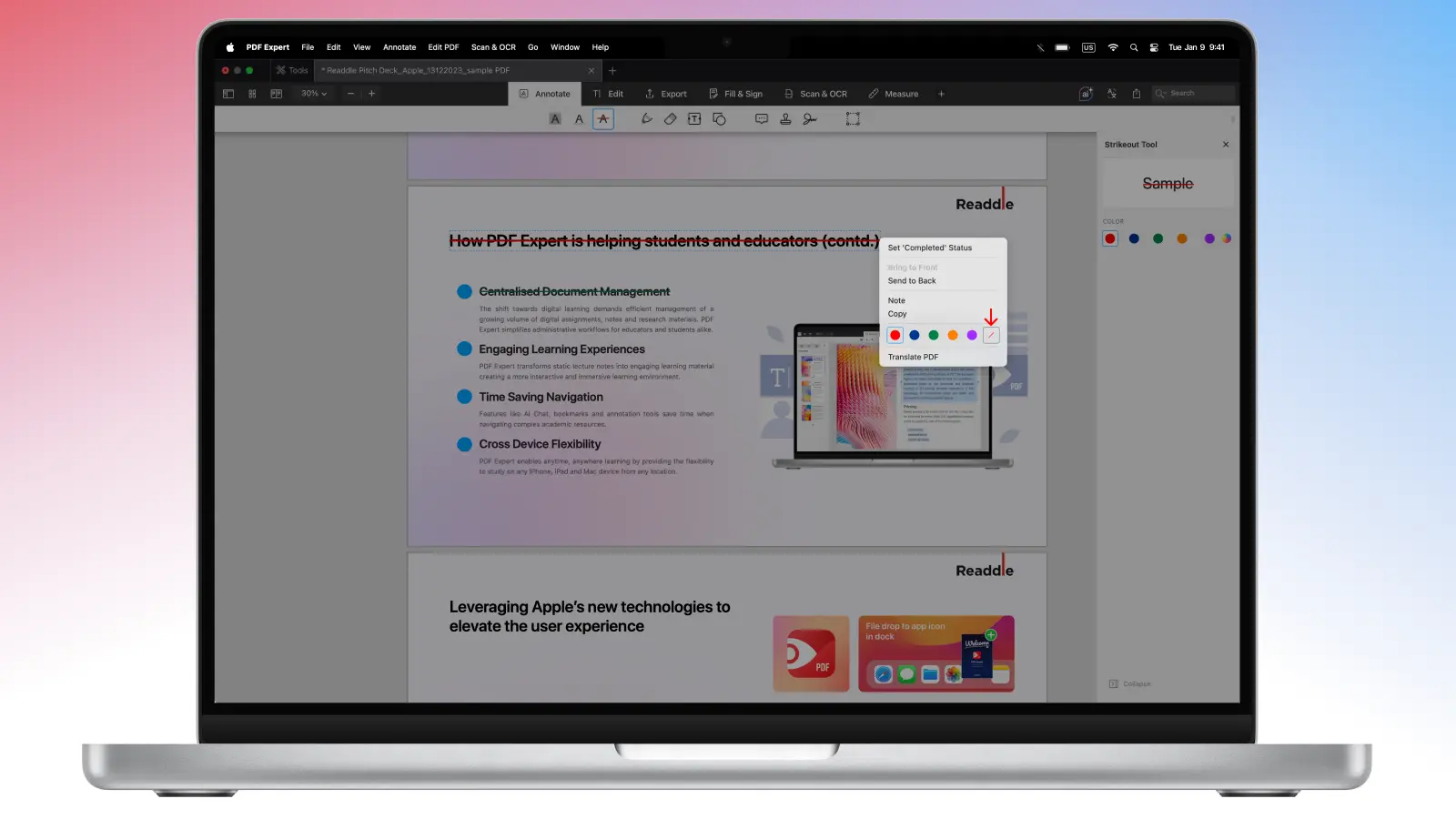
Крім того, можна вибрати текст під час читання: клацніть правою кнопкою миші та в меню виберіть Перечеркнення.
Найпростіший і найшвидший спосіб активувати інструмент перечеркнення в PDF на Mac — використати комбінацію клавіш: Control+Command+S.
Як видалити анотацію з перечеркненням із PDF-файлу на Mac
Якщо ви хочете редагувати або видалити анотацію, у PDF Expert це можна зробити дуже швидко:
- Відкрийте потрібний PDF-файл у PDF Expert на своєму Mac.
- Клацніть на анотації з перечеркненням у тексті, щоб її вибрати.
- Використайте правий клік, щоб відкрити параметри, змінити колір або видалити анотацію.
- Ви також можете видалити будь-яку зі своїх анотацій на вкладці Контури > Анотації, якщо клацнете правою кнопкою миші по анотації зі списку та натиснете Remove (Видалити).
Як додати перечеркнення тексту в PDF-файлі на iOS та iPadOS
Редагувати PDF у дорозі — це те, що можна без зусиль зробити в PDF Expert і на iPhone, і на iPad — ось як:
- Завантажте PDF Expert із App Store та запустіть програму на своєму iPhone або iPad.
- Відкрийте PDF-файл, який потрібно додати в анотації.
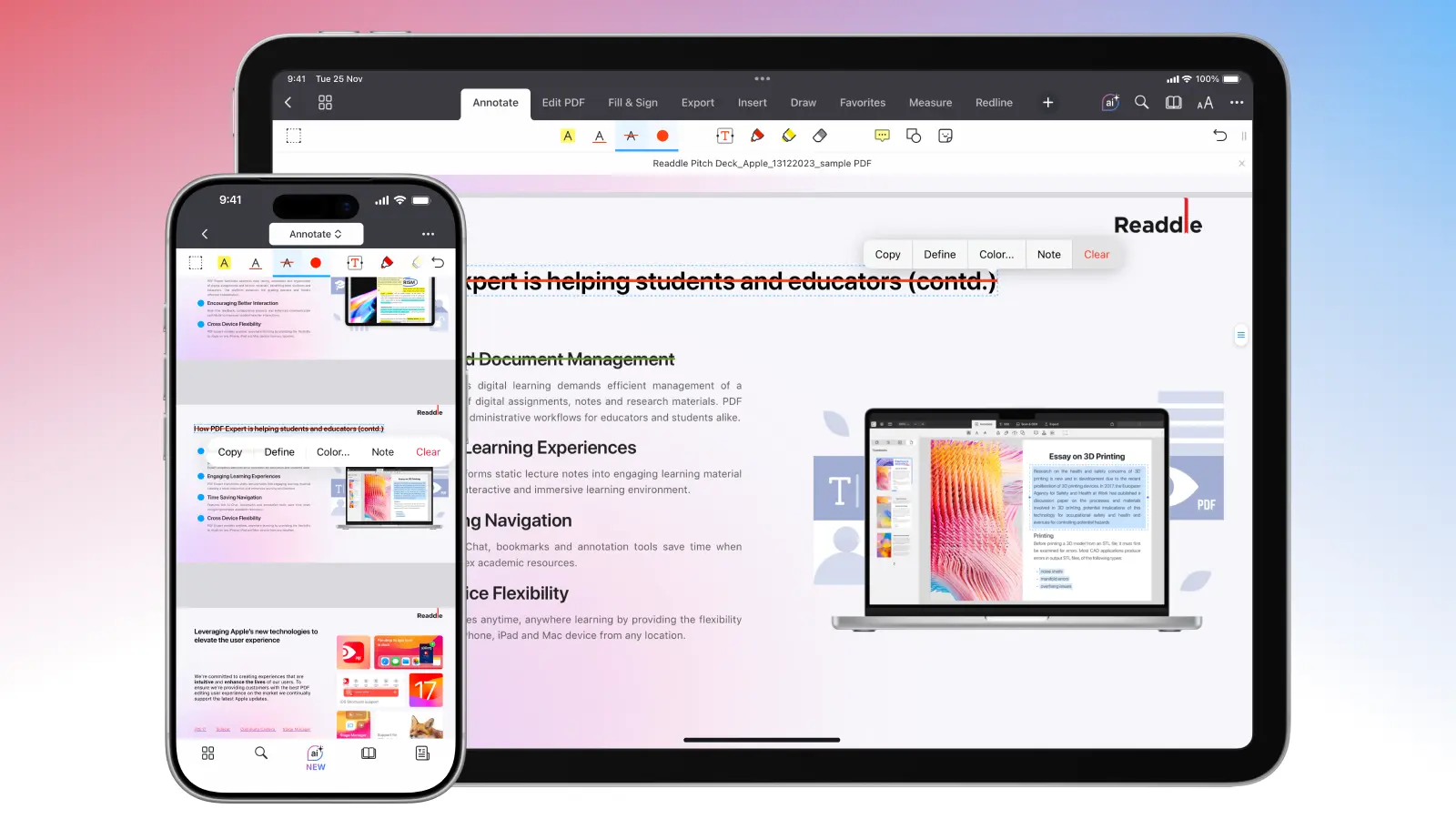
- У верхній частині екрана виберіть набір інструментів для анотацій.
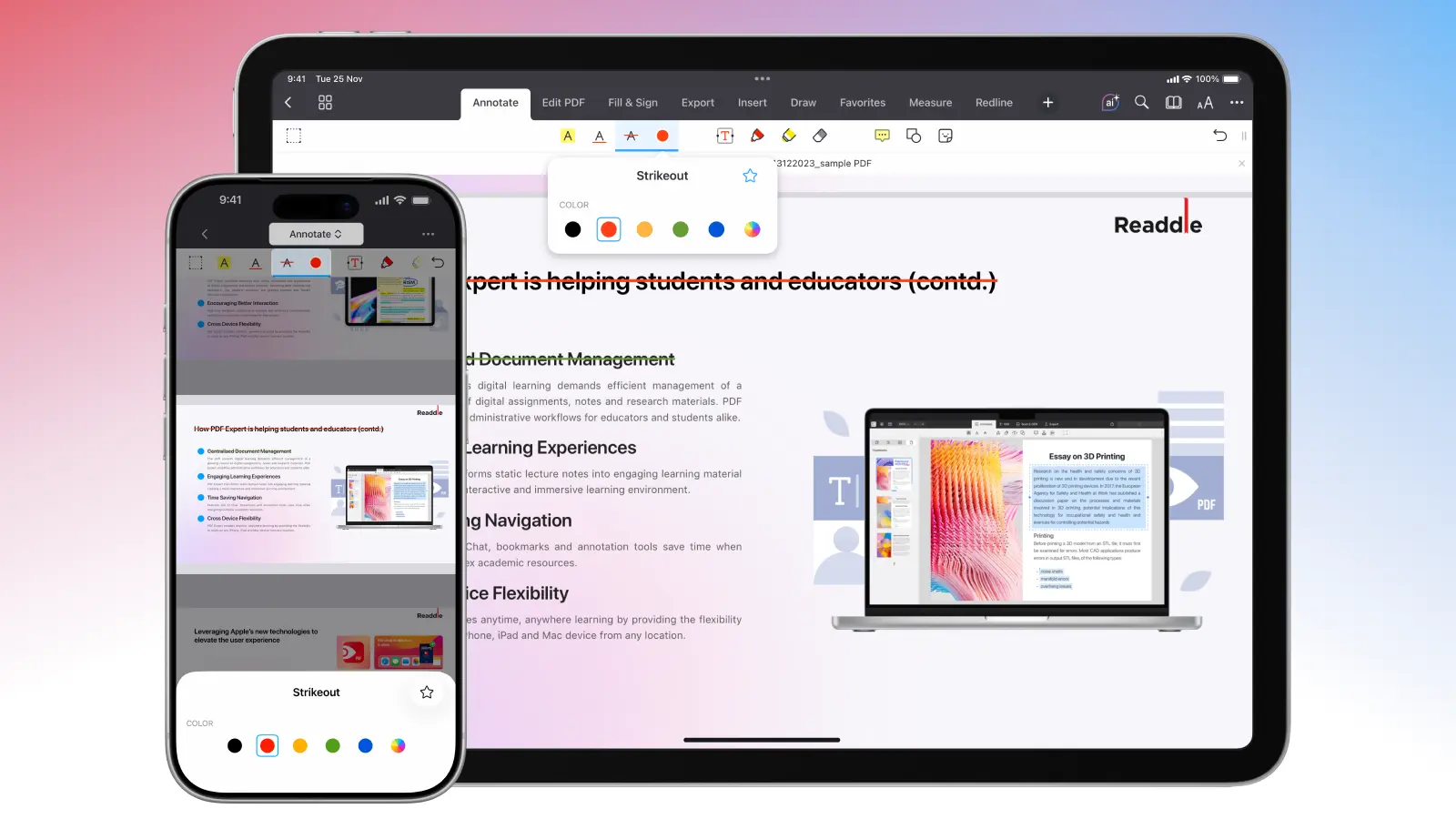
- Виберіть інструмент «Strikeout» і задайте колір, торкнувшись кольору поруч із ним.
- Використайте палець або Apple Pencil, щоб перекреслити текст у вашому PDF.
Як видалити анотацію з перечеркненням із PDF-файлу на iOS та iPadOS
Якщо ви хочете змінити колір або вирішили видалити анотацію, ви можете зробити це швидко, виконавши ці прості кроки:
- Відкрийте потрібний PDF-файл із анотаціями.
- Торкніться позначеного тексту, щоб з’явилося спливаюче меню.
- Виберіть Color… (Колір…), щоб змінити колір анотації.
- Виберіть Clear (Очистити), щоб повністю видалити анотацію.
Поради щодо анотування в PDF Expert
Оскільки PDF Expert — один із найфункціональніших застосунків для роботи з PDF, ви можете не лише додавати анотації та редагувати файл, а й ефективно ділитися документами PDF, синхронізувати їх, друкувати, встановлювати пароль та багато іншого.
Ось як може виглядати хороший робочий процес із анотаціями:
1) Знайдіть ключову інформацію
- Виділяйте важливе
- Підкреслюйте ключові терміни та числа
2) Позначте проблеми
- Перечеркніть те, що потрібно видалити
- Використовуйте фігури, щоб позначити ділянки, які потребують уваги
- Додавайте стрілки, щоб показати, що з’єднується з чим
3) Додайте виправлення
- Додайте текстові анотації, щоб точно вказати формулювання для заміни
- Додайте липкі нотатки для пояснення або контексту
- Використовуйте інструмент «pen» лише для швидких позначок або для візуальної ясності
Замість того щоб шукати різні рішення в інтернеті для цих завдань, ви можете використовувати всі ці інструменти в PDF Expert на всіх платформах і навіть тримати зміни синхронізованими!
Питання-відповіді
Для чого можна використовувати анотацію з перечеркненням?
Якщо вам цікаво спробувати цей інструмент, але ви не знаєте, з чого почати, ось кілька порад:
Використовуйте перечеркнення для контенту, який має бути видалений, а не для того, що просто потрібно переписати
Поєднуйте з коментарем або липкою нотаткою, щоб пояснити, чому це потрібно прибрати
Використовуйте його для правок, де важлива прозорість (юридичні питання, договори, рецензії)
Чи можна перекреслювати текст у PDF?
Так, ви можете використовувати цю анотацію в розширених програмах для перегляду PDF — наприклад, у PDF Expert.
Чи можу я безкоштовно використовувати інструмент перечеркнення в PDF Expert?
Так. Цей інструмент доступний безкоштовно під час пробного періоду, а також усі інші функції PDF Expert. Якщо ви вирішите перейти на платну підписку, вам буде доступний весь набір розширених інструментів PDF Expert на всіх платформах.
Як надіслати іншій людині лише сторінки з анотаціями?
У PDF Expert є унікальна функція для ситуацій, коли ви хочете привернути увагу лише до сторінок із анотаціями — особливо якщо оригінальний файл просто надто великий і його незручно читати повністю. Просто перейдіть у режим «Ескізи сторінок» у PDF Expert на своєму iPhone або iPad > виберіть розділ Annotated pages (Сторінки з анотаціями) > у верхньому правому куті натисніть Select (Вибрати), щоб визначити діапазон сторінок > зробіть спільний доступ, витягніть, надішліть електронною поштою або перевпорядкуйте сторінки PDF.
Яка комбінація клавіш для перечеркнення в PDF?
У PDF Expert на Mac ви можете скористатися комбінацією Control+Command+S, щоб швидко активувати інструмент перечеркнення.
