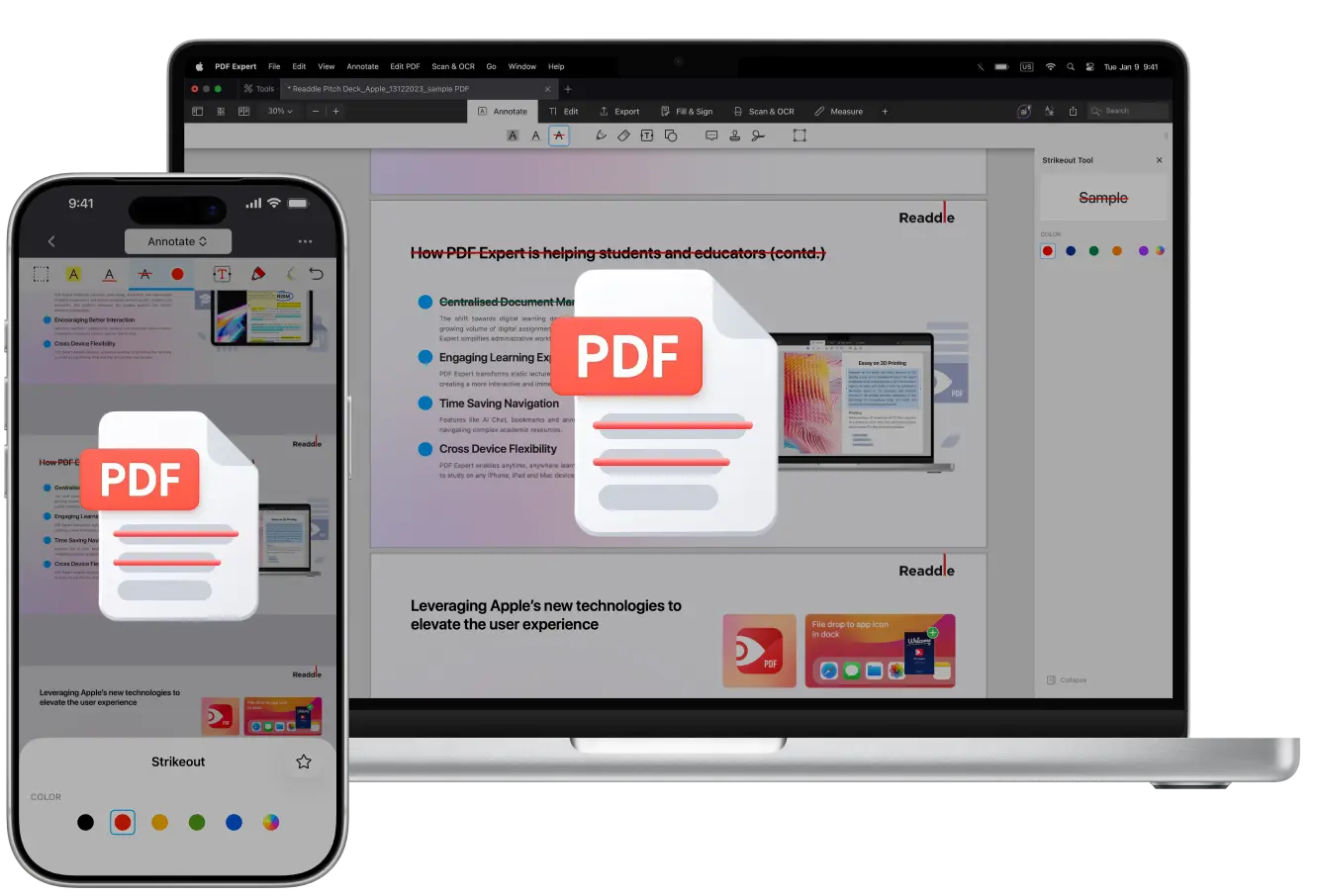
Szybki sposób, aby pokazać zmiany w pliku PDF bez trwałego usuwania czegokolwiek? Przekreślenie sprawdza się do tego idealnie. Pozwala przekreślić tekst, jednocześnie pozostawiając go widocznym, dzięki czemu łatwo przejrzeć zmiany i zrozumieć, co zostało zaktualizowane. Niezależnie od tego, czy korygujesz projekt, weryfikujesz informacje w artykule naukowym, czy po prostu chcesz oznaczyć coś jako tekst, który nie pasuje, narzędzie przekreślenia będzie świetnym uzupełnieniem Twojego sposobu pracy.
Przekreślenie to w zasadzie linia przechodząca przez słowa, zdania, a nawet całe akapity. Często używa się go podczas edycji lub współpracy z innymi osobami, aby wyróżnić to, co powinno zostać usunięte lub poprawione. Ponieważ oryginalny tekst pozostaje na swoim miejscu, Twoje zmiany są czytelne, przejrzyste i łatwe do śledzenia.
W tym poradniku znajdziesz kilka prostych sposobów dodania przekreślenia do pliku PDF na komputerze Mac, na iPhonie i na iPadzie w PDF Expert.
Jak dodać przekreślenie tekstu w pliku PDF na komputerze Mac
PDF Expert dla systemu Mac oferuje szeroki wybór narzędzi do adnotacji , spośród których możesz wybierać — a wszystkie są intuicyjne i łatwe w użyciu: możesz podkreślić słowa , które chcesz wyeksponować, podkreślić kluczowe idee albo przekreślić coś, co wygląda na niepasujące w pliku PDF — oto jak zrobić to na komputerze Mac w kilku kliknięciach:
- Pobierz PDF Expert.
- Otwórz plik PDF, do którego chcesz dodać adnotacje.
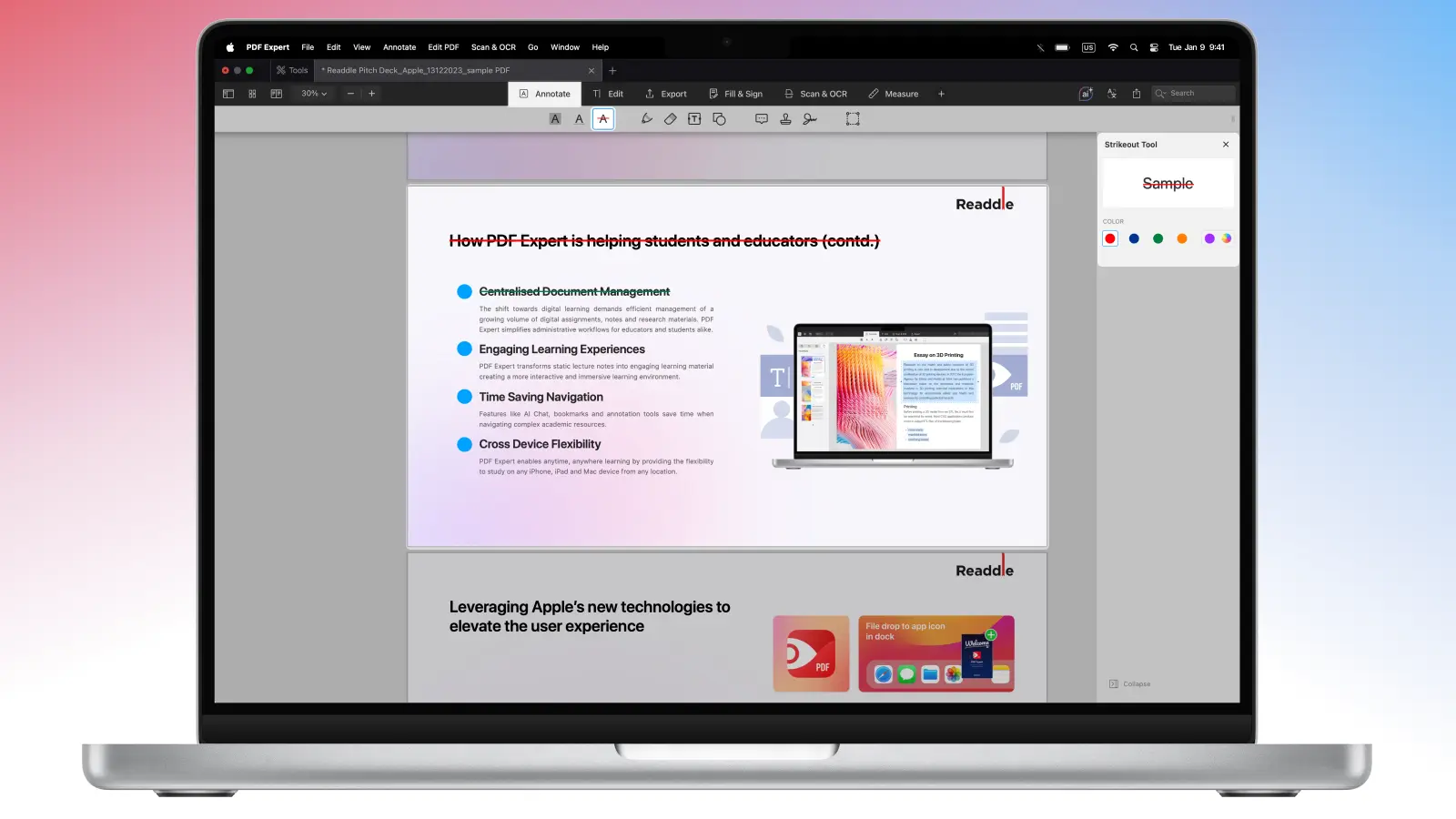
- Przejdź do Zestawu narzędzi do adnotacji na górnym pasku narzędzi i wybierz Przekreślenie.
- Kolor możesz wybrać na panelu bocznym — wybierz istniejący albo ustaw własny w palecie kolorów.
- Przeciągnij myszą lub gładzikiem po tekście, który chcesz oznaczyć.
Ewentualnie możesz zaznaczyć tekst podczas czytania, kliknąć go prawym przyciskiem i wybrać Przekreślenie z listy.
Najłatwiejszym i najszybszym sposobem włączenia narzędzia przekreślenia w pliku PDF na komputerze Mac jest użycie skrótu : Control+Command+S.
Jak usunąć adnotację przekreślenia z pliku PDF na komputerze Mac
Jeśli chcesz edytować lub usunąć adnotację, możesz zrobić to bardzo szybko w PDF Expert:
- Otwórz potrzebny plik PDF w PDF Expert na komputerze Mac.
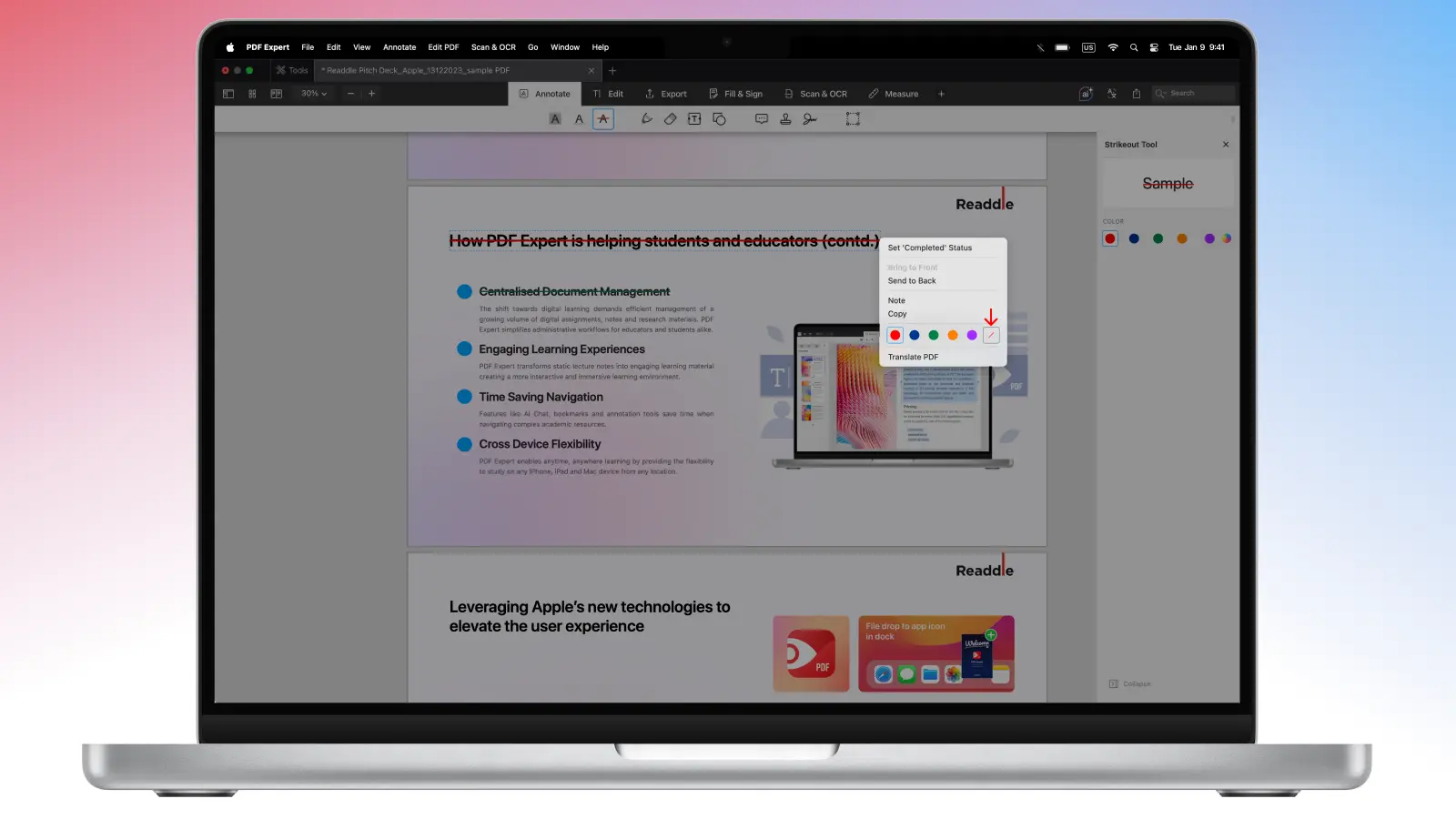
- Kliknij wadnotację przekreślenia w tekście, aby ją zaznaczyć.
- Użyj kliknięcia prawym przyciskiem, aby otworzyć opcje i zmienić kolor albo usunąć adnotację.
- Możesz też usunąć dowolną ze swoich adnotacji na karcie Zarysy > Adnotacje, jeśli klikniesz adnotację prawym przyciskiem myszy na liście i wybierzesz Usuń.
Jak przekreślić tekst w pliku PDF na iOS i iPadOS
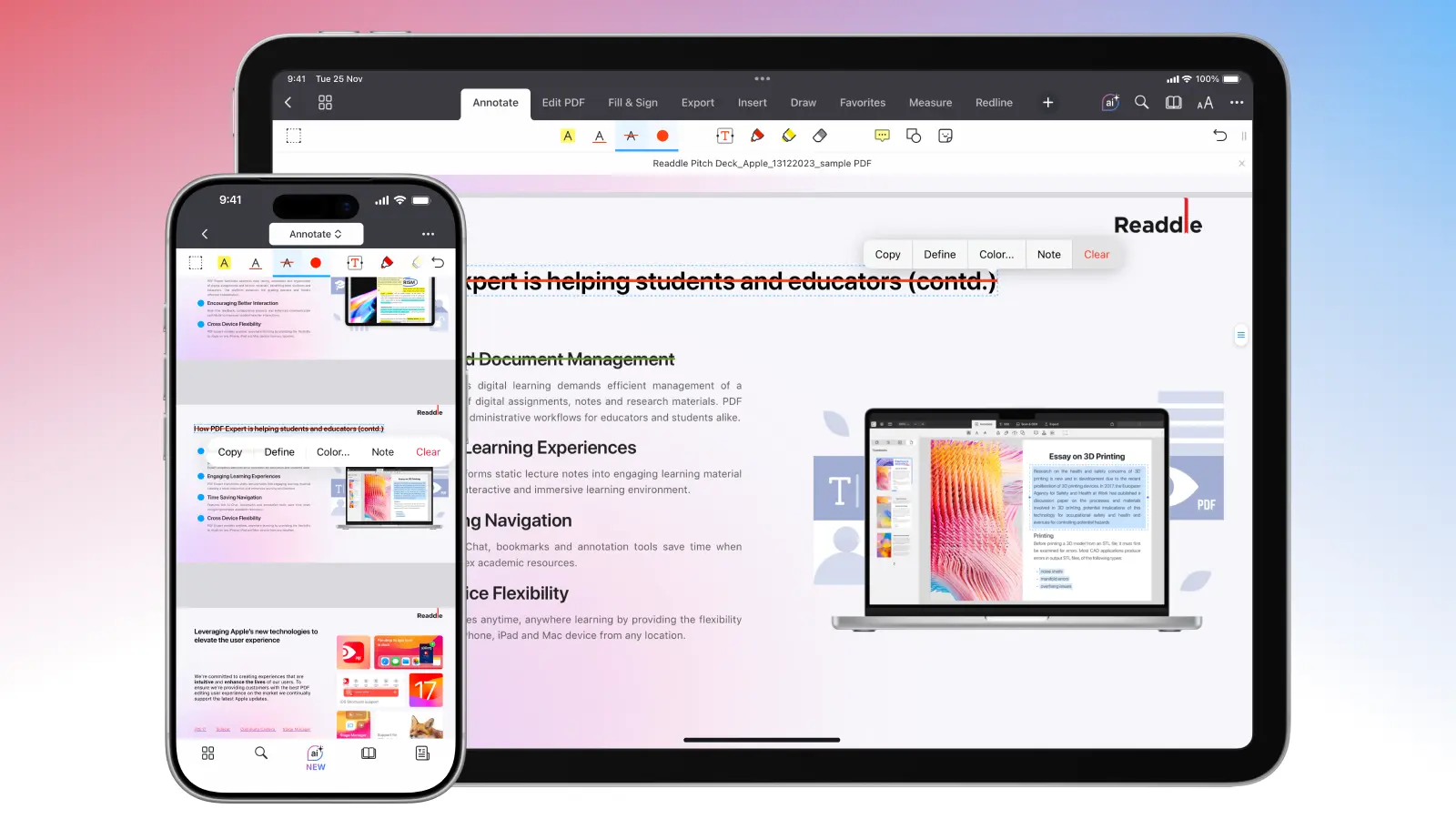
Oznaczanie plików PDF „w biegu” to coś, co można w prosty sposób zrobić w PDF Expert na iPhonie i na iPadzie — oto jak:
- Pobierz PDF Expert z App Store i uruchom aplikację na swoim iPhonie lub iPadzie.
- Otwórz plik PDF, który chcesz oznaczyć.
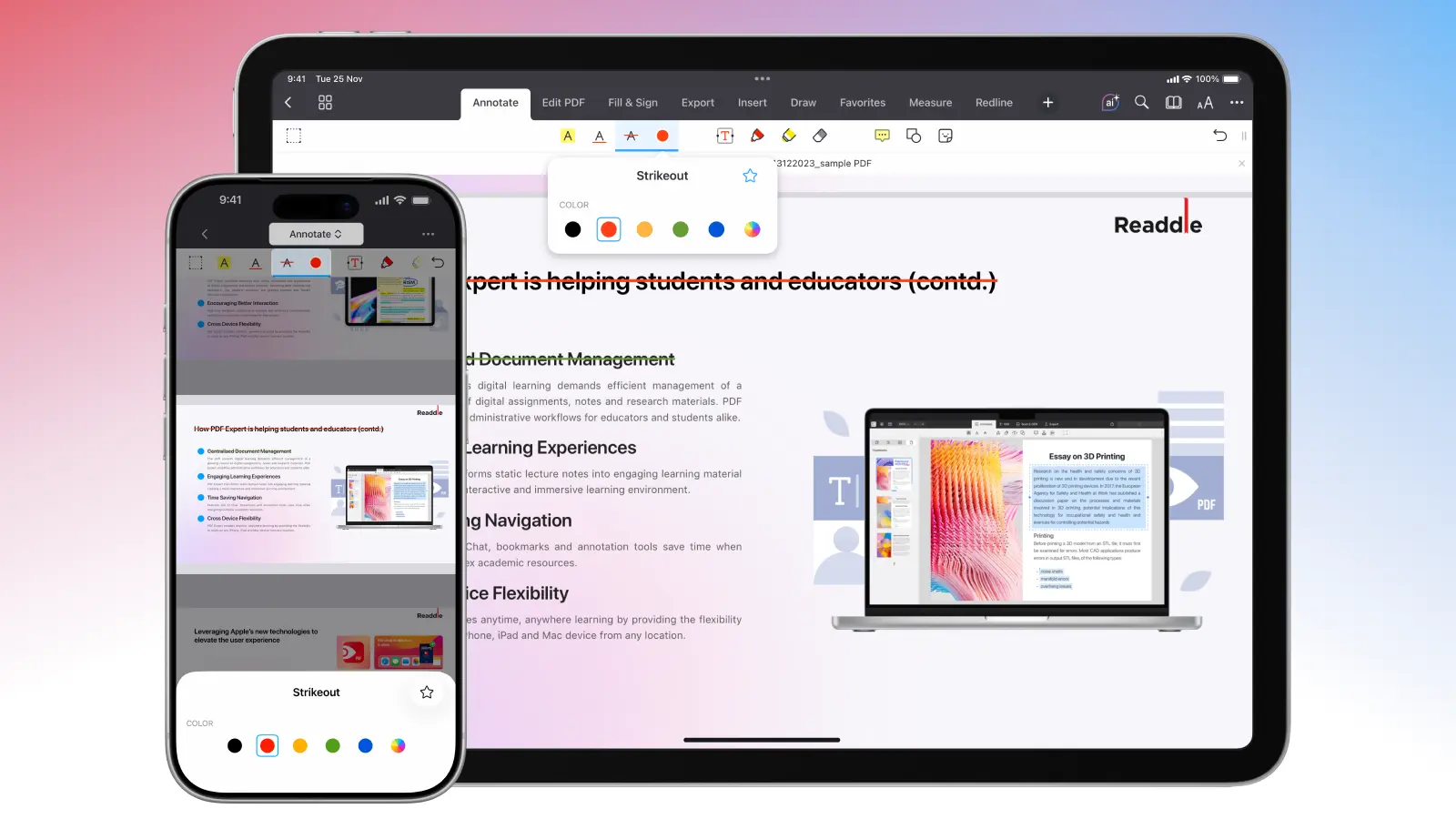
- Wybierz u góry ekranu Zestaw narzędzi do adnotacji.
- Zaznacz narzędzie do przekreślenia i wybierz kolor, dotykając koloru obok niego.
- Użyj palca lub Apple Pencil, aby przekreślić tekst w pliku PDF.
Jak usunąć adnotację przekreślenia z pliku PDF na iOS i iPadOS
Jeśli chcesz zmienić kolor lub zdecydowałeś się usunąć adnotację, możesz zrobić to szybko, wykonując te proste kroki:
- Otwórz potrzebny plik PDF z adnotacjami.
- Dotknij oznaczonego tekstu, aby wyświetlić menu podręczne.
- Wybierz Color…, aby zmienić kolor adnotacji.
- Wybierz Clear, aby całkowicie usunąć adnotację.
Wskazówki dotyczące adnotacji w PDF Expert
Ponieważ PDF Expert to jedna z najbardziej bogatych w funkcje aplikacji do plików PDF na rynku, możesz nie tylko adnotować i edytować pliki, ale też skutecznie udostępniać dokumenty PDF, synchronizować je, drukować, zabezpieczać hasłem i robić wiele więcej.
Dobre podejście do pracy z adnotacjami może wyglądać tak:
1) Wyszukaj kluczowe informacje
- Podświetl to, co najważniejsze
- Podkreśl kluczowe hasła i liczby
2) Oznacz problemy
- Przekreśl to, co powinno zostać usunięte
- Użyj kształtów, aby zaznaczyć obszary wymagające uwagi
- Dodaj strzałki, aby pokazać, co z czym się łączy
3) Wprowadź poprawki
- Dodaj adnotacje tekstowe dla dokładnego brzmienia zastępstwa
- Dodaj samoprzylepne notatki do wyjaśnienia lub podania kontekstu
- Używaj narzędzia pióra tylko do szybkich oznaczeń lub dla większej czytelności
Zamiast szukać różnych rozwiązań online do tych zadań, możesz używać wszystkich tych narzędzi w PDF Expert na wszystkich platformach i nawet zachować synchronizację swoich zmian!
FAQ
Do czego mogę użyć adnotacji przekreślenia?
Jeśli chcesz wypróbować to narzędzie, ale nie wiesz, od czego zacząć, oto kilka wskazówek:
Używaj przekreślenia dla treści, która musi zostać usunięta, a nie dla tej, którą trzeba tylko przepisać
Połącz z komentarzem lub samoprzylepną notatką, aby wyjaśnić, dlaczego ma zostać usunięta
Używaj go do edycji, w których liczy się przejrzystość (sprawy prawne, umowy, recenzje)
Czy można przekreślić tekst w pliku PDF?
Tak, możesz używać tej adnotacji w zaawansowanych przeglądarkach PDF, takich jak PDF Expert.
Czy mogę używać narzędzia przekreślenia za darmo w PDF Expert?
Tak. To narzędzie można używać bezpłatnie w okresie próbnym — podobnie jak wszystkie pozostałe funkcje PDF Expert. Jeśli zdecydujesz się przejść na płatną subskrypcję, będziesz mieć dostęp do wszystkich zaawansowanych narzędzi PDF Expert na wszystkich platformach.
Jak wysłać tylko strony z adnotacjami do innej osoby?
PDF Expert ma wyjątkową funkcję na sytuacje, gdy chcesz zwrócić uwagę wyłącznie na strony z adnotacjami — szczególnie jeśli oryginalny plik jest po prostu zbyt duży, aby czytać go w całości. Wystarczy przejść do widoku Miniatury stron w PDF Expert na iPhonie lub iPadzie > wybrać sekcję Strony z adnotacjami > dotknąć opcji Wybierz w prawym górnym rogu, aby wskazać zakres stron > udostępnić, wyodrębnić, wysłać e-mailem lub przestawić strony PDF.
Jaki jest klawisz skrótu do przekreślenia w PDF?
W PDF Expert na komputerze Mac możesz użyć skrótu Control+Command+S, aby szybko włączyć narzędzie przekreślenia.
