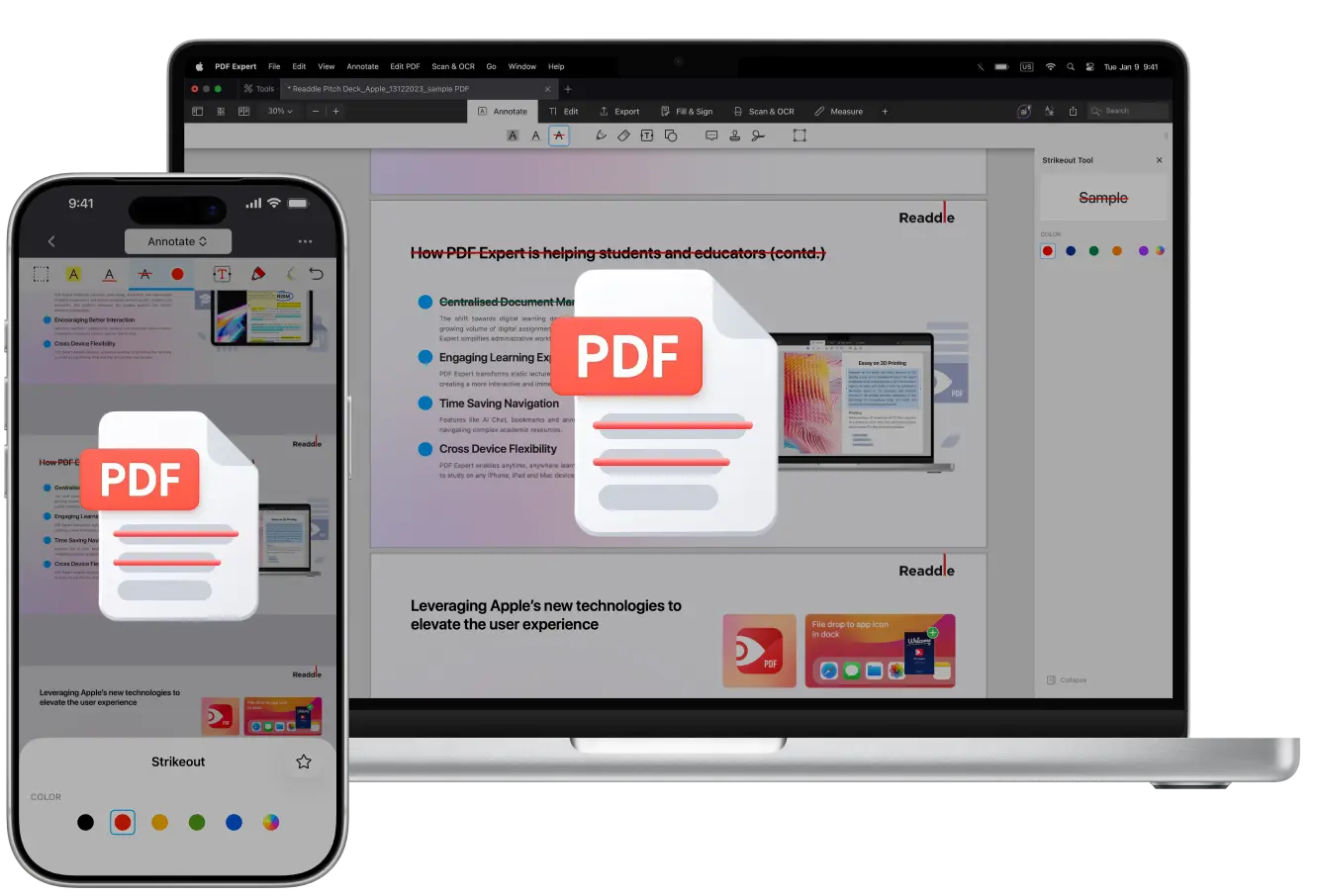
Quer uma forma rápida de mostrar edições em um PDF sem apagar nada permanentemente? O texto tachado é perfeito para isso. Ele permite riscar o texto mantendo-o visível, para que seja fácil revisar as alterações e entender o que foi atualizado. Quer você esteja revisando um rascunho, verificando fatos em um artigo de pesquisa ou apenas queira marcar algo como um texto que não se encaixa, a ferramenta de texto tachado seria uma ótima adição ao seu fluxo de trabalho.
O texto tachado é basicamente uma linha colocada através de palavras, frases ou até mesmo de parágrafos inteiros. Ele costuma ser usado quando você está editando ou trabalhando com outras pessoas para destacar o que deve ser removido ou corrigido. Como o texto original permanece no lugar, suas alterações ficam claras, transparentes e fáceis de acompanhar.
Neste guia, você encontrará algumas maneiras simples de adicionar texto tachado a um PDF no seu Mac, iPhone e iPad no PDF Expert.
Como aplicar texto tachado em um arquivo PDF no Mac
O PDF Expert para Mac tem uma ampla variedade de ferramentas de anotação para você escolher, e todas elas são bastante intuitivas e fáceis de usar: você pode destacar as palavras que quer enfatizar, sublinhar as ideias principais ou riscar algo que pareça fora do lugar no arquivo PDF - veja como fazer isso no Mac em poucos cliques:
- Baixe o PDF Expert.
- Abra o arquivo PDF que você quer adicionar anotações.
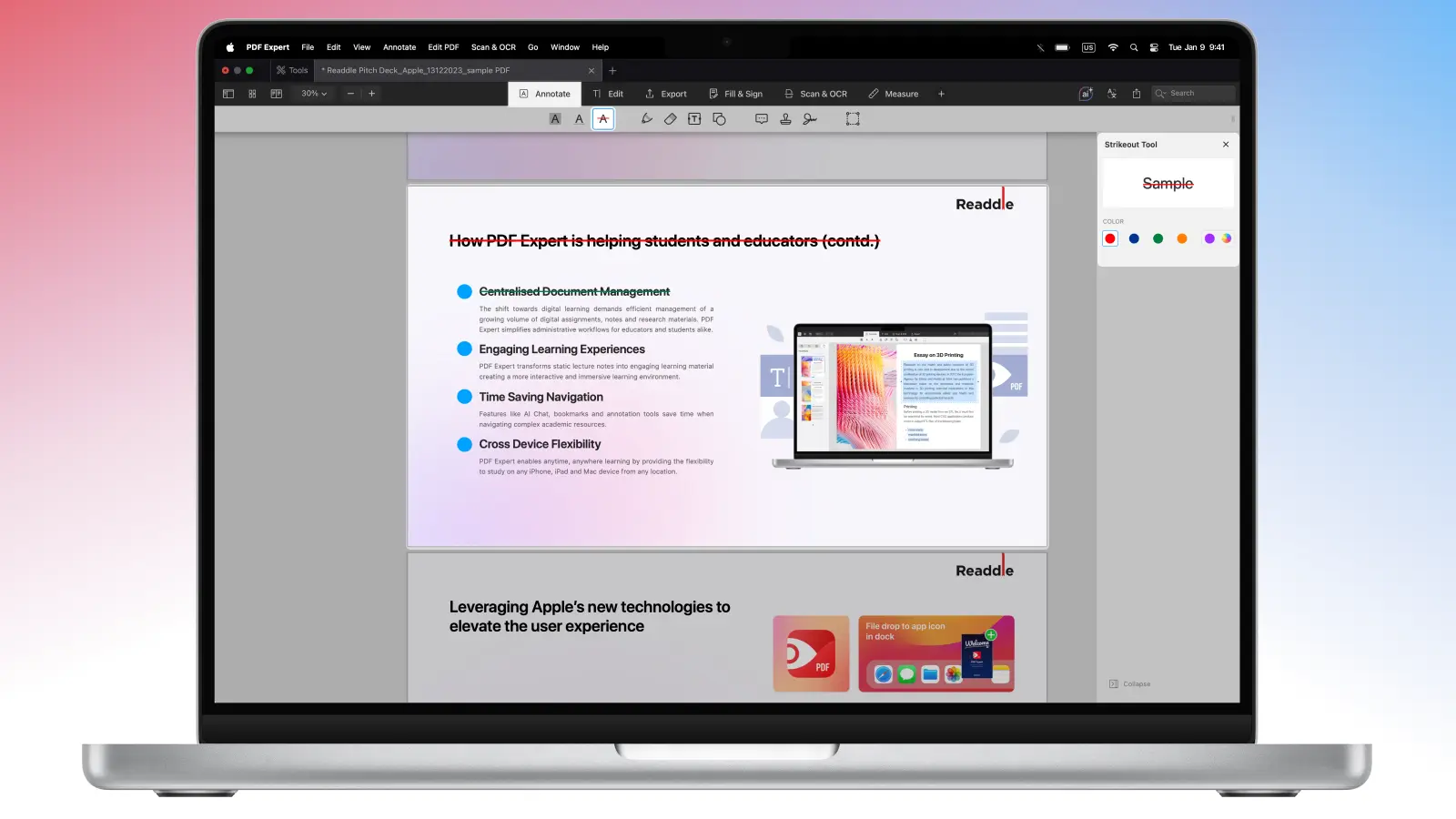
- Vá para o conjunto de ferramentas de Anotar na barra de ferramentas principal no topo e selecione Texto tachado.
- Você pode selecionar a cor na barra lateral - escolha uma já existente ou selecione uma predefinição sua na paleta de cores.
- Arraste o mouse ou o trackpad sobre o texto que você quer anotar.
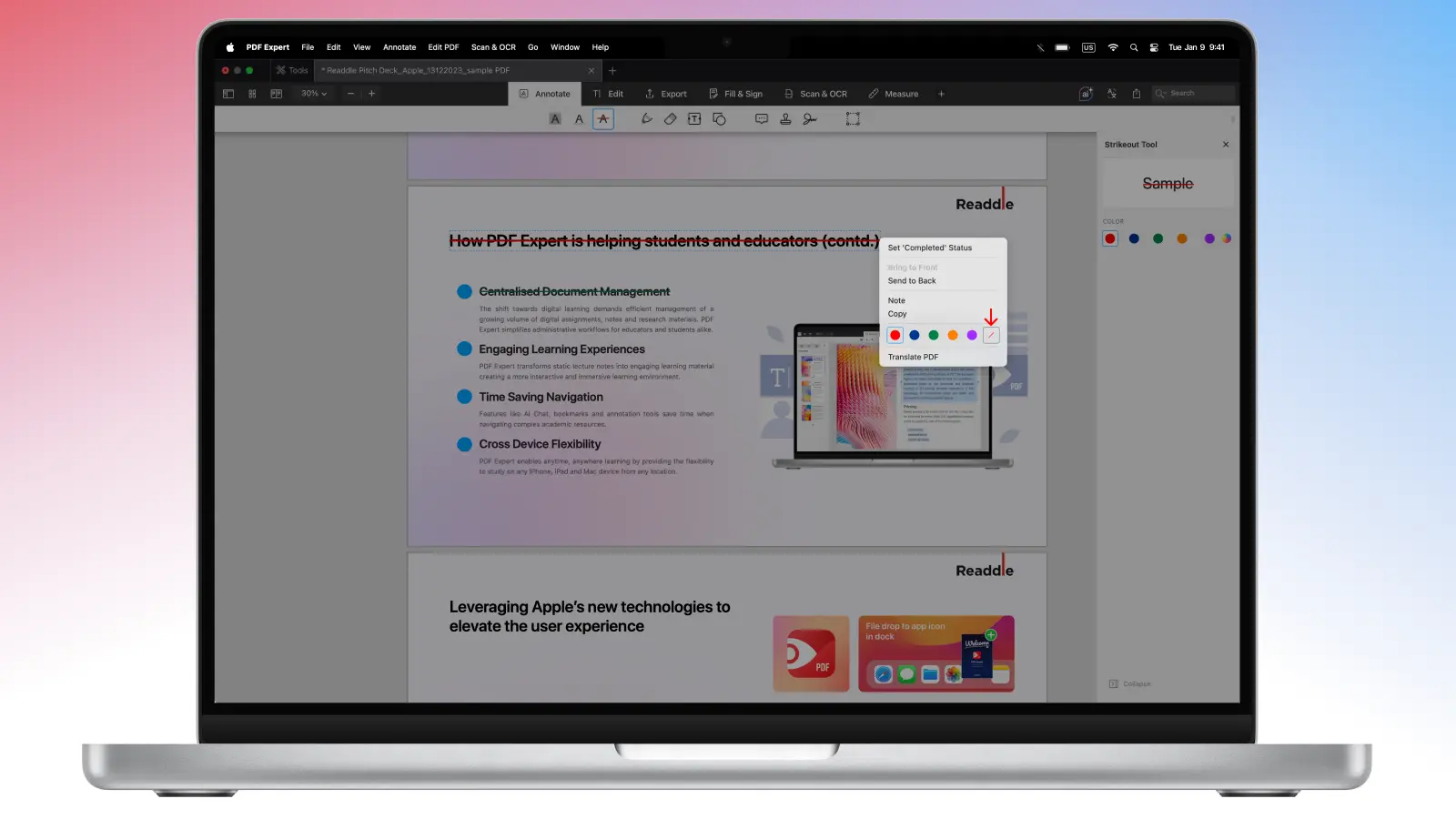
Como alternativa, você pode selecionar o texto enquanto lê, clicar com o botão direito nele e escolher Texto tachado na lista.
O jeito mais fácil e rápido de ativar a ferramenta de texto tachado em um PDF no Mac é usar um atalho: Control+Command+S.
Como excluir a anotação de texto tachado de um PDF no Mac
Se você quiser editar ou remover a anotação, isso pode ser feito bem rapidamente no PDF Expert:
- Abra o arquivo PDF necessário em PDF Expert no seu Mac.
- Clique na anotação de texto tachado no texto para selecioná-la.
- Use o clique com o botão direito para abrir as opções e alterar a cor ou remover a anotação.
- Você também pode excluir qualquer uma das suas anotações na guia Esboços > Anotações; se você clicar com o botão direito na anotação na lista e clicar em Remover.
Como aplicar texto tachado em um arquivo PDF no iOS e iPadOS
Anotar seus PDFs enquanto você está em movimento é algo que pode ser feito sem esforço no PDF Expert tanto no seu iPhone quanto no iPad - veja como:
- Baixe o PDF Expert na App Store e abra o app no seu iPhone ou iPad.
- Abra o arquivo PDF que você quer anotar.
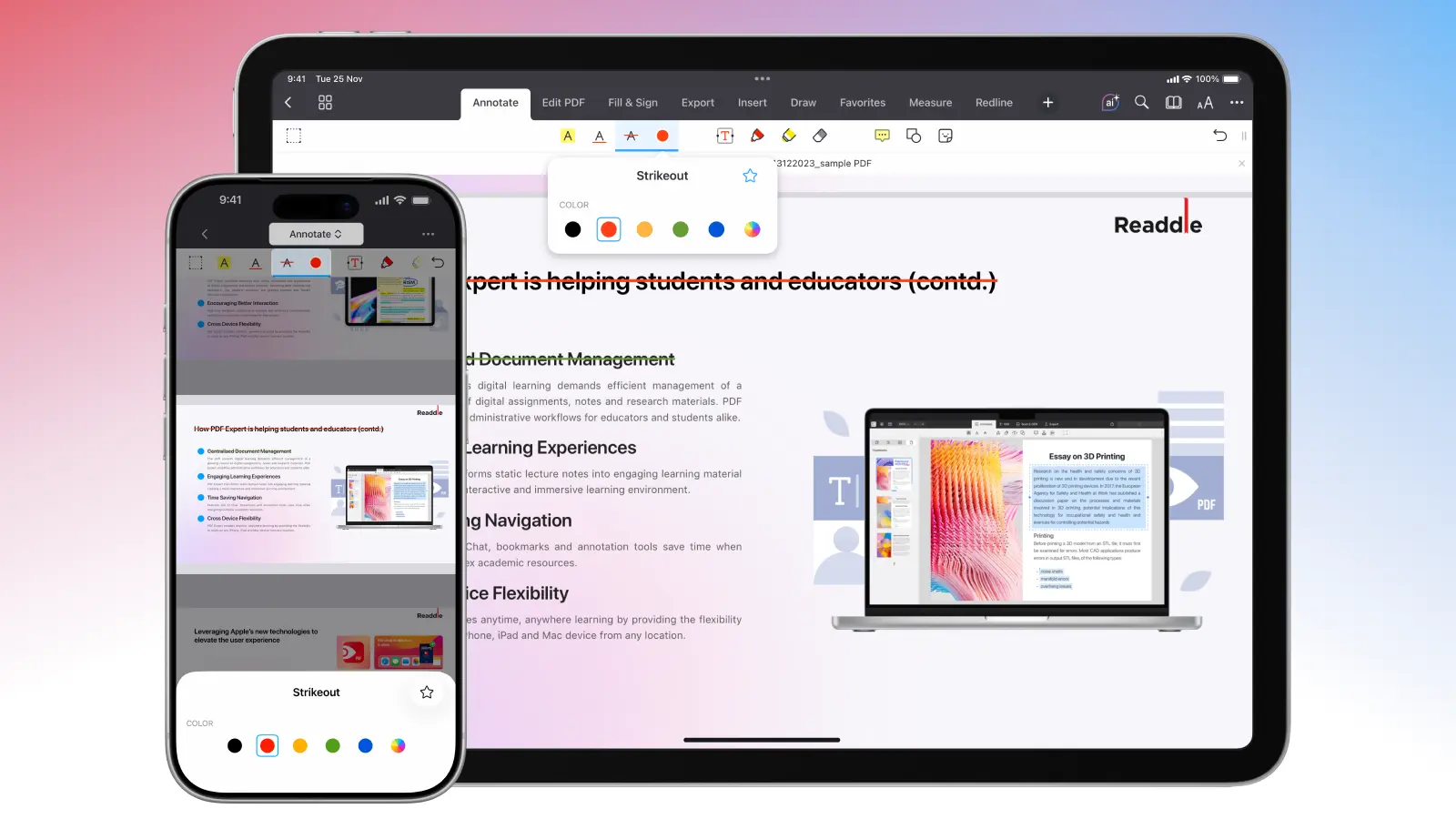
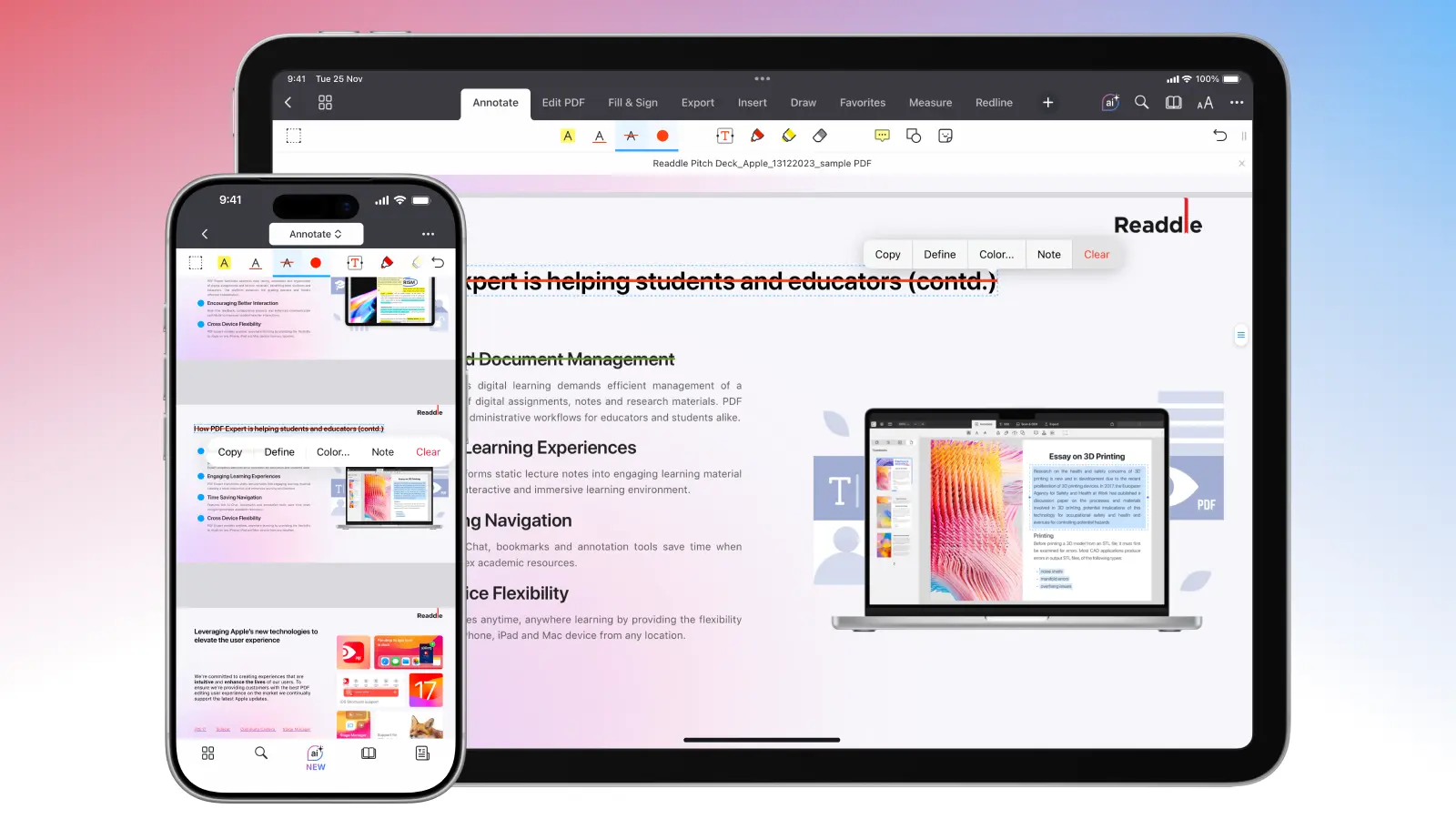
- Escolha o conjunto de ferramentas de Anotar na parte superior da tela.
- Selecione a ferramenta de Tachado e escolha a cor tocando na cor ao lado dela.
- Use o dedo ou o Apple Pencil para aplicar texto tachado no texto do seu PDF.
Como excluir a anotação de texto tachado de um PDF no iOS e iPadOS
Se você quiser alterar a cor ou decidiu remover a anotação, poderá fazer isso rapidamente seguindo estas etapas simples:
- Abra o arquivo PDF necessário com anotações.
- Toque no texto anotado para que o menu de pop-up apareça.
- Escolha Cor… para alterar a cor da anotação.
- Escolha Limpar para remover a anotação completamente.
Dicas para anotar no PDF Expert
Como o PDF Expert é um dos apps com mais recursos no mercado de PDFs, você pode não só anotar e editar seu arquivo: também pode compartilhar documentos PDF de forma eficiente, sincronizá-los, imprimir, proteger por senha e muito mais.
Um bom fluxo de trabalho para anotações pode ser assim:
1) Procure informações-chave
- Destaque o que importa
- Sublinhe termos e números importantes
2) Marque problemas
- Aplique texto tachado no que deve ser removido
- Use formas para marcar áreas que precisam de atenção
- Adicione setas para mostrar o que se conecta a quê
3) Adicione correções
- Adicione anotações de texto para a redação exata de substituição
- Adicione notas adesivas para explicação ou contexto
- Use a ferramenta de caneta apenas para marcas rápidas ou para dar mais clareza visual
Em vez de procurar soluções diferentes na internet para essas tarefas, você pode usar todas essas ferramentas no PDF Expert em todas as plataformas e ainda manter suas alterações sincronizadas!
Perguntas Frequentes
Para que eu posso usar a anotação de texto tachado?
Se você estiver interessado em testar essa ferramenta, mas não souber por onde começar, aqui vão algumas dicas:
Use texto tachado para o conteúdo que precisa sair, não para o que só precisa ser reescrito
Combine com um comentário ou uma nota adesiva para explicar por que deve ser removido
Use em edições em que a transparência importa (jurídico, contratos, revisões)
É possível aplicar texto tachado em um PDF?
Sim, você pode usar essa anotação em visualizadores avançados de PDF, como o PDF Expert.
Posso usar a ferramenta de texto tachado gratuitamente no PDF Expert?
Sim. Essa ferramenta pode ser usada gratuitamente durante o período de teste, assim como todos os outros recursos do PDF Expert. Se você decidir fazer upgrade para a assinatura paga, terá acesso a todas as ferramentas avançadas do PDF Expert em todas as plataformas.
Como enviar apenas as páginas anotadas para outra pessoa?
O PDF Expert tem um recurso exclusivo para quando você quer chamar a atenção apenas para as páginas anotadas, especialmente se o arquivo original for grande demais para ler por completo. Basta acessar a visualização de Miniaturas de Páginas no PDF Expert no seu iPhone ou iPad > selecionar a seção Páginas anotadas > tocar em Selecionar no canto superior direito para escolher o intervalo de páginas > compartilhar, extrair, enviar por e-mail ou reorganizar as páginas do seu PDF.
Qual é a tecla de atalho para texto tachado no PDF?
Você pode usar o atalho Control+Command+S no PDF Expert para Mac para ativar rapidamente a ferramenta de texto tachado.
