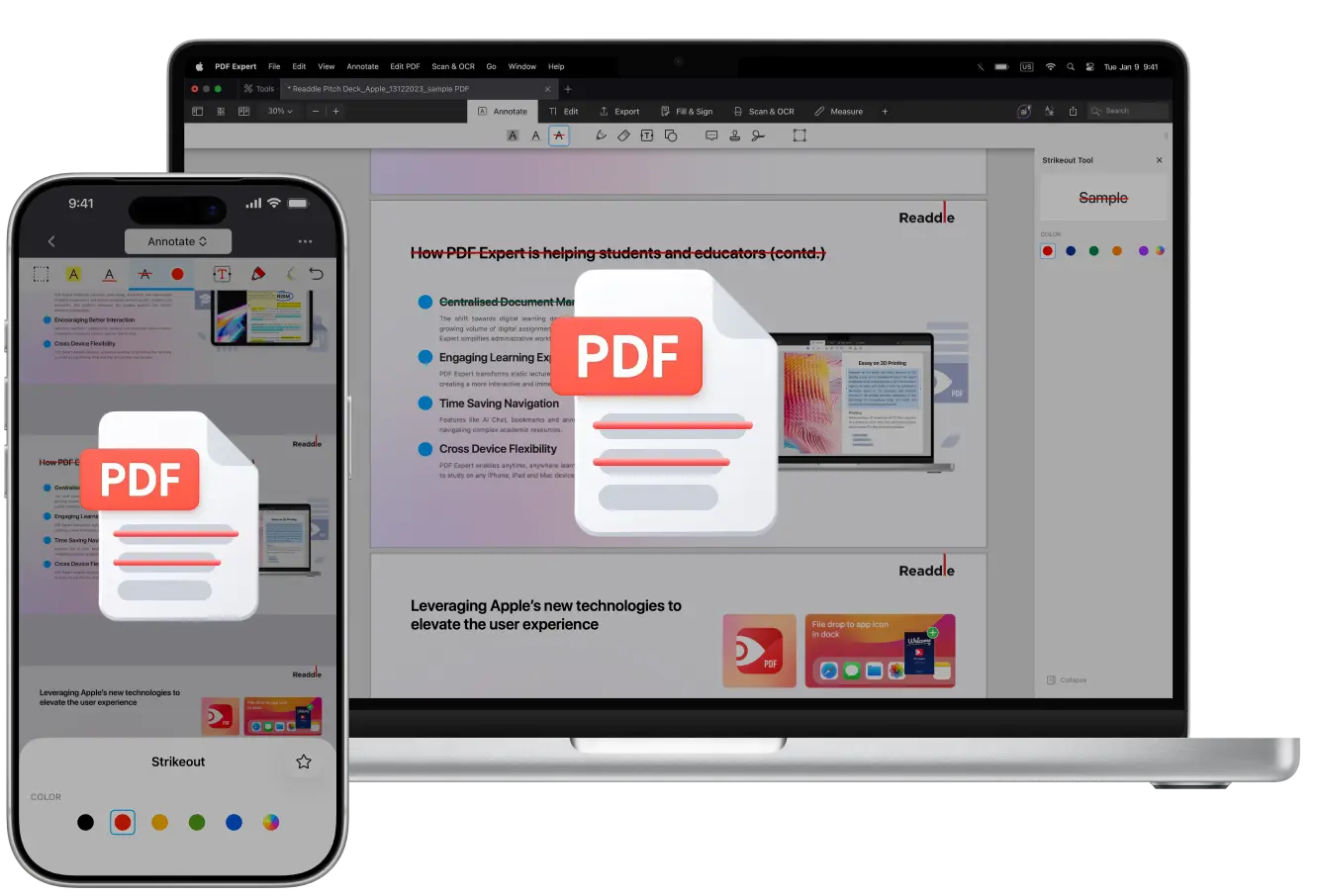
¿Quieres una forma rápida de mostrar las ediciones en un PDF sin borrar nada de forma permanente? El tachado es perfecto para eso. Te permite tachar texto manteniéndolo visible, para que sea fácil revisar los cambios y entender qué se actualizó. Tanto si estás corrigiendo un borrador, verificando datos en un documento de investigación o simplemente quieres marcar algo como texto que no encaja, la herramienta de tachado sería una gran adición para tu flujo de trabajo.
El tachado es, básicamente, una línea que se coloca a través de palabras, frases o incluso párrafos completos. Suele usarse al editar o colaborar con otras personas para resaltar lo que debe eliminarse o corregirse. Como el texto original permanece en su lugar, tus cambios siguen siendo claros, transparentes y fáciles de seguir.
En esta guía, encontrarás algunas formas sencillas de añadir tachado a un PDF en tu Mac, iPhone y iPad en PDF Expert.
Cómo tachar texto en un archivo PDF en Mac
PDF Expert para Mac tiene una amplia gama de herramientas de anotación para elegir, y todas son bastante intuitivas y fáciles de usar: puedes resaltar las palabras a las que quieres dar énfasis, subrayar las ideas principales o tachar algo que parezca fuera de lugar en el archivo PDF. Así es como puedes hacerlo en Mac en unos clics:
- Descarga PDF Expert.
- Abre el archivo PDF al que quieres añadir anotaciones.
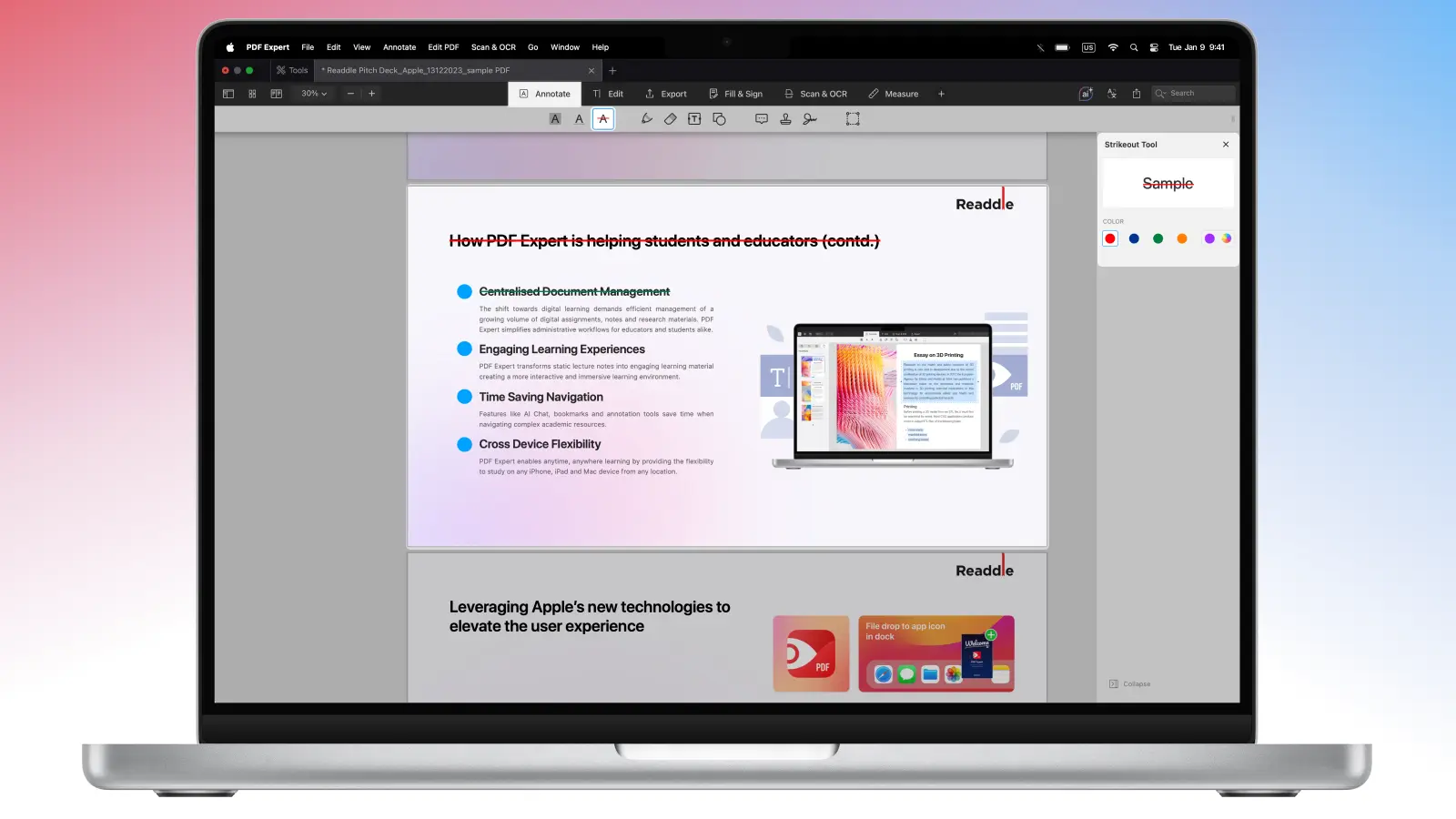
- Ve al conjunto de herramientas de Anotar en la barra de herramientas principal, en la parte superior, y selecciona Tachado.
- Puedes seleccionar el color en la barra lateral: elige uno existente o selecciona un preajuste propio en la paleta de colores.
- Arrastra el ratón o el trackpad sobre el texto que quieres anotar.
Como alternativa, puedes seleccionar el texto mientras lo lees, hacer clic con el botón derecho sobre él y elegir Tachado en la lista.
La forma más fácil y rápida de activar la herramienta de tachado en un PDF en Mac es usar un acceso directo: Control+Command+S.
Cómo eliminar la anotación de tachado de un PDF en Mac
Si quieres editar o eliminar la anotación, puedes hacerlo muy rápidamente en PDF Expert:
- Abre el archivo PDF necesario en PDF Expert en tu Mac.
- Haz clic en la anotación de tachado del texto para seleccionarla.
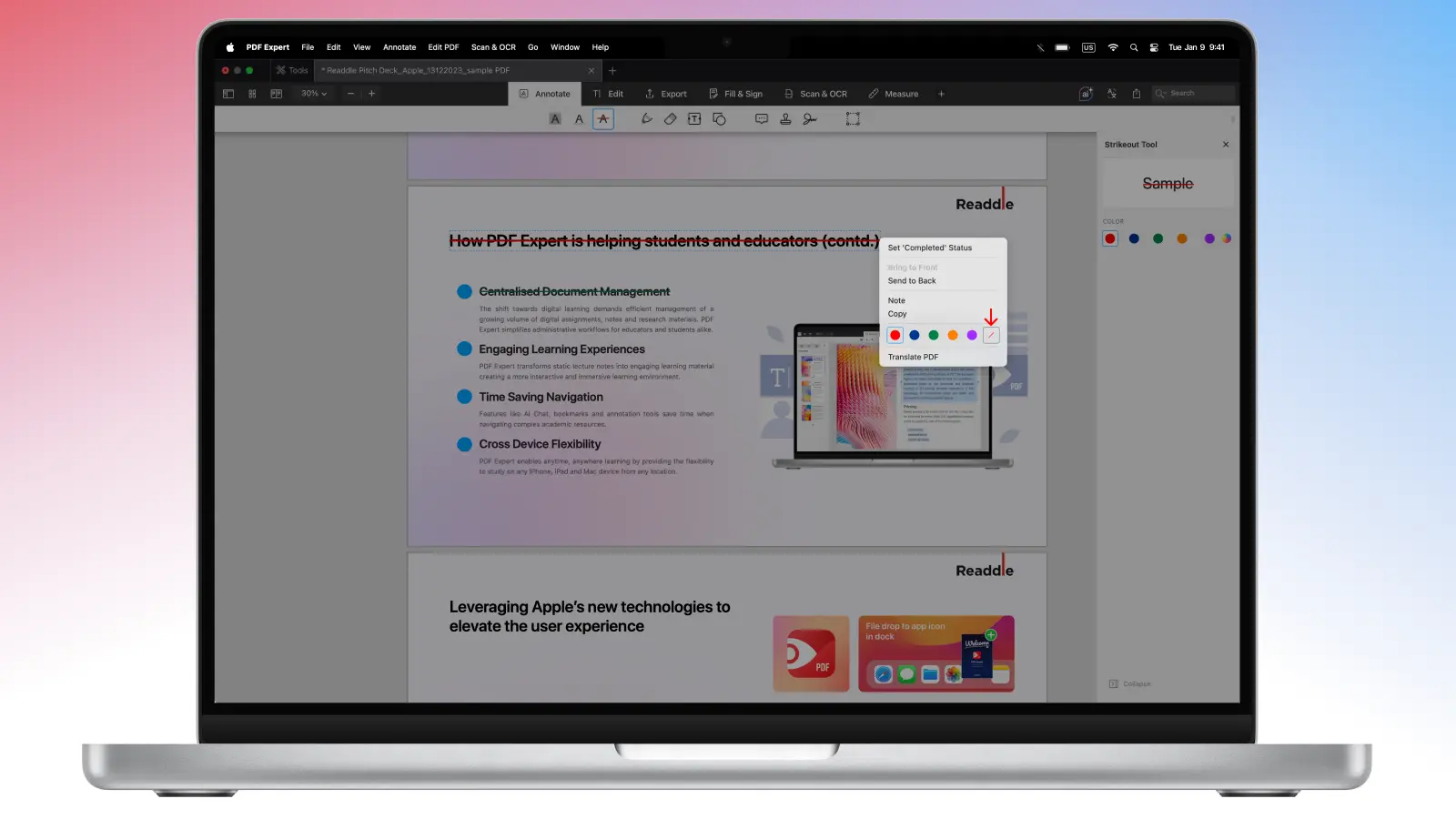
- Usa el clic derecho para abrir las opciones y cambiar el color o eliminar la anotación.
- También puedes eliminar cualquiera de tus anotaciones en la pestaña Esquemas > Anotaciones si haces clic con el botón derecho en la anotación de la lista y seleccionas Eliminar.
Cómo tachar texto en un archivo PDF en iOS y iPadOS
Anotar tus PDF mientras te desplazas es algo que puedes hacer sin esfuerzo en PDF Expert tanto en tu iPhone como en tu iPad. Así es como:
- Descarga PDF Expert desde la App Store y abre la app en tu iPhone o iPad.
- Abre el archivo PDF que quieres anotar.
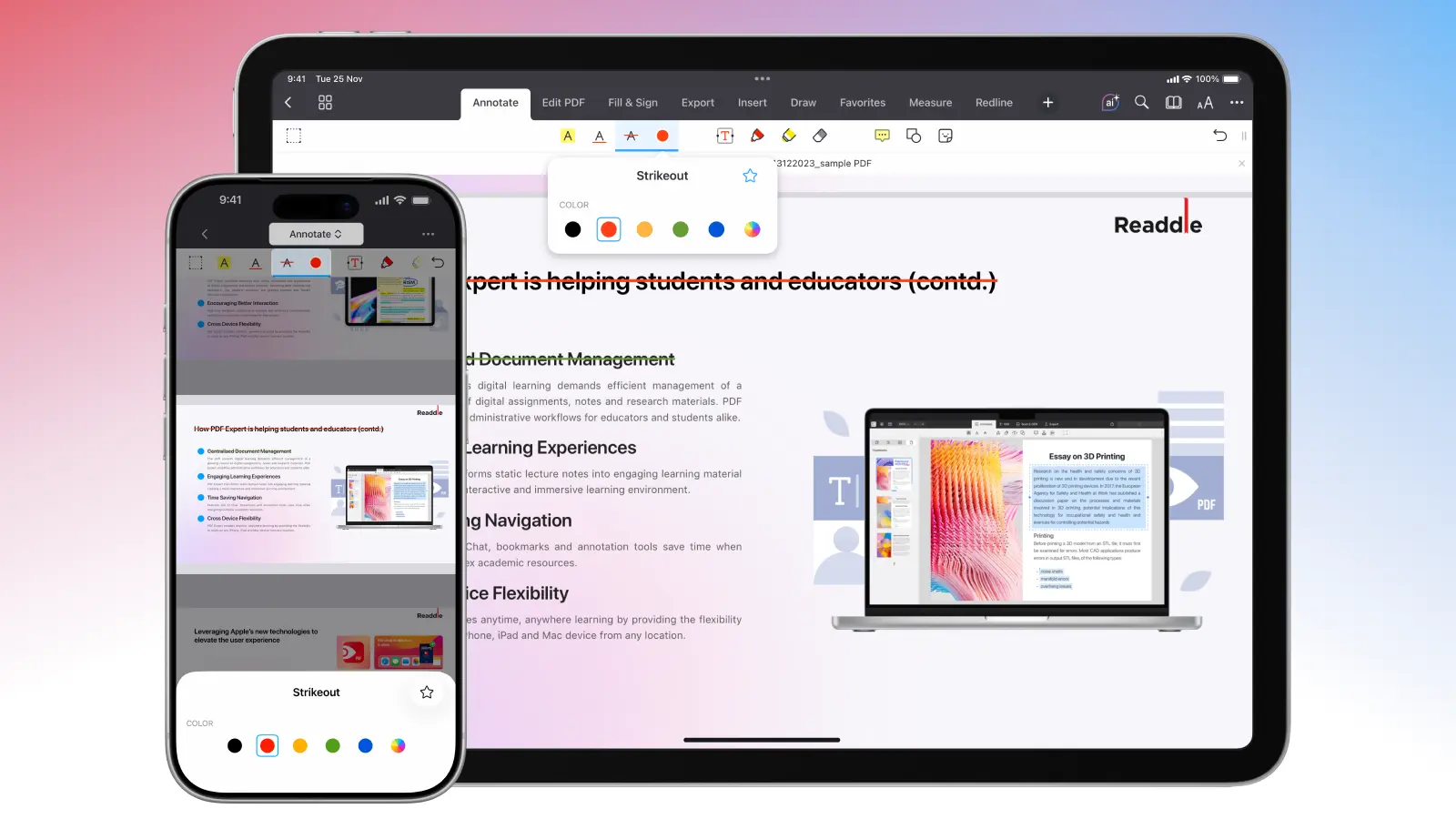
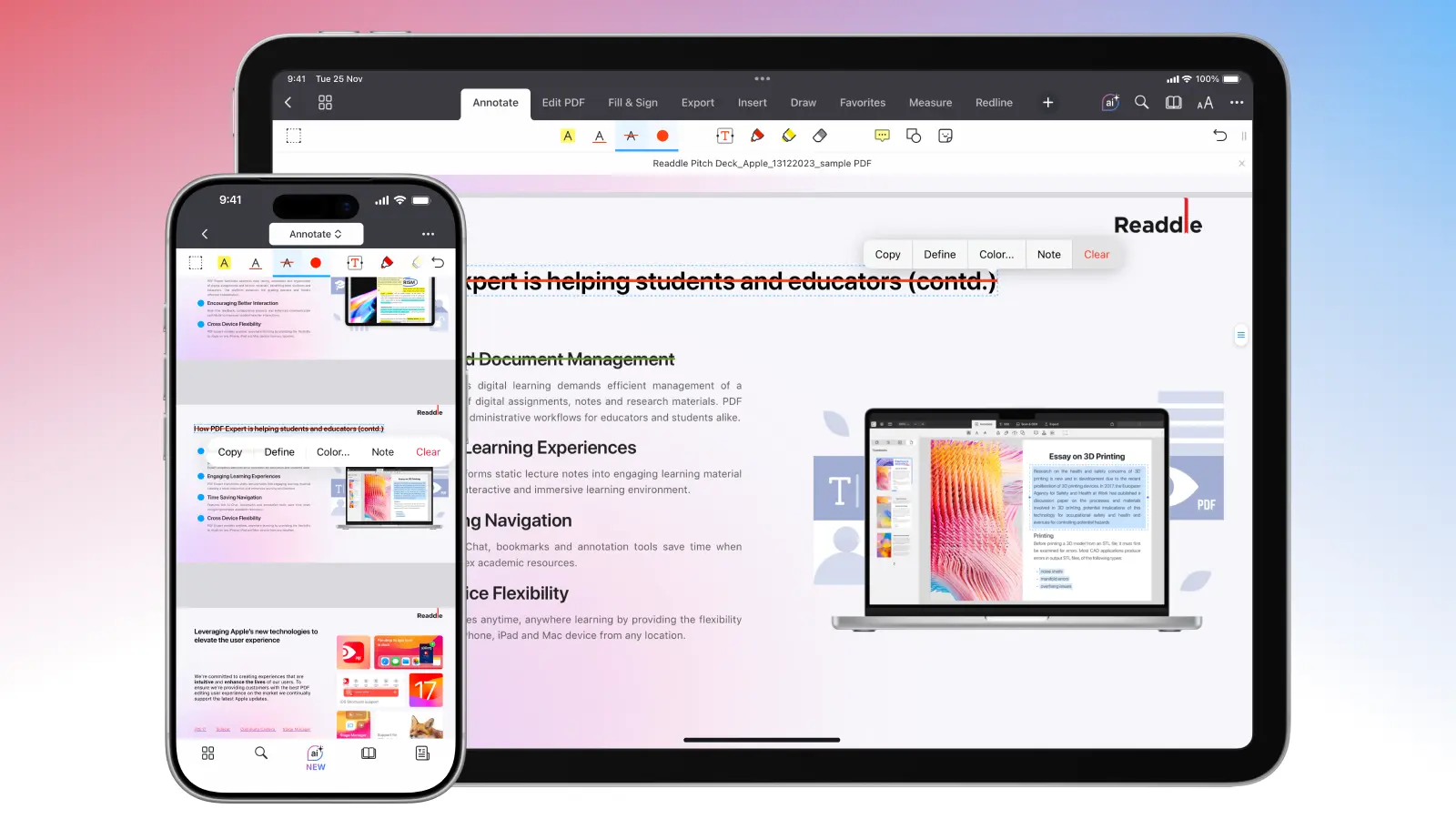
- Elige el conjunto de herramientas de Anotar en la parte superior de la pantalla.
- Selecciona la herramienta Strikeout y elige el color tocando el color cerca de ella.
- Usa tu dedo o Apple Pencil para tachar el texto en tu PDF.
Cómo eliminar la anotación de tachado de un PDF en iOS y iPadOS
Si quieres cambiar el color o has decidido quitar la anotación, puedes hacerlo rápidamente siguiendo estos pasos sencillos:
- Abre el archivo PDF necesario con anotaciones.
- Toca el texto anotado para que aparezca el menú emergente.
- Elige Color… para cambiar el color de la anotación.
- Elige Borrar para eliminar la anotación por completo.
Consejos para anotar en PDF Expert
Como PDF Expert es una de las apps con más funciones del mercado de PDF, no solo puedes anotar y editar tu archivo: también puedes compartir documentos PDF de forma eficaz, sincronizarlos, imprimirlos, protegerlos con contraseña y mucho más.
Un buen flujo de trabajo para las anotaciones podría ser así:
1) Busca la información clave
- Resalta lo importante
- Subraya los términos y números clave
2) Marca los problemas
- Tacha lo que debe eliminarse
- Usa formas para marcar las áreas que requieren atención
- Añade flechas para mostrar qué conecta con qué
3) Añade correcciones
- Añade anotaciones de texto para el texto exacto de reemplazo
- Añade notas adhesivas para explicar o aportar contexto
- Usa la herramienta de lápiz solo para marcas rápidas o para mayor claridad visual
En lugar de buscar soluciones diferentes en línea para estas tareas, puedes usar todas estas herramientas en PDF Expert en todas las plataformas e incluso mantener tus cambios sincronizados.
Preguntas frecuentes
¿Para qué puedo usar la anotación de tachado?
Si te interesa probar esta herramienta, pero no sabes por dónde empezar, aquí tienes algunos consejos:
Usa el tachado para el contenido que debe irse, no para lo que solo necesita reescribirse
Combínalo con un comentario o una nota adhesiva para explicar por qué debe eliminarse
Úsalo en ediciones donde la transparencia sea importante (legal, contratos, revisiones)
¿Se puede tachar texto en un PDF?
Sí, puedes usar esta anotación en visores avanzados de PDF, como PDF Expert.
¿Puedo usar la herramienta de tachado gratis en PDF Expert?
Sí. Esta herramienta se puede usar gratis durante el periodo de prueba, además de todas las demás funciones de PDF Expert. Si decides actualizar a la suscripción de pago, tendrás acceso a todas las herramientas avanzadas de PDF Expert en todas las plataformas.
¿Cómo envío solo las páginas anotadas a otra persona?
PDF Expert tiene una función exclusiva para los casos en los que quieres llamar la atención solo sobre las páginas anotadas; esto es especialmente útil si el archivo original es demasiado grande para leerlo de principio a fin. Ve a la vista de miniaturas de página en PDF Expert en tu iPhone o iPad > selecciona la sección Páginas anotadas > toca Seleccionar en la esquina superior derecha para elegir el rango de páginas > compártelas, extráelas, envíalas por correo o reordena las páginas de tu PDF.
¿Cuál es la tecla de acceso directo para el tachado en PDF?
Puedes usar el acceso directo Control+Command+S en PDF Expert en Mac para activar rápidamente la herramienta de tachado.
