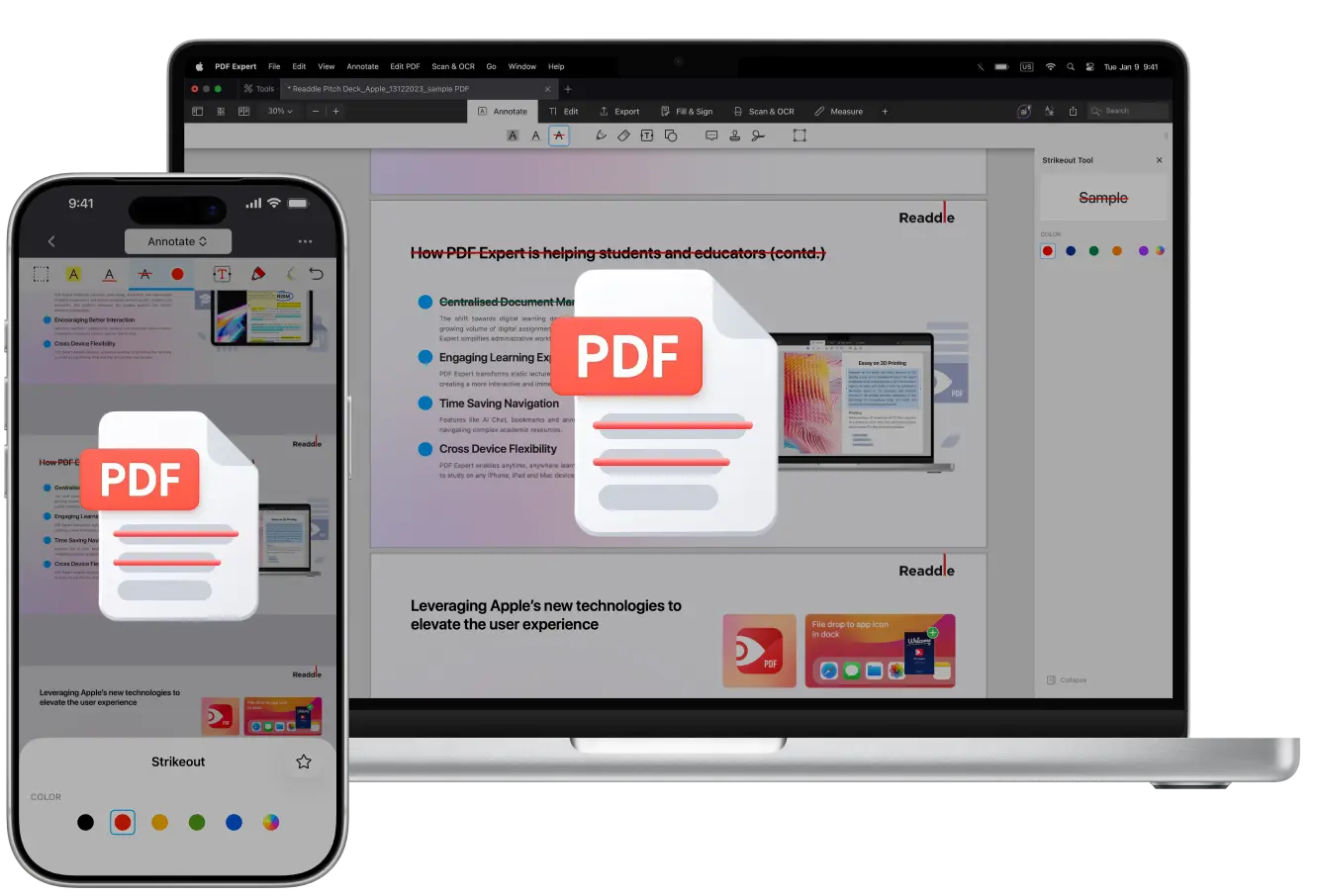
Möchten Sie Änderungen in einem PDF schnell sichtbar machen, ohne dabei dauerhaft etwas zu löschen? Durchgestrichen ist dafür perfekt. Damit können Sie Text durchstreichen und gleichzeitig sichtbar lassen, sodass Sie Änderungen ganz einfach überprüfen und verstehen können, was aktualisiert wurde. Ganz gleich, ob Sie einen Entwurf korrekturlesen, die Informationen in einer wissenschaftlichen Arbeit prüfen oder einfach etwas als Text markieren möchten, der nicht dazu passt: Das Durchstreichen-Tool ist eine tolle Ergänzung für Ihren Workflow.
Durchgestrichen ist im Grunde eine Linie, die durch Wörter, Sätze oder sogar ganze Absätze gezogen wird. Es wird häufig beim Bearbeiten oder bei der Zusammenarbeit mit anderen verwendet, um hervorzuheben, was entfernt oder korrigiert werden sollte. Da der ursprüngliche Text an Ort und Stelle bleibt, sind Ihre Änderungen weiterhin klar, transparent und leicht nachzuvollziehen.
In dieser Anleitung finden Sie ein paar einfache Möglichkeiten, wie Sie in PDF Expert auf Ihrem Mac, iPhone und iPad Durchgestrichen in ein PDF einfügen können.
So fügen Sie Durchgestrichenen Text in einer PDF-Datei auf dem Mac hinzu
PDF Expert für Mac bietet eine Vielzahl von Annotationstools, aus denen Sie wählen können – und alle sind sehr intuitiv und leicht zu verwenden: Sie können die Wörter hervorheben, auf die Sie den Fokus legen möchten, die Kernaussagen unterstreichen oder etwas durchstreichen, das im PDF-Dokument fehl am Platz wirkt – so geht das auf dem Mac in ein paar Klicks:
- PDF Expert herunterladen.
- Öffnen Sie die PDF-Datei, die Sie mit Anmerkungen versehen möchten.
- Gehen Sie in der oberen Hauptsymbolleiste zum Annotationstoolset und wählen Sie Durchstreichen aus.
- Sie können die Farbe in der Seitenleiste auswählen – entweder die vorhandene oder ein eigenes Preset aus der Farbpalette.
- Ziehen Sie mit der Maus oder Ihrem Trackpad über den Text, den Sie annotieren möchten.
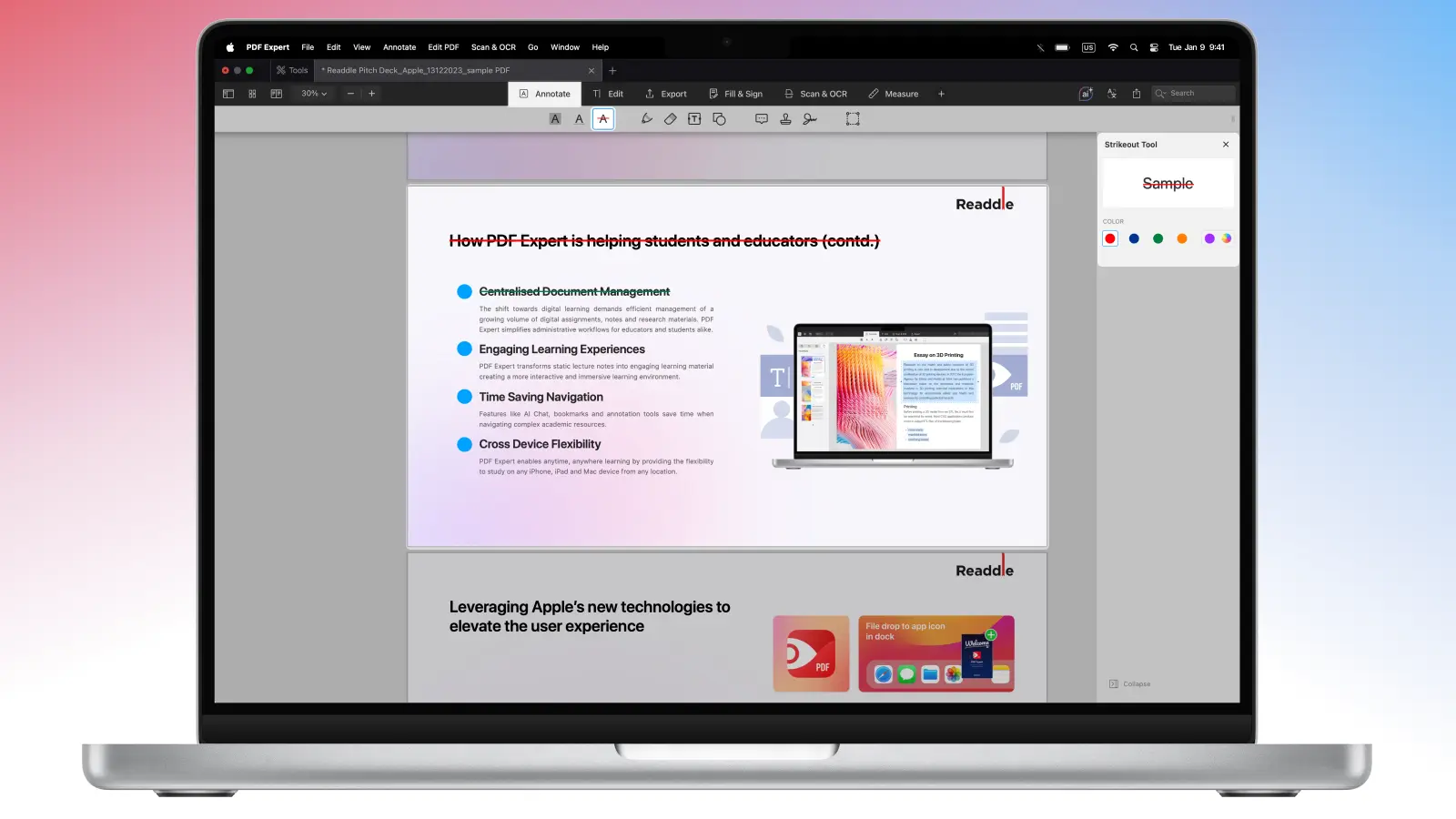
Alternativ können Sie den Text beim Lesen markieren, mit der rechten Maustaste darauf klicken und in der Liste Durchstreichen auswählen.
Der einfachste und schnellste Weg, das Durchstreichen-Tool in einem PDF auf dem Mac zu aktivieren, ist die Verwendung einer Tastenkombination: Strg+Command+S.
So löschen Sie die Durchstreichen-Annotation aus einer PDF-Datei auf dem Mac
Wenn Sie die Annotation bearbeiten oder entfernen möchten, geht das in PDF Expert sehr schnell:
- Öffnen Sie die gewünschte PDF-Datei in PDF Expert auf Ihrem Mac.
- Klicken Sie auf die Durchstreichen-Annotation im Text, um sie auszuwählen.
- Verwenden Sie die rechte Maustaste, um die Optionen zu öffnen, die Farbe zu ändern oder die Annotation zu entfernen.
- Sie können auch beliebige Ihrer Annotationen im Tab Gliederung > Annotationen löschen: Klicken Sie dazu in der Liste mit der rechten Maustaste auf die Annotation und klicken Sie auf „Entfernen“.
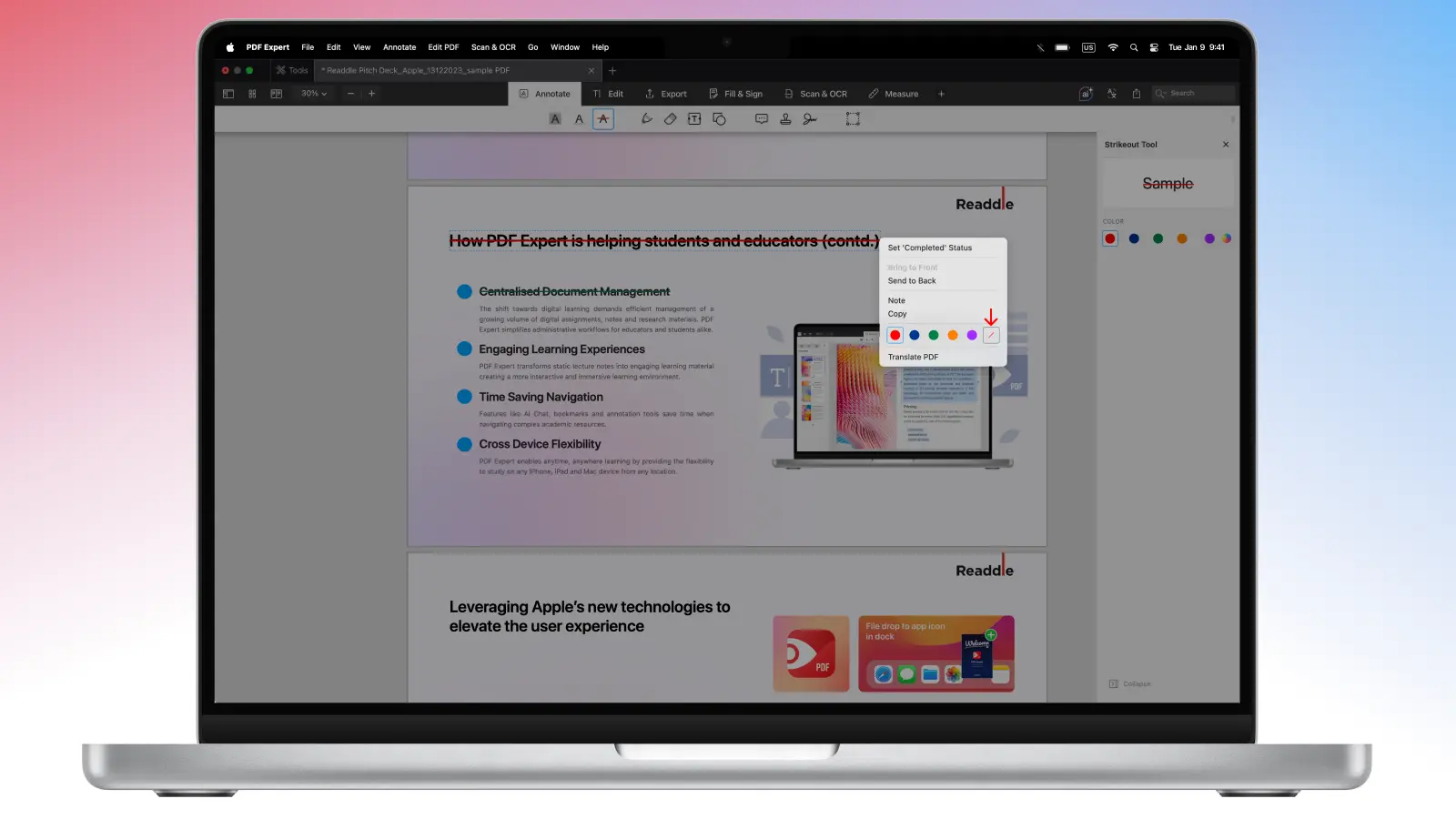
So fügen Sie Durchgestrichenen Text in einer PDF-Datei unter iOS und iPadOS hinzu
PDFs unterwegs zu annotieren ist etwas, das sich ganz mühelos in PDF Expert sowohl auf Ihrem iPhone als auch auf Ihrem iPad erledigen lässt – so geht’s:
- Laden Sie PDF Expert aus dem App Store herunter und starten Sie die App auf Ihrem iPhone oder iPad.
- Öffnen Sie die PDF-Datei, die Sie annotieren möchten.
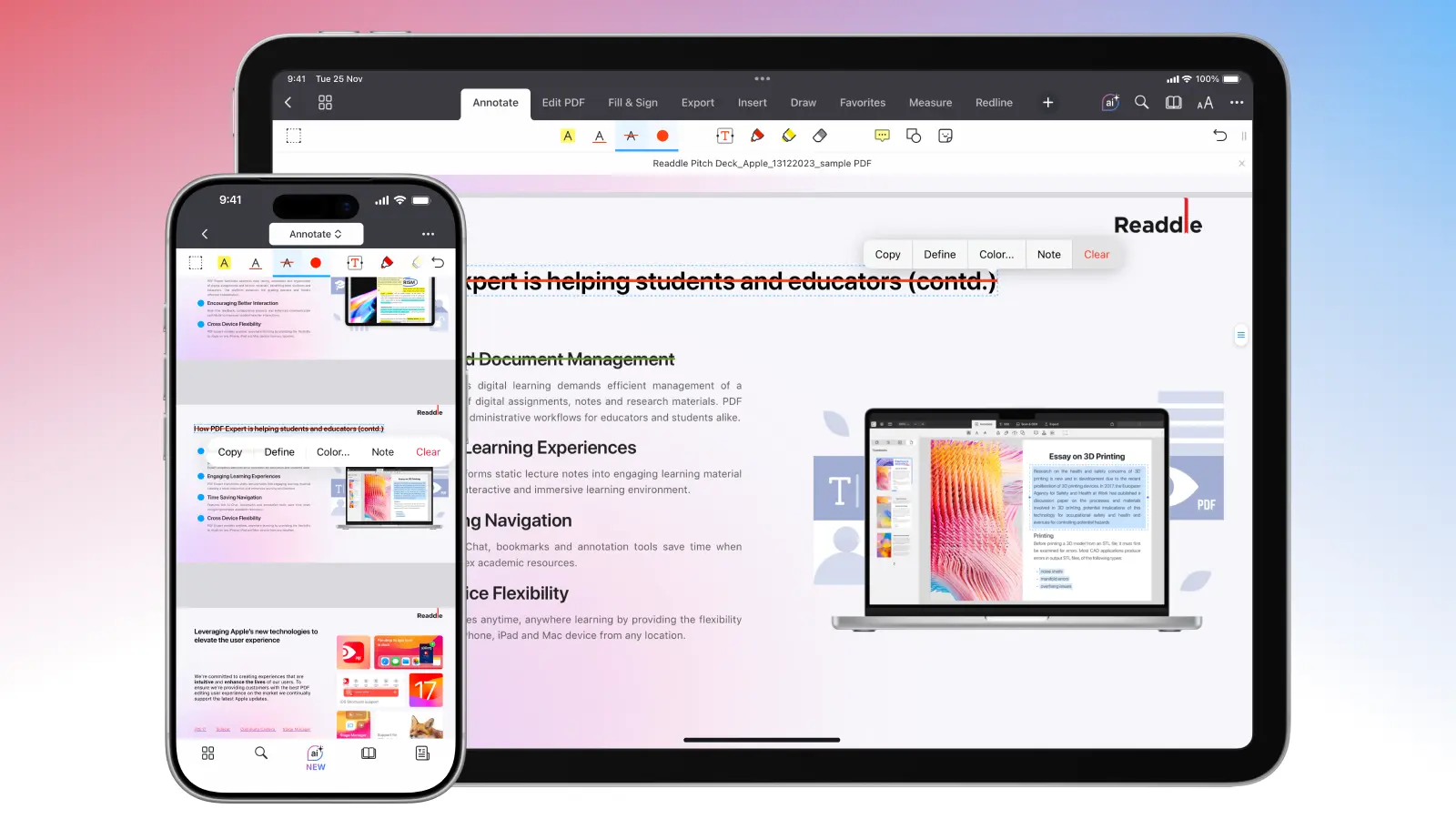
- Wählen Sie oben auf dem Bildschirm das Annotationstoolset aus.
- Wählen Sie das Tool „Durchstreichen“ und legen Sie die Farbe fest, indem Sie in der Nähe darauf tippen.
- Verwenden Sie Ihren Finger oder Apple Pencil, um den Text in Ihrem PDF durchzustreichen.
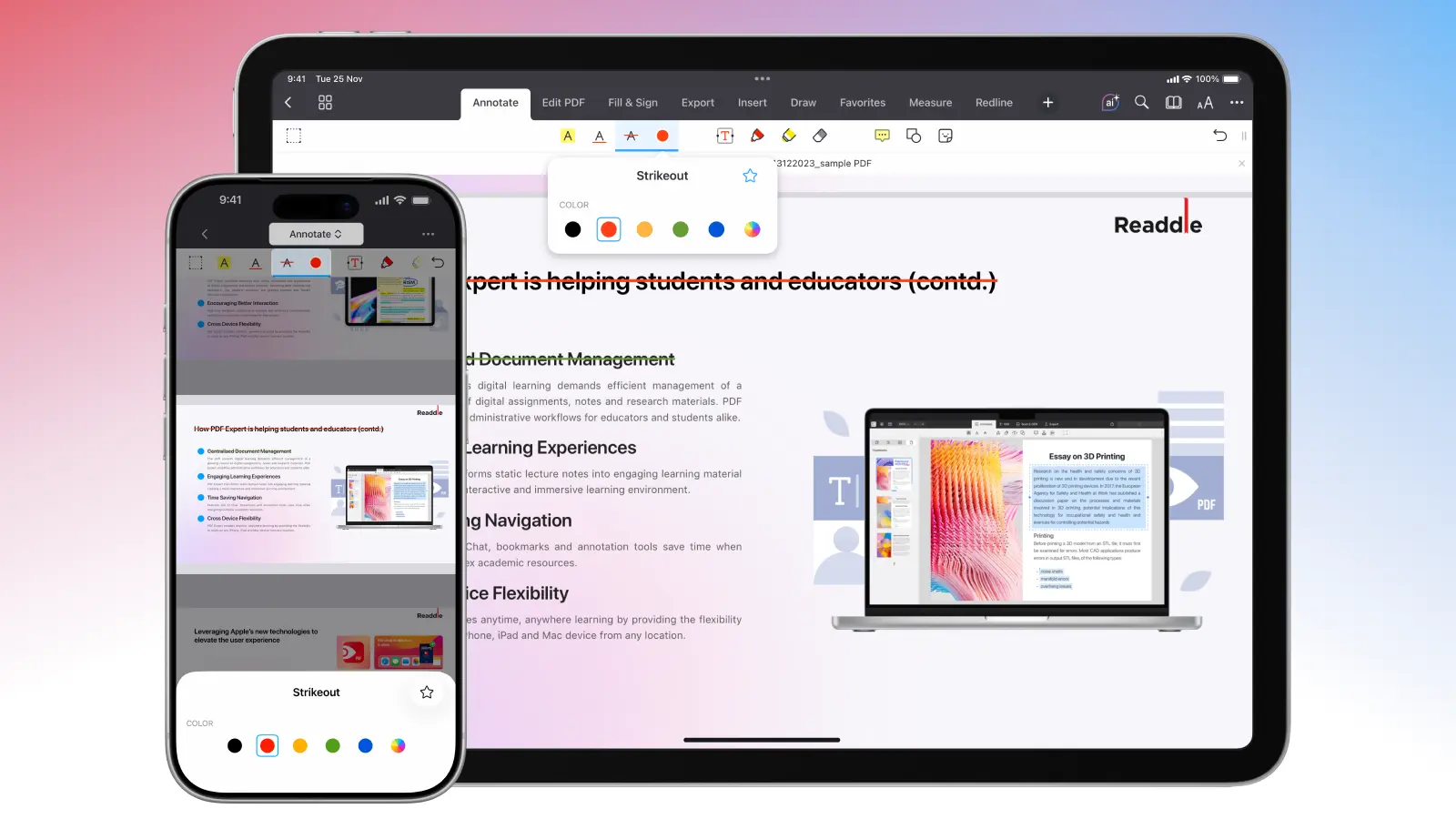
So löschen Sie die Durchstreichen-Annotation aus einer PDF-Datei unter iOS und iPadOS
Wenn Sie die Farbe ändern möchten oder sich dafür entschieden haben, die Annotation zu entfernen, können Sie das schnell mit diesen einfachen Schritten erledigen:
- Öffnen Sie die benötigte PDF-Datei mit den Anmerkungen.
- Tippen Sie auf den annotierten Text, damit das Popup-Menü erscheint.
- Wählen Sie „Farbe…“ aus, um die Farbe der Annotation zu ändern.
- Wählen Sie „Klar“, um die Annotation vollständig zu entfernen.
Tipps zum Annotieren in PDF Expert
Da PDF Expert zu den funktionsreichsten Apps auf dem PDF-Markt gehört, können Sie nicht nur Ihre Datei annotieren und bearbeiten, sondern die PDF-Dokumente auch effektiv teilen, synchronisieren, drucken, mit einem Passwort schützen und vieles mehr.
Ein guter Annotation-Workflow könnte so aussehen:
1) Wichtige Informationen scannen
- Wichtiges hervorheben
- Kernaussagen und Zahlen unterstreichen
2) Probleme markieren
- Durchstreichen, was entfernt werden soll
- Formen verwenden, um Bereiche zu markieren, die Aufmerksamkeit benötigen
- Pfeile hinzufügen, um zu zeigen, was mit was verbunden ist
3) Korrekturen hinzufügen
- Fügen Sie Text-Annotationen hinzu, um die exakte Formulierung für die Ersetzung festzulegen
- Fügen Sie Haftnotizen hinzu, um Erklärungen oder Kontext bereitzustellen
- Nutzen Sie das Stift-Tool nur für schnelle Markierungen oder für bessere visuelle Klarheit
Statt für diese Aufgaben nach unterschiedlichen Online-Lösungen zu suchen, können Sie all diese Tools in PDF Expert auf allen Plattformen verwenden – und sogar Ihre Änderungen synchron halten!
FAQ
Wofür kann ich die Durchstreichen-Annotation verwenden?
Wenn Sie daran interessiert sind, dieses Tool auszuprobieren, aber nicht wissen, wo Sie anfangen sollen, finden Sie hier ein paar Tipps:
Verwenden Sie Durchstreichen für Inhalte, die weg müssen – nicht für Inhalte, die nur umformuliert werden müssen
Kombinieren Sie es mit einem Kommentar oder einer Haftnotiz, um zu erklären, warum es entfernt werden sollte
Nutzen Sie es für Bearbeitungen, bei denen Transparenz wichtig ist (rechtliche Themen, Verträge, Reviews)
Kann ich Text in einem PDF durchstreichen?
Ja, Sie können diese Annotation in erweiterten PDF-Viewern verwenden – zum Beispiel in PDF Expert.
Kann ich das Durchstreichen-Tool in PDF Expert kostenlos verwenden?
Auch klar. Dieses Tool kann während der Testphase kostenlos genutzt werden – ebenso wie alle anderen Funktionen von PDF Expert. Wenn Sie sich für ein Upgrade auf das kostenpflichtige Abonnement entscheiden, erhalten Sie Zugriff auf alle erweiterten Tools von PDF Expert auf allen Plattformen.
Wie kann ich nur die annotierten Seiten an eine andere Person senden?
PDF Expert bietet eine einzigartige Funktion für Situationen, in denen Sie nur auf die annotierten Seiten aufmerksam machen möchten – insbesondere dann, wenn die Originaldatei einfach zu groß ist, um sie vollständig durchzulesen. Gehen Sie einfach in PDF Expert auf Ihrem iPhone oder iPad in die Ansicht „Seitenminiaturen“ > wählen Sie den Bereich „Annotierte Seiten“ > tippen Sie oben rechts auf „Auswählen“, um den Seitenbereich zu wählen > teilen Sie ihn, extrahieren Sie ihn, senden Sie ihn per E-Mail oder ordnen Sie Ihre PDF-Seiten neu an.
Welche Tastenkombination gilt für Durchstreichen in PDFs?
Sie können in PDF Expert auf dem Mac die Tastenkombination Strg+Command+S verwenden, um das Durchstreichen-Tool schnell zu aktivieren.
