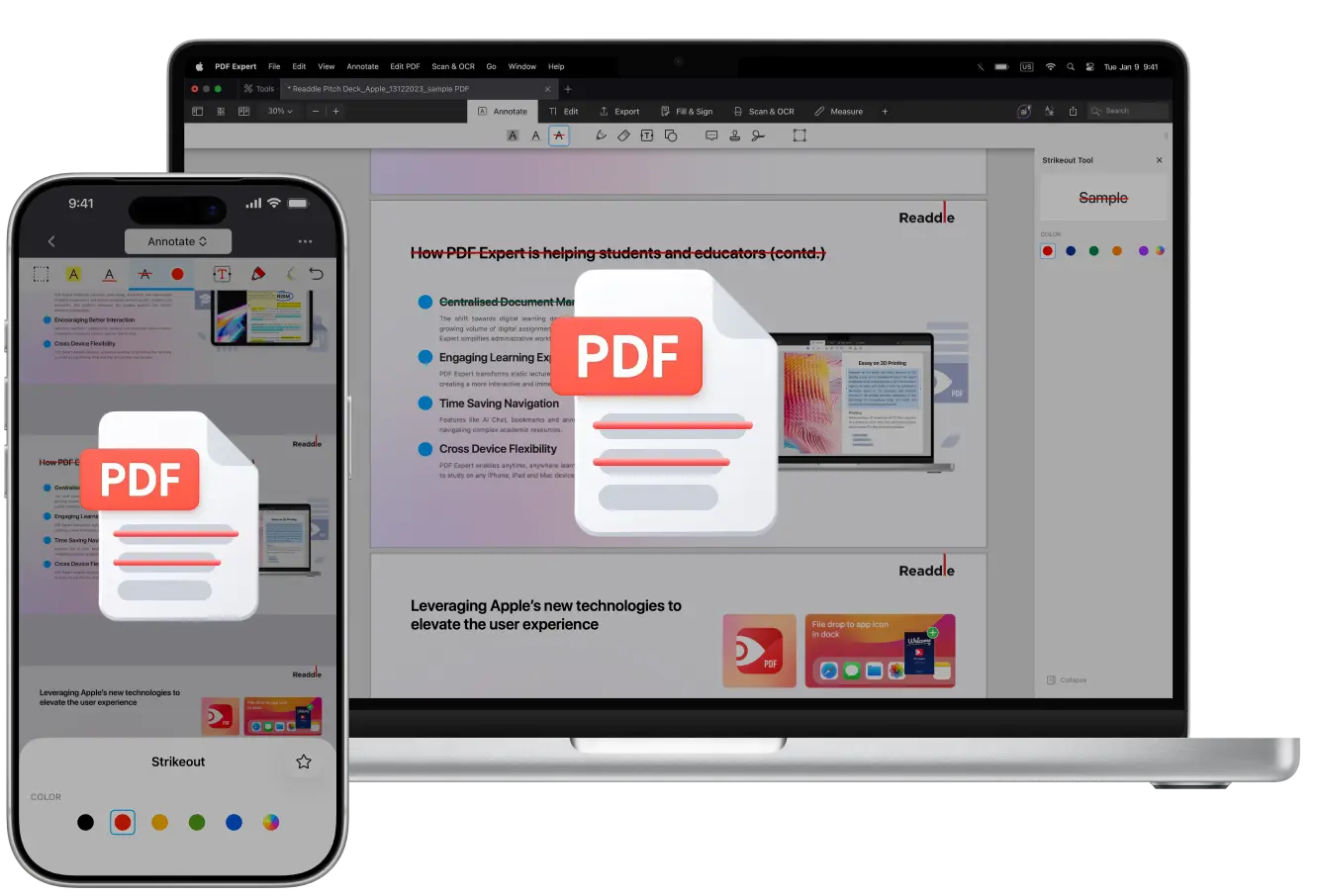
Vous voulez un moyen rapide d’afficher les modifications dans un PDF sans supprimer quoi que ce soit définitivement ? Le barré est parfait pour ça. Cela vous permet de barrer du texte tout en le laissant visible, ce qui facilite la relecture des modifications et la compréhension de ce qui a été mis à jour. Que vous relisiez un brouillon, que vous vérifiiez des informations dans un article de recherche, ou que vous souhaitiez simplement marquer quelque chose comme étant un texte qui ne convient pas, l’outil de barré serait un excellent ajout à votre workflow.
Le barré, c’est essentiellement une ligne placée à travers des mots, des phrases, voire des paragraphes entiers. Il est souvent utilisé lors de la modification ou de la collaboration avec d’autres personnes pour mettre en évidence ce qui doit être retiré ou corrigé. Comme le texte original reste en place, vos modifications restent claires, transparentes et faciles à suivre.
Dans ce guide, vous trouverez quelques façons simples d’ajouter un barré à un PDF sur votre Mac, votre iPhone et votre iPad dans PDF Expert.
Comment barrer du texte dans un fichier PDF sur Mac
PDF Expert pour Mac propose une large gamme d’outils d’annotation à choisir, et tous sont assez intuitifs et faciles à utiliser : vous pouvez mettre en surbrillance les mots sur lesquels vous voulez attirer l’attention, souligner les idées clés, ou barrer ce qui semble hors de place dans le fichier PDF — voici comment faire sur Mac en quelques clics :
- Téléchargez PDF Expert.
- Ouvrez le fichier PDF auquel vous souhaitez ajouter des annotations.
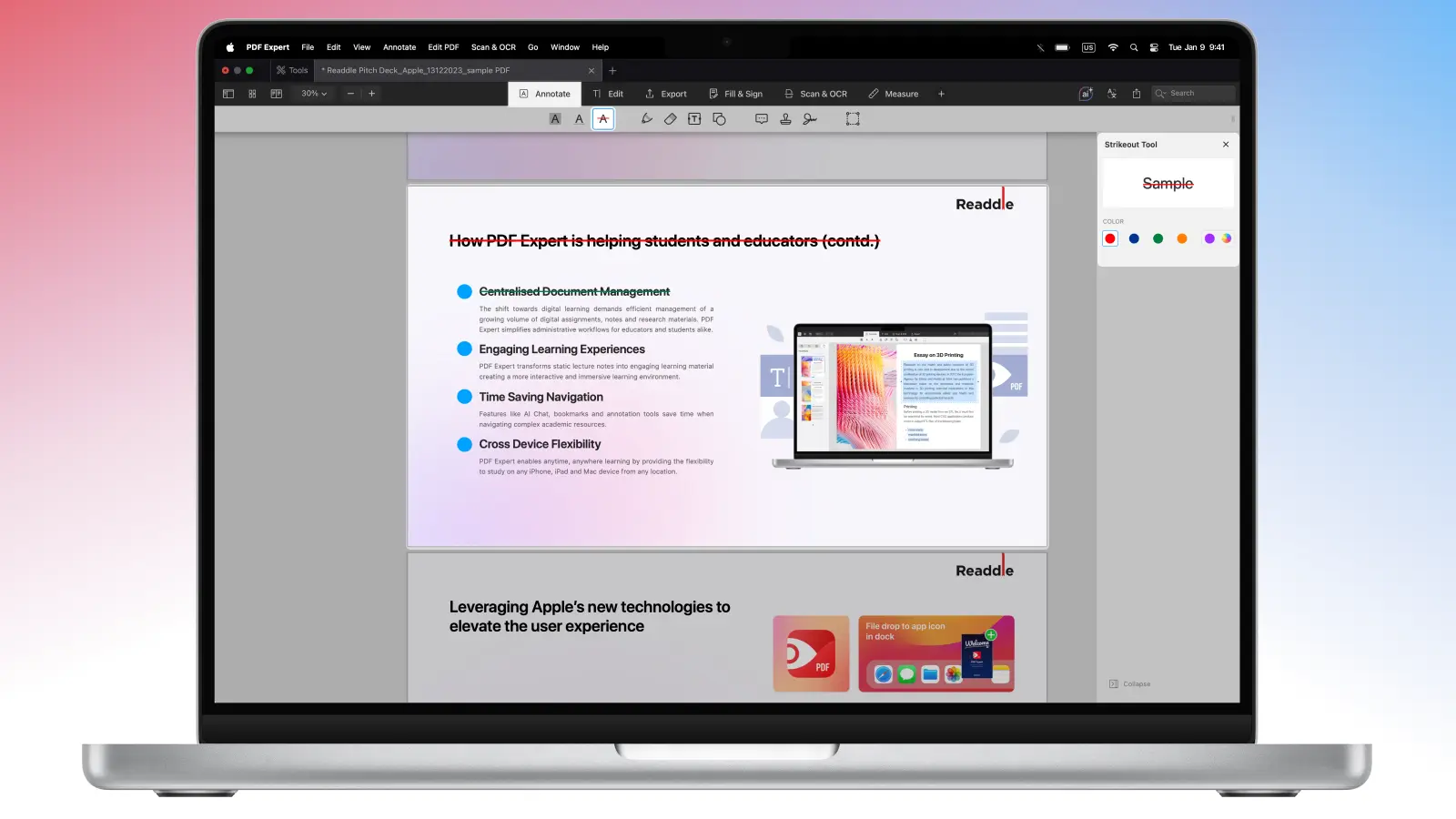
- Accédez à l’ensemble des outils d’annotation dans la barre d’outils principale en haut, puis sélectionnez le barré.
- Vous pouvez sélectionner la couleur dans la barre latérale : choisissez l’une des couleurs existantes ou sélectionnez votre propre préréglage dans la palette de couleurs.
- Faites glisser la souris ou votre trackpad sur le texte que vous souhaitez annoter.
Sinon, vous pouvez sélectionner le texte pendant la lecture, effectuer un clic droit dessus, puis choisir « Barrer » dans la liste.
Le moyen le plus simple et le plus rapide d’activer l’outil de barré dans un PDF sur Mac consiste à utiliser un raccourci : Contrôle+Commande+S.
Comment supprimer l’annotation de barré d’un PDF sur Mac
Si vous voulez modifier ou supprimer l’annotation, cela peut se faire très rapidement dans PDF Expert :
- Ouvrez le fichier PDF requis dans PDF Expert sur votre Mac.
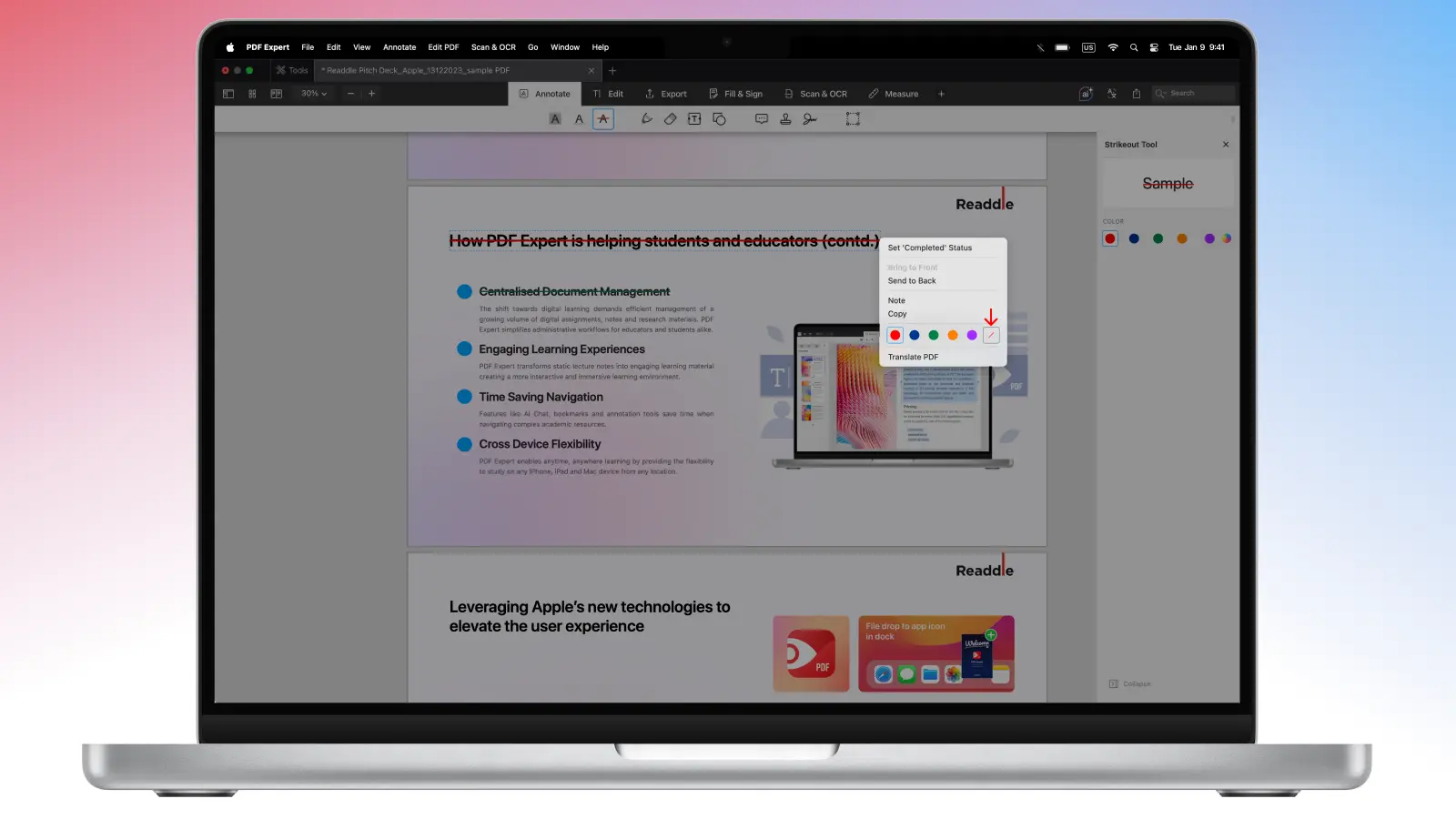
- Cliquez sur l’annotation de texte barré dans le texte pour la sélectionner.
- Utilisez le clic droit pour ouvrir les options et modifier la couleur ou supprimer l’annotation.
- Vous pouvez aussi supprimer l’une de vos annotations dans l’onglet Plans > Annotations : si vous effectuez un clic droit sur l’annotation dans la liste, puis cliquez sur Supprimer.
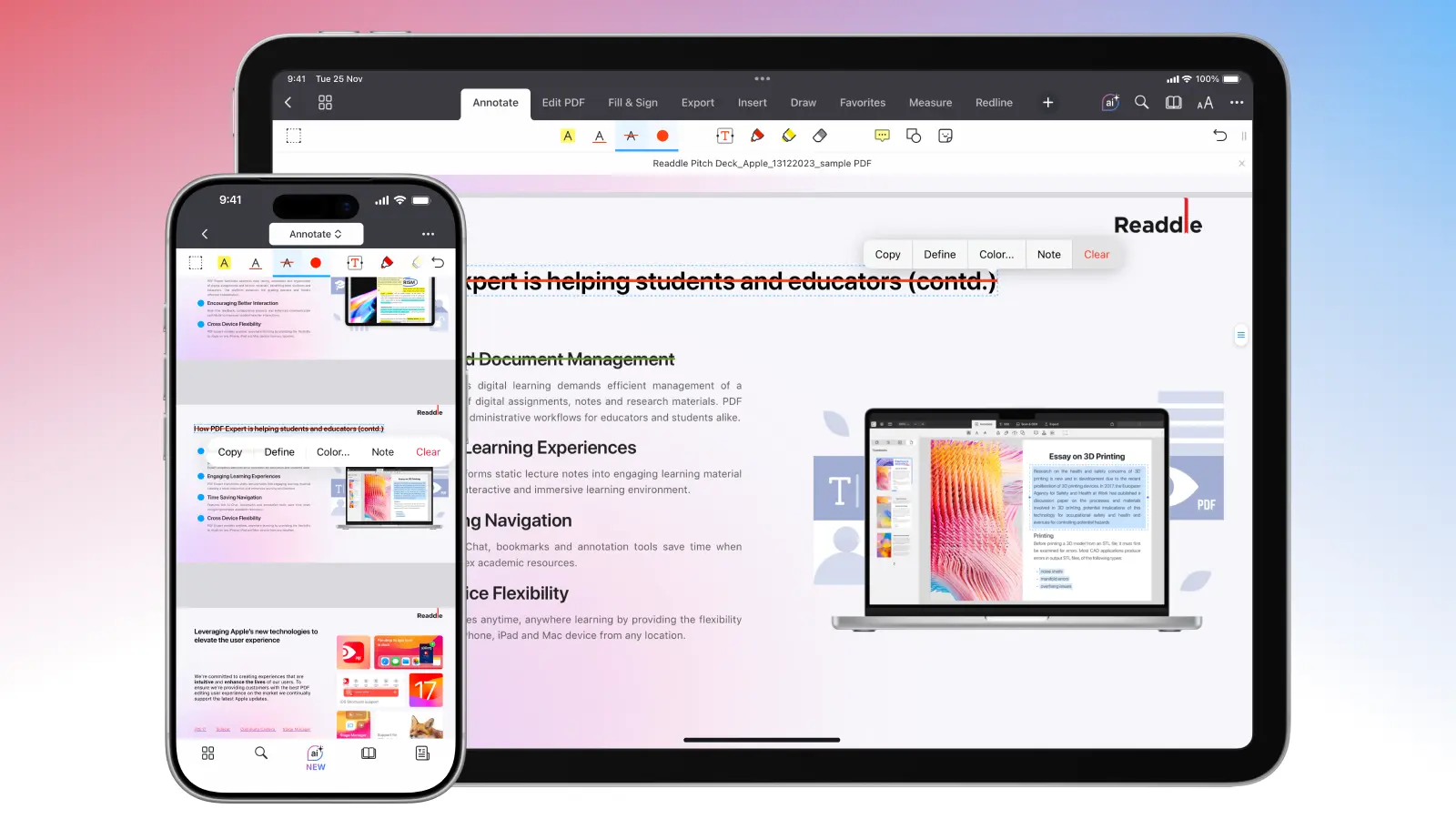
Comment barrer du texte dans un fichier PDF sur iOS et iPadOS
Annoter vos PDF en déplacement est quelque chose que vous pouvez faire sans effort dans PDF Expert, à la fois sur votre iPhone et sur votre iPad — voici comment :
- Téléchargez PDF Expert depuis l’App Store et lancez l’application sur votre iPhone ou iPad.
- Ouvrez le fichier PDF que vous souhaitez annoter.
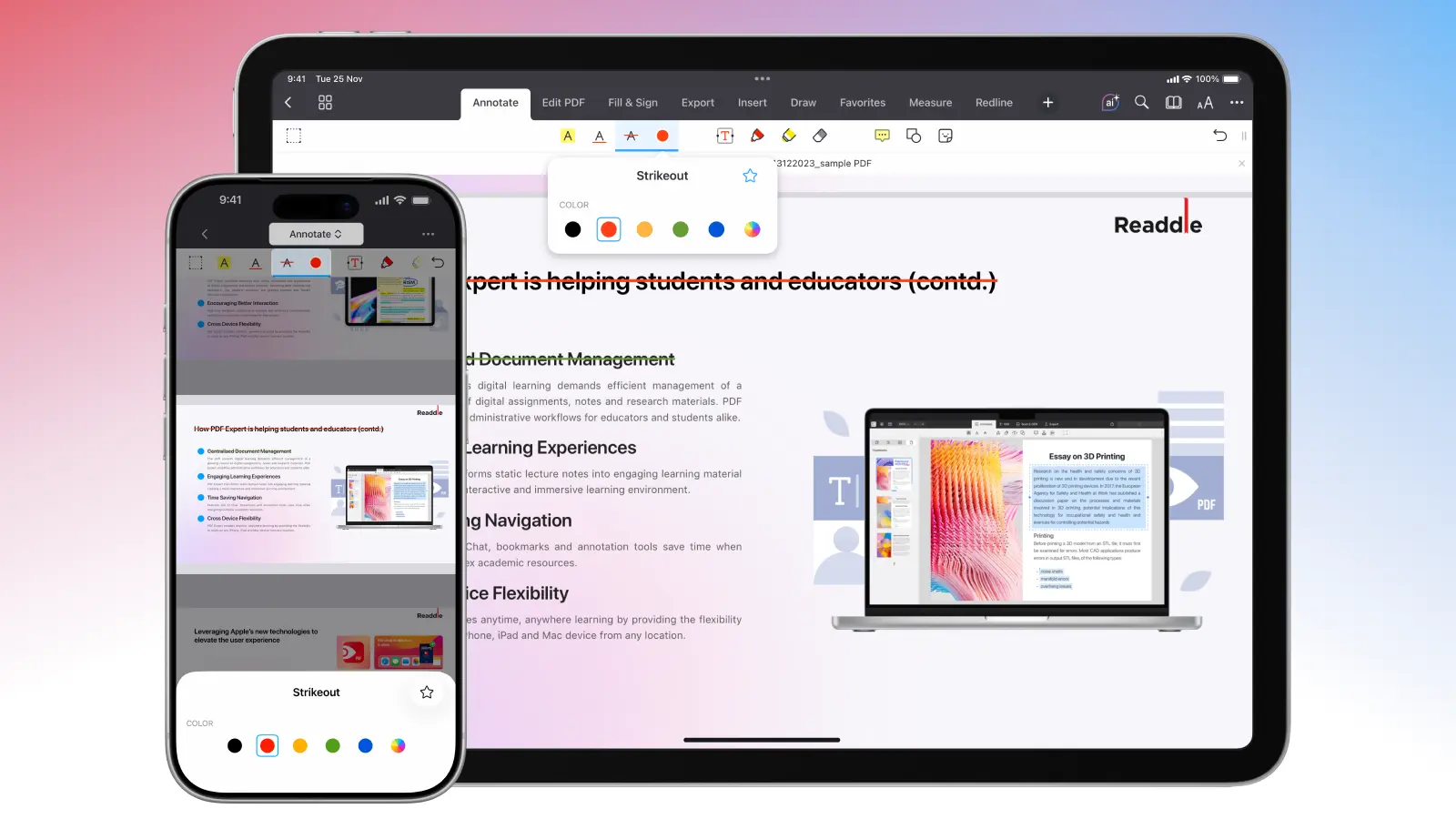
- Choisissez l’ensemble des outils d’annotation en haut de l’écran.
- Sélectionnez l’outil barré et choisissez la couleur en appuyant sur la couleur située à proximité.
- Utilisez votre doigt ou un Apple Pencil pour barrer le texte dans votre PDF.
Comment supprimer l’annotation de texte barré d’un PDF sur iOS et iPadOS
Si vous souhaitez modifier la couleur ou si vous avez décidé de supprimer l’annotation, vous pouvez le faire rapidement en suivant ces étapes simples :
- Ouvrez le fichier PDF requis avec les annotations.
- Appuyez sur le texte annoté pour afficher le menu contextuel.
- Choisissez Couleur… pour modifier la couleur de l’annotation.
- Choisissez Effacer pour supprimer entièrement l’annotation.
Conseils pour annoter dans PDF Expert
Comme PDF Expert fait partie des applications les plus riches en fonctionnalités du marché des PDF, vous pouvez non seulement annoter et modifier votre fichier, mais aussi partager efficacement vos documents PDF, les synchroniser, les imprimer, les protéger par mot de passe, et bien plus encore.
Un bon workflow d’annotation pourrait ressembler à ceci :
1) Rechercher les informations clés
- Mettez en évidence ce qui est important
- Soulignez les termes et les nombres clés
2) Marquer les points à corriger
- Barrez ce qui doit être retiré
- Utilisez des formes pour marquer les zones qui nécessitent votre attention
- Ajoutez des flèches pour indiquer ce qui est lié à quoi
3) Ajouter des corrections
- Ajoutez des annotations de texte pour préciser le libellé de remplacement exact
- Ajoutez des notes autocollantes pour expliquer ou apporter un contexte
- Utilisez l’outil stylo uniquement pour des marques rapides ou pour plus de clarté visuelle
Au lieu de chercher différentes solutions en ligne pour ces tâches, vous pouvez utiliser tous ces outils dans PDF Expert sur toutes les plateformes, et même conserver vos modifications synchronisées !
FAQ
À quoi me sert l’annotation de texte barré ?
Si vous souhaitez essayer cet outil, mais que vous ne savez pas par où commencer, voici quelques conseils :
Utilisez le barré pour le contenu qui doit être supprimé, pas pour le contenu qui doit simplement être réécrit
Combinez-le avec un commentaire ou un post-it pour expliquer pourquoi il doit être supprimé
Utilisez-le pour des modifications où la transparence est essentielle (juridique, contrats, relectures)
Peut-on barrer du texte dans un PDF ?
Oui, vous pouvez utiliser cette annotation dans des lecteurs PDF avancés, comme PDF Expert.
Puis-je utiliser l’outil de barré gratuitement dans PDF Expert ?
Oui. Cet outil peut être utilisé gratuitement pendant la période d’essai, ainsi que toutes les autres fonctionnalités de PDF Expert. Si vous décidez de passer à l’abonnement payant, vous aurez accès à tous les outils avancés de PDF Expert sur toutes les plateformes.
Comment envoyer uniquement les pages annotées à une autre personne ?
PDF Expert propose une fonctionnalité unique pour les cas où vous souhaitez attirer l’attention uniquement sur les pages annotées, surtout si le fichier original est trop volumineux pour être lu en entier. Dans ce cas, ouvrez simplement la vue des miniatures de page dans PDF Expert sur votre iPhone ou iPad > sélectionnez la section Pages annotées > appuyez sur Sélectionner en haut à droite pour choisir la plage de pages > partagez, extrayez ou envoyez-les par e-mail, ou réorganisez vos pages PDF.
Quel est le raccourci clavier pour le barré dans un PDF ?
Vous pouvez utiliser le raccourci Contrôle+Commande+S dans PDF Expert sur Mac pour activer rapidement l’outil de barré.
