
Studenti, creativi e professionisti lavorano spesso con file PDF pieni di grafici, infografiche e altre illustrazioni.
Ma cercare di estrarre queste immagini dal documento di solito richiede passaggi aggiuntivi – come fare screenshot o ridisegnare tutto a mano. Il primo metodo di solito riduce la qualità dell’immagine, mentre il secondo richiede troppo tempo e impegno.
Estrarre immagini direttamente da un PDF risolve entrambi i problemi: ottieni i file originali ad alta risoluzione, con la trasparenza preservata quando disponibile, pronti per essere riutilizzati immediatamente.
In questa guida ti mostreremo i modi più rapidi e semplici per estrarre immagini da un PDF su Mac, iPhone e iPad utilizzando PDF Expert, il più potente editor PDF per dispositivi Apple.
Perché potresti aver bisogno di estrarre immagini dai PDF
Una corretta estrazione delle immagini va oltre la semplice preservazione della qualità – è la chiave per una produttività quotidiana senza interruzioni. Se l’immagine è incorporata o fa parte del contenuto del PDF, questo processo la estrae in modo semplice senza bisogno di strumenti di terze parti.
Ecco alcuni scenari comuni in cui l’estrazione delle immagini è particolarmente utile:
- Riutilizzare le immagini in presentazioni PowerPoint/Keynote/Google Slides senza perdita di qualità
- Modificare o ritagliare le immagini
- Creare un archivio di immagini
- Creare grafiche per i social media o immagini per articoli di blog a partire da report esistenti
- Come estrarre immagini da un documento PDF su Mac
Se vuoi estrarre immagini senza perdita di qualità sul tuo Mac, tutto ciò di cui hai bisogno è PDF Expert. Ecco come estrarre immagini da un file PDF su Mac:
- Scarica PDF Expert per Mac (prova gratuita di 7 giorni disponibile).
- Quindi apri il file nell’applicazione. Puoi usare la comoda funzione Trascina & Rilascia oppure fare semplicemente clic su File > Apri…
- Una volta che il file è aperto, clicca su Modifica nella barra degli strumenti.
- Sposta il cursore sopra qualsiasi immagine – apparirà una cornice blu attorno ad essa. Clicca sull’immagine per selezionarla.

- Nella barra laterale destra, fai clic sul pulsante Esporta.
- Scegli un nome e una cartella di destinazione per salvare l’immagine in formato PNG. L’immagine viene salvata immediatamente sul tuo Mac nella qualità originale.

- Ripeti l’operazione per ogni immagine che desideri estrarre. Il processo è estremamente rapido, anche con documenti di oltre 100 pagine.
Come estrarre immagini da un file PDF su iPhone
Se ti serve un’immagine per un report dell’ultimo minuto o hai semplicemente bisogno di estrarre un’immagine in mobilità, PDF Expert ti consente di estrarre immagini direttamente dal tuo iPhone. Ecco come fare:
- Scarica PDF Expert per iPhone.
- Apri il file PDF in PDF Expert.
- Tocca il pulsante Modifica PDF nella barra degli strumenti in alto.
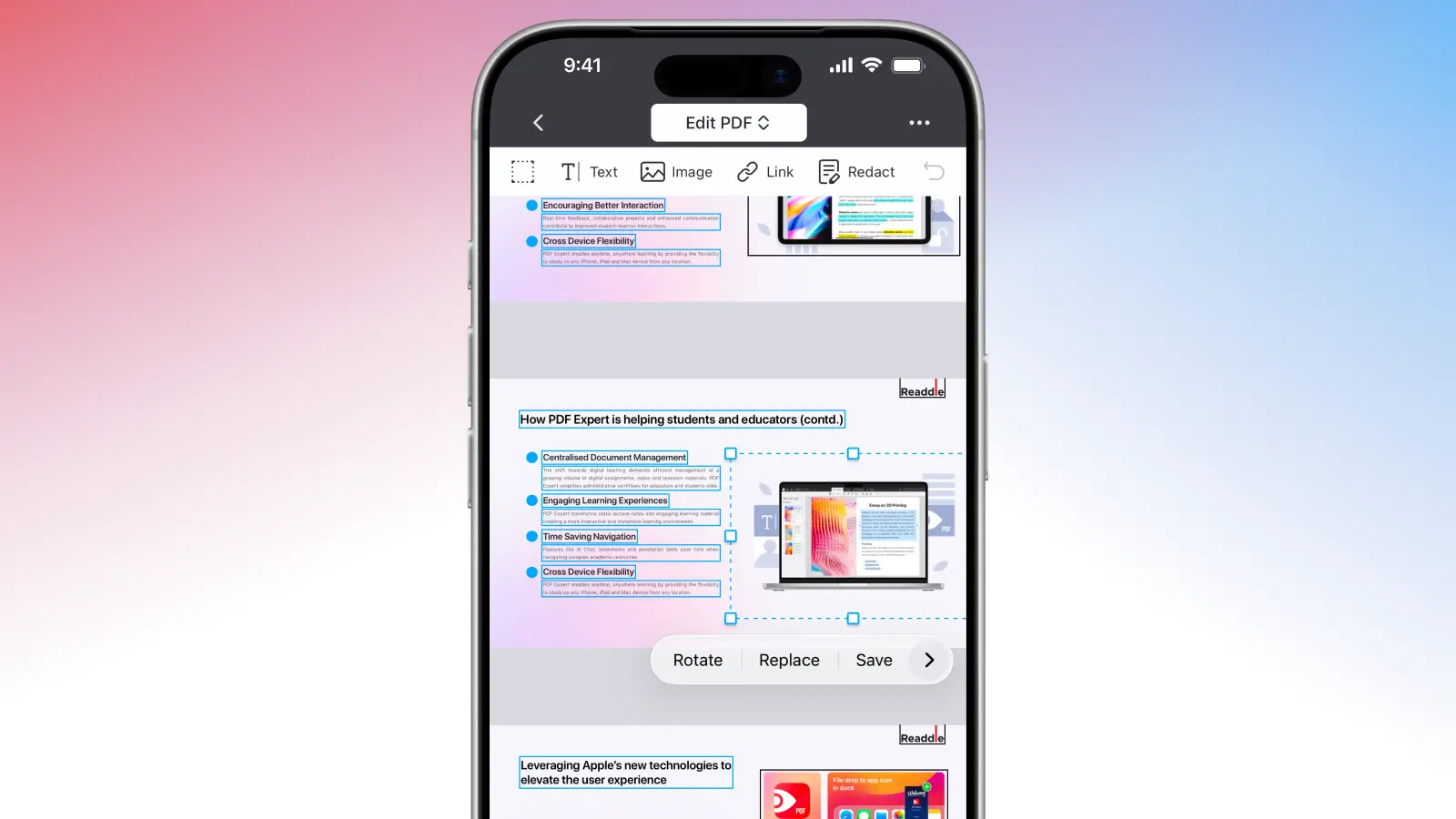
- Tocca l’immagine specifica che desideri estrarre.
- Nel menù a comparsa che appare, seleziona Salva. Questo salverà l’immagine come file separato (ad esempio PNG o JPEG) nell’app Foto.
Come trasformare un PDF in immagini separate?
A volte non hai bisogno di un’immagine specifica – vuoi salvare ogni pagina come immagine di alta qualità. PDF Expert può aiutarti anche in questo.
Sul tuo Mac:
- Apri il tuo file PDF.
- Clicca su File > Esporta in. Quindi seleziona l’opzione… Immagine.
- Scegli un nome per il nuovo file e seleziona il formato: PNG o JPG.
- PDF Expert esporta automaticamente il file PDF in immagini separate, che potrai poi usare per presentazioni, aggiungere ad un altro file PDF o condividere.
Sul tuo iPhone:
- Apri il PDF.
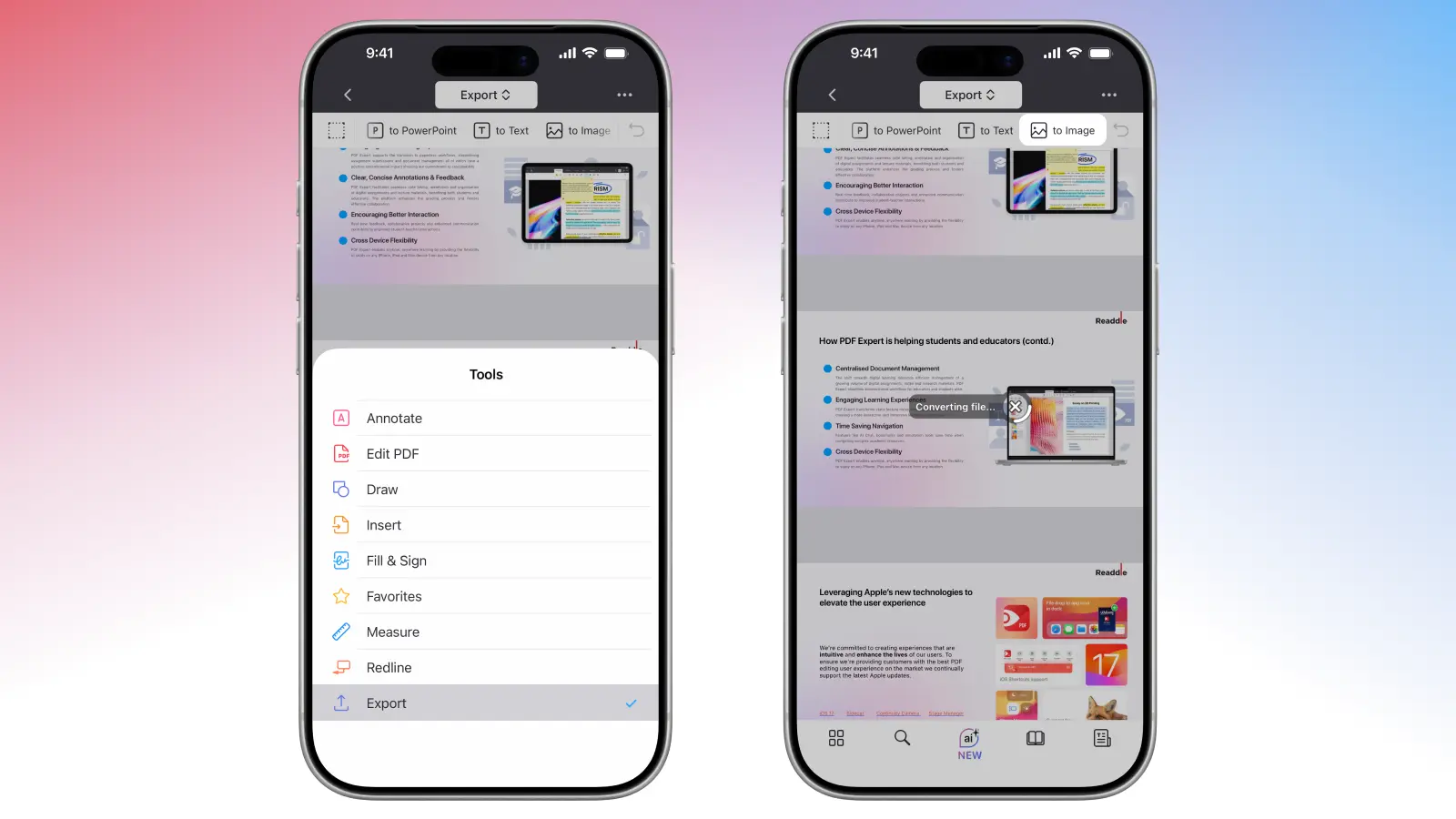
- Tocca Esporta nella barra degli strumenti in alto.
- Seleziona In immagine e PDF Expert trasformerà il file in immagini PNG separate, offrendoti due opzioni: Condividi il file con la tua app preferita oppure Salva il file in PDF Expert.
Prima di esportare, puoi anche usare PDF Expert per ritagliare le pagine, aggiungere annotazioni o includere firme, se necessario.
Prova PDF Expert oggi stesso e scopri un’estrazione delle immagini senza interruzioni, una modifica dei PDF senza sforzo e strumenti potenti che rendono il lavoro con i documenti fluido su Mac, iPhone e iPad.
Posso estrarre immagini da un file scansionato?
I PDF scansionati non contengono immagini incorporate come i documenti normali. Ogni pagina è essenzialmente una grande immagine. PDF Expert le tratta come tali, quindi non è possibile estrarre direttamente singole immagini. Esiste però una soluzione semplice: esporta le pagine come immagini di alta qualità, quindi ritagliale secondo necessità.
In questo modo mantieni la nitidezza originale senza usare screenshot. Per le scansioni ricche di testo, valuta di usare Scansione e OCR prima (dalla barra degli strumenti) per rendere il contenuto ricercabile, anche se le immagini non verranno separate.
FAQ
La qualità dell’immagine peggiora durante l’estrazione?
No. PDF Expert estrae i file incorporati originali, non uno screenshot, quindi ottieni il 100% della risoluzione e della fedeltà cromatica originali.
Come estrarre tutte le immagini da un PDF?
Attualmente PDF Expert estrae le immagini una alla volta (molto rapidamente), ma non offre ancora un pulsante “Estrai tutte le immagini”. Per grandi carichi di lavoro, usa PDF Expert su Mac per un’elaborazione più rapida, estraendo le immagini una per una o esportando le pagine come immagini.
Posso trasformare immagini in un PDF con PDF Expert?
Sì, puoi convertire una o più immagini in un PDF con PDF Expert su Mac o iPhone.
Per convertire un’immagine su Mac: negli strumenti, seleziona Immagini in PDF. Clicca sull’immagine che desideri convertire (tieni premuto CMD per selezionarne più di una e combinarle). Quindi clicca su Continua. PDF Expert trasformerà le immagini in un PDF e lo aprirà direttamente nell’app, consentendoti di modificare, riordinare o annotare il nuovo file.
Per convertire un’immagine su iPhone: vai su Strumenti in basso a destra e seleziona Immagine in PDF. Seleziona da dove scegliere le immagini (I miei file, Album fotografici, iCloud, File) e seleziona una o più immagini. PDF Expert farà il resto.
