
学生、クリエイター、そしてプロフェッショナルは、グラフやインフォグラフィック、その他のイラストが満載のPDFファイルを扱うことがよくあります。
しかし、そうした画像をドキュメントから取り出そうとすると、通常は追加の手間が必要になります。– スクリーンショットを撮ったり、すべてを手作業で描き直したりする必要があります。 前者は通常、画像の品質が低下し、後者は多くの時間と労力を要します。
PDFから画像を直接抽出すれば、これら2つの問題を同時に解決できます。利用可能な場合は透明性を保持したまま、元の高解像度ファイルを取得でき、すぐに再利用できます。
このガイドでは、Appleデバイス向けで最もパワフルなPDFエディタであるPDF Expertを使って、Mac、iPhone、iPadでPDFから画像を抽出する最速かつ最もクリーンな方法をご紹介します。
PDFから画像を抽出する必要がある理由
適切な画像抽出は、品質を保つだけにとどまりません。日常の作業効率をスムーズに高めるための鍵となります。 画像が埋め込まれている、またはPDFコンテンツの一部である場合、このプロセスにより、サードパーティ製ツールを使わずにきれいに取り出せます。
画像抽出が役立つ一般的なシーンには、次のようなものがあります。
- 品質を落とさずにPowerPoint/Keynote/Googleスライドのプレゼンテーションで再利用する
- 画像を編集またはトリミングする
- 画像アーカイブを構築する
- 既存のレポートからソーシャルメディア用グラフィックやブログ投稿用のビジュアルを作成する
- MacでPDFドキュメントから画像を抽出する方法
Macで品質を落とさずに画像を抽出したい場合、必要なのはPDF Expertだけです。 MacでPDFファイルから画像を抽出する手順は次のとおりです。
- PDF Expert for Macをダウンロードします(7日間の無料トライアルあり)。
- 次に、アプリケーションでファイルを開きます。 便利なドラッグ&ドロップ機能を使うか、[ファイル]>[開く…]をクリックします。
- ファイルを開いたら、ツールバーの[編集]をクリックします。
- 任意の画像の上にカーソルを移動すると、青い枠が表示されます。 画像をクリックして選択します。

- 右側のサイドバーで[書き出し]ボタンをクリックします。
- 名前と保存先フォルダを選択し、PNG形式で画像を保存します。 画像は元の品質のまま、即座にMacに保存されます。

- 抽出したいすべての画像について、この操作を繰り返します。 100ページを超えるドキュメントでも、処理は非常に高速です。
iPhoneでPDFファイルから画像を抽出する方法
急ぎのレポート用に画像が必要な場合や、外出先で画像を抽出したい場合でも、PDF ExpertならiPhone上で直接画像を抽出できます。 手順は次のとおりです。
- PDF Expert for iPhoneをダウンロードします。
- PDF ExpertでPDFファイルを開きます。
- 画面上部のツールバーにある[PDF編集]ボタンをタップします。
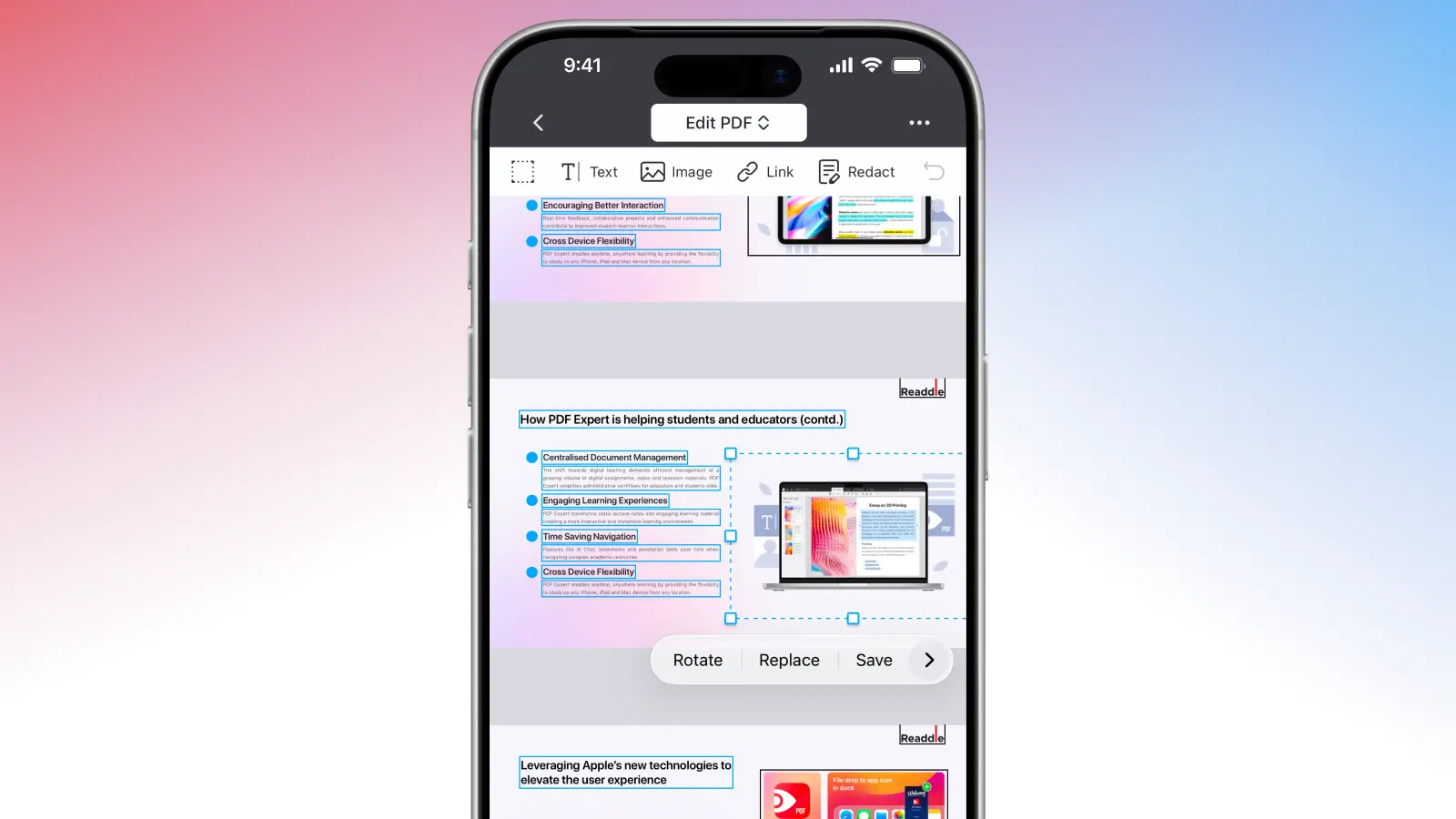
- 抽出したい特定の画像をタップします。
- 表示されるポップアップメニューで[保存]を選択します。 これにより、画像は個別のファイル(例:PNGまたはJPEG)として写真アプリに保存されます。
PDFを個別の画像に変換するには?
特定の画像1枚ではなく、すべてのページを高品質な画像として使いたい場合もあります。 PDF Expertなら、その場合も対応できます。
Macの場合:
- PDFファイルを開きます。
- [ファイル]>[書き出す]をクリックします。 次に[画像…]オプションを選択します。
- 新しいファイルの名前を付け、ファイル形式(PNGまたはJPG)を選択します。
- PDF ExpertはPDFファイルを自動的に個別の画像に書き出します。これらの画像は、プレゼンテーションで使用したり、別のPDFファイルに追加したり、共有したりできます。
iPhoneの場合:
- PDFを開きます。
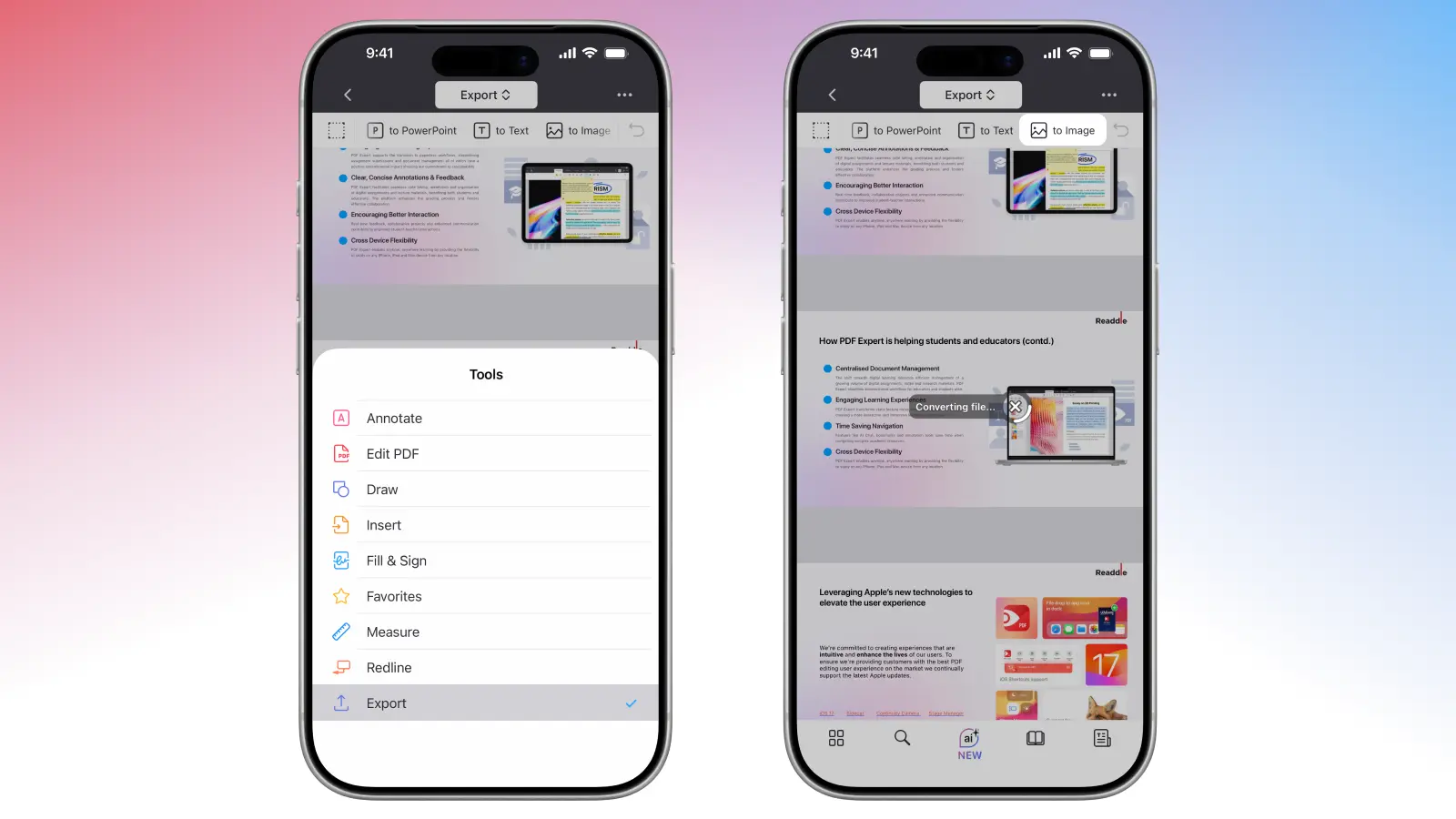
- 画面上部のツールバーで[書き出し]をタップします。
- [画像に変換]を選択すると、PDF Expertがファイルを個別のPNG画像に変換し、「お気に入りのアプリに共有」または「PDF Expertに保存」という2つのオプションが表示されます。
書き出す前に、必要に応じてPDF Expertでページをトリミングしたり、注釈を追加したり、署名を追加したりすることもできます。
今すぐPDF Expertを試して、シームレスな画像抽出、簡単なPDF編集、そしてMac、iPhone、iPadでのドキュメント作業を快適にする強力なツールを体験してください。
スキャンされたファイルから画像を抽出できますか?
スキャンされたPDFには、通常のドキュメントのように埋め込み画像が含まれていません。 代わりに、各ページが実質的に1枚の大きな画像になっています。 PDF Expertもそのように扱うため、個々の画像を直接抽出することはできません。 ただし、簡単な回避策があります。ページを高品質な画像として書き出し、必要に応じてトリミングしてください。
これにより、スクリーンショットを使わずに元のシャープさを保てます。 テキスト量の多いスキャンの場合は、まずツールバーのスキャン&OCRを実行して内容を検索可能にすることも検討してください(画像は分離されません)。
Q&A
画像を抽出すると画質は劣化しますか?
いいえ。 PDF Expertはスクリーンショットではなく、埋め込まれた元のファイルを抽出するため、解像度や色の忠実度は100%保持されます。
PDFからすべての画像を抽出する方法は?
現在、PDF Expertでは画像を1枚ずつ(非常に高速に)抽出できますが、「すべての画像を抽出」ボタンはまだ提供されていません。 非常に多くの画像を扱う場合は、Mac版PDF Expertを使用して、1枚ずつ抽出するか、ページを画像として書き出すことで、より高速に処理できます。
PDF Expertで画像をPDFに変換できますか?
はい。MacまたはiPhoneのPDF Expertを使って、1枚または複数の画像をPDFに変換できます。
Macで画像を変換するには:ツールで[画像からPDF]を選択します。 変換したい画像をクリックします(CMDキーを押しながら複数選択すると結合できます)。 次に、[続ける]をクリックします。 PDF Expertが画像をPDFに変換し、新しいファイルを編集、並べ替え、注釈追加できるよう、直接アプリで開きます。
iPhoneで画像を変換するには:右下の[ツール]に移動し、[画像からPDF]を選択します。 画像の選択元(マイファイル、写真アルバム、iCloud、ファイル)を選び、1枚または複数の画像を選択します。 あとはPDF Expertにお任せください。
