
Studenten, creatieven en professionals werken vaak met PDF-bestanden vol grafieken, infographics en andere illustraties.
Het is echter meestal nodig om extra stappen te ondernemen om die afbeeldingen uit het document te halen – zoals schermafbeeldingen maken of alles met de hand opnieuw tekenen. De eerste optie vermindert meestal de beeldkwaliteit, terwijl de tweede te veel tijd en moeite kost.
Afbeeldingen extraheren rechtstreeks uit een PDF lost beide problemen op: je krijgt de originele bestanden met hoge resolutie, met behoud van transparantie waar beschikbaar, en ze zijn direct klaar voor hergebruik.
In deze handleiding laten we je de snelste en meest efficiënte manieren zien om afbeeldingen uit een PDF te extraheren op Mac, iPhone en iPad met PDF Expert, de krachtigste PDF-editor voor Apple-apparaten.
Waarom je mogelijk afbeeldingen uit PDF’s moet extraheren
Correcte afbeeldingsextractie gaat verder dan het behouden van kwaliteit – het is de sleutel tot naadloze dagelijkse productiviteit. Als de afbeelding is ingesloten of deel uitmaakt van de PDF-inhoud, haalt dit proces deze netjes eruit zonder dat je tools van derden nodig hebt.
Hier zijn enkele veelvoorkomende scenario’s waarin het extraheren van afbeeldingen van pas komt:
- Hergebruik in PowerPoint-, Keynote- of Google Slides-presentaties zonder kwaliteitsverlies
- Afbeeldingen bewerken of bijsnijden
- Een afbeeldingsarchief opbouwen
- Grafische content voor sociale media of visuals voor blogposts maken op basis van bestaande rapporten
- Hoe afbeeldingen uit een PDF-document op Mac te extraheren
Als je op je Mac afbeeldingen zonder kwaliteitsverlies wilt extraheren, heb je alleen PDF Expert nodig. Zo extraheer je afbeeldingen uit een PDF-bestand op Mac:
- Download PDF Expert voor Mac (gratis proefperiode van 7 dagen beschikbaar).
- Open vervolgens je bestand in de applicatie. Je kunt de handige Drag & Drop-functie gebruiken of simpelweg klikken op Bestand > Openen…
- Zodra je bestand geopend is, klik je op Bewerken in de werkbalk.
- Beweeg je cursor over een afbeelding – er verschijnt een blauw kader eromheen. Klik op de afbeelding om deze te selecteren.

- Klik in de rechterzijbalk op de knop Exporteren.
- Kies een naam en een doelmap om je afbeelding als PNG op te slaan. De afbeelding wordt direct in originele kwaliteit op je Mac opgeslagen.

- Herhaal dit voor elke afbeelding die je wilt extraheren. Het proces is extreem snel, zelfs bij documenten van meer dan 100 pagina’s.
Hoe afbeeldingen uit een PDF-bestand op iPhone te extraheren
Als je een afbeelding nodig hebt voor een last-minuterapport of simpelweg onderweg een afbeelding wilt extraheren, kun je met PDF Expert afbeeldingen rechtstreeks op je iPhone extraheren. Zo doe je dat:
- Download PDF Expert voor iPhone.
- Open het PDF-bestand in PDF Expert.
- Tik op de Bewerk PDF-knop in de bovenste werkbalk.
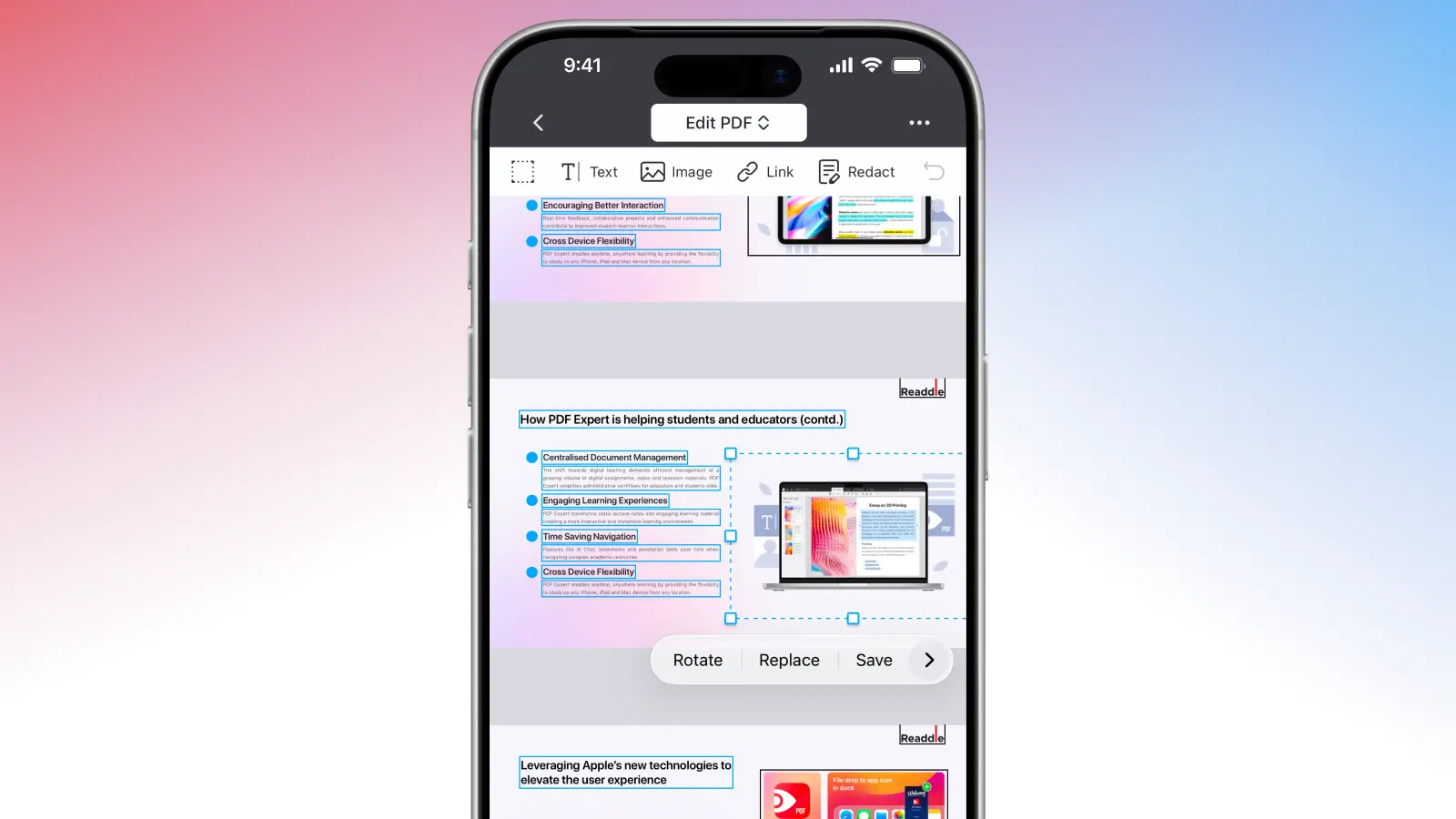
- Tik op de specifieke afbeelding die je wilt extraheren.
- Selecteer Opslaan in het pop-upmenu dat verschijnt. Dit slaat de afbeelding op als een afzonderlijk bestand (bijv. PNG of JPEG) in je Foto’s-app.
Hoe zet ik een PDF om in afzonderlijke afbeeldingen?
Soms heb je niet één specifieke afbeelding nodig – je wilt elke pagina als een afbeelding van hoge kwaliteit. PDF Expert kan je hier ook bij helpen.
Op je Mac:
- Open je PDF-bestand.
- Klik op Bestand > Exporteer naar. Selecteer vervolgens de optie Afbeelding…
- Kies een naam voor je nieuwe bestand en selecteer het bestandsformaat: PNG of JPG.
- PDF Expert exporteert je PDF-bestand automatisch naar afzonderlijke afbeeldingen, die je vervolgens kunt gebruiken voor presentaties, kunt toevoegen aan een ander PDF-bestand of kunt delen.
Op je iPhone:
- Open de PDF.
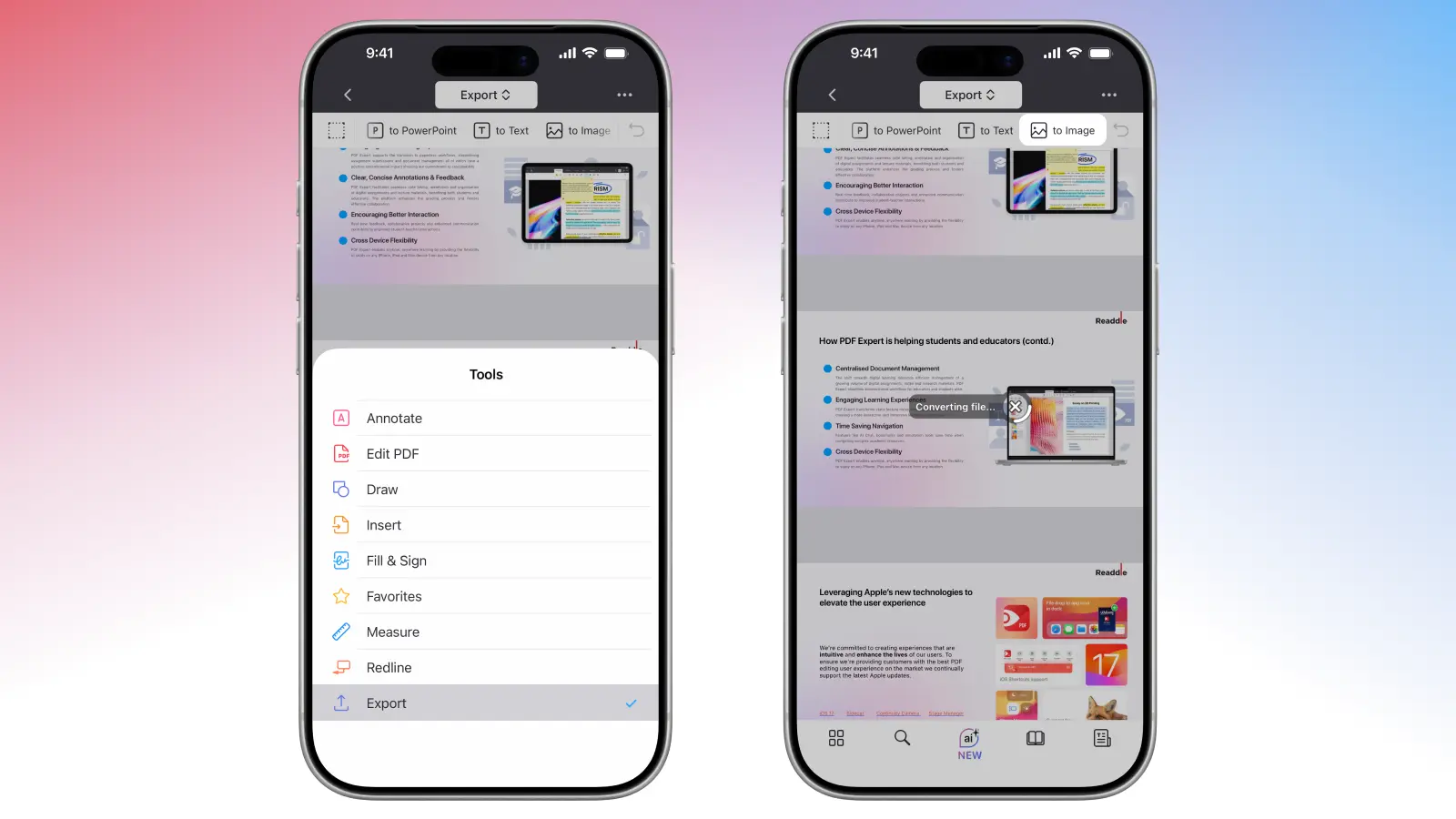
- Tik op Exporteren in de bovenste werkbalk.
- Selecteer Naar afbeelding en PDF Expert zet je bestand om in afzonderlijke PNG-afbeeldingen en biedt je twee opties: het bestand delen met je favoriete app of het bestand opslaan in PDF Expert.
Voordat je exporteert, kun je PDF Expert ook gebruiken om pagina’s bij te snijden, annotaties toe te voegen of handtekeningen toe te voegen indien nodig.
Probeer PDF Expert vandaag nog en ervaar naadloze afbeeldingsextractie, moeiteloos PDF-bewerken en krachtige tools die het werken met documenten soepel maken op je Mac, iPhone of iPad.
Kan ik afbeeldingen extraheren uit een gescand bestand?
Gescannde PDF’s bevatten geen ingesloten afbeeldingen zoals gewone documenten. In plaats daarvan is elke pagina in wezen één grote afbeelding. PDF Expert behandelt dit ook zo, waardoor je geen afzonderlijke afbeeldingen direct kunt extraheren. Er is echter een eenvoudige oplossing: exporteer de pagina(’s) als afbeeldingen van hoge kwaliteit en snijd ze daarna bij indien nodig.
Dit behoudt de oorspronkelijke scherpte zonder schermafbeeldingen. Voor scans met veel tekst kun je overwegen eerst Scannen & OCR uit te voeren (via de werkbalk) om de inhoud doorzoekbaar te maken, hoewel afbeeldingen niet worden gescheiden.
FAQ
Gaat de beeldkwaliteit achteruit bij het extraheren van een afbeelding?
Nee. PDF Expert extraheert de originele ingesloten bestanden en geen schermafbeelding, zodat je 100% van de oorspronkelijke resolutie en kleurgetrouwheid behoudt.
Hoe extraheer ik alle afbeeldingen uit een PDF?
PDF Expert extraheert momenteel afbeeldingen één voor één (zeer snel), maar biedt nog geen knop ‘Alle afbeeldingen extraheren’. Voor zeer grote aantallen gebruik je PDF Expert op Mac voor snellere verwerking, door afbeeldingen één voor één te extraheren of pagina’s als afbeeldingen te exporteren.
Kan ik met PDF Expert afbeeldingen omzetten naar een PDF?
Ja, je kunt één of meerdere afbeeldingen omzetten naar een PDF met PDF Expert op je Mac of iPhone.
Om een afbeelding op je Mac te converteren: Selecteer in de tools Afbeeldingen naar PDF. Klik op de afbeelding die je wilt converteren (houd CMD ingedrukt om meerdere te selecteren en te combineren). Klik vervolgens op Doorgaan. PDF Expert zet je afbeelding(en) om naar een PDF en opent deze direct in de app, zodat je je nieuwe bestand kunt bewerken, herschikken of annoteren.
Om een afbeelding op je iPhone te converteren: Ga naar Tools rechtsonder en selecteer Afbeelding naar PDF. Selecteer waar je je afbeeldingen vandaan wilt halen (Mijn bestanden, Fotoalbums, iCloud, Bestanden) en kies één of meerdere afbeeldingen. PDF Expert doet de rest.
