
Студенти, креативні фахівці та професіонали часто працюють із PDF-файлами, наповненими діаграмами, інфографікою та іншими ілюстраціями.
Однак спроби витягти ці зображення з документа зазвичай потребують додаткових маніпуляцій – створення знімків екрана або перемальовування всього вручну. Перший варіант зазвичай знижує якість зображення, тоді як другий потребує надто багато часу та зусиль.
Безпосереднє витягування зображень із PDF розвʼязує обидві проблеми: ви отримуєте оригінальні файли з високою роздільною здатністю, зі збереженою прозорістю (якщо вона доступна), і готові до миттєвого повторного використання.
У цьому посібнику ми покажемо найшвидші та найзручніші способи витягування зображень із PDF на Mac, iPhone та iPad за допомогою PDF Expert – найпотужнішого PDF-редактора для пристроїв Apple.
Навіщо може знадобитися витягувати зображення з PDF
Правильне витягнення зображень виходить за межі збереження якості – це ключ до стабільної щоденної продуктивності. Якщо зображення вбудоване або є частиною вмісту PDF, цей процес дозволяє чисто витягти його без використання сторонніх інструментів.
Ось кілька поширених сценаріїв, де витягування зображень є особливо корисним:
- Повторне використання в презентаціях PowerPoint/Keynote/Google Slides без втрати якості
- Редагування або обрізання зображень
- Створення архіву зображень
- Створення графіки для соціальних мереж або візуалів для блогів на основі наявних звітів
- Як витягнути зображення з PDF-документа на Mac
Якщо ви хочете витягувати зображення без втрати якості на своєму Mac, усе, що вам потрібно, – це PDF Expert. Ось як витягнути зображення з PDF-файлу на Mac:
- Завантажте PDF Expert для Mac (доступна безкоштовна 7-денна пробна версія).
- Потім відкрийте свій файл у застосунку. Ви можете скористатися зручною функцією Drag & Drop або просто натиснути Файл > Відкрити…
- Коли файл відкрито, натисніть «Редагувати» на панелі інструментів.
- Наведіть курсор на будь-яке зображення – навколо нього з’явиться синя рамка. Натисніть на зображення, щоб вибрати його.

- На правій бічній панелі натисніть кнопку «Експортувати».
- Виберіть назву та папку призначення, щоб зберегти зображення у форматі PNG. Зображення миттєво зберігається на вашому Mac в оригінальній якості.

- Повторіть ці дії для кожного зображення, яке хочете витягнути. Процес надзвичайно швидкий, навіть для документів обсягом понад 100 сторінок.
Як витягнути зображення з PDF-файлу на iPhone
Якщо вам потрібне зображення для термінового звіту або ви просто хочете витягнути зображення на ходу, PDF Expert дозволяє зробити це безпосередньо на вашому iPhone. Ось як це зробити:
- Завантажте PDF Expert для iPhone.
- Відкрийте PDF-файл у PDF Expert.
- Натисніть кнопку «Редагувати PDF» на верхній панелі інструментів.
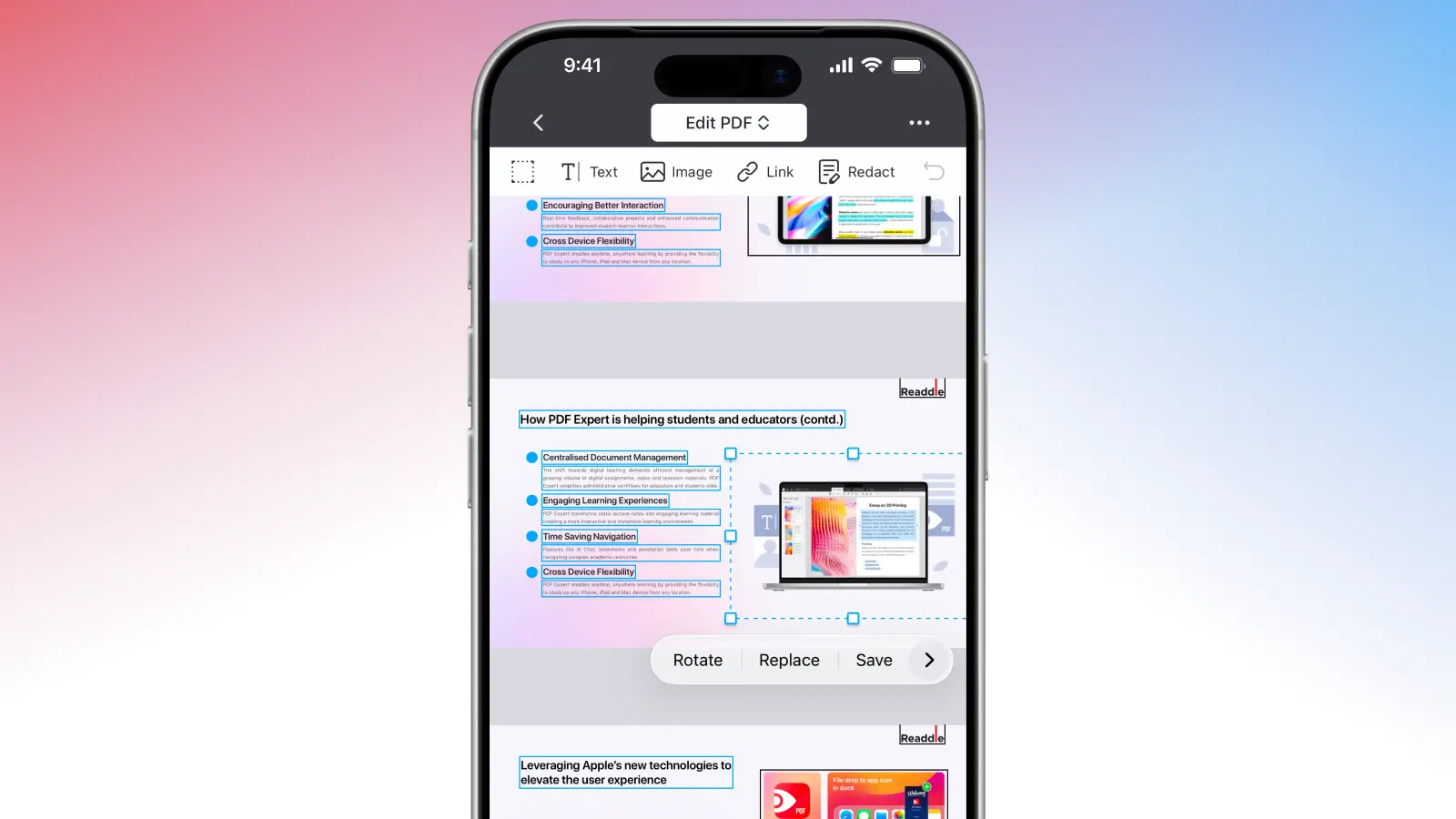
- Торкніться конкретного зображення, яке хочете витягнути.
- У спливному меню, що з’явиться, виберіть «Зберегти». Це збереже зображення як окремий файл (наприклад, PNG або JPEG) у застосунку «Фото».
Як перетворити PDF на окремі зображення?
Іноді вам не потрібне одне конкретне зображення – ви хочете кожну сторінку як зображення високої якості. PDF Expert може допомогти і з цим.
На вашому Mac:
- Відкрийте свій PDF-файл.
- Натисніть Файл > Експортувати. Потім виберіть параметр «Зображення…».
- Виберіть назву для нового файлу та формат: PNG або JPG.
- PDF Expert автоматично експортує ваш PDF-файл в окремі зображення, які ви зможете використати для презентацій, додати до іншого PDF-файлу або поширити.
На вашому iPhone:
- Відкрийте PDF.
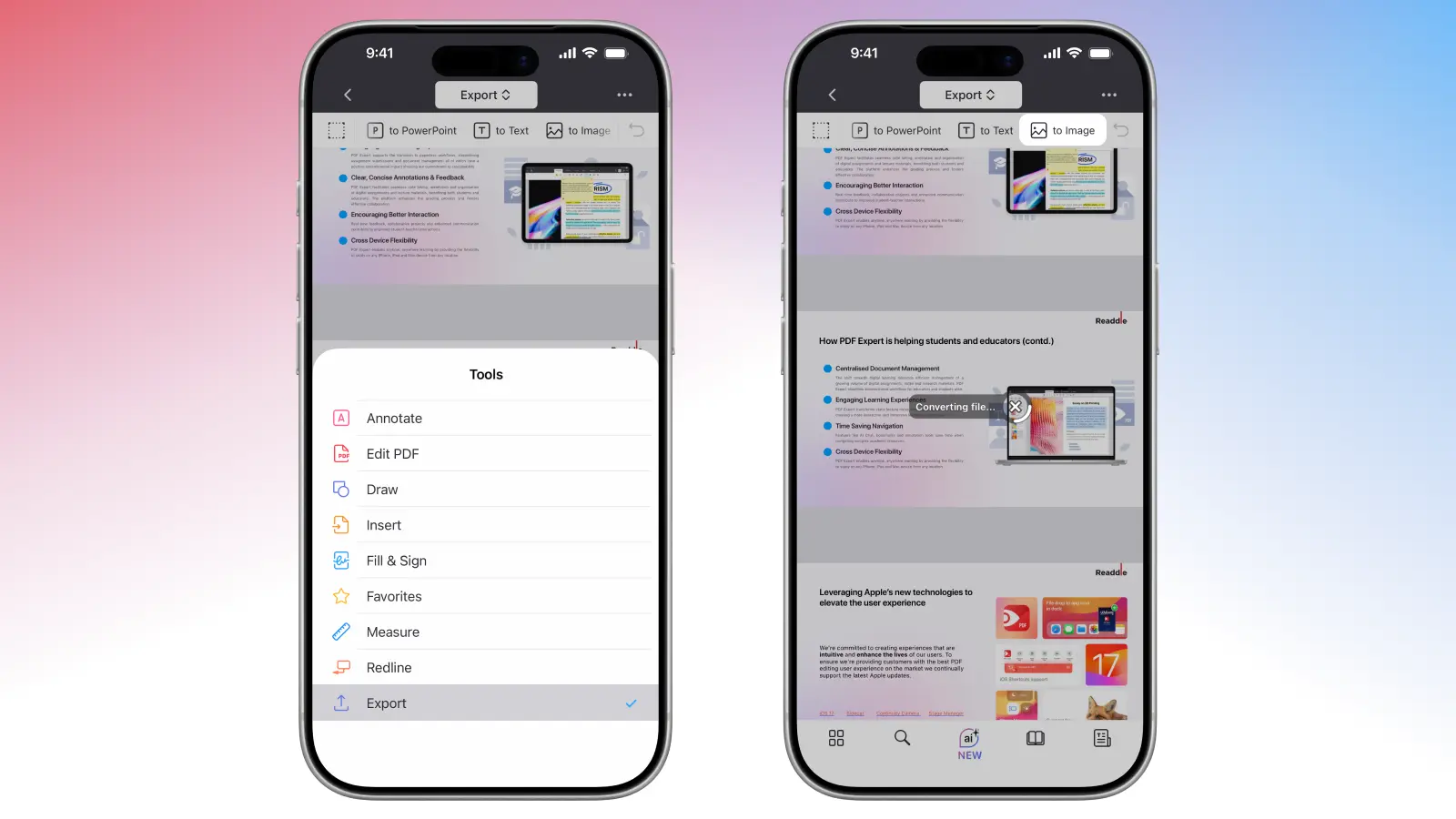
- Натисніть «Експортувати» на верхній панелі інструментів.
- Виберіть «У зображення», і PDF Expert перетворить ваш файл на окремі PNG-зображення та запропонує два варіанти: поширити файл у вибраному застосунку або зберегти файл у PDF Expert.
Перед експортом ви також можете скористатися PDF Expert, щоб обрізати сторінки, додати анотації або додати підписи, якщо це потрібно.
Спробуйте PDF Expert уже сьогодні та оцініть легке витягування зображень, просте редагування PDF і потужні інструменти, які роблять роботу з документами зручною на Mac, iPhone або iPad.
Чи можна витягнути зображення зі сканованого файлу?
Скановані PDF не містять вбудованих зображень, як звичайні документи. Натомість кожна сторінка фактично є одним великим зображенням. PDF Expert обробляє їх саме так, тому ви не можете безпосередньо витягнути окремі зображення. Однак існує просте обхідне рішення: експортуйте сторінки як зображення високої якості, а потім обріжте за потреби.
Це зберігає початкову чіткість без використання знімків екрана. Для сканів із великою кількістю тексту варто спочатку запустити Скан та OCR (на панелі інструментів), щоб зробити вміст доступним для пошуку, хоча зображення це не розділить.
Питання-відповіді
Чи погіршується якість зображення під час витягування?
Ні. PDF Expert витягує оригінальні вбудовані файли, а не знімок екрана, тож ви отримуєте 100% початкової роздільної здатності та точності кольорів.
Як витягнути всі зображення з PDF?
Наразі PDF Expert витягує зображення по одному (дуже швидко), але поки що не пропонує кнопки «Витягнути всі зображення». Для дуже великих обсягів використовуйте PDF Expert на Mac для швидшої обробки, витягуючи зображення по одному або експортувавши сторінки як зображення.
Чи можу я перетворити зображення на PDF за допомогою PDF Expert?
Так, ви можете конвертувати одне або кілька зображень у PDF за допомогою PDF Expert на Mac або iPhone.
Щоб конвертувати зображення на Mac: у розділі інструментів виберіть «Зображення в PDF». Натисніть на зображення, яке хочете конвертувати (утримуйте CMD, щоб вибрати кілька для об’єднання). Потім натисніть «Продовжити». PDF Expert сконвертує ваше зображення (одне чи кілька) в PDF та відкриє його безпосередньо в застосунку, щоб ви могли редагувати, змінювати порядок сторінок або додавати анотації.
Щоб конвертувати зображення на iPhone: перейдіть до розділу «Інструменти» внизу праворуч і виберіть «Зображення в PDF». Виберіть, звідки брати зображення (Мої файли, Фотоальбоми, iCloud, Файли), і оберіть одне або кілька зображень. PDF Expert зробить решту.
