
Estudantes, criadores e profissionais costumam trabalhar com arquivos PDF cheios de gráficos, infográficos e outras ilustrações.
No entanto, tentar extrair essas imagens do documento geralmente exige manobras adicionais – fazer capturas de tela ou redesenhar tudo à mão. A primeira opção geralmente reduz a qualidade da imagem, enquanto a segunda consome muito tempo e esforço.
Extrair imagens diretamente de um PDF resolve os dois problemas: você obtém os arquivos originais em alta resolução, com suas transparências preservadas, quando disponível, e prontos para serem utilizados.
Neste guia, mostraremos as maneiras mais rápidas e limpas de extrair imagens de um PDF no Mac, iPhone e iPad usando o PDF Expert, o editor de PDF mais poderoso para dispositivos Apple.
Por que é necessário extrair imagens de PDFs
A extração adequada de imagens vai além de preservar sua qualidade – ela é a chave para uma produtividade diária contínua. Se a imagem estiver incorporada ou fizer parte do conteúdo do PDF, esse processo a extrairá de forma limpa, sem a necessidade de ferramentas de outras empresas.
Aqui estão alguns cenários comuns em que a extração de imagens pode ser útil:
- Reutilizar em apresentações do PowerPoint/Keynote/Google Slides sem perda de qualidade
- Editar ou recortar as imagens
- Criar um arquivo de imagens
- Criar gráficos para redes sociais ou imagens para publicações em blogs a partir de documentos existentes
- Como extrair imagens de um documento PDF no Mac
Caso queira extrair imagens sem perda de qualidade no seu Mac, você só precisará do PDF Expert. Veja como extrair imagens de um arquivo PDF no Mac:
- Baixe o PDF Expert para Mac (disponível teste grátis de 7 dias).
- Em seguida, abra seu arquivo no aplicativo. Você poderá utilizar o prático recurso Arrastar e Soltar ou simplesmente clicar em Arquivo > Abrir…
- Após abrir o arquivo, clique em Editar na barra de ferramentas.
- Passe o cursor sobre qualquer imagem – uma moldura azul aparecerá ao redor dela. Clique na imagem para selecioná-la.

- Na barra lateral direita, clique no botão Exportar.
- Escolha um nome e uma pasta de destino para salvar sua imagem em PNG. A imagem é salva instantaneamente no seu Mac com a qualidade original.

- Repita o processo para cada imagem que quiser extrair. O processo é extremamente rápido, mesmo com documentos de mais de 100 páginas.
Como extrair imagens de um arquivo PDF no iPhone
Se você precisa de uma imagem para um relatório de última hora ou simplesmente quer extrair uma imagem em qualquer lugar, o PDF Expert permite extrair imagens diretamente no seu iPhone. Veja como:
- Baixe o PDF Expert para iPhone.
- Abra o arquivo PDF no PDF Expert.
- Toque no botão Editar PDF na barra superior.
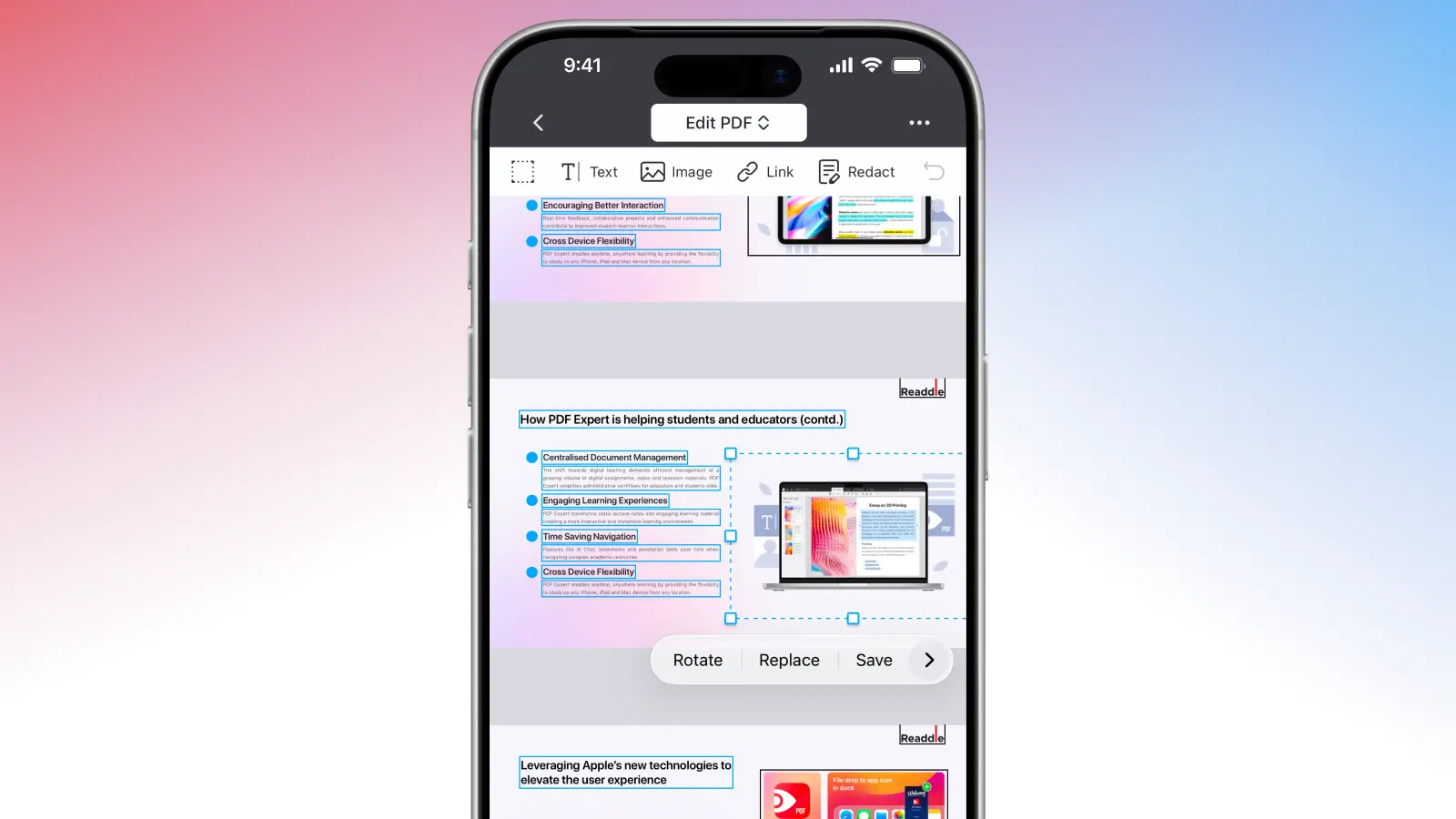
- Toque na imagem específica que você deseja extrair.
- No menu pop-up exibido, selecione Salvar. Isso salvará a imagem como um arquivo separado (por exemplo, PNG ou JPEG) no app Fotos.
Como transformar um PDF em imagens separadas?
Às vezes, você não precisa de uma imagem específica – você quer cada página como uma imagem de alta qualidade. O PDF Expert também poderá ajudar com isso.
No seu Mac:
- Abra seu arquivo PDF.
- Clique em Arquivo > Exportar para. Em seguida, selecione a opção Imagem…
- Escolha um nome para o novo arquivo e selecione o formato: PNG ou JPG.
- O PDF Expert exportará automaticamente seu arquivo PDF em imagens separadas, que você poderá usar em apresentações, anexar a outro arquivo PDF ou compartilhar.
No seu iPhone:
- Abra o PDF.
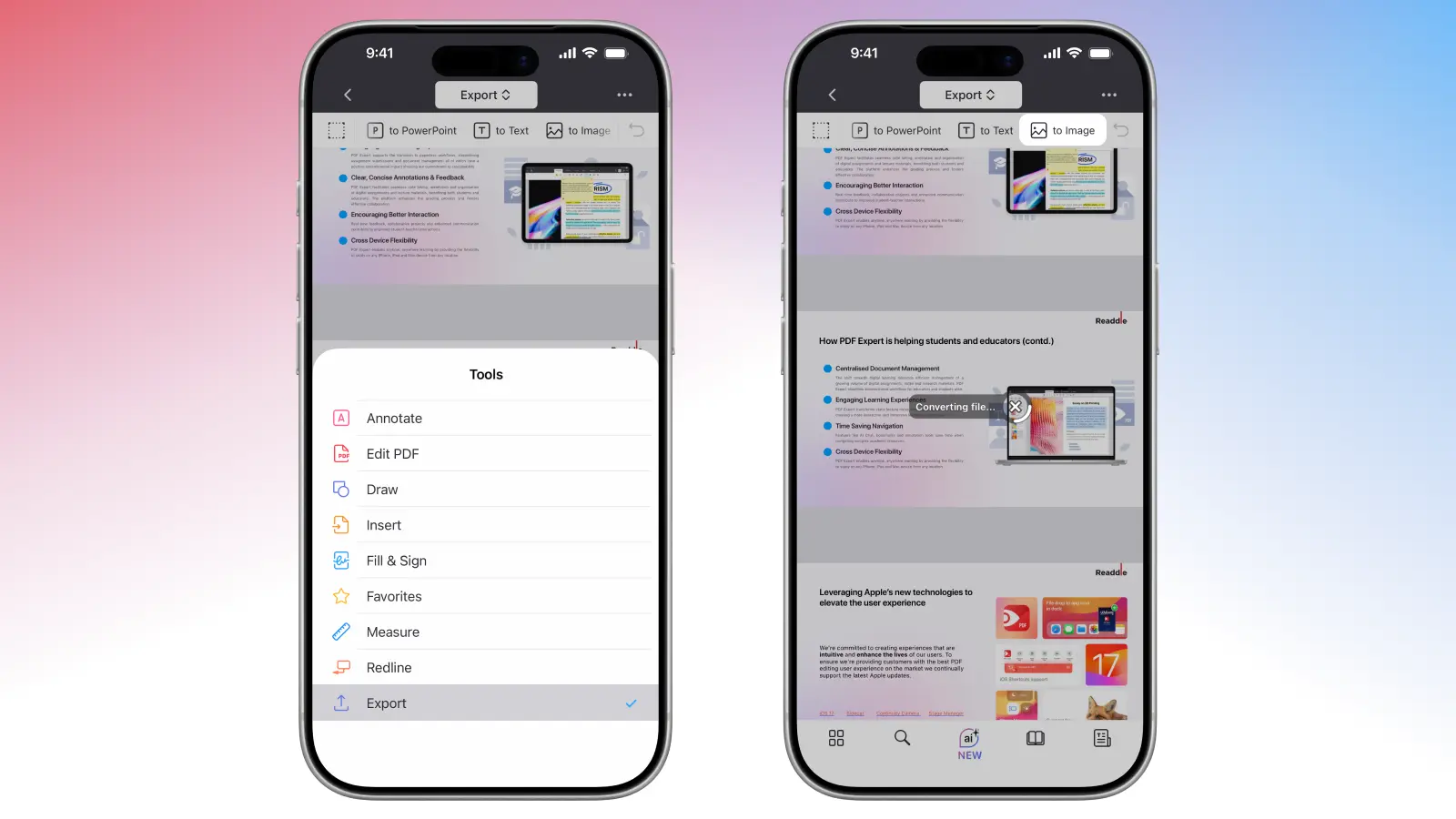
- Toque em Exportar na barra superior.
- Selecione Para Imagem e o PDF Expert transformará seu arquivo em imagens PNG separadas e oferecerá duas opções: Compartilhar o arquivo no seu app favorito ou Salvar o arquivo no PDF Expert.
Antes de exportar, também é possível usar o PDF Expert para recortar páginas, adicionar anotações ou incluir assinaturas, caso seja necessário.
Experimente o PDF Expert ainda hoje e aproveite uma extração perfeita de imagens, edição sem esforço de PDFs e ferramentas poderosas que facilitam o trabalho com documentos no seu Mac, iPhone ou iPad.
Posso extrair imagens de um arquivo digitalizado?
PDFs digitalizados não contêm imagens incorporadas como documentos comuns. Em vez disso, cada página é essencialmente uma única imagem grande. O PDF Expert processa-o dessa forma e, por isso, não é possível extrair as imagens individuais diretamente. No entanto, há uma solução simples: exporte a(s) página(s) como imagens de alta qualidade e depois recorte conforme necessário.
Isso mantém a nitidez original sem usar capturas de tela. Para digitalizações com muito texto, considere executar primeiro Digitalização e OCR (na barra de ferramentas) para tornar o conteúdo pesquisável, embora isso não separe as imagens.
Perguntas Frequentes
A qualidade da imagem é degradada ao extrair uma imagem?
Não. O PDF Expert extrai os arquivos incorporados originais, não uma captura de tela, para que você obtenha 100% da resolução original e fidelidade de cores.
Como extrair todas as imagens de um PDF?
Atualmente, o PDF Expert extrai imagens uma a uma (muito rapidamente), mas ainda não oferece um botão de “Extrair todas as imagens”. Para lotes muito grandes, use o PDF Expert no Mac para um processamento mais rápido, extraindo uma a uma ou exportando páginas como imagens.
Posso transformar imagens em um PDF com o PDF Expert?
Sim, você pode converter uma ou várias imagens de um PDF usando o PDF Expert no seu Mac ou iPhone.
Para converter uma imagem no seu Mac: nas ferramentas, selecione Imagens para PDF. Clique na imagem que deseja converter (segure CMD para selecionar várias e combiná-las). Em seguida, clique em Continuar. O PDF Expert transformará sua(s) imagem(ns) em PDF e o abrirá diretamente no app para que você possa editar, reorganizar ou anotar o novo arquivo.
Para converter uma imagem no seu iPhone: vá em Ferramentas no canto inferior direito e selecione Imagem para PDF. Selecione de onde deseja selecionar suas imagens (Meus arquivos, Álbuns de fotos, iCloud, Arquivos) e selecione uma ou várias imagens. O PDF Expert fará o resto.
