
Los estudiantes, creativos y profesionales suelen trabajar con archivos PDF llenos de gráficos, infografías y otras ilustraciones.
Sin embargo, intentar extraer esas imágenes del documento normalmente requiere maniobras adicionales – hacer capturas de pantalla o volver a dibujarlo todo a mano. La primera opción suele reducir la calidad de la imagen, mientras que la segunda requiere demasiado tiempo y esfuerzo.
Extraer imágenes directamente de un PDF resuelve ambos problemas: obtienes los archivos originales en alta resolución, con la transparencia conservada cuando esté disponible, y listos para reutilizarse al instante.
En esta guía, te mostraremos las formas más rápidas y limpias de extraer imágenes de un PDF en Mac, iPhone y iPad usando PDF Expert, el editor de PDF más potente para dispositivos Apple.
Por qué podrías necesitar extraer imágenes de archivos PDF
Una extraccif3n de ime1genes adecuada va me1s alle1 de preservar la calidad – es la clave para una productividad diaria fluida. Si la imagen está incrustada o forma parte del contenido del PDF, este proceso la extrae limpiamente sin necesidad de herramientas de terceros.
Estos son algunos escenarios comunes en los que la extracción de imágenes resulta útil:
- Reutilizarlas en presentaciones de PowerPoint/Keynote/Google Slides sin pérdida de calidad
- Editar o recortar las imágenes
- Crear un archivo de imágenes
- Crear gráficos para redes sociales o imágenes para entradas de blog a partir de informes existentes
- Cómo extraer imágenes de un documento PDF en Mac
Si quieres extraer imágenes sin pérdida de calidad en tu Mac, todo lo que necesitas es PDF Expert. Ased es como puedes extraer ime1genes de un archivo PDF en Mac:
- Descarga PDF Expert para Mac (prueba gratuita de 7 días disponible).
- Luego, abre tu archivo en la aplicación. Puedes usar la práctica función de Arrastrar y soltar o simplemente hacer clic en Archivo > Abrir…
- Cuando tengas el archivo frente a ti, haz clic en Editar en la barra de herramientas.
- Coloca el cursor sobre cualquier imagen – aparecerá un marco azul a su alrededor. Haz clic en la imagen para seleccionarla.

- En la barra lateral derecha, haz clic en el botón Exportar.
- Elige un nombre y una carpeta de destino para guardar tu imagen en PNG. La imagen se guarda al instante en tu Mac con la calidad original.

- Repite el proceso para cada imagen que quieras extraer. El proceso es extremadamente rápido, incluso con documentos de más de 100 páginas.
Cómo extraer imágenes de un archivo PDF en iPhone
Si necesitas una imagen para un informe de última hora o simplemente quieres extraer una imagen sobre la marcha, PDF Expert te permite extraer imágenes directamente en tu iPhone. Así se hace:
- Descarga PDF Expert para iPhone.
- Abre el archivo PDF en PDF Expert.
- Pulsa el botón Editar PDF en la barra superior.
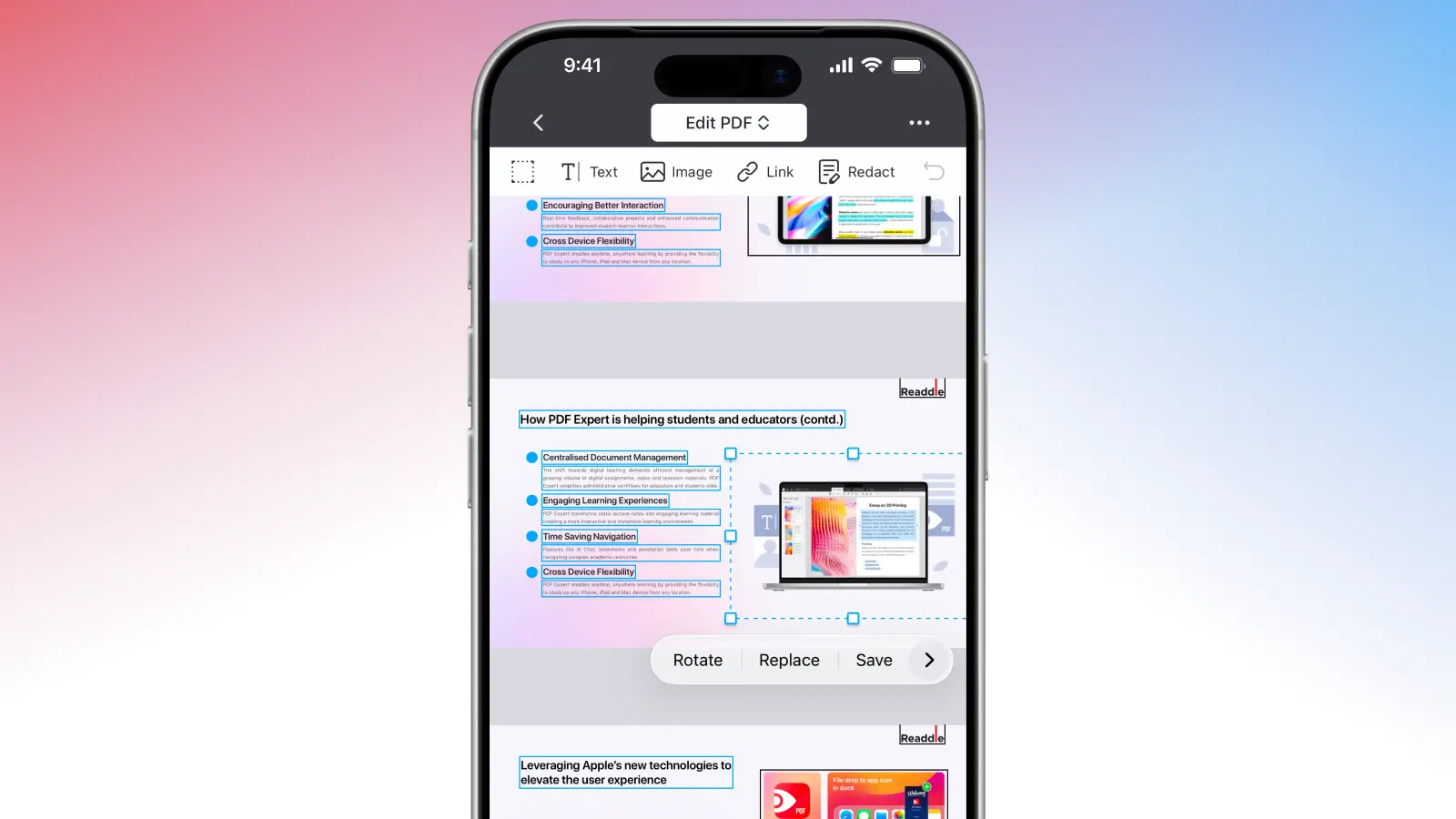
- Pulsa la imagen específica que deseas extraer.
- En la ventana emergente que aparece, selecciona Guardar. Esto guardará la imagen como un archivo independiente (por ejemplo, PNG o JPEG) en la app Fotos.
¿Cómo convierto un PDF en imágenes independientes?
A veces no necesitas una imagen específica; quieres cada página como una imagen de alta calidad. PDF Expert también puede ayudarte con esto.
En tu Mac:
- Abre tu archivo PDF.
- Haz clic en Archivo > Exportar a. Luego, selecciona la opción Imagen…
- Elige un nombre para tu nuevo archivo y selecciona el formato: PNG o JPG.
- PDF Expert exportará automáticamente tu archivo PDF en imágenes separadas, que luego podrás usar en presentaciones, adjuntar a otro PDF o compartir.
En tu iPhone:
- Abre el PDF.
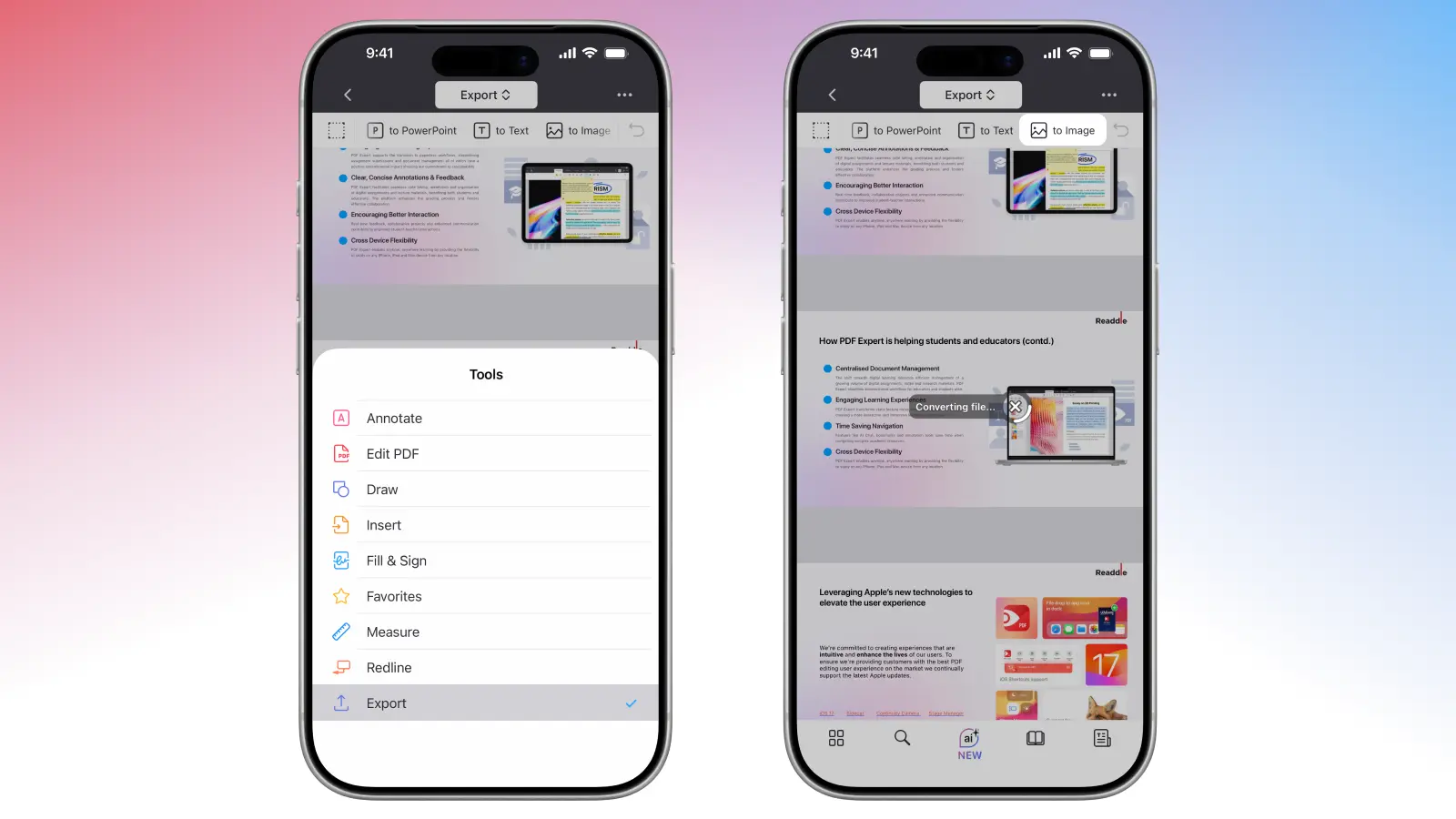
- Pulsa Exportar en la barra superior.
- Selecciona A imagen y PDF Expert transformará tu archivo en imágenes PNG separadas y te ofrecerá dos opciones: compartir el archivo en tu app favorita o guardarlo en PDF Expert.
Antes de exportar, también puedes usar PDF Expert para recortar páginas, añadir anotaciones o incluir firmas si es necesario.
Prueba PDF Expert hoy y experimenta una extracción de imágenes sin complicaciones, una edición de PDF sin esfuerzo y potentes herramientas que hacen que trabajar con documentos sea fluido en tu Mac, iPhone o iPad.
¿Puedo extraer imágenes de un archivo escaneado?
Los PDF escaneados no contienen imágenes incrustadas como los documentos normales. En su lugar, cada página es esencialmente una sola imagen grande. PDF Expert lo trata como tal, por lo que no puedes extraer imágenes individuales directamente. Sin embargo, existe una solución sencilla: exportar la(s) página(s) como imágenes de alta calidad y luego recortar según sea necesario.
Esto mantiene la nitidez original sin necesidad de capturas de pantalla. Para escaneos con mucho texto, considera ejecutar primero Escaneo y OCR (desde la barra de herramientas) para que el contenido sea buscable, aunque no se separen las imágenes.
FAQ
¿Se degrada la calidad de la imagen al extraerla?
No. PDF Expert extrae los archivos incrustados originales, no una captura de pantalla, por lo que obtienes el 100 % de la resolución original y la fidelidad de color.
¿Cómo extraer todas las imágenes de un PDF?
Actualmente, PDF Expert extrae las imágenes una por una (muy rápido), pero aún no ofrece un botón de "Extraer todas las imágenes". Para lotes muy grandes, utiliza PDF Expert en Mac para un procesamiento más rápido, extrayendo una por una o exportando páginas como imágenes.
¿Puedo convertir imágenes en un PDF con PDF Expert?
Sí, puedes convertir una o varias imágenes en un PDF con PDF Expert en tu Mac o iPhone.
Para convertir una imagen en tu Mac: En las herramientas, selecciona Imágenes a PDF. Haz clic en la imagen que deseas convertir (mantén pulsada CMD para seleccionar varias y combinarlas). Luego, haz clic en Continuar. PDF Expert transformará tu(s) imagen(es) en un PDF y lo abrirá directamente en la app para que puedas editar, reorganizar o anotar tu nuevo archivo.
Para convertir una imagen en tu iPhone: Ve a Herramientas en la parte inferior derecha y selecciona Imagen a PDF. Selecciona desde dónde elegir tus imágenes (Mis archivos, Álbumes de fotos, iCloud, Archivos) y elige una o varias imágenes. PDF Expert se encargará del resto.
