
学生、创意工作者和专业人士经常需要处理包含图表、信息图以及其他插图的 PDF 文件。
然而,想要把这些图片从文档中取出来,通常需要额外的操作 – 比如截图或手动重新绘制所有内容。 前者通常会降低图像质量,而后者则需要耗费大量时间和精力。
直接从 PDF 中提取图片可以同时解决这两个问题:您可以获得原始的高分辨率文件,在支持的情况下还能保留透明度,并且可以立即重复使用。
在本指南中,我们将向您展示使用 PDF 点睛(适用于 Apple 设备的最强大 PDF 编辑器),在 Mac、iPhone 和 iPad 上从 PDF 中提取图片的最快、最干净的方法。
为什么您可能需要从 PDF 中提取图片
正确的图片提取不仅仅是保留质量 – 它是实现顺畅日常工作效率的关键。 如果图片是嵌入的,或属于 PDF 内容的一部分,该过程可以在无需第三方工具的情况下将其干净地提取出来。
以下是一些常见场景,图片提取在这些情况下非常有用:
- 在 PowerPoint / Keynote / Google Slides 演示文稿中重复使用而不损失质量
- 编辑或裁剪图片
- 建立图片素材库
- 从现有报告中创建社交媒体图形或博客文章配图
- 如何在 Mac 上从 PDF 文档中提取图片
如果您希望在 Mac 上无损提取图片,只需要 PDF 点睛即可。 以下是在 Mac 上从 PDF 文件中提取图片的方法:
- 下载 PDF 点睛 for Mac(提供 7 天免费试用)。
- 然后在应用中打开您的文件。 您可以使用便捷的拖放功能,或直接点击“文件 > 打开…”。
- 文件打开后,在工具栏中点击“编辑”。
- 将光标移动到任意图片上 – 图片周围会出现蓝色边框。 点击图片以选中它。

- 在右侧边栏中,点击“导出”按钮。
- 选择名称和目标文件夹,将图片以 PNG 格式保存。 图片会立即以原始质量保存到您的 Mac 上。

- 对您想要提取的每一张图片重复以上操作。 即使是 100 多页的文档,这个过程也非常快速。
如何在 iPhone 上从 PDF 文件中提取图片
如果您需要为临时报告获取图片,或者只是想随时随地提取图片, PDF 点睛让您可以直接在 iPhone 上完成图片提取。 操作方法如下:
- 下载 PDF 点睛 for iPhone。
- 在 PDF 点睛中打开 PDF 文件。
- 点触顶部工具栏上的编辑 PDF 按钮。
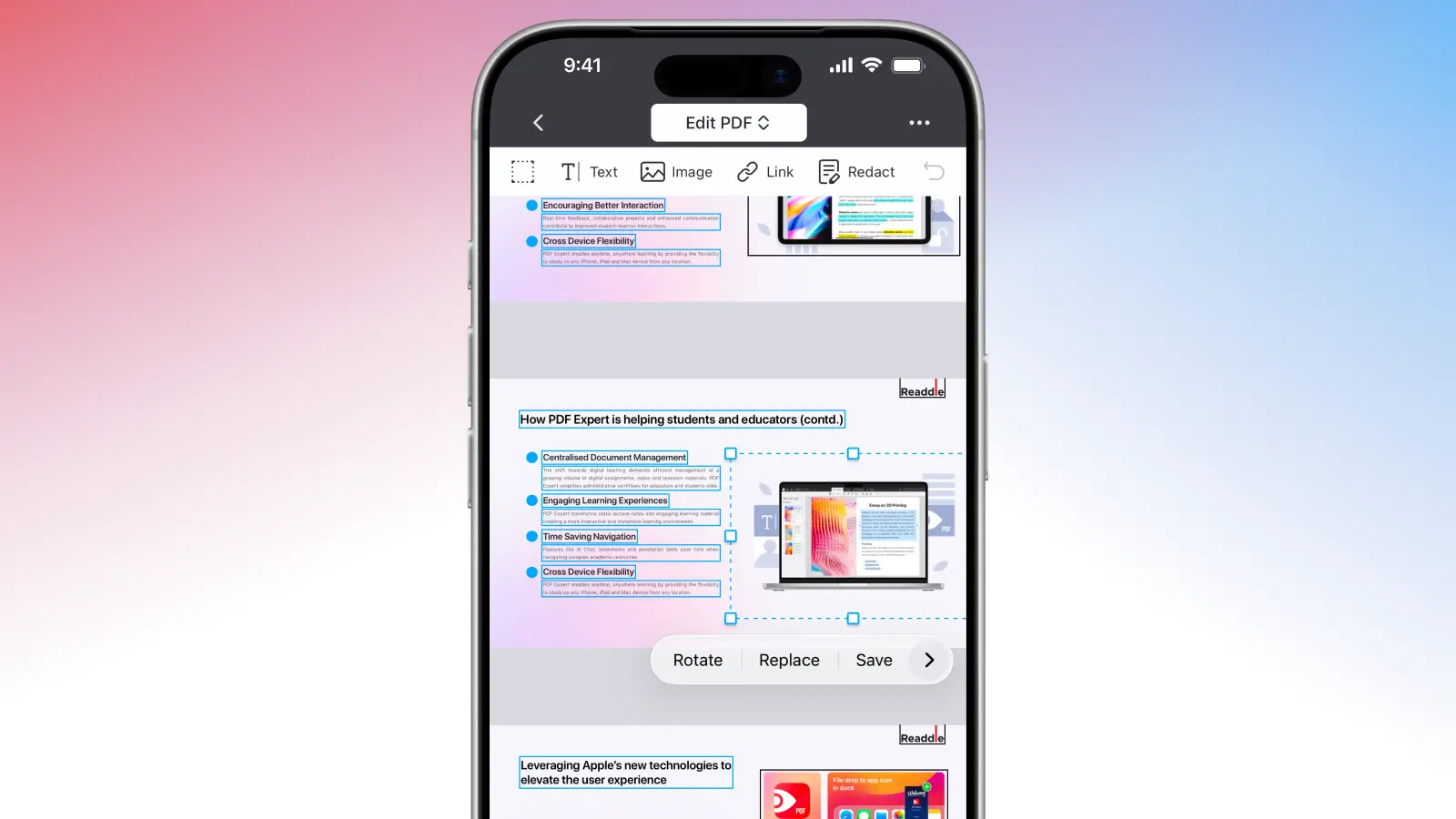
- 点触您想要提取的具体图片。
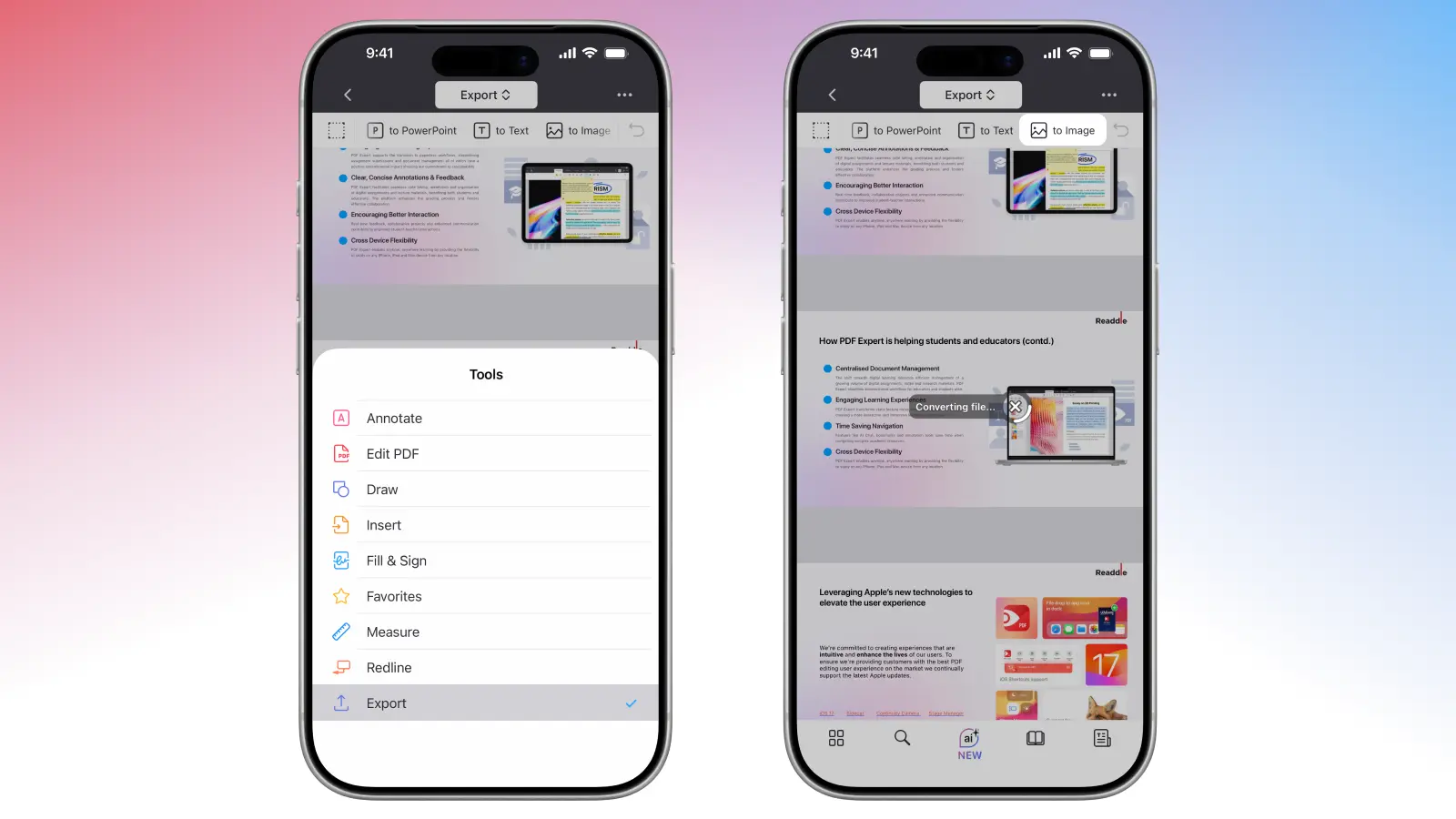
- 在出现的弹出菜单中,选择“保存”。 这会将图片作为单独的文件(例如 PNG 或 JPEG)保存到您的“照片”应用中。
如何将 PDF 转换为独立的图片?
有时您并不只需要某一张图片 – 而是希望将每一页都转换为高质量图片。 PDF 点睛同样可以帮您实现这一点。
在 Mac 上:
- 打开您的 PDF 文件。
- 点击文件 > 导出为。 然后选择“图像…”选项。
- 为新文件选择名称,并选择文件格式:PNG 或 JPG。
- PDF 点睛会自动将您的 PDF 文件导出为独立的图片,之后您可以将其用于演示文稿、附加到另一个 PDF 文件中,或进行分享。
在 iPhone 上:
- 打开 PDF。
- 点触顶部工具栏上的“导出”。
- 选择“导出为图像”,PDF 点睛会将您的文件转换为独立的 PNG 图片,并提供两个选项:将文件分享至您常用的应用,或将文件保存在 PDF 点睛中。
在导出之前,如有需要,您还可以使用 PDF 点睛裁剪页面、添加注释,或 添加签名。
立即试用 PDF 点睛,体验无缝的图片提取、轻松的 PDF 编辑,以及让您在 Mac、iPhone 或 iPad 上高效处理文档的强大工具。
我可以从扫描的文件中提取图片吗?
扫描版 PDF 与普通文档不同,其中不包含嵌入的图片。 相反,每一页本质上都是一张完整的大图片。 PDF 点睛会将其视为整体处理,因此您无法直接提取单独的图片。 不过,有一个简单的变通方法:将页面导出为高质量图片,然后按需进行裁剪。
这样可以在不使用截图的情况下保持原始清晰度。 对于以文字为主的扫描文件,可以考虑先运行工具栏中的 扫描与 OCR 以使内容可搜索,不过这并不会分离图片。
常见问题
提取图片时会降低图像质量吗?
不会。 PDF 点睛提取的是原始嵌入文件,而不是截图,因此您可以获得 100% 的原始分辨率和色彩还原度。
如何从 PDF 中提取所有图片?
目前,PDF 点睛支持逐张(速度非常快)提取图片,但尚未提供“一键提取所有图片”的按钮。 对于数量非常大的图片,建议在 Mac 上使用 PDF 点睛以获得更快的处理速度,可以逐张提取,或将页面导出为图片。
我可以使用 PDF 点睛将图片转换为 PDF 吗?
可以,您可以在 Mac 或 iPhone 上使用 PDF 点睛将一张或多张图片转换为 PDF。
在 Mac 上转换图片: 在工具中选择“图片转 PDF”。 点击您想要转换的图片(按住 CMD 可选择多张进行合并)。 然后,点击“继续”。 PDF 点睛会将您的图片转换为 PDF,并直接在应用中打开,方便您编辑、重新排列或为新文件添加注释。
在 iPhone 上转换图片: 前往右下角的“工具”,并选择“图片转 PDF”。 选择图片来源(我的文件、照片相册、iCloud、文件),然后选择一张或多张图片。 剩下的交给 PDF 点睛即可。
